80 CESIUM - Tablet ARCHOS - Kostenlose Bedienungsanleitung
Finden Sie kostenlos die Bedienungsanleitung des Geräts 80 CESIUM ARCHOS als PDF.


Benutzerfragen zu 80 CESIUM ARCHOS
0 Frage zu diesem Gerät. Beantworten Sie die, die Sie kennen, oder stellen Sie Ihre eigene.
Eine neue Frage zu diesem Gerät stellen
Laden Sie die Anleitung für Ihr Tablet kostenlos im PDF-Format! Finden Sie Ihr Handbuch 80 CESIUM - ARCHOS und nehmen Sie Ihr elektronisches Gerät wieder in die Hand. Auf dieser Seite sind alle Dokumente veröffentlicht, die für die Verwendung Ihres Geräts notwendig sind. 80 CESIUM von der Marke ARCHOS.
BEDIENUNGSANLEITUNG 80 CESIUM ARCHOS
Beschreibung des Packungsinhalts 30
Erste Schritte 31
Beschreibung des Geräts 32
Installationssistant. 34
WiFi (WLAN)-Verbindung 35
Die WindowsTM Benutzeroberfliche 36
Fehlersuche. 42
Bitte lessen Sie diese Informationen sorgfältig, bevor Sie die Rückgabe eines Produkts erwären. Möglicherweise laßt sich Ihr Problem leicht lösen. Da unsere Produkte kontinuierlich aktualisiert und weiterentwickelt werden, kann die Software Ihres Geräts in Erscheinung und Funktionalität geringfügige Abweichungen zu den Darstellungen in dieser Kurzbedienungsanleitung aufweisen.
- Weitere Informationen finden Sie unter http://windows.microsoft.com/de-de/windows-8/.
- Konsultieren Sie die Konformitätserklung auf http://www.archos.com/products/declaration_conformity.html


Beschreibung des Packungsinhalts
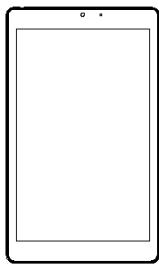
ARCHOS 80 Cesium
Benutzerhandbuch
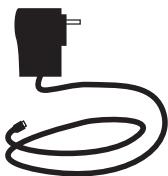
Ladegerät
Garantie, Impressum und Sicherheitshinweise
Erste Schritte
Aufladen des Akkus
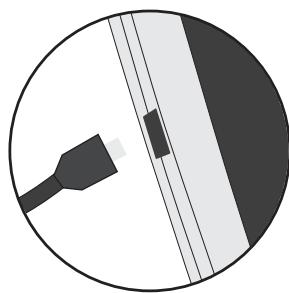
- Laden Sie das Gerät auf, indem Sie das Netzkabel an den ARCHOS-anschluss anschließen. Das ARCHOS-Gerät beginnnt zu laden.
-
Drücken Sie die Ein / Aus-Taste, um das Gerät einszuschalten. Die Ladeanzeige leuchtet, wenn das Gerät aufgeladen wird.
-
Sie können den ARCHOS auch während des Ladens verwenden.
- Laden Sie Ihr Gerät vor der ersten Nutzung einzeln vollständig auf.
- Verwenden Sie nur das mitgelieferte Netzgerät. Hat sich Ihr Gerät komplett entladen, muss es für mindestens 10 Minuten geladen werden, bevor das Batterieladesymbol angezeigt werden kann.
TIPP:
Um unseren Service voll nutzen zu konnen, empfehlen wir Ihnen, Ihr Produkt zu registrieren. Für die Registierung mittels Computer gehen Sie zu www.archos.com/register.
Beschreibung des ARCHOS
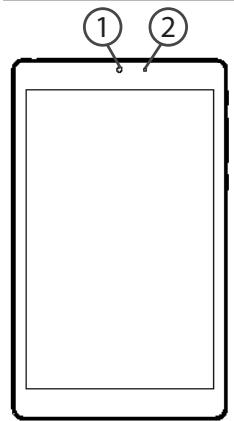
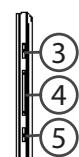
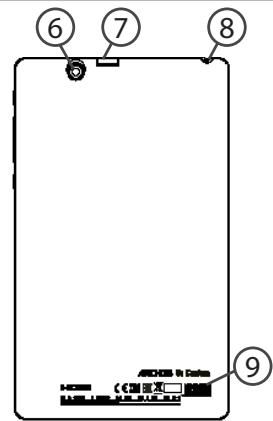
1 Frontkamera
(5) Windows-Taste
Lautsprecher
Ladeanzeige
(6) Rückkamera
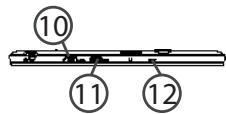
10 Mini-HDMI Videoausgang*
EIN/AUS-Taste
⑦ Micro-SD Kartenslot
⑪ Micro-USB-Anschluss
Lautstärketasten
8 Kopfhoreranschluss
⑫ Mikrofon
*Mit optionally Mini-HDMI auf HDMI-Kabel.
Installationsassistant
Wenn Sie ihren ARCHOS das ersten Mal in Betriebnehmen, leitet Sie der Installationsassistent durch eine Bildschirme, um Ihnen darauf zu halten, die grundlegenden Einstellungen vorzunehmen:
- Region und Sprache
- Personalisieren
- Online gehen
- Einstellungen
- Anmelden
TIPP:
Sie,müssen sich bei einem Microsoft-Konto ammelden.Besitzen Sie kein Konto,im Schritt ,Anmelden' den Punkt,Konto erstellen' auswahlen und den Anweisungen auf dem Bildschirm folgen.
WiFi (WLAN) Verbindung
ACHTUNG: Überprüfen Sie, ob Sie sich in einer WLAN-Zone befinden.
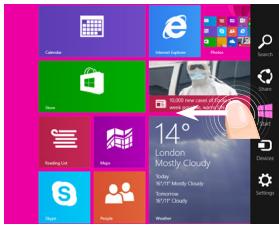
① Wischen Sie vom rechten Rand nachinnen.
② Wahlen Sie das Symbol "Einstellungen".
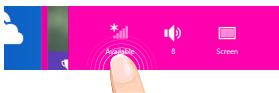
③ Wahlen Sie das Symbol "WLAN".
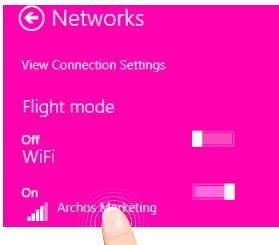
4 Der ARCHOS wird jetzt nach verfügbaren WLAN-Netzwerken suchen. Tippen Sie auf den Name des Netzwerks, mit dem verbunden werden sollen.
Private Netzwerke werden mit einem Schlosssymbol angezeigt und hier muss das Password eingegeben werden.
TIPP:
Sobald Sie mit einem passwortgeschützten Netzwerk verbunden sind, kann diese getrennt und ohne Passworteingabe neu zu dieserem verbunden werden.
Die Windows™-Benutzeroberfläche
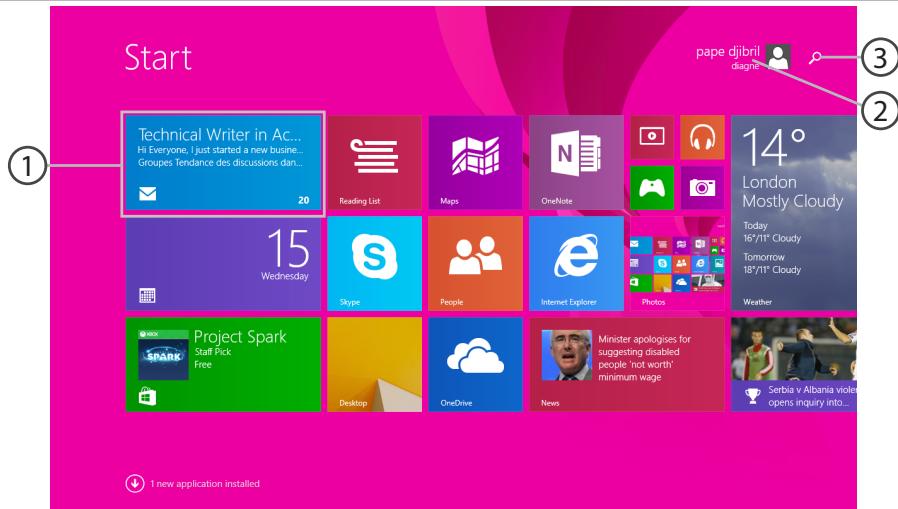
1 App-Symbol
Antippen für Öffnen.
② Benutzerkonto
Antippen für Anpassung des Kontos.
3 Suchen-Schaltfläche
Tippen Sie auf die Suchen-Schaltfläche und geben Sie den Name der App ein.
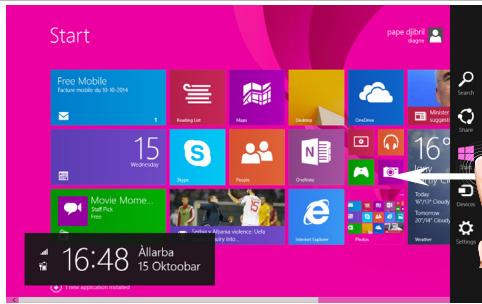
Schnelleinstellungen
Wischen Sie vom rechten Rand nach innen und tippen Sie dann auf das gewünschte Symbol.

Suchen: Mit der Suchen-Schaltfläche können Suchanfragen durchgeführt werden. Im Startbildschirm klichen Sie auf die Suchen -Schaltflächeiben Ihrkontobild.

Freigabe: Von der App aus verwenden Sie die Freigabe-Schaltfläche für das Teilen von Dateien, Fotos usw..

Start: Die Start-Schaltfläche führt Sie zum Startbildschirm. Behinden Sie sich bereits im Startbildschirm, werden Sie zur zuletzt verwendeten Apps geleitet.

Geräte: Mit der Geräte-Schaltfläche konnen Geräte abgespielt, dargestellt und mit diesen gedruckt werden.

Einstellungen: Mit der Einstellungen-Schaltfläche können die Einstellungen der aktuellen verwendeten App geändert werden.

Die Android™ Benutzeroberfläche
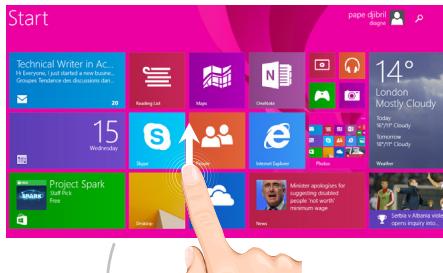
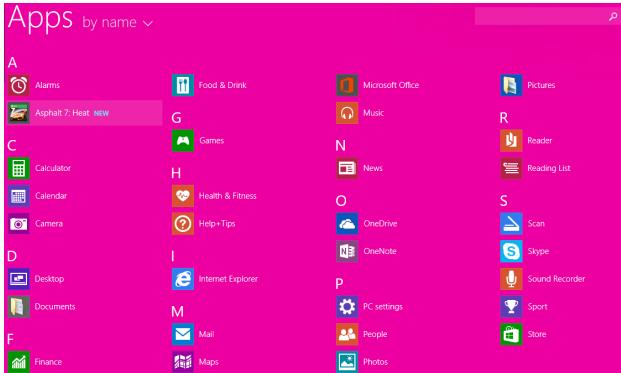
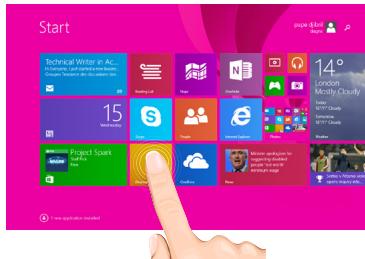
Alle Apps
Wischen Sie von der Mitte des Startbildschirms nach oben oder klichen Sie unter links-von Start für die Anzeige aller installierten Apps.

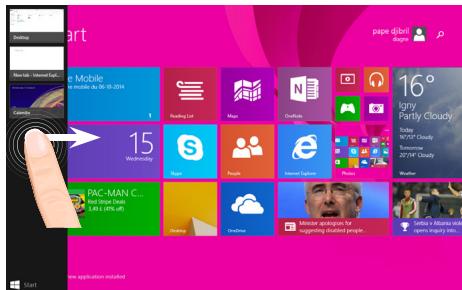
Umschalten zwischen geöffneten
Apps: Schalten Sie um zwischen geöffneten Apps, indem Sie vom linken Rand des Bildschirms nachinnen wischen.
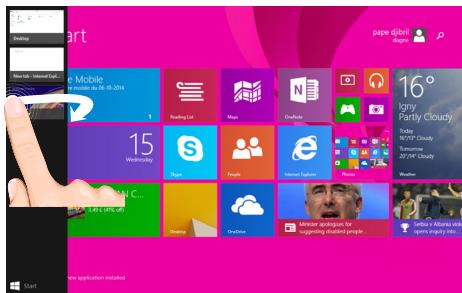
Umschalten zu einer bestimmten
App: Wischen Sie vom linken Rand nachinnen und mit dem Finger auf dem Bildschirm diesen zurrück in Richtung linken Rand bewegen. Tippen Sie auf die gewünschte App.
Android™ kennenlernen
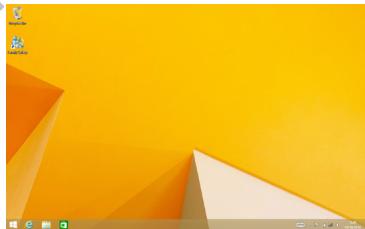
DerbekanndeDesktop
Auf dem Desktop verwenden Sie Desktop-Apps, wie z. B. Office und den Datei-Explorer. Sie können hier auch Apps aus dem Windows Store an die Taskleiste anheften.
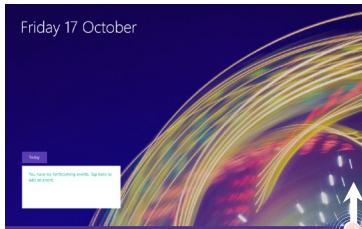
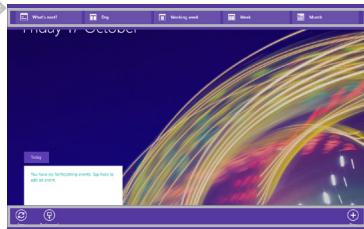
App-Befehle
Wischen Sie vom unteren Rand des Bildschirms nach oben oder vom oberen Rand nach unten.
Angezeigte Befehle
Eine App schlieben
Wischen Sie vom oberen Rand des Bildschirms nach unten undziehen Sie die App nach unten und aus dem Bildschirm.
Desktop-Apps schlieben
Eine Office-App kann durch Antippen oder Anklicken der Schließen-Schaltfläche in der Titelleiste geschlossen werden
Deinstallation einer App
Tippen Sie im Startbildschirm des Bereichs 'Alle Programme' auf die App und das Symbol ein paur Sekunden halten.
Tippen Sie auf 'Deinstallieren'. Handelt es sich bei der App um eine Desktop-App, die App aus derliste wahren und auf Deinstallieren tippen.
Ein E-Mail-Konto hinzufugen
- Tippen Sie im Startbildschirm auf 'E-Mail'.
- Öffnen Sie den Charm 'Einstellungen' und tippen oder klichen Sie auf Konten > Konto hinzufügen.
- Wahlen Sie die hinzuzufugende Kontoart aus und folgen Sie den Anweisungen auf dem Bildschirm. Die meisten Konten können mit der Angabe von Benutzername und Password hinzugefügt werden. In manchen Fälle müssen weitere Details eingebehen werden, die Sie im Allgemeinen auf der Website des E-Mail-Anbieters finden.

Fehlersuche
Das Gerät reagiert nicht mehr:
Halten Sie die EIN/AUS-Taste 10 Sekunden lang gedrückt.
Wenn sich das Gerät nicht wieder einschalten:
- Laden Sie das Gerät auf.
- Halten Sie die EIN/AUS-Taste 10 Sekunden lang gedrückt.
Akkulaufzeit verlangern:
Verringern Sie die Bildschirmhelligkeit und schalten Sie die WiFi(WLAN)-Verbindungen aus, wenn diese nicht verwendet werden.
Das Gerät ist zu langsam:
Schließen Sie alle Anwendungen, die nicht verwendet werden.
WiFi(WLAN)-Empfang ist zu schwach:
Stellen Sie sicher, dass Sie sich in Reichweite eines WiFi(WLAN)-Hotspots befinden.
Aktualisieren Sie die Firmware des Gerätes: http://www.archos.com/support.
Setzen Sie die WiFi-Verbindung zurück.
Kontaktieren Sie ihren WiFi(WLAN)-Provider.
Ihr Computer erkennt Ihr Windows Tablet nicht, wenn es daran angeschlossen ist.
Das ist vollig normal, Denn das Tablet funktioniert wie ein eigenständiger PC und wirdDMA.
daher von Ihrem Windows PC nicht als Peripherie-Gerat erkannt.
Um Dateien von oder auf Ihr Windows Tablet zu übertragen, müssen Sie per USB Host-Kabel ein USB Speichergerät daran anschließen oder die Dateien innerhalb Ihres
Windows Heimnetzwerkes übertragen.
Weitere Informationen finden Sie unter:
http://windows.microsoft.com/de-de/windows-8/.