80 CESIUM - Tableta ARCHOS - Manual de uso y guía de instrucciones gratis
Encuentra gratis el manual del aparato 80 CESIUM ARCHOS en formato PDF.


| Tipo de producto | Tableta táctil ARCHOS 80 CESIUM |
| Sistema operativo | Windows 8.1 |
| Procesador | Intel Atom Z3735F |
| RAM | 1 GB |
| Almacenamiento interno | 16 GB (expandible a través de microSD) |
| Pantalla | 8 pulgadas, resolución 1280 x 800 píxeles |
| Conectividad | Wi-Fi, Bluetooth 4.0, USB OTG |
| Cámara trasera | 2 MP |
| Cámara frontal | 0.3 MP |
| Dimensiones aproximadas | 210 x 136 x 9 mm |
| Peso | 350 g |
| Tipo de batería | Litio-ion |
| Capacidad de la batería | 4000 mAh |
| Autonomía | Aproximadamente 6 horas |
| Mantenimiento y limpieza | Utilizar un paño suave y seco, evitar productos químicos agresivos |
| Piezas de repuesto y reparabilidad | Disponibilidad limitada de piezas, reparación recomendada por un profesional |
| Garantía | 1 año |
| Accesorios incluidos | Cable USB, cargador |
Preguntas frecuentes - 80 CESIUM ARCHOS
Preguntas de los usuarios sobre 80 CESIUM ARCHOS
0 pregunta sobre este aparato. Responde a las que conoces o haz la tuya.
Hacer una nueva pregunta sobre este aparato
Descarga las instrucciones para tu Tableta en formato PDF gratis! Encuentra tus instrucciones 80 CESIUM - ARCHOS y toma tu dispositivo electrónico nuevamente en la mano. En esta página están publicados todos los documentos necesarios para el uso de su dispositivo. 80 CESIUM de la marca ARCHOS.
MANUAL DE USUARIO 80 CESIUM ARCHOS
Contenido de la caja. 44
Procedimientos iniciales 45
Descripción del ARCHOS 46
Asistente de inicio 48
Conexión a una red WiFi 49
La interfaz WindowsTM 50
SolutiOn de problemas. 56
Contenido de la caja
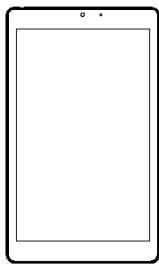
ARCHOS 80 Cesium
Guía de usuario
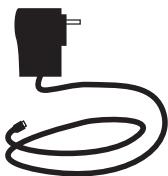
Cargador
Avisos de garantía, legales y de seguridad
Procedimientos iniciales
Cargado de la batería
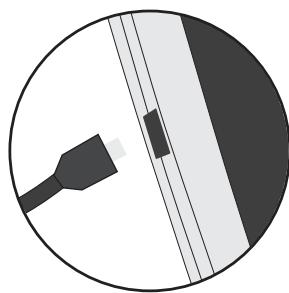
- Para cargar el dispositivo, conecte el cable de alimentación al puerto micro-USB. El dispositivo ARCHOS inicia la carga.
-
Pulse el botón de encendido / apagado para encender el producto. La luz de energia se enciende cuando el dispositivo se está cargando.
-
Puede utiliser el ARCHOS cuando seonga.
- Deje cargar Completely el dispositivo la primera vez que lo utilise.
- Utilice únicamente el cargador suministrado.
Cuando el dispositivo está Completely descargado, deben carregarlo durante al menos 10 Minutes antes de que aparezca el icono de energia de bateria.
CONSEJOS:
Para recibir una asistencia más completa, registre su producto.
Con un ordinador, vaya a www.archos.com/register.
Descripción del ARCHOS
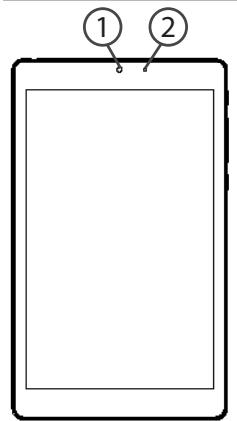
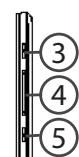
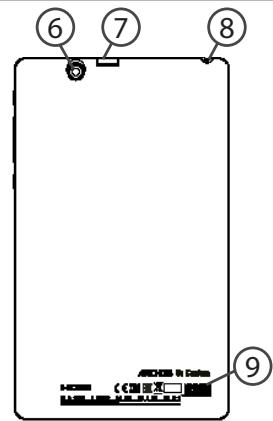
① Camara frontal
5 Botón Windows
9 Altavoz
(2) Indicador de energia
⑥ Camara posterior
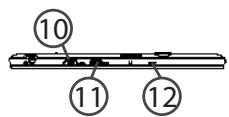
10 Salida de video micro HDMI*
3 Botón encender/apagar
⑦ Ranura para tarjetas micro SD
(1) Puerto micro USB
4 Botones de volumen
8 Toma de auriculas
12 Microfono
Con cable mini HDMI a HDMI optional.
Asistente de inicio
La primera vez que encienda el ARCHHOS, el asistente de instalacion le ayudará a configurar el dispositivo :
- Regioneidioma
- Personalizar
- Conexión
- Configuración
- Iniciar sesión
CONSEJO:
Debera起初 sesión con una cuenta de Microsoft. Si nitiene una, selección crear una cuenta en la etapa de inizio de sesión y sigas las instrucciones en pantalla.
Conexión WiFi
ATENCION: Asegürese de que se encuesta en una zona con cobertura WiFi.
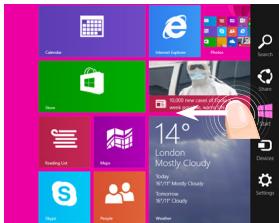
①Deslice el dedo desde el borde Derecho.
②Selección el icono "Configuración".
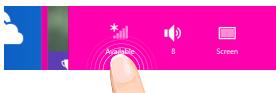
④ El ARCHOSocularas redes Wifi disponibles. Toque el nombre de la red a la que se desee conectar.
Las redes privadas aparecen con un icono de candido, lo que significa que deben introducir una restrasa.
Next
Cancel
CONSEJOS:
Una vez connectado a una red protegida,oulda desconnectarse y volver a connectarse sin tener que introducir de nuevo la contraseña.
La interfaz Windows™
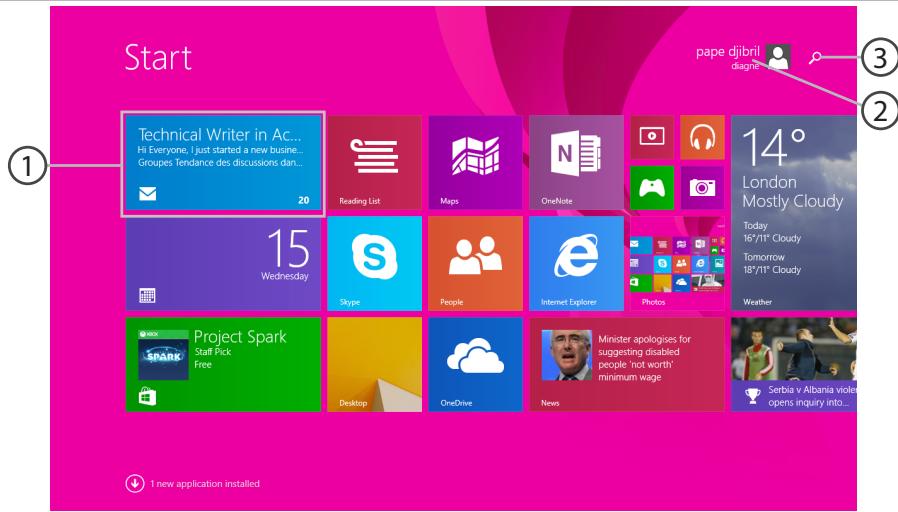
1 Icono de aplicacion >Toque para abrirla.
Cuentade usuario >Toque para personalizar la cuenta.
3 Botón Buscar > Pulse el botón Buscar e introduzca el nombre de una aplicación.
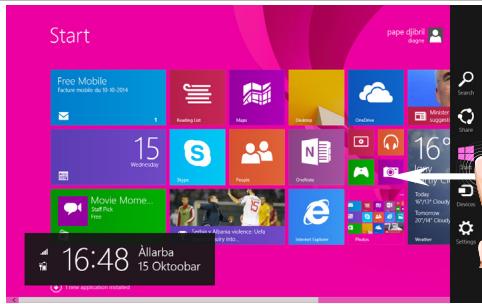
Configuración
Deslice el dedo desde el borde derecho y bajo pulse en el icono deseado.

Buscar: Utilice el botón Buscar para encontrar lo que busca. Si está en la pantalla Inicio, haga click en el botón Buscar jusqu'à la fotó de su cuenta.

Compartir: Una vez dentro de una aplicación, utilise el botón Compartir para partir ARCHivos,otos,etc.

Inicio: El botón Inicio le lleeva a la pantalla Inicio. O si ya está en Inicio, lelearvará a la ultima aplicación realizada.

Dispositivos: Utilice el botón Dispositivos para reproducir, proyeatar o imprimir en los periféricos.

Configuración: Utilice el botón Configuración para Cambiar los ajustes de la aplicación en la que seswanae.

La interfaz Windows™
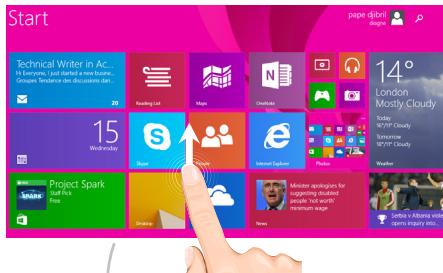
Aplicaciones
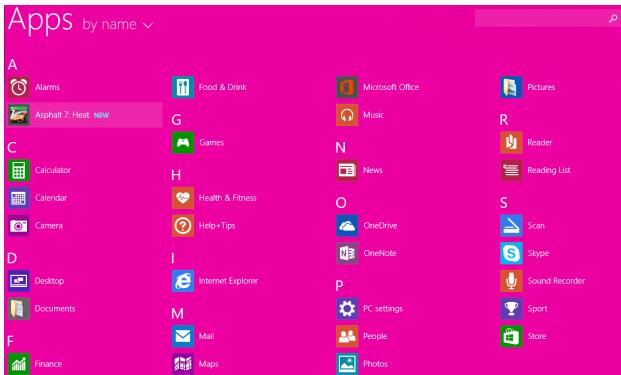
Deslice el dedo hacía arriba desde el centro de la pantalla Inicio o haga click en la esquina inferior izquierda de Inicio para estaras todas las aplicaciones instaladas.

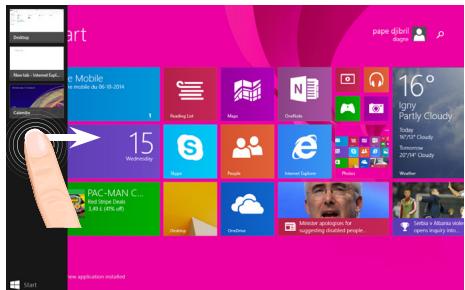
Pasar de una aplicacion abierta a
otra: Paraasar de una aplicacion
abierta a other deslice el dedo desde el
borde izquierdo de la pantalla.

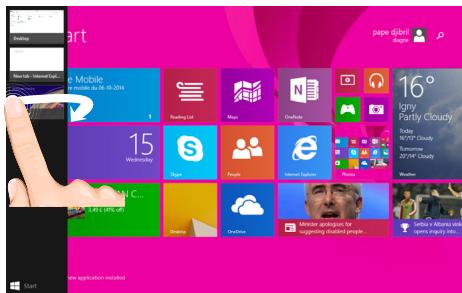
Cambiar a una aplicacion determinada: Deslice el dedo desde el borde izquierdo, y con el dedo sin levantar de la pantalla, muévalo de nuevo hacer el borde izquierdo. Pulse en la aplicacion deseada.
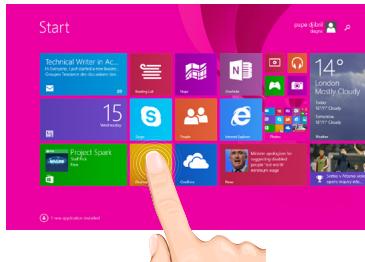
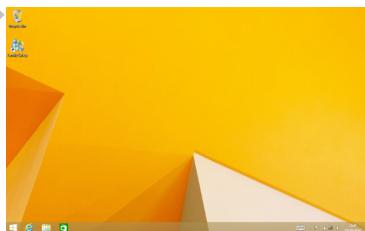
El escritorio de siempre
En el escritorio es donde PODRA utilizes aplicaciones de escritorio como el Office y el Explorador de ARCHivos. Internacional podra anclar aplicaciones de la Tienda Windows a la barra de tareas.
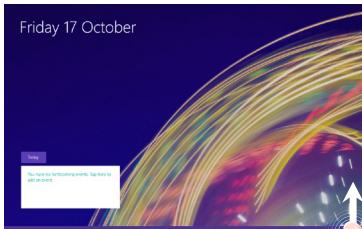
Comandos de aplicación
Deslice el dedo hacía arriba desde el borde inferior de la pantalla, o hacía abajo desde el borde superior.
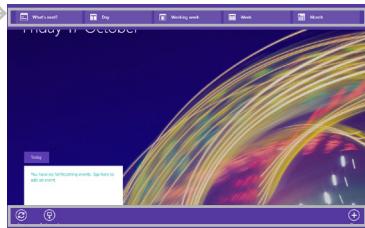
Comandos mostrados
Cerrar una aplicación
Deslice el dedo desde el borde superior de la pantalla y arrastre la aplicacion hacer abajo hasta salute de la pantalla.
Cerrar aplicaciones de escritorio
Para cerrar una aplicación de Office, pulse o haga click en el botón Cerrar de la barra de titulo.
Desinstalar una aplicación
En la sección Aplicaciones de la pantalla Inicio, pulse y mantenga pulsado el icono de aplicacion durante un par de segundos.
Pulse en Desinstalar. Si se trata de una aplicacion de escritorio, escoja la aplicacion de la lista y bajo pulse en Desinstalar.
Añadir una cuenta de correto electrónico:
- En la pantalla Inicio, pulse o hagablick en Correo.
- Abra el acceso a Configuración y bajo pulse o haga click en Cuentas > Añadir unapell.
- Escoja el tipo de cuenta que desea añadir, y bajo siga las instrucciones en pantalla. En la mayoría de lasCNTas,sole se le pedirale nombre de usuario y su contraseña.En algunoscasos,debesarintroducirotrainformacionque,en general,podrarencarrenel situobewedosevidereveedordecorreoelectrondoico.

Solución de problemas
Si el dispositivo se bloquea:
Pulse el botón ON/OFF durante 10segundos.
Si el dispositivo no se enciende:
- Cargue el dispositivo.
- Pulse el botón ON/OFF durante 10segundos.
Si deseaacular duracionde la bateria:
Disminuya el brillo de la pantalla y desactive las conexiones inalábricas si no las utilizes.
Si el dispositivo funciona con demasiada lentitud:
Cierre todas las aplicaciones que no esté utilizando.
Si la Reception WiFi esblemado bajo:
Asegürese de que no se encuesta lejos de la zona activa WiFi.
Actualizar el firmware del dispositivo: http://www.archos.com/support.
Restablecer la configuración de su connexion.
Póngase en contacto con el proveedor de la connexion WiFi.
Por que no se detecta mi tableta Windows cuando está-connectada a un ordinador?
Las tabletas Windows funciona de la mesma way que un PC estándar - como tales, no pueda detectarse como dispositivos periféricos por otro PC.
Para transferir ARCHivos hacía o desde su tableta Windows, tendrá que conectar una unidad USB al dispositivo mediante un cable host USB o transferir a temas de la configuración de su red doméstica Windows.
Para Obtener más información, consulte la sección:
http://windows.microsoft.com/es-es/windows-8


Summario
2 Indicador de carregamento
⑥ Camara traseira
10Saia video de Micro-HDMI
3Botao LIGAR/DESLIGAR
8 Ficha para auscultadores
12 Microfone
*Com o cabo Mini-HDMI para HDMI optional.