
PC Stick - Tableta ARCHOS - Manual de uso y guía de instrucciones gratis
Encuentra gratis el manual del aparato PC Stick ARCHOS en formato PDF.




| Tipo de producto | Mini PC en stick (PC Stick) |
| Marca | ARCHOS |
| Modelo | PC Stick |
| Sistema operativo | Windows 10 |
| Procesador | Intel (modelo no especificado, estimación Atom) |
| Memoria RAM | 2 GB (estimación) |
| Almacenamiento interno | 32 GB eMMC (estimación) |
| Conectividad | Wi-Fi, Bluetooth |
| Puertos | 1x USB 2.0, 1x Micro-USB, 1x HDMI estándar, 1x Micro-SD |
| Alimentación | Adaptador de corriente 5V (a través de Micro-USB) |
| Dimensiones | Aproximadamente 100 x 30 x 10 mm |
| Peso | Aproximadamente 50 g |
| Uso | Ofimática, navegación web, transmisión de video |
| Control | Ratón y teclado inalámbricos (Bluetooth o dongle USB) |
| Aplicación móvil | Intel Remote Keyboard (para usar el smartphone como teclado) |
| Pantalla | Requiere un televisor o monitor con entrada HDMI |
| Almacenamiento externo | Micro-SD hasta 128 GB (estimación) |
| Mantenimiento | Limpiar con un paño seco, evitar la humedad |
| Seguridad | Ranura de seguridad Kensington (orificio de seguridad) |
| Reparabilidad | Piezas no accesibles por el usuario, contactar al servicio técnico |
Preguntas frecuentes - PC Stick ARCHOS
Preguntas de los usuarios sobre PC Stick ARCHOS
0 pregunta sobre este aparato. Responde a las que conoces o haz la tuya.
Hacer una nueva pregunta sobre este aparato
Descarga las instrucciones para tu Tableta en formato PDF gratis! Encuentra tus instrucciones PC Stick - ARCHOS y toma tu dispositivo electrónico nuevamente en la mano. En esta página están publicados todos los documentos necesarios para el uso de su dispositivo. PC Stick de la marca ARCHOS.
MANUAL DE USUARIO PC Stick ARCHOS
Felicidades por la compra de su dispositivo ARCHOS!
La guía rápida de inicio le ayudará a utilizar su dispositivo de forma correcta.
Si tiene cualquier duda acerca de la utilización de su dispositivo,
- Puede consultar las preguntas más frecuentes en nuestro sitio web: entre en http://faq.archos.com/
- Puede enviarnos un mensaje en Facebook: entre en www.facebook.com/ARCHOS
- Puede contactarnos a través de nuestro departamento de posventa:
entre en www.archos.com, haga clic en Support (Asistencia) > After-sales support (Asistencia posventa) > - Puede consultar la declaración de conformidad:
entre en www.archos.com, haga clic en Support (Asistencia) > Downloads
(Descargas) >
Al estar actualizando y mejorando constantemente nuestros productos, la apariencia o el software de su dispositivo puede variar ligeramente con respecto a lo descrito en esta Guía Rápida de Inicio.
Descripción del dispositivo
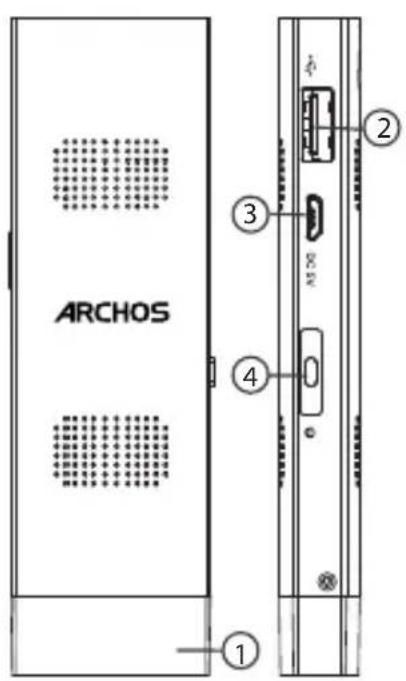
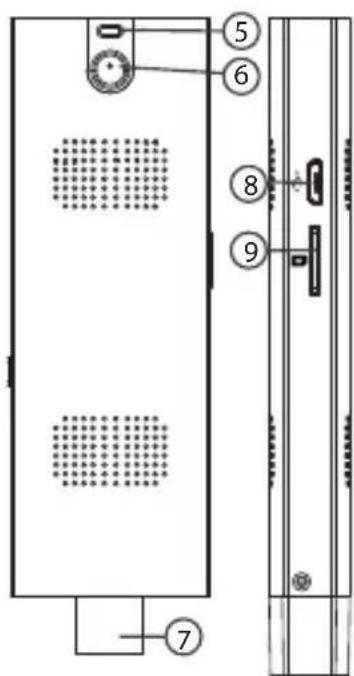
- Cap
- Puerto USB
- Conector de alimentación
- Botón ON / OFF
- Agujero de seguridad
- Luz de funcionamiento
- Conector estándar HDMI
- Puerto Micro-USB
- Ranura para tarjeta Micro-SD
Primeros pasos
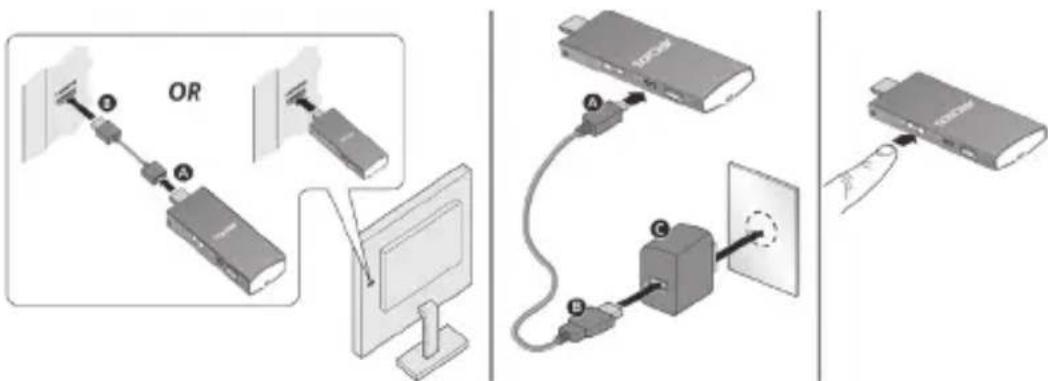
- Conecte el PC Stick al televisor directamente o utilice un cable de prolongación HDMI*.
- Conecte el PC Stick a su cargador y enchufe este último a una toma de corriente.
El piloto LED de funcionamiento parpadeará una vez.
- Pulse el botón ON/OFF para encender el PC Stick.
El piloto LED de funcionamiento se enciende.
- Encienda el televisor y asegúrese de haber seleccionado la calidad correcta.
*Cable de prolongación HDMI no suministrado.
Manejo del PC Stick
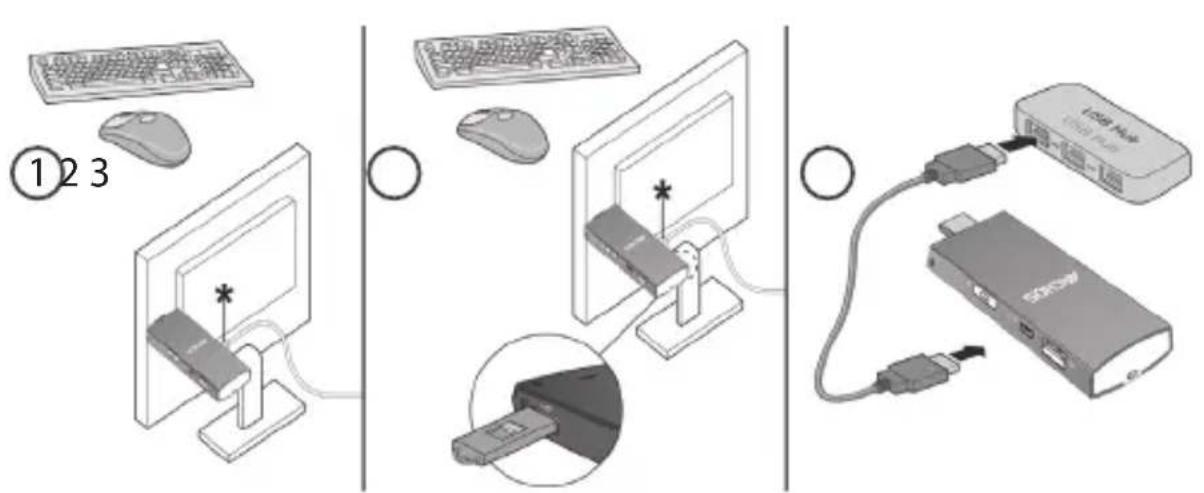
Conexión a un teclado y a un ratón*
① Conexión de un teclado y un ratón al PC Stick. ② Conexión de un teclado y un ratón mediante un pincho USB. ③ Conexión de un concentrador USB al puerto USB 2.0 para poder conectar un teclado y un ratón.
*No suministrados.
Instalación en el teléfono móvil de la aplicación Intel Remote Keyboard.
Keyboard
- En la Tienda de apps del móvil, descargue la aplicación Intel Remote Keyboard. El PC Stick y la aplicación Intel Remote Keyboard deben estar conectados a la misma red WiFi.
- Tras la instalación, abra Intel Remote Keyboard y siga las instrucciones en pantalla.
Conexión a otros periféricos externos
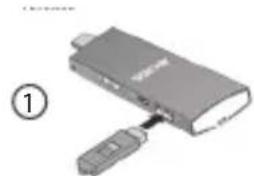
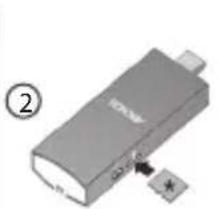
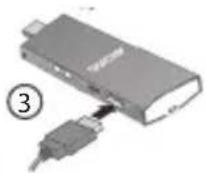
1. Conexión de una unidad Flash al puerto USB 2.0. 2. Conexión de un cable al puerto USB 2.0. 3. Inserción de una tarjeta micro SD.
Windows 10
Una vez el PC Stick conectado y encendido, en la pantalla del TV aparecerá la interfaz de Windows 10.
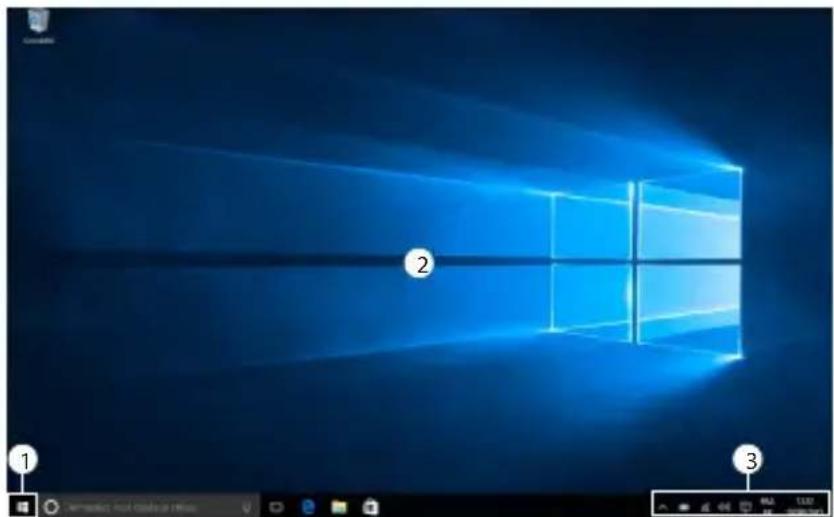
1. Pulse el botón Windows para acceder al menú Inicio. 2. Pantalla principal. 3. Acceso a los ajustes rápidos.
Bienvenido
http://faq.archos.com/
www.facebook.com/ARCHOS





Marca : ARCHOS
Modelo : PC Stick
Categoría : Tableta