
PC Stick - Tablet ARCHOS - Manual de utilização gratuito
Encontre gratuitamente o manual do aparelho PC Stick ARCHOS em formato PDF.




| Tipo de produto | Mini PC em stick (PC Stick) |
| Marca | ARCHOS |
| Modelo | PC Stick |
| Sistema operacional | Windows 10 |
| Processador | Intel (modelo não especificado, estimativa Atom) |
| Memória RAM | 2 GB (estimativa) |
| Armazenamento interno | 32 GB eMMC (estimativa) |
| Conectividade | Wi-Fi, Bluetooth |
| Portas | 1x USB 2.0, 1x Micro-USB, 1x HDMI padrão, 1x Micro-SD |
| Alimentação | Adaptador de energia 5V (via Micro-USB) |
| Dimensões | Aproximadamente 100 x 30 x 10 mm |
| Peso | Aproximadamente 50 g |
| Utilização | Escritório, navegação web, streaming de vídeo |
| Controle | Mouse e teclado sem fio (Bluetooth ou dongle USB) |
| Aplicativo móvel | Intel Remote Keyboard (para usar o smartphone como teclado) |
| Exibição | Requer uma TV ou monitor com entrada HDMI |
| Armazenamento externo | Micro-SD até 128 GB (estimativa) |
| Manutenção | Limpar com pano seco, evitar umidade |
| Segurança | Slot de segurança Kensington (orifício de segurança) |
| Reparabilidade | Peças não acessíveis pelo usuário, contatar o serviço de assistência |
Perguntas frequentes - PC Stick ARCHOS
Perguntas dos utilizadores sobre PC Stick ARCHOS
0 pergunta sobre este aparelho. Responda às que conhece ou faça a sua.
Faça uma nova pergunta sobre este aparelho
Baixe as instruções para o seu Tablet em formato PDF gratuitamente! Encontre o seu manual PC Stick - ARCHOS e retome o controlo do seu dispositivo eletrónico. Nesta página estão publicados todos os documentos necessários para a utilização do seu dispositivo. PC Stick da marca ARCHOS.
MANUAL DE UTILIZADOR PC Stick ARCHOS
Obrigado por ter adquirido um dispositivo ARCHOS!
Este guia de introdução irá ajudá-lo a utilizar o seu dispositivo corretamente.
Caso tenha alguma dúvida sobre como utilizar o seu dispositivo,
- Pode consultar as perguntas mais frequentes no nosso Web site:
http://faq.archos.com/
- Pode enviar-nos uma mensagem pelo Facebook através de:
www.facebook.com/ARCHOS
- Pode contactar o nosso Serviço de Pós-venda em:
www.archos.com, clique em Suporte > Suporte pós-venda >
- Pode consultar a declaração de conformidade em:
www.archos.com, clique em Suporte > Transferências >
Como estamos constantemente a atualizar e a melhorar os nossos produtos, o software do seu dispositivo poderá ter um aspeto ou funcionalidades ligeiramente diferentes das apresentadas neste guia de introdução.
Descrição do dispositivo
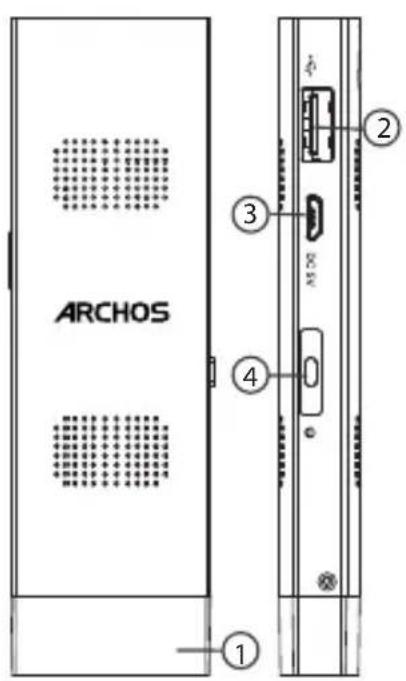
- Entrada USB
- Conector de alimentação 4. Botão ON/OFF
- Falha de segurança
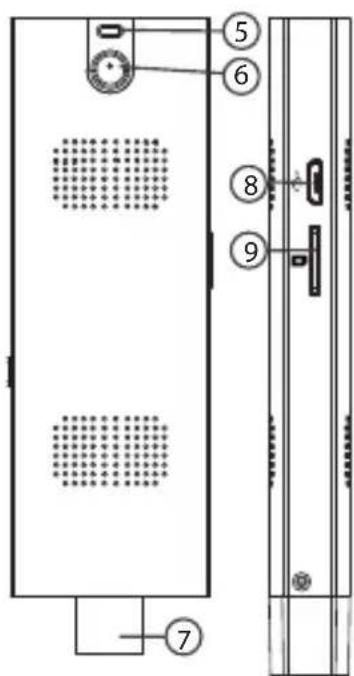
- Luz funciona
- Conector HDMI padrão
- Porta micro-USB
- Slot para cartão Micro-SD
Introdução
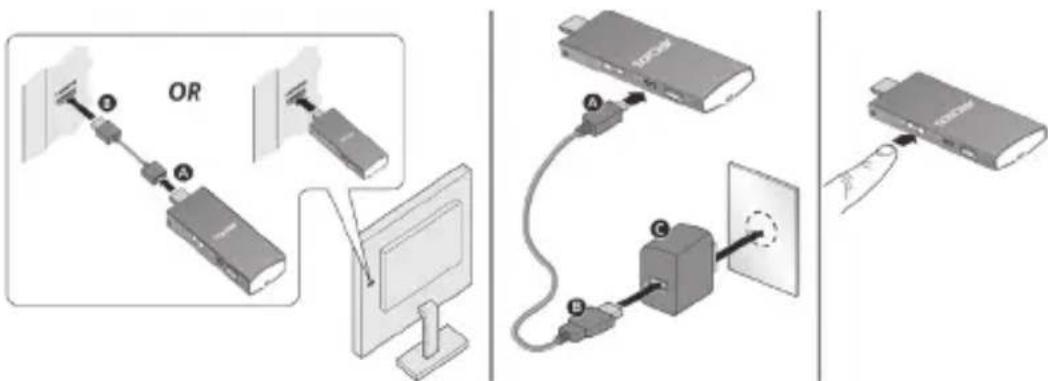
- Ligue o PC Stick diretamente ao seu televisor ou use um cabo de extensão HDMI*.
- Ligue o PC Stick ao carregador e introduza o carregador numa tomada. O LED de funcionamento pisca uma vez.
- Prima o botão ON/OFF para ligar o PC Stick. O LED de funcionamento acende.
- Ligue o seu televisor e selecione a saída correta. * O cabo de extensão HDMI não é disponibilizado.
Como controlar o PC Stick
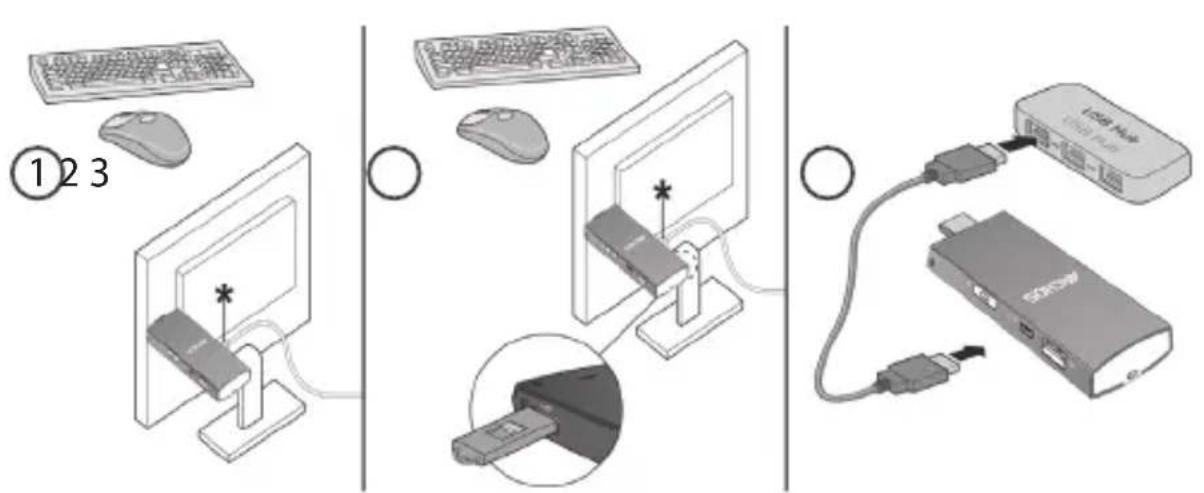
Ligar um teclado e rato*
Ligue um teclado e rato ao PC Stick através de Bluetooth. Ligue um teclado e rato usando um dongle USB. ③ Ligue um concentrador USB à porta USB 2.0 para ligar um teclado e rato.
*Estes elementos não são disponibilizados.
Instalação da aplicação Intel Remote Keyboard no seu telemóvel
- Transfira a aplicação Intel Remote Keyboard a partir da loja de aplicações do dispositivo. O PC Stick e o aplicativo Intel Remote devem estar conectados à mesma rede Wi-Fi.
- Após a instalação, inicie o Intel Remote Keyboard e siga as instruções no ecrã.
Ligação de outros dispositivos externos
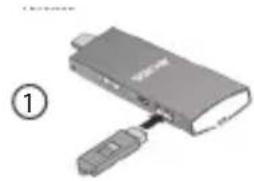
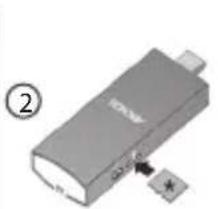
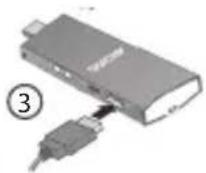
1 Ligar uma unidade flash à porta USB 2.0 2 Ligar um cabo à porta USB 2.0 3 Introduzir um cartão Micro SD
Windows 10
Depois de ligar e iniciar o seu PC Stick, ele aparece a interface do Windows 10 no ecrã.
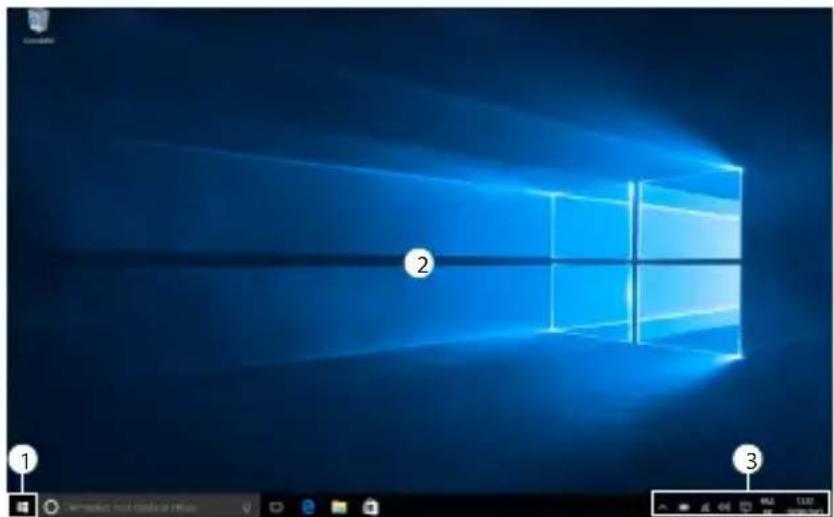
1 Prima o botão Windows para revelar o menu INICIAR. 2 Ecrã inicial. 3 Acesso às definições rápidas.





Marca : ARCHOS
Modelo : PC Stick
Categoria : Tablet