
PC Stick - Tablet ARCHOS - Manuale utente e istruzioni gratuiti
Trova gratuitamente il manuale del dispositivo PC Stick ARCHOS in formato PDF.




| Tipo di prodotto | Mini PC su stick (PC Stick) |
| Marca | ARCHOS |
| Modello | PC Stick |
| Sistema operativo | Windows 10 |
| Processore | Intel (modello non specificato, stima Atom) |
| Memoria RAM | 2 GB (stima) |
| Memoria interna | 32 GB eMMC (stima) |
| Connettività | Wi-Fi, Bluetooth |
| Porte | 1x USB 2.0, 1x Micro-USB, 1x HDMI standard, 1x Micro-SD |
| Alimentazione | Adattatore di rete 5V (tramite Micro-USB) |
| Dimensioni | Circa 100 x 30 x 10 mm |
| Peso | Circa 50 g |
| Utilizzo | Ufficio, navigazione web, streaming video |
| Controllo | Mouse e tastiera wireless (Bluetooth o dongle USB) |
| Applicazione mobile | Intel Remote Keyboard (per usare lo smartphone come tastiera) |
| Display | Richiede un televisore o monitor con ingresso HDMI |
| Memoria esterna | Micro-SD fino a 128 GB (stima) |
| Manutenzione | Pulire con un panno asciutto, evitare l'umidità |
| Sicurezza | Slot di sicurezza Kensington (foro di sicurezza) |
| Riparabilità | Componenti non accessibili dall'utente, contattare il servizio clienti |
Domande frequenti - PC Stick ARCHOS
Domande degli utenti su PC Stick ARCHOS
0 domanda su questo apparecchio. Rispondi a quelle che conosci o fai la tua.
Fai una nuova domanda su questo apparecchio
Scarica le istruzioni per il tuo Tablet in formato PDF gratuitamente! Trova il tuo manuale PC Stick - ARCHOS e riprendi in mano il tuo dispositivo elettronico. In questa pagina sono pubblicati tutti i documenti necessari per l'utilizzo del tuo dispositivo. PC Stick del marchio ARCHOS.
MANUALE UTENTE PC Stick ARCHOS
Congratulazioni per aver acquistato un dispositivo ARCHOS.
La presente guida rapida supporta l'utente nel corretto utilizzo del dispositivo.
Per ulteriori dettagli sull'uso del dispositivo,
- consultare le domande frequenti sul sito web:
andare su http://faq.archos.com/
- È possibile inviare un messaggio su Facebook:
andare su www.facebook.com/ARCHOS
- È possibile contattare il reparto post vendita:
- È possibile consultare la dichiarazione di conformità:
andare su www.archos.com, fare clic su Support > Downloads
Poiché aggiorniamo e miglioriamo con frequenza i nostri prodotti, il software del dispositivo potrebbe avere un aspetto leggermente differente o funzionalità modificate rispetto a quelle mostrate nella presente Guida rapida.
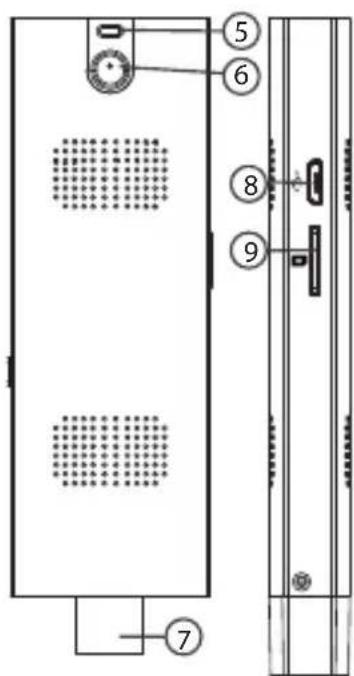
Descrizione del dispositivo
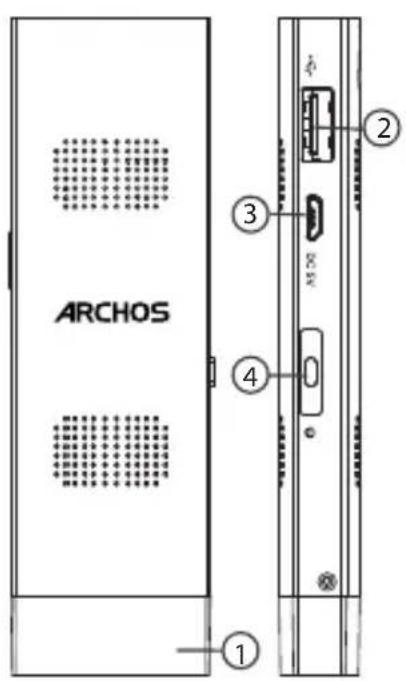
- Cap
- Porta USB
- Connettore di alimentazione
- Pulsante ON / OFF
- Buco di sicurezza
- Luce di funzionamento
- Connettore standard HDMI
- Micro-USB
- Slot per scheda MicroSD
Introduzione
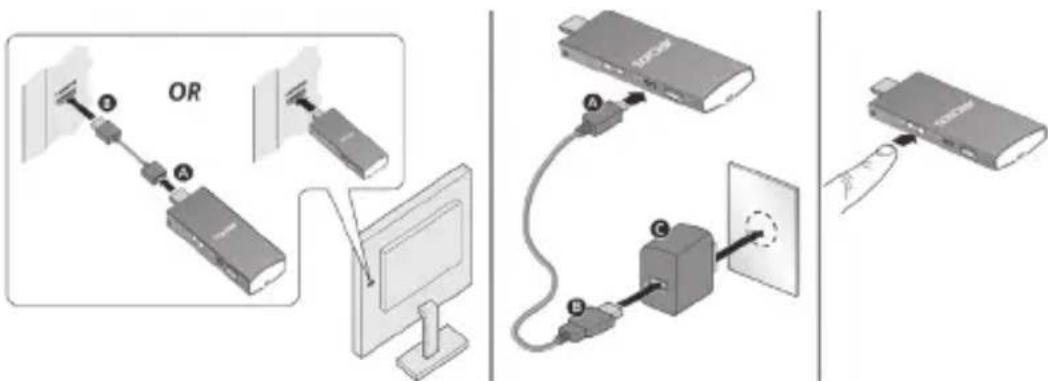
- Collegare direttamente lo stick per PC al TV, oppure utilizzare un cavo HDMI*.
- Collegare lo stick per PC al caricabatterie e collegare quest'ultimo alla presa di corrente. Il LED di funzionamento lampeggia una volta.
- Per accendere lo stick per PC premere il pulsante ON/OFF [Acceso/Spento]. Il LED di funzionamento si accende.
- Accendere lo schermo e assicurarsi di selezionare l'uscita corretta.
*Il cavo HDMI non è in dotazione.
Controllo dello stick per PC
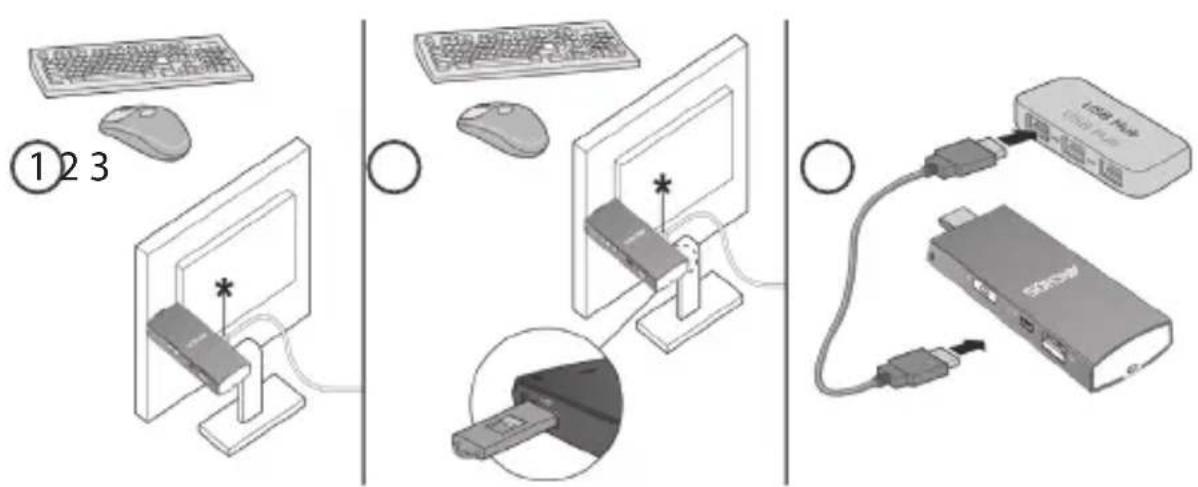
Collegamento di una tastiera e di un mouse*
① Collegare una tastiera e un mouse allo stick per PC tramite Bluetooth ② Collegare una tastiera e un mouse con un dongle USB ③ Inserire un hub USB nella porta USB 2.0 per collegare una tastiera e un mouse
*Non in dotazione.
Installazione sul telefono cellulare dell'app Intel Remote Keyboard
- Dall'app store del dispositivo scaricare l'applicazione Intel Remote Keyboard. Stick PC e Intel Remote app devono essere collegati alla stessa rete WiFi.
- Dopo l'installazione, aprire Intel Remote Keyboard e seguire le istruzioni sullo schermo.
Collegamento di altri dispositivi esterni
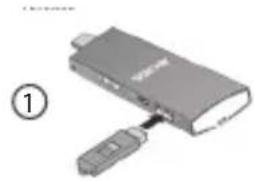
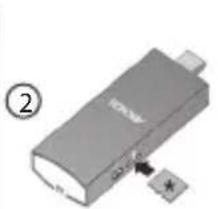
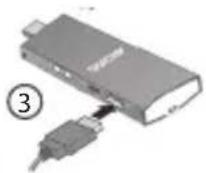
1 Collegare un'unità flash alla porta USB 2.0 2 Collegare un cavo alla porta USB 2.0 3 Inserire una scheda Micro-SD
Windows 10
Una volta che lo stick per PC è connesso e acceso, verrà visualizzata sullo schermo l'interfaccia di Windows 10.
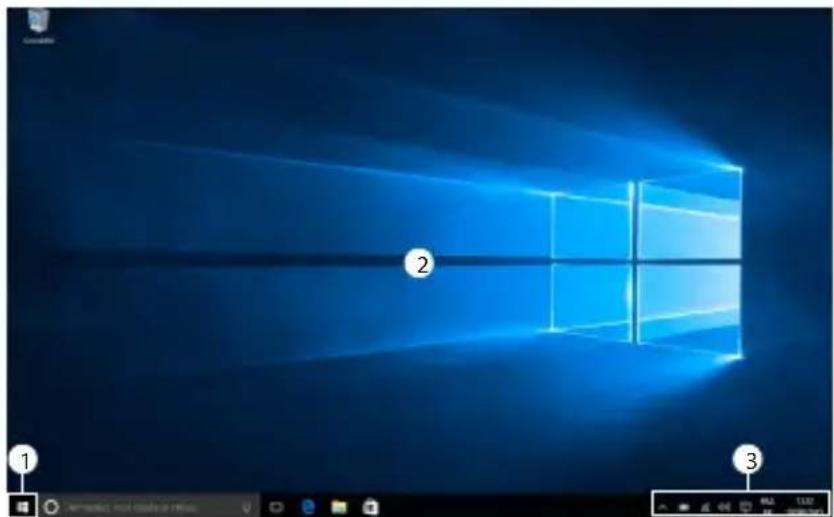
1 Premere il pulsante di Windows per visualizzare il menu START 2 Schermata principale 3 Accesso alle impostazioni rapide
Benvenuto





Marca : ARCHOS
Modello : PC Stick
Categoria : Tablet