
PC Stick - Tablet ARCHOS - Ingyenes használati útmutató
Találja meg az eszköz kézikönyvét ingyenesen PC Stick ARCHOS PDF formátumban.



| Termék típusa | Bot PC (PC Stick) |
| Márka | ARCHOS |
| Modell | PC Stick |
| Operációs rendszer | Windows 10 |
| Processzor | Intel (nincs megadva, feltételezhetően Atom) |
| RAM memória | 2 GB (becslés) |
| Belső tárhely | 32 GB eMMC (becslés) |
| Kapcsolatok | Wi-Fi, Bluetooth |
| Portok | 1x USB 2.0, 1x Micro-USB, 1x HDMI, 1x Micro-SD |
| Tápellátás | 5V hálózati adapter (Micro-USB-n keresztül) |
| Méretek | Körülbelül 100 x 30 x 10 mm |
| Súly | Körülbelül 50 g |
| Használat | Irodai munka, webböngészés, videóstreaming |
| Vezérlés | Vezeték nélküli egér és billentyűzet (Bluetooth vagy USB dongle) |
| Mobilalkalmazás | Intel Remote Keyboard (okostelefon billentyűzetként való használatához) |
| Kijelző | HDMI bemenettel rendelkező TV-t vagy monitort igényel |
| Külső tárhely | Micro-SD akár 128 GB (becslés) |
| Karbantartás | Száraz ruhával tisztítani, kerülje a nedvességet |
| Biztonság | Kensington biztonsági nyílás |
| Javíthatóság | A felhasználó által nem hozzáférhető alkatrészek, lépjen kapcsolatba az ügyfélszolgálattal |
Gyakran ismételt kérdések - PC Stick ARCHOS
Felhasználói kérdések a következőről PC Stick ARCHOS
0 kérdés erről a készülékről. Válaszolj azokra, amiket ismersz, vagy tedd fel a sajátod.
Tegyél fel egy új kérdést erről a készülékről
Töltse le az útmutatót a következőhöz Tablet PDF formátumban ingyenesen! Találja meg kézikönyvét PC Stick - ARCHOS és vegye vissza elektronikus eszközét a kezébe. Ezen az oldalon közzé van téve az eszköze használatához szükséges összes dokumentum. PC Stick márka ARCHOS.
HASZNÁLATI ÚTMUTATÓ PC Stick ARCHOS
Gratulálunk legújabb ARCHOS készüléke megvásárlásához!
A jelen Rövid felhasználói útmutató segít megfelelően beüzemelni a készüléket.
Ha további kérdései vannak a készülék használatával kapcsolatban,
- Érdemes megnéznie a gyakran ismételt kérdéseket a weboldalunkon: látogasson el ide: http://faq.archos.com/
- Üzenetet is küldhet nekünk a Facebookon:
Látogasson el ide: www.facebook.com/ARCHOS
- Az értékesítés utáni részlegünkhöz is fordulhat: Látogasson el a www.archos.com weboldalra, majd kattintson erre: Támogatás > Értékesítés utáni támogatás >
- Megtekintheti a megfelelőségi nyilatkozatot:
Látogasson el a www.archos.com weboldalra, majd kattintson erre: Támogatás
Letöltések >
Termékeink rendszeres frissítése és fejlesztése miatt előfordulhat, hogy az Ön készülékének szoftvere némiképp eltérően jelenik meg, vagy kis mértékben eltérőek a funkciói a jelen Rövid felhasználói útmutatóban olvasottakhoz képest.
A készülék áttekintése
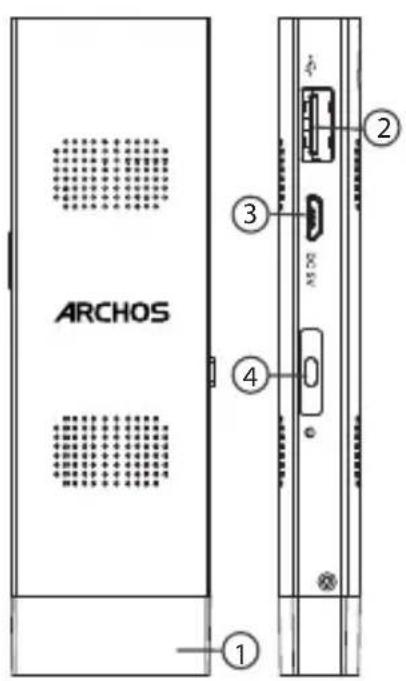
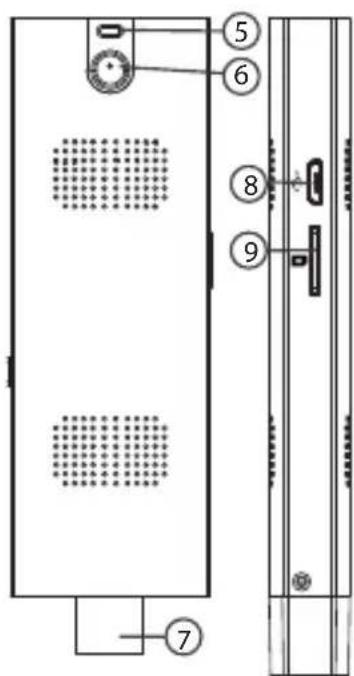
- Kupakkal
- USB-port
- Tápcsatlakozó
- ON/OFF gomb
- Biztonsági lyuk
- Működő fény
- HDMI szabványcsatlakozó
- Micro-USB port
- Micro-SD kártyanyílás
Első lépések
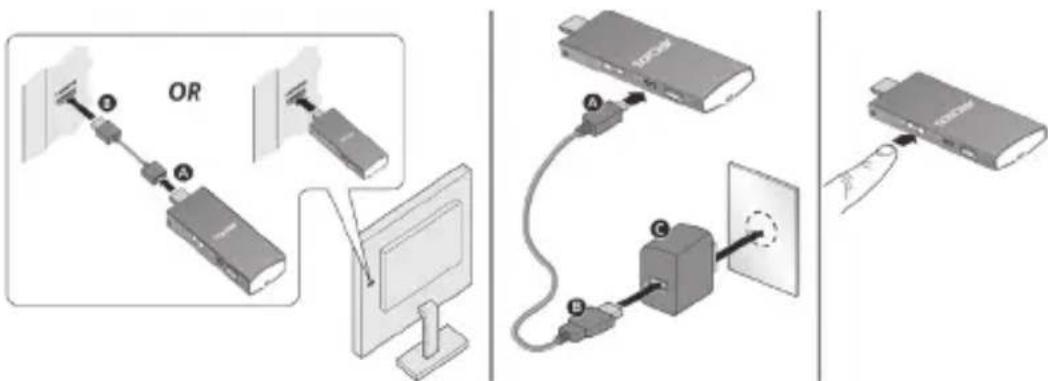
- Csatlakoztassa a PC stick eszközt közvetlenül a TV-hez, vagy használjon HDMI-hosszabbítókábelt*.
- Csatlakoztassa a PC stick eszközt a töltőjéhez, és csatlakoztassa a töltőt hálózati aljzathoz.
A funkciójelző LED egyszer felvillan.
- A PC stick eszköz bekapcsolásához nyomja meg a BE/KI gombot. Világítani kezd a funkciójelző LED.
- Kapcsolja be a képernyőt, és ügyeljen arra, hogy a megfelelő kimenetet válassza ki.
*A HDMI-hosszabbítókábel nem tartozék.
A PC Stick eszköz vezérlése
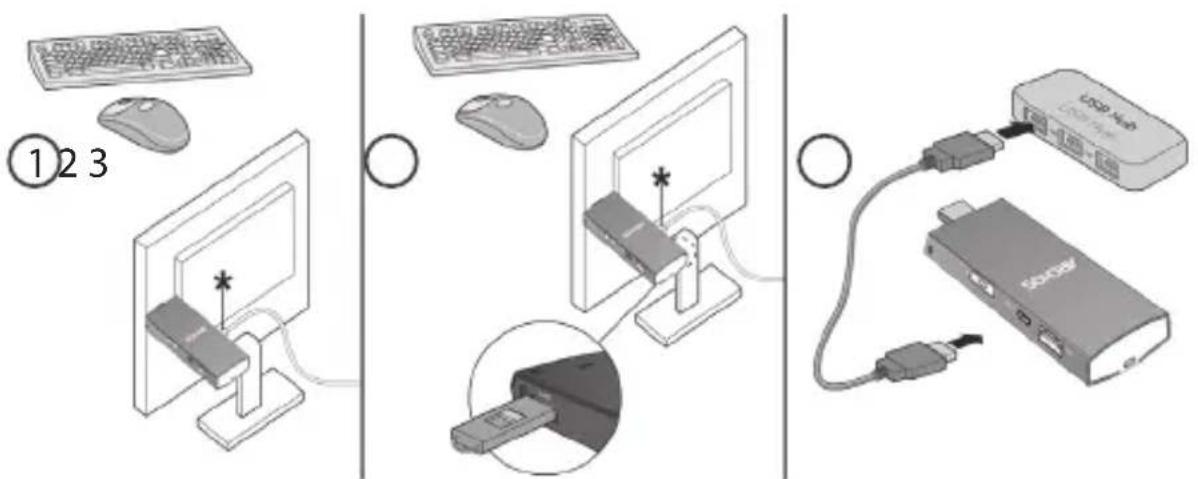
Billentyűzet és egér csatlakoztatása*
① Csatlakoztasson billentyűzetet és egeret a PC stick eszközhöz Bluetooth kapcsolattal (2) Csatlakoztasson billentyűzetet és egeret USB-adapter segítségével 3 Billentyűzet és egér csatlakoztatásához csatlakoztasson USB-elasztóz USB 2.0 portba
*Ezek nem tartozékok.
Az Intel Remote Keyboard alkalmazás telepítése a mobiltelefonra
- Az eszköz alkalmazás-áruházából töltse le az Intel Remote Keyboard alkalmazást. A PC stick és az Intel Remote app csatlakoztatni kell az azonos WiFi hálózatra.
- A telepítést követően nyissa meg az Intel Remote Keyboard alkalmazást, és kövesse a képernyőn megjelenő utasításokat.
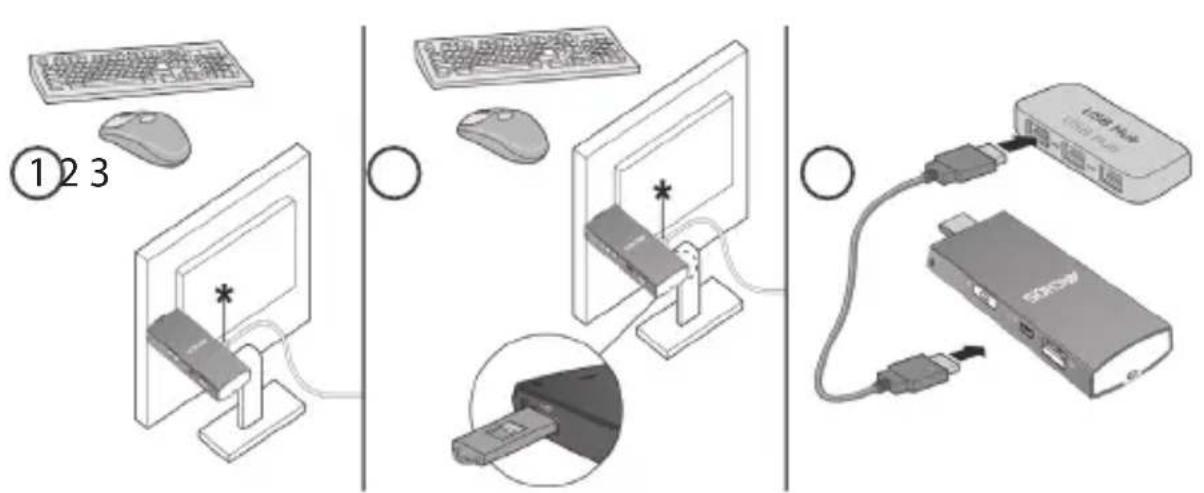
Egyéb külső eszközök csatlakoztatása
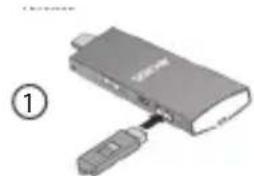
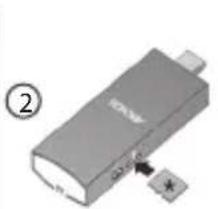
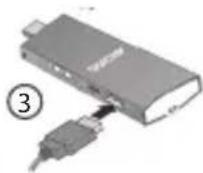
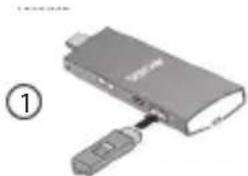
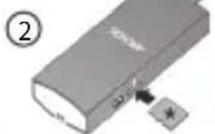
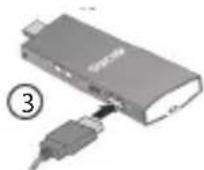
1 Csatlakoztasson Flash meghajtót az USB 2.0 portba 2 Csatlakoztasson kábelt az USB 2.0 portba 3 Helyezzen be egy Micro SD kártyát
Windows 10
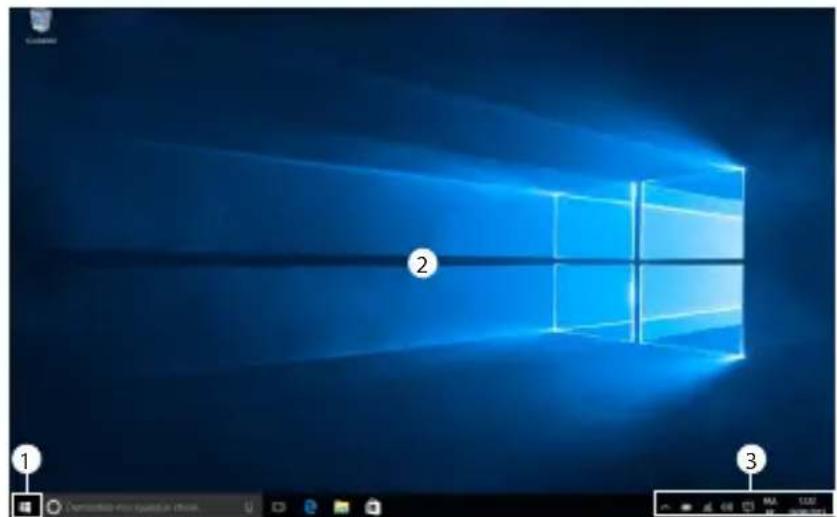
A PC stick sikeres csatlakoztatását és bekapcsolását követően az eszköz megjeleníti a Windows 10 felületet a képernyőn.
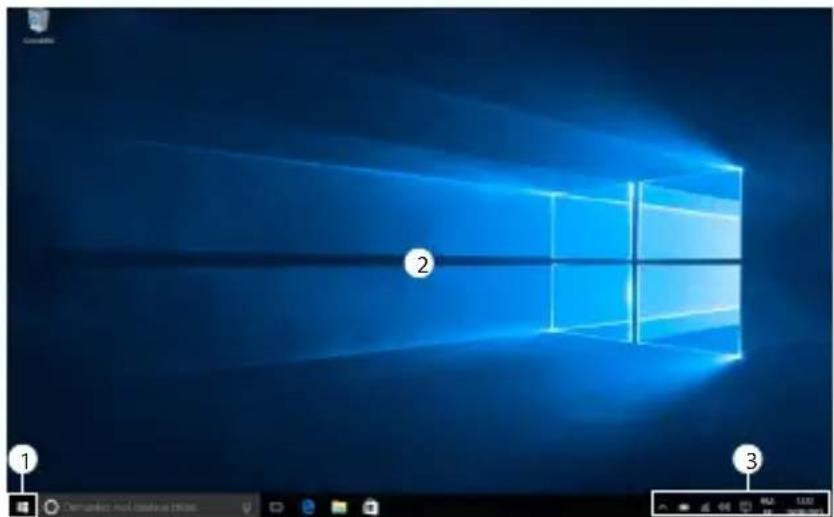
1 A START menü megjelenítéséhez nyomja meg a Windows gombot 2 Kezdőképernyő 3 Hozzáférés a gyorsbeállításokhoz
Windows 10
PC stick Jogj . windows 10 ojdi aill
(start) 1yddjLjgwhindows 2e Jc bdo
aJll aWJU2
aannnnn nn nnnnnnnnnnnnnnnnnnnnnnnnnnnnnnnnnnnnnnnnnnnnnnnnnnnnnnnnnnnnnnnnnnnnnnnnnnnnnnnnnnnnnnnnnnnnnnn
s rddd jzjg
1.USB2.0 jao; 2.USB 2.0 3.Micro-SD Ö1
PC Stick
*aJgZulalgljog
- ggl Jx 2.elgnod BSU
.. 000000000000000000000000000000000000000000000000000000000000000



Márka : ARCHOS
Modell : PC Stick
Kategória : Tablet