
Cesium 90 - Tablet ARCHOS - Ingyenes használati útmutató
Találja meg az eszköz kézikönyvét ingyenesen Cesium 90 ARCHOS PDF formátumban.


| Termék típusa | Érintőképernyős táblagép |
| Márka | Archos |
| Modell | Cesium 90 |
| Méretek (H x Sz x M) | 240 x 170 x 9 mm |
| Súly | 500 g |
| Tápellátás | Újratölthető lítium-ion akkumulátor, 6000 mAh |
| Üzemidő | Körülbelül 8 óra Wi-Fi böngészés közben |
| Operációs rendszer | Android 4.2 (Jelly Bean) |
| Kijelző | Kapacitív érintőképernyő 9,7 hüvelyk, felbontás 1024 x 768 pixel |
| Processzor | Rockchip RK3066 duplamag 1,6 GHz |
| Operatív memória (RAM) | 1 GB DDR3 |
| Belső tárhely | 16 GB (microSD-vel 32 GB-ig bővíthető) |
| Kapcsolódás | Wi-Fi 802.11 b/g/n, Bluetooth 4.0 |
| Hátsó kamera | 2 megapixel |
| Első kamera | 0,3 megapixel |
| Portok | Micro-USB, 3,5 mm fejhallgató-csatlakozó |
| Érzékelők | Gyorsulásmérő, iránytű |
| Fő funkciók | Internetböngészés, multimédia lejátszás, játékok, üzenetküldés, Android alkalmazások |
| Karbantartás és tisztítás | Tisztítsa puha, száraz ruhával; kerülje a koptató hatású termékeket |
| Biztonság | Képernyőzár, szülői felügyelet (harmadik féltől származó alkalmazásokkal) |
| Alkatrészek és javíthatóság | Nem eltávolítható akkumulátor; kijelző és csatlakozók cserélhetők hivatalos szervizben |
| Általános információk | Beltéri használat, működési hőmérséklet 0°C – 35°C |
Gyakran ismételt kérdések - Cesium 90 ARCHOS
Felhasználói kérdések a következőről Cesium 90 ARCHOS
0 kérdés erről a készülékről. Válaszolj azokra, amiket ismersz, vagy tedd fel a sajátod.
Tegyél fel egy új kérdést erről a készülékről
Töltse le az útmutatót a következőhöz Tablet PDF formátumban ingyenesen! Találja meg kézikönyvét Cesium 90 - ARCHOS és vegye vissza elektronikus eszközét a kezébe. Ezen az oldalon közzé van téve az eszköze használatához szükséges összes dokumentum. Cesium 90 márka ARCHOS.
HASZNÁLATI ÚTMUTATÓ Cesium 90 ARCHOS
Feltétlenül olvassa el, mielőtt visszaküldené a terméket. Lehet, hogy a probléma nem is olyan nagy probléma. Termékeink rendszeres frissítése és fejlesztése miatt előfordulhat, hogy az Ön készülékének szoftvere némiképp eltérően jelenik meg, vagy kismértékben eltérőek a funkciói a jelen Rövid felhasználói útmutatóban olvasottakhoz képest. Ha további információra van szüksége, keresse a http://windows.microsoft.com/en-gb/windows/tutorial oldalt. Nézze meg a megfelelőségi nyilatkozatot a http://www.archos.com/products/declaration_conformity.html címen.



A csomag tartalma
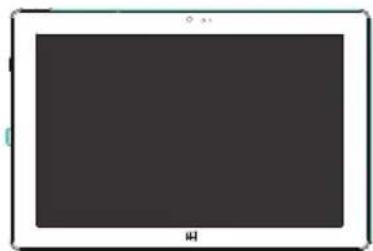
Rövid felhasználói útmutató

Töltő
Töltőkábel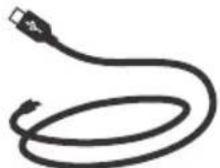
Jótállási, jogi és biztonsági információkat tartalmazó füzet




Első lépések
Töltés
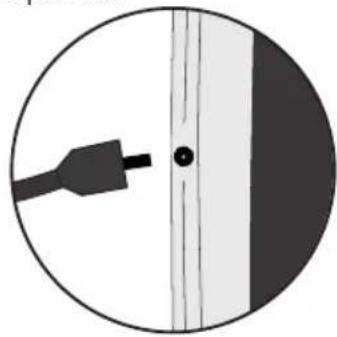
- A készülék töltéséhez csatlakoztassa a tápkábelt a micro USB-portba.
Az ARCHOS készülék tölteni kezd.
A töltésjelző lámpa bekapcsol, ha a készülék tölt.
- A készülék bekapcsolásához nyomja meg a bekapcsológombot.
- Töltés közben is használhatja ARCHOS készülékét. - Az első használat előtt teljesen töltse fel a készüléket. - Csak a mellékelt töltőt használja.
Ha teljesebb körű szolgáltatáshoz szeretne jutni, regisztrálja készülékét. Nyissa meg számítógépen a www.archos.com/register weboldalt.




A készülék bemutatása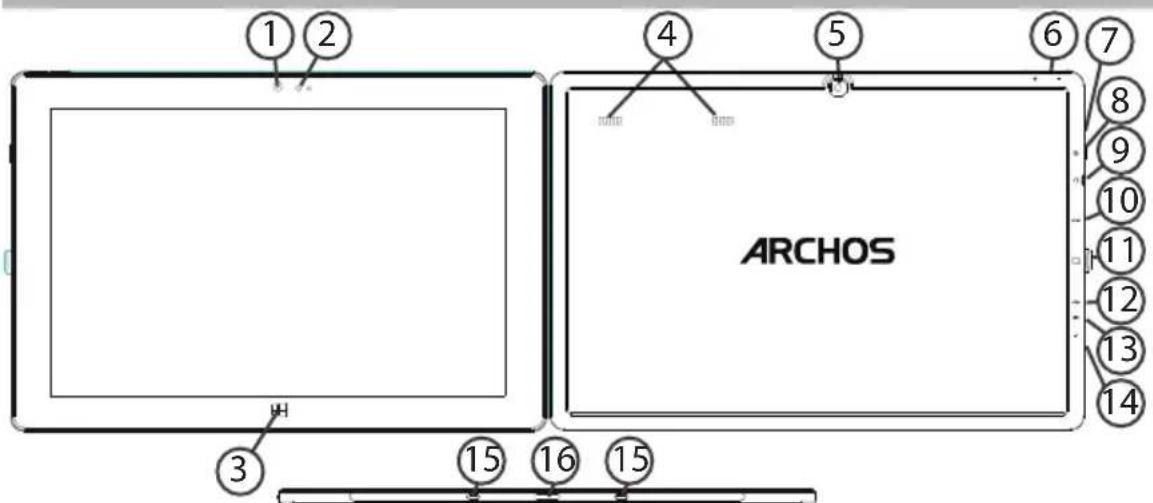
① Elülső kamera ② Fényérzékelő ③ Windows gomb ④ Hangszóró ⑤ Hátsó kamera ⑥ Hangerő-szabályozó gombok ⑦ Töltésjelző ⑧ BE/KI kapcsoló ⑨ Fejhallgató-csatlakozó ⑩ HDMI-videokimenet* *Külön megvásárolható HDMI kábellel. ⑪ Micro SD-kártyanyílás ⑫ Micro USB-port ⑬ Mikrofon ⑭ Tápcsatlakozó ⑮ Rögzítőlyukak ⑯ Billentyűzetcsatlakozó




A billentyűzet bemutatása
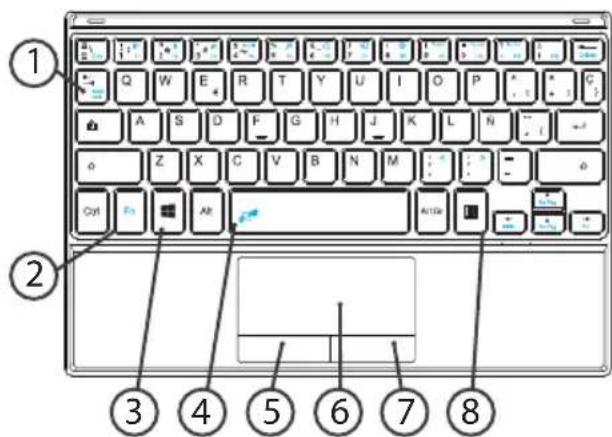
- A billentyűzet a billentyűzetcsatlakozón keresztül automatikusan csatlakozik táblagépéhez.
- Amennyiben a billentyűzet nem válaszol, amikor csatlakoztatja hozzá a táblagépet, győződjön meg róla, hogy helyesen csatlakoztatta-e.
- A billentyűzet a tableten van beállítva, mint a Windows standard billentyűzete.
- Scroll lock, hogy megakadályozza a képernyő felfelé vagy lefelé görgetését.
- Az Fn billentyű aktiválja a kettős funkciójú billentyűk kékkel jelölt funkcióját.
- A Windows billentyű a kezdőképernyő megjelenítésére szolgál.
- Érintőpanel-zár: a touchpad funkció kikapcsolásához.
- Bal egérgomb: egy elemre kattintáshoz.
- Az érintőpanel a kurzor mozgatására szolgál.
- Jobb egérgomb: beállítások vagy menü megjelenítéséhez.
- Menü billentyű: az aktuális ablak menübeállításainak megjelenítése.



A táblagép csatlakoztatása a billentyűzethez.
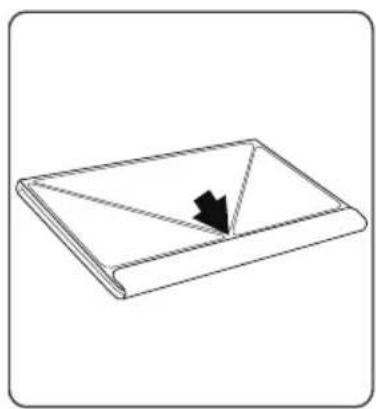
- Nyissa fel a védőtokot. Kétféle betekintési szög közül választhat:
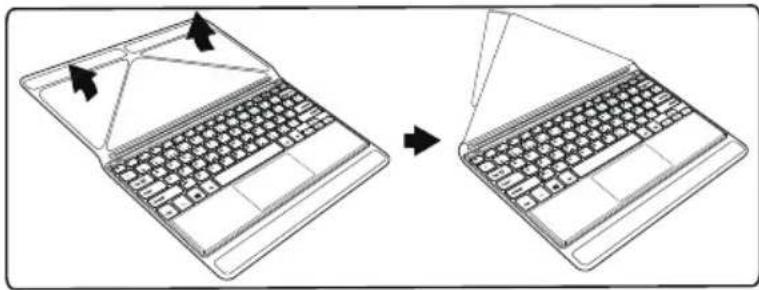
Első betekintési szög.



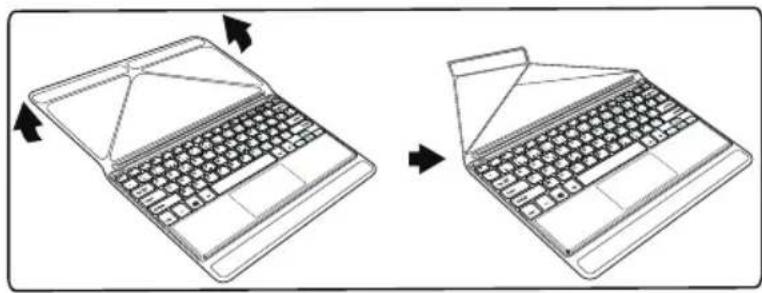
- Második betekintési szög.

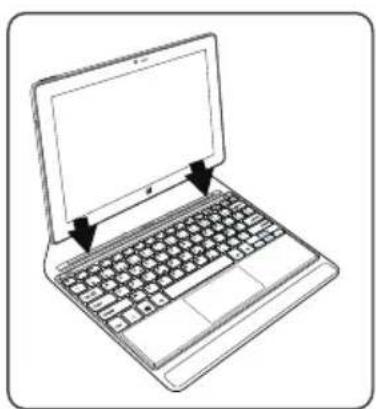
- Csatlakoztassa a táblagépet a billentyűzetcsatlakozóhoz és a rögzítőlyukakhoz. A kapcsolat automatikusan létrejön. Nincs szükség beállításra. Mostantól használhatja a táblagépet a billentyűzettel.




Első lépések
Bekapcsolás
Az eszköz bekapcsolásához tartsa lenyomva a főkapcsolót.
Az eszköz első indításakor az előzetes beállításhoz különböző képernyőkön kell végiglépnie.
- A Terület és nyelv képernyőn állítsa be a kívánt régiót, az eszköz nyelvét, az Ön időzónáját, majd nyomja meg a Tovább gombot.
- A Licencfeltételek elfogadásához válassza az Elfogadom opciót.
Beállítás a varázsló segítségével
- A Személyre szabás képernyőn válasszon ki egy színt, és adjon meg egy nevet a Számítógép neve mezőben.
- Nyomja meg a Tovább gombot.
- Az Online kapcsolat indítása képernyőn az internetre való csatlakozáshoz válasszon ki egy WiFi-hálózatot, majd nyomja meg a Tovább gombot.
Magánhálózatra való csatlakozáshoz ismernie kell a jelszót.
- A Beállítások képernyőn választhatja a Gyorsbeállítások vagy a Testreszabás opciókat.
- Amennyiben Ön kezdő felhasználó, javasoljuk, hogy a Gyorsbeállítások használata opciót válassza.
- Amennyiben Ön tapasztalt felhasználó, választhatja a Testreszabást, és megadhatja saját beállításait.
- A Bejelentkezés a Microsoft-fiókba képernyön adja meg bejelentkezési adatait.





Ha nem rendelkezik fiókkal, válassza a Fiók létrehozása opciót, és kövesse az utasításokat a fiók beállításához.
Segítse adatainak védelmét
A Microsoft segít Önnek eszköze és fiókja védelmében.
- Adja meg e-mail címét a megfelelő mezőben, és nyomja meg a Tovább gombot.
- E-mail fiókjába egy kódot küldünk. Ennek megtekintéséhez lépjen be e-mail fiókjába.
- Adja meg a kapott kódot. Amennyiben nem éri el e-mail fiókját, válassza a „Most nem tudom elintézni” opciót.
A beállítási folyamat végén az eszköz újraindul. Megjelenik a kezdőképernyő. Most már használhatja táblagépét.
A Microsoft Office aktiválása

Ön egyéves ingyenes licencet kap. Miután aktiválta a licencet, két eszközön telepítheti a Microsoft Office-t, ha azokat csatlakoztatja Microsoft-fiókjához.
- A táblagép kezdőképernyőjén válassza ki a Microsoft Office-alkalmazást. Ezt aktiválnia kell.
- A bejelentkezéshez adja meg Microsoft-fiókjának bejelentkezési adatait. A licence összekapcsolódott a fiókjával.
A Microsoft Office-t letöltheti egy második eszközre (számítógépre, táblagépre vagy okostelefonra) is.
Amennyiben a licenc aktiválása nélkül visszaállítja eszközén az alapértelmezett beállításokat, elveszíti az ingyenes licenc nyújtotta előnyöket.




Csatlakozás Wi-Fi hálózathoz
VIGYÁZAT: Győződjön meg róla, hogy Wi-Fi zónában tartózkodik.
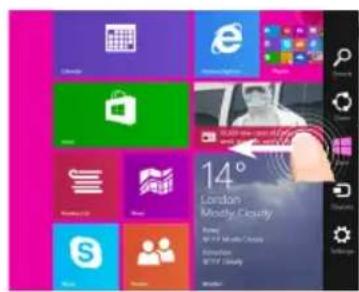
① Húzza ujját a jobb széltől befelé.
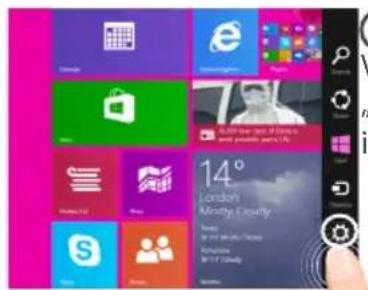
② Válassza ki a „Beállítások” ikont.
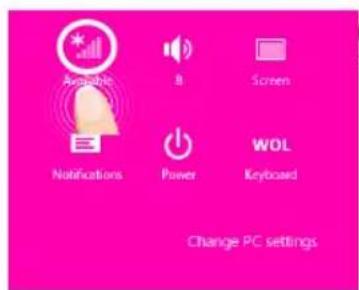
③ Válassza ki a „Wi-Fi” ikont.
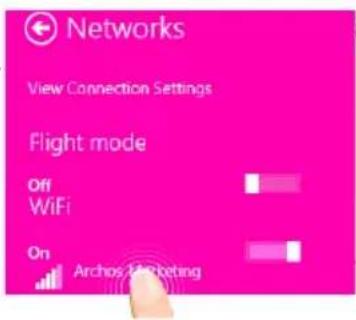
④ Érintse meg annak a hálózatnak a nevét, amelyikhez csatlakozni szeretne.




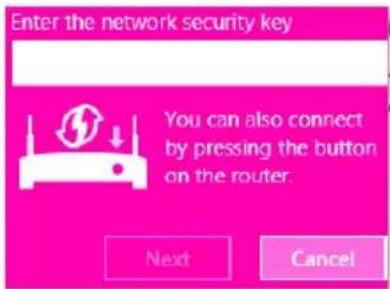
⑤ A magánhálózatok mellett egy lakat szimbólum látható, és jelszó megadását kérik.
TIPP:
Miután csatlakozott egy biztonságos hálózatra, lecsatlakozhat róla és újra csatlakozhat rá anélkül, hogy meg kellene adnia a jelszót.




A Windows™ kezelőfelület
1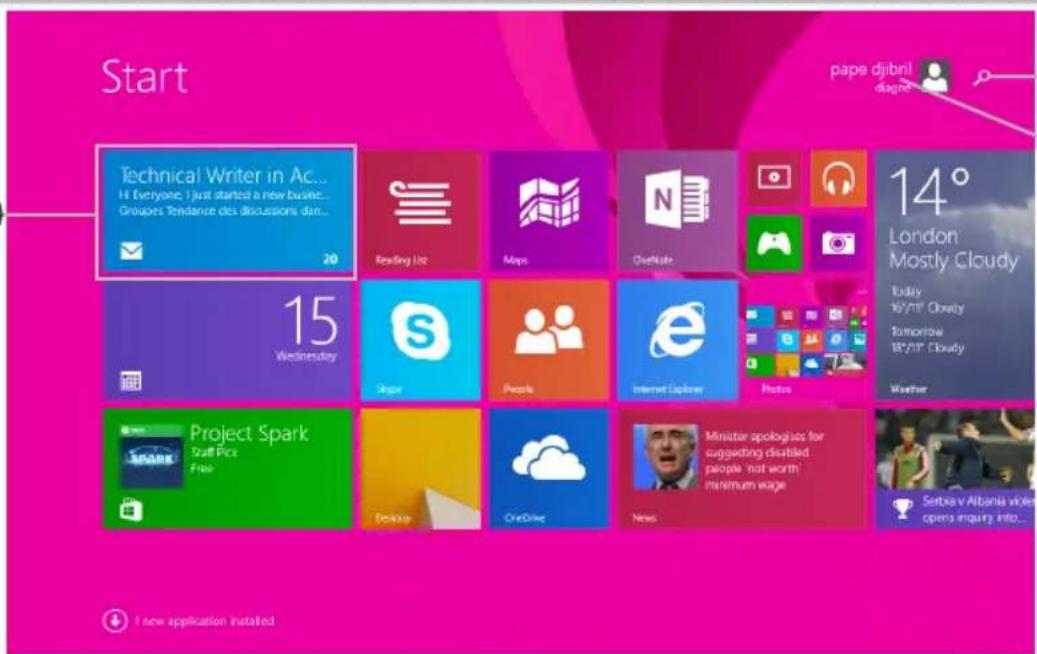
Érintse meg a megnyitáshoz.
③ Keresés gomb
Koppintson a Keresés gombra, és adja meg az alkalmazás nevét.
② Felhasználói fiók
Érintse meg a fiók testre szabásához.




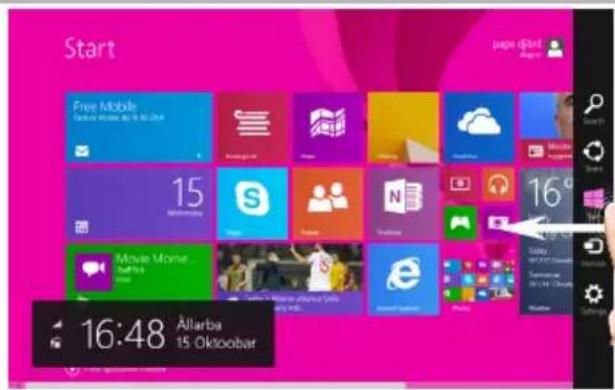
Gyorsbeállítások
Húzza ujját befelé a jobb széltől, majd kattintson a használni kívánt ikonra.

Keresés: A Keresés gombbal rákereshet a megtalálni kívánt tételekre. A kezdőképernyőn kattintson a fiókja képe melletti Keresés gombra.

Megosztás: Egy alkalmazáson belül a Megosztás gombbal oszthat meg például fájlokat és fotókat.

Start: A Start gombbal léphet a kezdőképernyőre. Ha pedig már a kezdőképernyőn van, ezzel a gombbal léphet a legutóbb használt alkalmazásra.

Eszközök: Az Eszközök gombbal lejátszhat, projekthez fűzhet és nyomtathat eszközökre.

Beállítások: A Beállítások gombbal módosíthatja az aktuális alkalmazás beállításait.




A Windows™ kezelőfelület
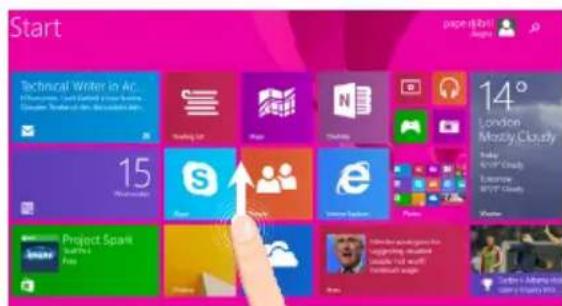
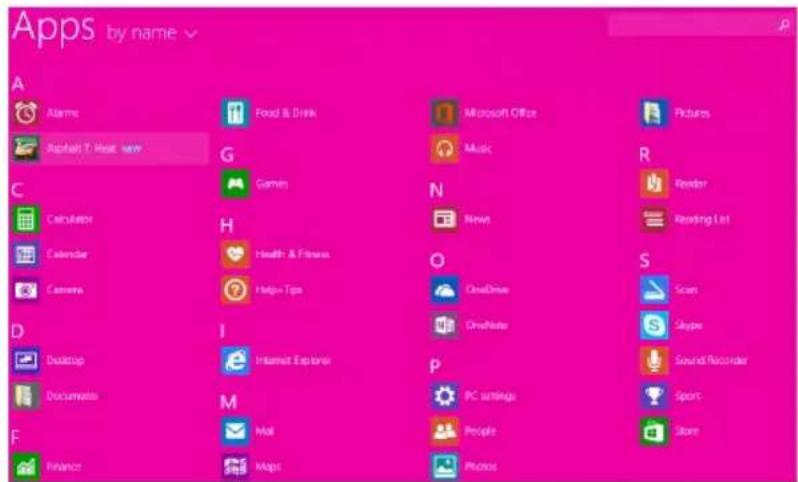
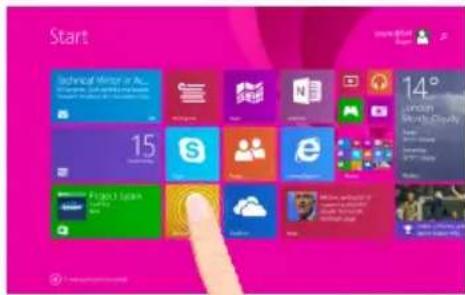
A kezdőképernyő közepétől indulva húzza ujját felfelé, vagy kattintson a bal alsó sarokban lévő Start gombra az összes telepített alkalmazás megjelenítéséhez.
Váltás a megnyitott alkalmazások között: A megnyitott alkalmazások közötti váltáshoz húzza ujját befelé a képernyő bal szélétől.
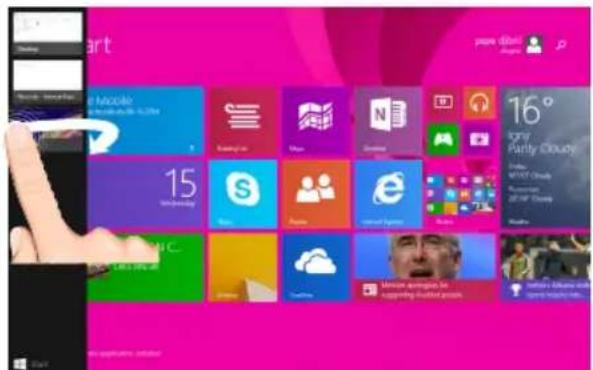
Váltás egy adott alkalmazásra: Húzza ujját befelé a bal széltől, majd az ujját továbbra is a képernyőn tartva, mozgassa visszafelé a bal szél irányába. Koppintson a kívánt alkalmazásra.




A Windows™ kezelőfelület
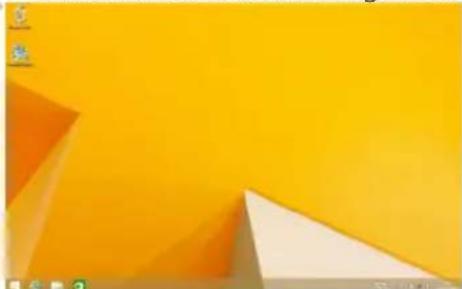
A megszokott asztal
Az asztal az a hely, ahol az asztali alkalmazásokat, például az Office és Fájlkezelő alkalmazásokat fogja használni. A Windows Áruház alkalmazások is a tálcához rögzíthetők.
Egyes alkalmazásokban a menübeállítások megjelenítéséhez pöccintsen a képernyő alsó sarkából felfelé, vagy a felső sarokból lefelé.
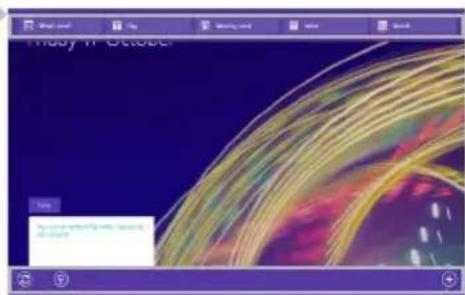
Húzza ujját lefelé a képernyő felső szélétől, majd húzza az alkalmazást lefelé, amíg a képernyőn kívülre nem kerül.
Asztali alkalmazások bezárása
Office alkalmazás bezárásához koppintson vagy kattintson a címsorban lévő Bezárás gombra.
Alkalmazás eltávolítása
A kezdőképernyőről vagy az Összes alkalmazás részről koppintson rá, és tartsa lenyomva néhány másodpercig. Koppintson az Eltávolítás opcióra. Ha asztali alkalmazásról van szó, válassza ki az alkalmazást a listából, és koppintson az Eltávolítás opcióra.
E-mail fiók hozzáadása:
- A kezdőképernyőn koppintson vagy kattintson a Levelezés opcióra.
- Nyissa meg a Beállítások vezérlőablakot, majd koppintson vagy kattintson a Fiókok >Fiók hozzáadása opcióra.
- Válassza ki a hozzáadni kívánt fiók típusát, majd kövesse a képernyőn megjelenő utasításokat. A legtöbb fiókot hozzá lehet adni csupán a felhasználónév és jelszó megadásával. Adott esetekben a rendszer további adatokat fog kérni, melyeket az e-mail fiók szolgáltatójának weboldala tartalmaz.



Hibaelhárítás
Ha a készülék lefagyott:
Tartsa lenyomva a főkapcsolót 10 másodpercig.
Ha a készülék nem kapcsol be:
- Töltse fel a készüléket.
- Tartsa lenyomva a főkapcsolót 10 másodpercig.
Ha szeretné meghosszabbítani az akkumulátor rendelkezésre állási idejét:
Csökkentse a képernyő fényerejét, és kapcsolja ki a vezeték nélküli kapcsolatokat, ha épp nem használja őket.
Ha a készülék túl lassú:
Zárja be a nem használt alkalmazásokat.
Ha a Wi-Fi vétel túl alacsony:
Győződjön meg róla, hogy elég közel van a Wi-Fi hotspothoz.
Frissítse a készülék firmware-ét: http://www.archos.com/support.
Állítsa vissza és állítsa be újra a csatlakozási paramétereket.
Forduljon a Wi-Fi szolgáltatóhoz.
Miért nem érzékeli a Windows tablet-emet, mikor a számítógéphez csatlakozik?
A Windows tabletek azonos módon működnek, mint egy standard PC - így ezek nem észlelhetőek a perifériás eszközként, ahogy más PC-k sem.
Windows tablet-re vagy tablet-röl, fájlok átviteléhez szükséges csatlakoztatni egy
USB meghajtót a készülékhez USB host kábel használatával, vagy a Windows otthoni hálózat beállításán keresztül történhet.
Ha további információra van szüksége, keresse:
http://windows.microsoft.com/en-gb.








- A CSOMAG TARTALMA
- ELSŐ LÉPÉSEK
- TÖLTÉS
- A BILLENTYŰZET BEMUTATÁSA
- A TÁBLAGÉP CSATLAKOZTATÁSA A BILLENTYŰZETHEZ
- BEKAPCSOLÁS
- BEÁLLÍTÁS A VARÁZSLÓ SEGÍTSÉGÉVEL
- SEGÍTSE ADATAINAK VÉDELMÉT
- A MICROSOFT OFFICE AKTIVÁLÁSA
- CSATLAKOZÁS WI-FI HÁLÓZATHOZ
- TIPP
- A WINDOWS™ KEZELŐFELÜLET
- ③ KERESÉS GOMB
- ② FELHASZNÁLÓI FIÓK
- GYORSBEÁLLÍTÁSOK
- A MEGSZOKOTT ASZTAL
- ASZTALI ALKALMAZÁSOK BEZÁRÁSA
- ALKALMAZÁS ELTÁVOLÍTÁSA
- E-MAIL FIÓK HOZZÁADÁSA
- HIBAELHÁRÍTÁS
- HA A KÉSZÜLÉK LEFAGYOTT
- HA A KÉSZÜLÉK NEM KAPCSOL BE
- HA A KÉSZÜLÉK TÚL LASSÚ
- HA A WI-FI VÉTEL TÚL ALACSONY
Márka : ARCHOS
Modell : Cesium 90
Kategória : Tablet