
Helium 101b - Tablet ARCHOS - Ingyenes használati útmutató
Találja meg az eszköz kézikönyvét ingyenesen Helium 101b ARCHOS PDF formátumban.


| Termék típusa | Tablet |
| Márka | ARCHOS |
| Modell | Helium 101b |
| Méretek | 261 x 175 x 11 mm |
| Súly | 600 g |
| Tápegység | Lítium-polimer akkumulátor 6000 mAh, töltés USB-n keresztül |
| Operációs rendszer | Android 4.2 Jelly Bean |
| Kijelző | 10,1 hüvelyk, 1280 x 800 px felbontás, kapacitív érintőképernyő |
| Processzor | Quad-core 1,2 GHz |
| RAM memória | 1 GB |
| Belső memória | 8 GB, microSD kártyahely 32 GB-ig |
| Kapcsolat | Wi-Fi 802.11 b/g/n, Bluetooth 3.0 |
| Kamerák | Előlapi: 0,3 MP, hátlapi: 2 MP |
| Csatlakozók | Micro USB, 3,5 mm fejhallgató-csatlakozó, micro HDMI |
| Érzékelők | Gyorsulásmérő, giroszkóp |
| Fő funkciók | Internetböngészés, multimédiás lejátszás, játékok, e-könyv olvasás, irodai munka |
| Ápolás és tisztítás | Száraz, puha ruhával törölje át. Ne használjon folyadékot vagy dörzsölő anyagot. |
| Biztonság | Kerülje az eséseket és a vízbe merülést. Ne blokkolja a szellőzőnyílásokat. |
| Pótalkatrészek és javítás | Az akkumulátor és a kijelző cserélhető hivatalos szervizben. Más alkatrészek saját kezű cseréje nem javasolt. |
| Általános információk | Termék otthoni használatra készült. Megjelenés éve: 2013. |
Gyakran ismételt kérdések - Helium 101b ARCHOS
Felhasználói kérdések a következőről Helium 101b ARCHOS
0 kérdés erről a készülékről. Válaszolj azokra, amiket ismersz, vagy tedd fel a sajátod.
Tegyél fel egy új kérdést erről a készülékről
Töltse le az útmutatót a következőhöz Tablet PDF formátumban ingyenesen! Találja meg kézikönyvét Helium 101b - ARCHOS és vegye vissza elektronikus eszközét a kezébe. Ezen az oldalon közzé van téve az eszköze használatához szükséges összes dokumentum. Helium 101b márka ARCHOS.
HASZNÁLATI ÚTMUTATÓ Helium 101b ARCHOS
Üdvözöljük körünkben!

Gratulálunk új ARCHOS készüléke megvásárlásához! Ez a rövid felhasználói útmutató segítséget nyújt a készülék helyes használatának megkezdéséhez. Ha további kérdése van a készülékkel kapcsolatban, az alábbi elérhetőségeken kaphat választ:

twitter.com/archos

www.facebook.com/archos
Blog
https://blog.archos.com/

http://faq.archos.com/

www.archos.com, kattintson a Támogatás > Szerviz támogatás menüpontra

www.archos.com, kattintson a Támogatás > Letöltések > Megfelelőségi nyilatkozat menüpontra
Termékeink rendszeres frissítése és fejlesztése miatt előfordulhat, hogy az Ön készülékének szoftvere némiképp eltérően jelenik meg, vagy funkciói kismértékben eltérőek az ebben a Rövid felhasználói útmutatóban olvasottakhoz képest.


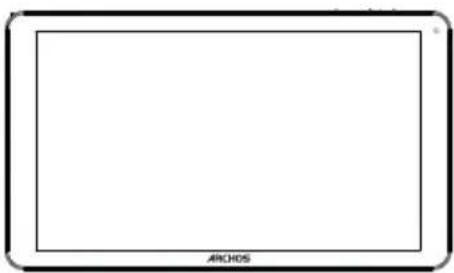
Kicsomagolás
Rövid felhasználói útmutató
Jótállási, jogi és biztonsági információkat tartalmazó füzet
Töltöadapter
Az Ön készüléke Android 6.0 operációs rendszert használ. A készülék teljesítménye frissítésekkel javítható. A következő menüpontban ellenőrizze, hogy van-e elérhető frissítés: Beállítások > A táblagépról > Frissítések keresése.
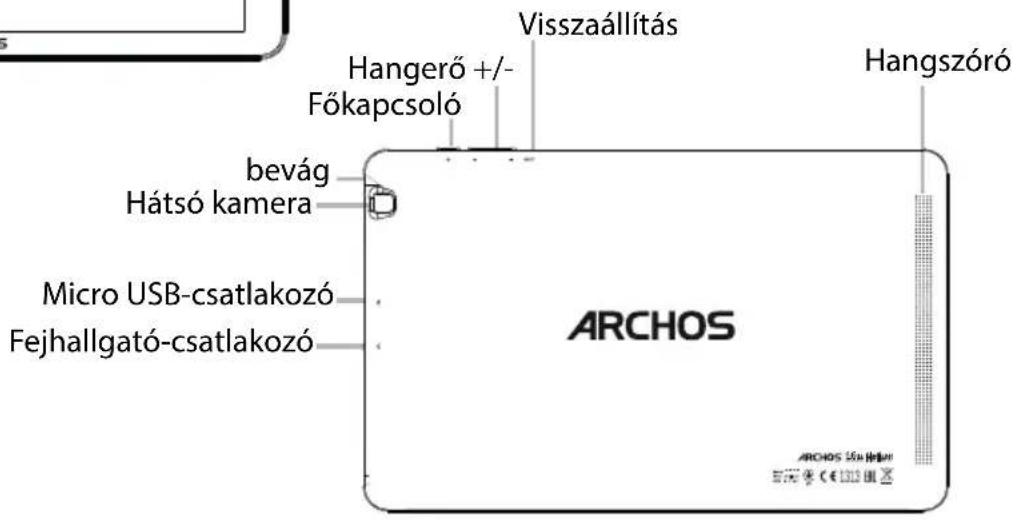

Indítás
Az akkumulátor teljes feltöltése
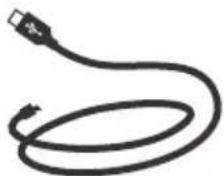
Csatlakoztassa a töltőkábelt a Micro-USB porthoz, az adaptert pedig egy hálózati aljzathoz. Hagyja csatlakoztatva a készüléket, amíg az akkumulátor teljesen fel nem töltődik. Bekapcsolás
- A készülék bekapcsolásához tartsa lenyomva a főkapcsolót.
- Kövesse az utasításokat a készülék beállításához: nyelv, Wi-Fi, adatmásolás, név megadása, e-mail beállítása, telefon védelme, megjelenítendő értesítések, Google szolgáltatások, külső alkalmazások.
MEGJEGYZÉS: Kihagyhat egyes lépéseket, és később is meghatározhatja őket a Beállítások alkalmazásban.
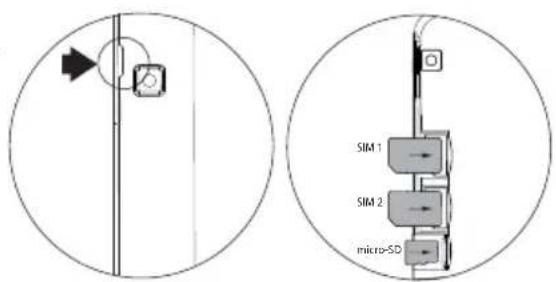
SIM- és micro SD-kártyák behelyezése FIGYELEM! SIM- és memóriakártyák behelyezése előtt minden esetben kapcsolja ki a készüléket.
Nyitás: A horony segítségével távolítsa el a hátlapot.
Ne hajlítsa és ne csavarja meg túl erősen a hátlapot. Ezzel kárt tehet a hátlapban.
SIM-kártya behelyezése: Lefelé fordítva csúsztassa a SIM-kártyát a nyílásba.
Memóriakártya behelyezése: Lefelé fordítva csúsztassa a memóriakártyát a micro-SD nyílásba.
Zárás: Bepattintva helyezze vissza a hátlapot.
Elem áthelyezése a kezdőképernyőn: Érintse meg az ujjával, és tartsa lenyomva, míg a koordinátahálózat meg nem jelenik, utána húzza a kívánt helyre, és emelje fel az ujját.
Elem törlése a kezdőképernyőn: Érintse meg az ujjával az adott elemet, tartsa lenyomva, majd húzza az ujját a képernyő teteje felé, és engedje el a Törlés ikon felett.
Elem eltávolítása: Az Összes alkalmazás képernyőn érintse meg az ujjával az adott elemet, tartsa lenyomva, majd húzza az ujját a képernyő teteje felé, és engedje el az Eltávolítás kosár felett.
Alkalmazásmappák létrehozása: Ha egy alkalmazás ikont egy másik fölé húz egy kezdőképernyőn, majd elengedi, azzal összekapcsolja a két ikont.
Háttérkép megváltoztatása: Tartsa az ujját egy kezdőképernyőn egy üres helyen, majd válassza ki a listából: Háttérkép.
Minialkalmazások: Tartsa az ujját egy kezdőképernyőn egy üres helyen, majd válassza ki a listából: Minialkalmazások.
Készülékének védelme: Adatainak védelme érdekében határozzon meg egy lezárási képernyőt. Válassza ki a Beállítások alkalmazást, majd a Biztonság elemet.
Válasszon ki egy képernyőlezárást.
Android készülékkezelő: Ha elveszti készülékét, az android készülékkezelő oldalon (https://www.google.com/android/devicemanager) törölheti az összes tartalmat, ill. zárolhatja, megkeresheti vagy megcsörgetheti a készüléket.
Ütemezett be- és kikapcsolás: Az ütemezett be- és kikapcsolással beállíthatja, hogy mikor kapcsoljon ki és be a készülék. Beállíthatja például az alvó üzemmód bekapcsolási idejét.


Hibaelhárítás
-Ha a készülék lefagyott:
Tartsa lenyomva a főkapcsolót 10 másodpercig.
-Ha a készülék nem kapcsol be:
- Töltse fel a készüléket.
- Tartsa lenyomva a főkapcsolót 10 másodpercig.
-Ha a készülék túl lassú:
Zárja be a nem használt alkalmazásokat.
-Ha a Wi-Fi vétel túl alacsony:
Győződjön meg róla, hogy elég közel van a Wi-Fi hotspotoz.
Frissítse a készülék firmware-ét: http://www.archos.com/support.
Állítsa vissza és állítsa be újra a csatlakozási paramétereket.
Forduljon a Wi-Fi szolgáltatóhoz.
-A készülék hibás működése esetén:
Inicializálja újra a készüléket. Nyissa meg a Beállítások > Biztonsági mentés és visszaállítás > Gyári adatok visszaállítása menüpontot. Ha valamilyen okból nem tudja megnyitni a beállításokat, olvassa el az újrainicializálási eljáráshoz kapcsolódó GYIK részt.
Műszaki problémáira az alábbi címen is találhat választ: faq.archos.com




Márka : ARCHOS
Modell : Helium 101b
Kategória : Tablet