
Cesium 90 - планшет ARCHOS - Бесплатное руководство пользователя
Найдите руководство к устройству бесплатно Cesium 90 ARCHOS в формате PDF.


| Тип продукта | Сенсорный планшет |
| Бренд | Archos |
| Модель | Cesium 90 |
| Размеры (Д x Ш x В) | 240 x 170 x 9 мм |
| Вес | 500 г |
| Питание | Литий-ионная аккумуляторная батарея, 6000 мАч |
| Автономность | Около 8 часов при веб-серфинге по Wi-Fi |
| Операционная система | Android 4.2 (Jelly Bean) |
| Экран | Емкостный сенсорный 9,7 дюймов, разрешение 1024 x 768 пикселей |
| Процессор | Rockchip RK3066 двухъядерный 1,6 ГГц |
| Оперативная память (RAM) | 1 ГБ DDR3 |
| Внутренняя память | 16 ГБ (расширяется microSD до 32 ГБ) |
| Связь | Wi-Fi 802.11 b/g/n, Bluetooth 4.0 |
| Задняя камера | 2 мегапикселя |
| Фронтальная камера | 0,3 мегапикселя |
| Порты | Micro-USB, разъём для наушников 3,5 мм |
| Датчики | Акселерометр, компас |
| Основные функции | Просмотр веб-страниц, воспроизведение мультимедиа, игры, обмен сообщениями, приложения Android |
| Уход и очистка | Чистить мягкой сухой тканью; избегать абразивных средств |
| Безопасность | Блокировка экрана, родительский контроль (через сторонние приложения) |
| Запасные части и ремонт | Несъёмный аккумулятор; экран и разъёмы заменяемы в авторизованном сервисном центре |
| Общая информация | Использование внутри помещений, рабочая температура от 0°C до 35°C |
Часто задаваемые вопросы - Cesium 90 ARCHOS
Вопросы пользователей о Cesium 90 ARCHOS
0 вопрос об этом устройстве. Ответьте на те, что знаете, или задайте свой.
Задать новый вопрос об этом устройстве
Скачайте инструкцию для вашего планшет в формате PDF бесплатно! Найдите своё руководство Cesium 90 - ARCHOS и возьмите своё электронное устройство обратно в руки. На этой странице опубликованы все документы, необходимые для использования вашего устройства. Cesium 90 бренда ARCHOS.
РУКОВОДСТВО ПОЛЬЗОВАТЕЛЯ Cesium 90 ARCHOS
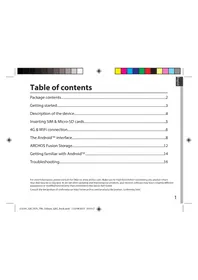
Содержимое упаковки....128
Начало работы....129
Описание устройства....130
Описание клавиатуры....131
Установка планшета с клавиатурой....132
Первые шаги....134
Подключение к сети Wi-Fi....136
Интерфейс Windows TM .....138
Устранение неполадок....144
За дополнительной информацией обратитесь к http://windows.microsoft.com/ru-ru/windows-8. Обязательно прочтите их прежде, чем задумываться о возврате устройства. Ваша проблема может оказаться не столь уж значительной. Мы часто обновляем и улучшаем свою продукцию, поэтому графический интерфейс или функциональность программного обеспечения Вашего устройства могут несколько отличаться от представленных в настоящем Кратком руководстве пользователя. За дополнительной информацией обратитесь к
http://windows.microsoft.com/ru-ru. Обратитесь к декларации о соответствии на: http://www.archos.com/products/declaration_conformity.html
127




Содержимое упаковки
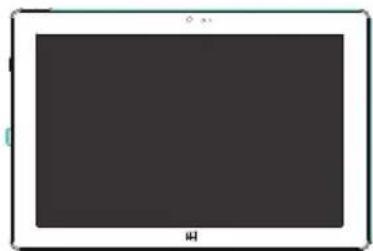
Клавиатуры + Origami Pouch
Краткое руководство

Зарядное устройство
Кабель для зарядки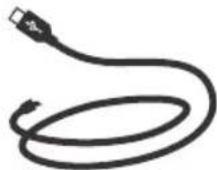
Гарантии и инструкции по безопасности




Начало работы
Зарядка
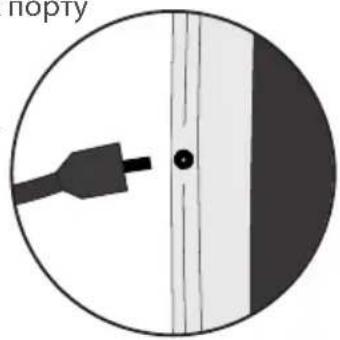
- Зарядите ваше устройство, подключив кабель питания к порту micro-USB.
Устройство ARCHOS начнет заряжаться.
Индикатор зарядки включается после зарядки устройства.
- Нажмите кнопку питания, чтобы включить устройство.
- Вы можете пользоваться устройством ARCHOS во время зарядки.
- Перед первым использованием устройство должно полностью зарядиться.
- Разрешается использовать только зарядное устройство из комплекта поставки.
Зарегистрируйте свое изделие, чтобы получать обслуживание в более полном объеме. При работе с компьютером перейдите по ссылке www.archos.com/register.




Описание устройства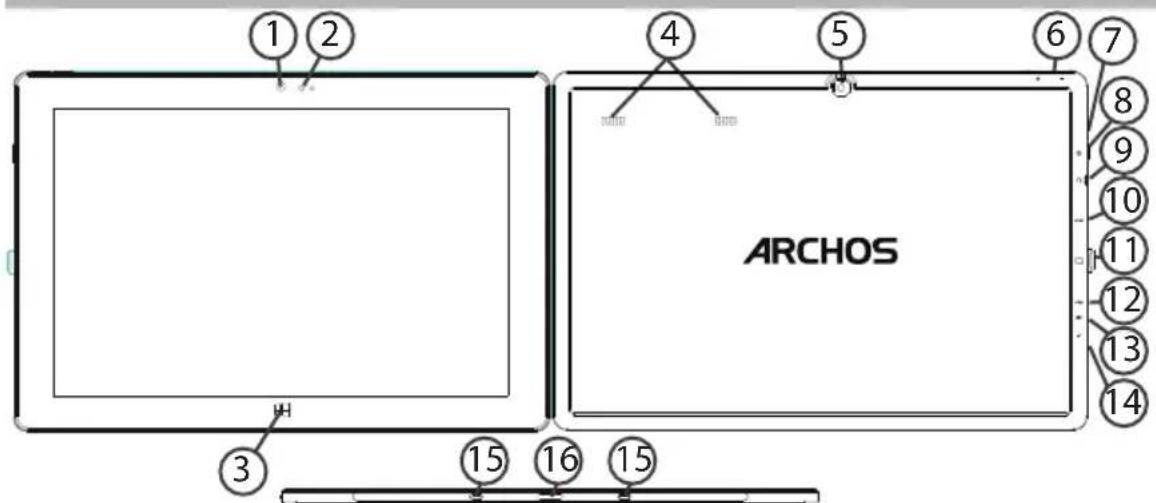
① Камера на передней панели ⑦ Индикатор зарядки ⑫ Порт Micro-USB ② Датчик освещенности ⑧ Кнопка включения/выключения ⑬ Микрофон ③ Кнопка Windows ⑨ Гнездо для подключения наушников ⑭ Разъем питания ④ Громкоговоритель ⑩ Видеовыход HDMI* ⑮ Отверстия для крепления ⑤ Камера на задней панели ⑪ Разъем для карты Micro-SD ⑯ Клавиатурный разъем
* С дополнительным переходником HDMI.
130
⑥ Кнопки регулировки громкости




Описание клавиатуры
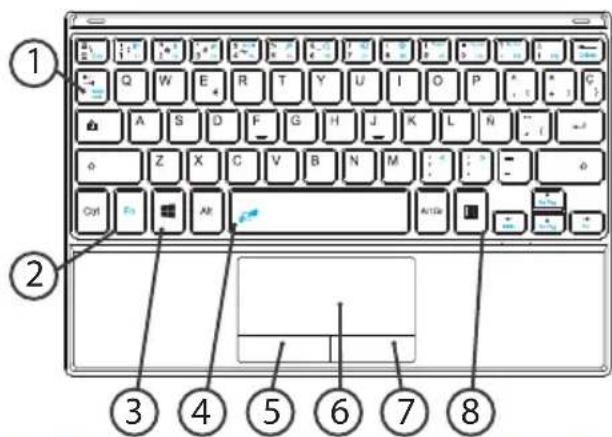
- Клавиатура автоматически подключается к планшету через клавиатурный разъем.
- Если клавиатура не реагирует после установки планшета, проверьте правильность установки.
- Клавиатура имеет конфигурацию стандартной клавиатуры ПК с Windows.
- Scroll Lock: предотвращает прокрутку экрана вверх или вниз.
- Клавиша Fn: активирует клавиши с двойной функцией, обозначенные синей маркировкой.
- Клавиша Windows: отображает главный экран.
- Блокировка тачпада: отключает сенсорную панель.
- Щелчок левой кнопкой мыши: позволяет выбрать элемент.
- Тачпад: перемещение курсора.
- Щелчок правой кнопкой мыши: параметры дисплея.
- Клавиша меню: отображает пункты меню для соответствующего окна.



Установка планшета с клавиатурой
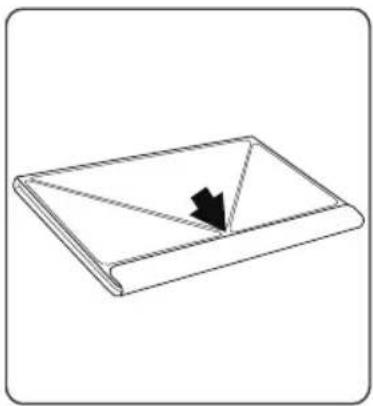
- Приподнимите и откройте защитный чехол.
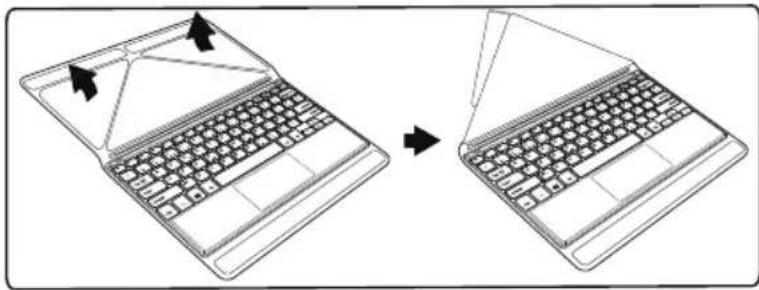
Предусмотрено два варианта угла просмотра: - Первый вариант угла просмотра




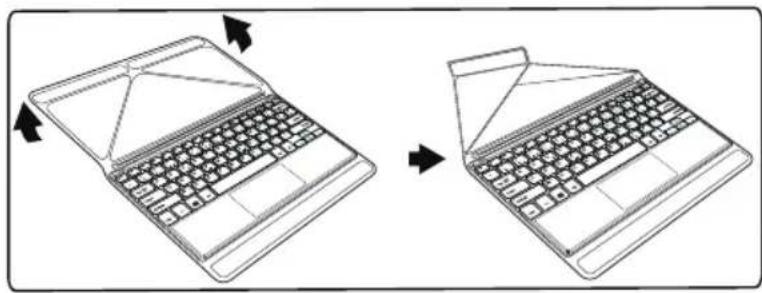
- Второй вариант угла просмотра

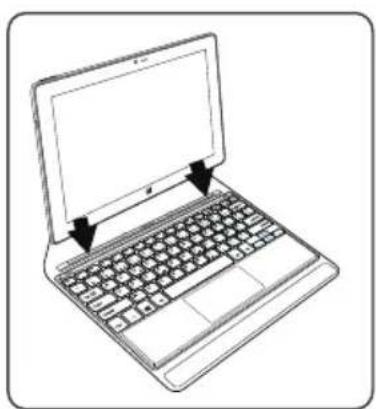
- Установите планшет в клавиатурный разъем и в отверстия для крепления. Подключение выполнится автоматически. Настройка не требуется. После этого планшет можно использовать вместе с клавиатурой.




Первые шаги
Включение
Нажмите и удерживайте кнопку ON/OFF, чтобы включить устройство.
При первом включении устройства появятся несколько экранов предварительной настройки.
- На экране Region and language (Регион и язык) укажите регион, язык устройства и часовой пояс, затем нажмите Next (Далее).
- Выберите I accept to agree to the License terms (Я принимаю условия лицензии).
Работа с помощью мастера настройки
- На экране Personalize (Персонализация) выберите цвет и введите имя в поле PC name (Имя компьютера).
- Выберите Next (Далее).
- На экране Get online (Выход в интернет) выберите WiFi network to connect to Internet (Подключение к интернету по сети Wi-Fi), затем нажмите Next (Далее).
Для частных сетей требуется пароль.
- На экране Settings (Настройки) можно выбрать вариант Express settings (Экспресс-настройки) или Customize (Пользовательские).
- Новичкам рекомендуется выбрать вариант Use express settings (Использовать экспресс-настройки).
- Продвинутые пользователи могут выбрать вариант Customize (Пользовательские) и установить параметры по своему усмотрению.
- На экране Sign in to your Microsoft account (Вход в учетную запись Microsoft) введите данные учетной записи.
Если у вас нет учетной записи, выберите Create a new account (Создать учетную



запись) и укажите нужные варианты согласно инструкции.
Помогите нам защитить вашу информацию
Microsoft поможет вам защитить устройство и учетную запись.
- Введите адрес электронной почты в требуемом поле и нажмите Next (Далее).
- На адрес электронной почты, соответствующий вашей учетной записи, будет отправлен код. Для просмотра кода войдите в учетную запись.
- Введите полученный код. Если у вас нет возможности проверить электронную почту, выберите I can't do this right now (В данный момент у меня нет такой возможности).
По окончании настройки устройство перезагрузится. Отобразится главный экран. После этого можно приступить к работе с планшетом.
Активация Microsoft Office

Бесплатная лицензия предоставляется на один год. После активации данной лицензии можно установить Microsoft Office на два устройства путем подключения учетной записи Microsoft.
- На главном экране планшета выберите приложение Microsoft Office.
Его нужно активировать.
- Для входа в систему войдите в учетную запись Microsoft.
Теперь ваша лицензия связана с вашей учетной записью.
Вы можете загрузить Microsoft Office на втором устройстве (компьютере, планшете или смартфоне).
!При восстановлении настроек устройства по умолчанию без активации лицензии преимущества бесплатной лицензии будут утрачены.




Подключение к сети Wi-Fi
ВНИМАНИЕ! Убедитесь, что находитесь в зоне действия сети WiFi.
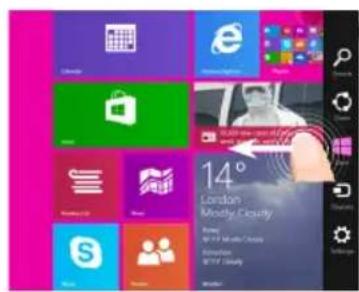
① Сдвиньте экран с правой стороны по направлению к центру.
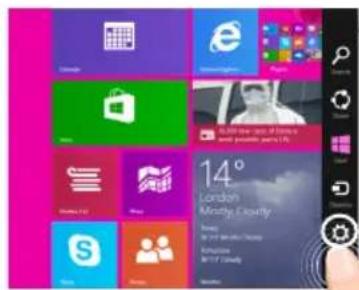
② Выберите значок «Settings» (Настройки).
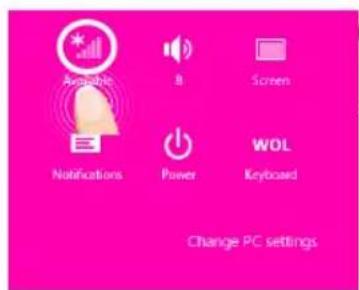
③ Выберите значок «WiFi».
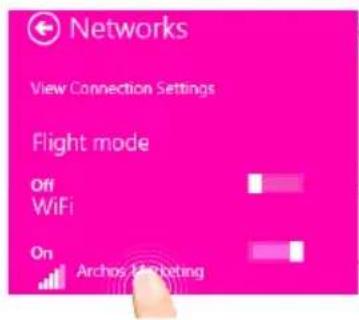
④ Коснитесь имени сети, к которой вы хотели бы подключиться.




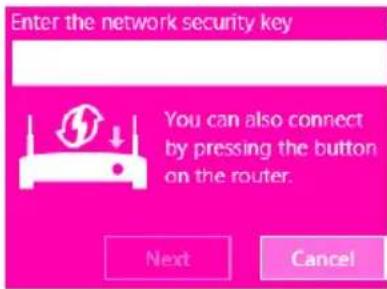
Частные сети отображаются со значком замка, и для подключения к ним потребуется ввести пароль.
СОВЕТ:
После подключения к безопасной сети можете отключиться от нее. При повторном подключении ввод пароля не потребуется.




Интерфейс Windows™
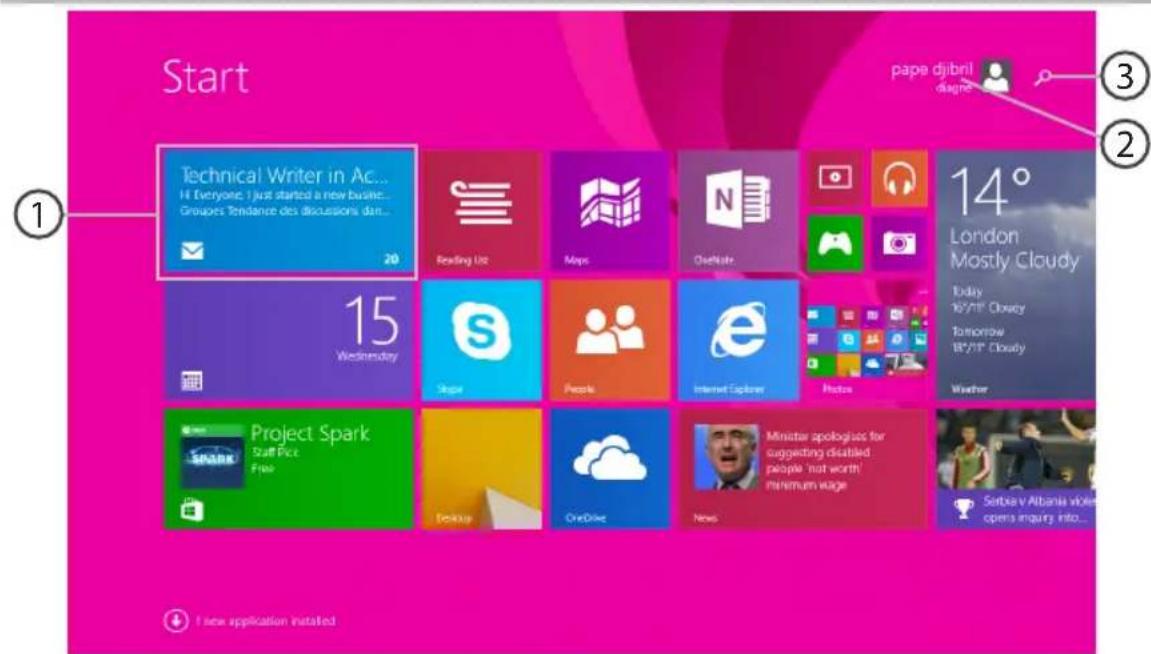
Коснитесь для запуска.
② Кнопка поиска
Коснитесь кнопки поиска и введите название приложения.
② Учетная запись пользователя
Коснитесь для редактирования данных учетной записи.




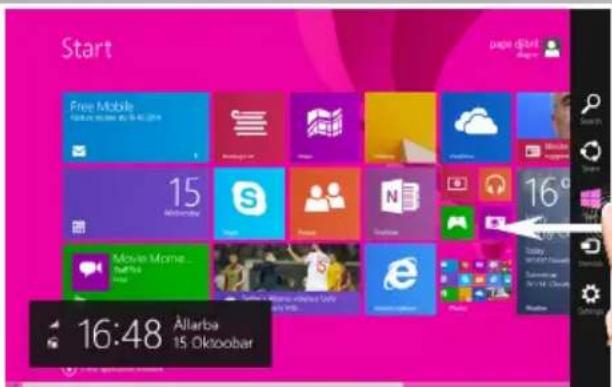
Быстрые настройки
Сдвиньте экран с правой стороны по направлению к центру, а затем коснитесь требуемого значка.

Кнопка поиска: используйте при необходимости что-либо найти. Если вы находитесь на главном экране, нажмите кнопку поиска, расположенную рядом со значком учетной записи.

Кнопка «Поделиться»: с ее помощью можете делиться файлами (например, фотографиями) из запущенного приложения.

Кнопка главного экрана: с ее помощью можно переходить на главный экран. Если вы уже находитесь на главном экране, то эта кнопка возвращает вас в последнее использованное приложение.

Устройства: используйте эту кнопку для воспроизведения, проецирования и печати с помощью других устройств.

Настройки: используйте данную кнопку для изменения настроек запущенного приложения.




Интерфейс Windows™
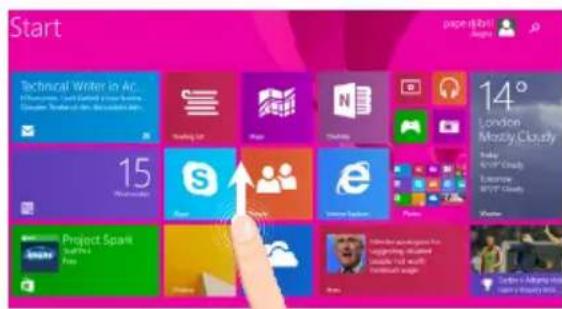
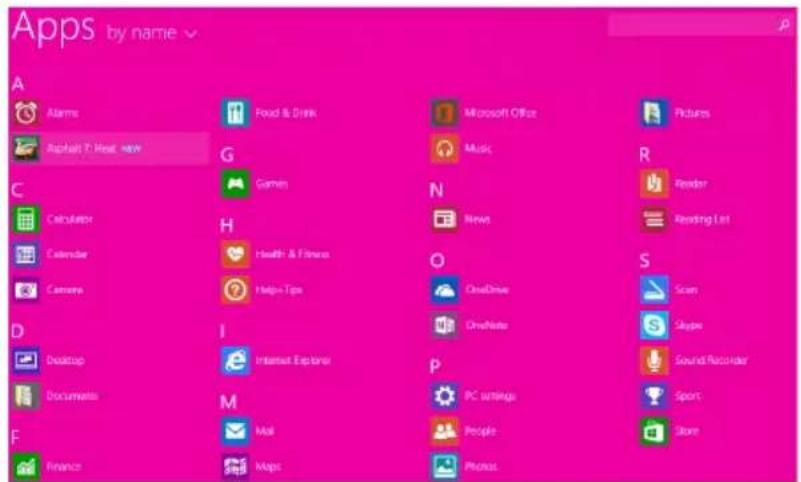
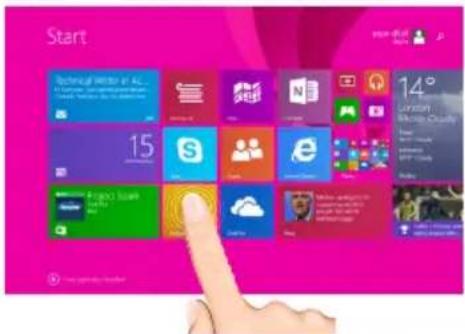
Сдвиньте экран по направлению вверх из центра главного экрана или щелкните в нижнем левом углу главного экрана, чтобы отобразить значки всех установленных приложений.
Переключайтесь между открытыми приложениями: для этого сдвигайте экран от левого края к центру.
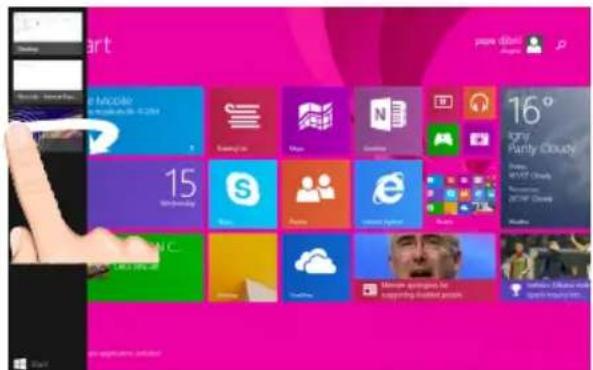
Переключайтесь на требуемое приложение: сдвиньте экран от левого края по направлению к центру и, удерживая палец на экране, выполните перемещение обратно к левому краю; затем коснитесь требуемого приложения.




Интерфейс Windows™
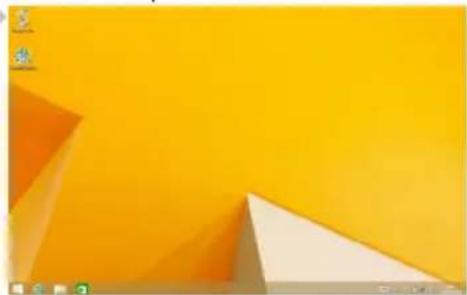
Знакомый вид рабочего стола
На рабочем столе вы будете использовать настольные приложения, такие как Office и File Explorer. Приложения Windows Store также можно закрепить на панели задач.




Закрытие приложения
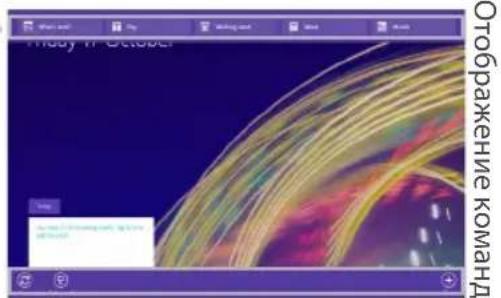
Переместите экран от верхнего края по направлению вниз, затем перетащите приложение вниз и за пределы экрана.
Закрытие настольных приложений
Можете закрыть приложение Office путем касания или нажатия кнопки закрытия, расположенной в области заголовка.
Удаление приложения
На главном экране или на экране со значками всех приложений коснитесь и удерживайте требуемый значок в течение двух секунд. Коснитесь «Uninstall» (Удалить). При удалении настольного приложения выберите его из списка, а затем коснитесь «Uninstall».
Добавление учетной записи электронной почты
- Коснитесь или щелкните «Mail» (Почта) на главном экране.
- Нажмите кнопку «Settings» (Настройки), затем коснитесь или щелкните «Accounts» (Учетные записи) > «Add an account» (Добавить учетную запись).
- Выберите тип учетной записи, которую желаете добавить, а затем следуйте инструкциям, отображаемым на экране. Для добавления большинства учетных записей достаточно указать только имя пользователя и пароль. В некоторых случаях может потребоваться указать и другие данные, которые, как правило, можно найти на веб-сайте поставщика услуг электронной почты.





Устранение неполадок
В случае зависания планшета:
Нажмите и удерживайте кнопку питания в течение 10 секунд.
Если устройство не включается:
- Зарядите устройство.
- Нажмите и удерживайте кнопку питания в течение 10 секунд.
Если сенсорный экран работает неправильно:
Выберите значок «Настройки» > «Восстановление и форматирование», затем нажмите на значок «Калибровка сенсорного экрана».
Если вы хотите продлить срок службы батареи:
Уменьшите яркость экрана и отключите беспроводные соединения, если они не используются.
Если устройство работает слишком медленно:
Закройте все приложения, которые в данный момент не используются.
Если принимаемый сигнал Wi-Fi слишком слаб:
Убедитесь, что вы находитесь не слишком далеко от точки доступа Wi-Fi.
Обновите встроенное программное обеспечение устройства: http://www.arnovatech.com/support.
Сбросьте и заново введите параметры соединения.
Обратитесь к провайдеру сети Wi-Fi.
Почему мой Windows-планшет не определяется персональным компьютером при подключении?
Windows-планшеты работают как стандартный персональный компьютер, поэтому они не могут быть определены как периферийное устройство другим персональным компьютером. Для переноса файлов с Windows-планшета необходимо подключить USB-накопитель к устройству с помощью USB-кабеля, также файлы можно передать через настройку домашней сети Windows.
За дополнительной информацией обращайтесь к:
http://windows.microsoft.com/ru-ru.








- СОДЕРЖИМОЕ УПАКОВКИ
- НАЧАЛО РАБОТЫ
- ЗАРЯДКА
- ОПИСАНИЕ КЛАВИАТУРЫ
- УСТАНОВКА ПЛАНШЕТА С КЛАВИАТУРОЙ
- ПЕРВЫЕ ШАГИ
- ВКЛЮЧЕНИЕ
- РАБОТА С ПОМОЩЬЮ МАСТЕРА НАСТРОЙКИ
- ДЛЯ ЧАСТНЫХ СЕТЕЙ ТРЕБУЕТСЯ ПАРОЛЬ
- ПОМОГИТЕ НАМ ЗАЩИТИТЬ ВАШУ ИНФОРМАЦИЮ
- АКТИВАЦИЯ MICROSOFT OFFICE
- ПОДКЛЮЧЕНИЕ К СЕТИ WI-FI
- СОВЕТ
- ИНТЕРФЕЙС WINDOWS™
- ② КНОПКА ПОИСКА
- ② УЧЕТНАЯ ЗАПИСЬ ПОЛЬЗОВАТЕЛЯ
- БЫСТРЫЕ НАСТРОЙКИ
- ЗНАКОМЫЙ ВИД РАБОЧЕГО СТОЛА
- ЗАКРЫТИЕ ПРИЛОЖЕНИЯ
- ЗАКРЫТИЕ НАСТОЛЬНЫХ ПРИЛОЖЕНИЙ
- УДАЛЕНИЕ ПРИЛОЖЕНИЯ
- ДОБАВЛЕНИЕ УЧЕТНОЙ ЗАПИСИ ЭЛЕКТРОННОЙ ПОЧТЫ
- УСТРАНЕНИЕ НЕПОЛАДОК
- В СЛУЧАЕ ЗАВИСАНИЯ ПЛАНШЕТА
- ЕСЛИ УСТРОЙСТВО НЕ ВКЛЮЧАЕТСЯ
- ЕСЛИ СЕНСОРНЫЙ ЭКРАН РАБОТАЕТ НЕПРАВИЛЬНО
- ЕСЛИ ВЫ ХОТИТЕ ПРОДЛИТЬ СРОК СЛУЖБЫ БАТАРЕИ
- ЕСЛИ УСТРОЙСТВО РАБОТАЕТ СЛИШКОМ МЕДЛЕННО
- ЕСЛИ ПРИНИМАЕМЫЙ СИГНАЛ WI-FI СЛИШКОМ СЛАБ
- ПОЧЕМУ МОЙ WINDOWS-ПЛАНШЕТ НЕ ОПРЕДЕЛЯЕТСЯ ПЕРСОНАЛЬНЫМ КОМПЬЮТЕРОМ ПРИ ПОДКЛЮЧЕНИИ
- ЗА ДОПОЛНИТЕЛЬНОЙ ИНФОРМАЦИЕЙ ОБРАЩАЙТЕСЬ К
Марка : ARCHOS
Модель : Cesium 90
Категория : планшет