
Cesium 90 - Tablet ARCHOS - Manuale utente e istruzioni gratuiti
Trova gratuitamente il manuale del dispositivo Cesium 90 ARCHOS in formato PDF.


| Tipo di prodotto | Tablet touchscreen |
| Marca | Archos |
| Modello | Cesium 90 |
| Dimensioni (L x l x H) | 240 x 170 x 9 mm |
| Peso | 500 g |
| Alimentazione | Batteria ricaricabile agli ioni di litio, 6000 mAh |
| Autonomia | Circa 8 ore in navigazione Wi-Fi |
| Sistema operativo | Android 4.2 (Jelly Bean) |
| Schermo | Touchscreen capacitivo da 9,7 pollici, risoluzione 1024 x 768 pixel |
| Processore | Rockchip RK3066 dual core 1,6 GHz |
| Memoria RAM | 1 GB DDR3 |
| Memoria interna | 16 GB (espandibile con microSD fino a 32 GB) |
| Connettività | Wi-Fi 802.11 b/g/n, Bluetooth 4.0 |
| Fotocamera posteriore | 2 megapixel |
| Fotocamera anteriore | 0,3 megapixel |
| Porte | Micro-USB, jack cuffie da 3,5 mm |
| Sensori | Accelerometro, bussola |
| Funzioni principali | Navigazione Internet, lettura multimediale, giochi, messaggistica, applicazioni Android |
| Manutenzione e pulizia | Pulire con un panno morbido e asciutto; evitare prodotti abrasivi |
| Sicurezza | Blocco schermo, controllo parentale (tramite app di terze parti) |
| Pezzi di ricambio e riparabilità | Batteria non rimovibile; schermo e connettori sostituibili in centro autorizzato |
| Informazioni generali | Utilizzo interno, temperatura operativa da 0°C a 35°C |
Domande frequenti - Cesium 90 ARCHOS
Domande degli utenti su Cesium 90 ARCHOS
0 domanda su questo apparecchio. Rispondi a quelle che conosci o fai la tua.
Fai una nuova domanda su questo apparecchio
Scarica le istruzioni per il tuo Tablet in formato PDF gratuitamente! Trova il tuo manuale Cesium 90 - ARCHOS e riprendi in mano il tuo dispositivo elettronico. In questa pagina sono pubblicati tutti i documenti necessari per l'utilizzo del tuo dispositivo. Cesium 90 del marchio ARCHOS.
MANUALE UTENTE Cesium 90 ARCHOS
Contenuto della confezione....74
Avvio....75
Descrizione del ARCHOS....76
Descrizione della tastiera....77
Installazione del tablet con la tastiera....78
Primi passi....80
Connessione a una rete WiFi 82
L'interfaccia di Windows™ 84
Soluzione dei problemi....90
Per ulteriori informazioni, consultare http://windows.microsoft.com/it-it/windows-8. Accertarsi di aver letto questo materiale prima di considerare l'eventuale restituzione del prodotto. Il problema riscontrato potrebbe non essere davvero un problema! Poiché i nostri prodotti vengono continuamente aggiornati e migliorati, è possibile che il software del dispositivo si presenti in modo leggermente diverso o con funzioni modificate rispetto a quanto presentato nella presente Guida rapida. Consultare http://windows.microsoft.com/it-it. Consultare la dichiarazione di conformità su: http://www.archos.com/products/declaration_conformity.html.




Contenuto della confezione
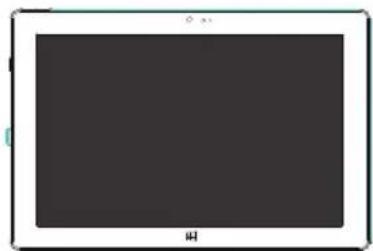
Garanzia, note legali e sulla sicurezza




Avvio
Caricamento della batteria
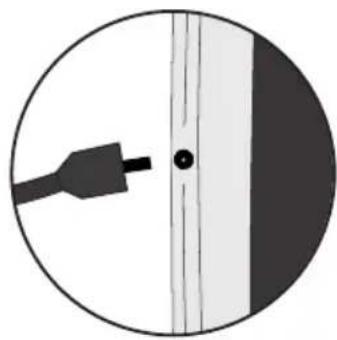
- Caricare il dispositivo collegando il cavo di alimentazione nella porta micro-USB.
Il dispositivo ARCHOS inizierà a ricaricarsi.
La spia di ricarica è accesa quando il dispositivo è in carica.
- Premere il pulsante On/Off per accendere il prodotto.
-Durante il caricamento è possibile usare ARCHOS.
-Caricare completamente il dispositivo al primo utilizzo.
-Utilizzare solo il caricabatteria incluso.
Per ricevere un'assistenza più completa, registrare il prodotto.
Con un computer, andare su www.archos.com/register.




Descrizione dell'ARCHOS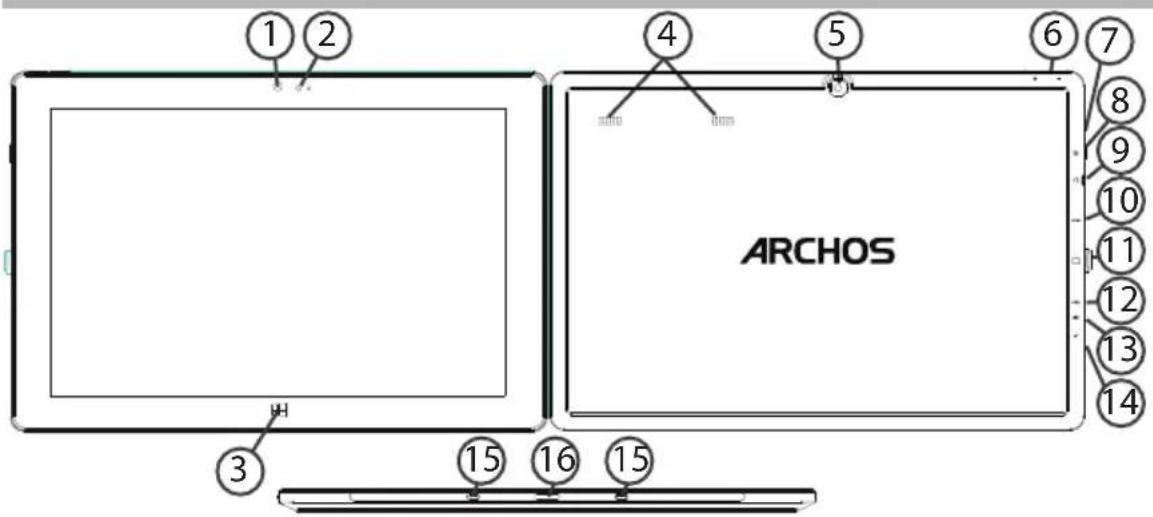
① Fotocamera anteriore ⑥ Pulsanti volume ⑪ Slot per scheda micro-SD 16 Connettore tastiera ② Sensore di luminosità ⑦ Indicatore di carica ⑫ Porta micro-USB ③ Pulsante Windows ⑧ Pulsante ON/OFF ⑬ Microfono ④ Altoparlanti ⑨ Spinotto cuffie 14 Connettore alimentazione ⑤ Fotocamera posteriore 10 Uscita video HDMI* 15 Fori di fissaggio *Con cavo opzionale HDMI.



Descrizione della tastiera
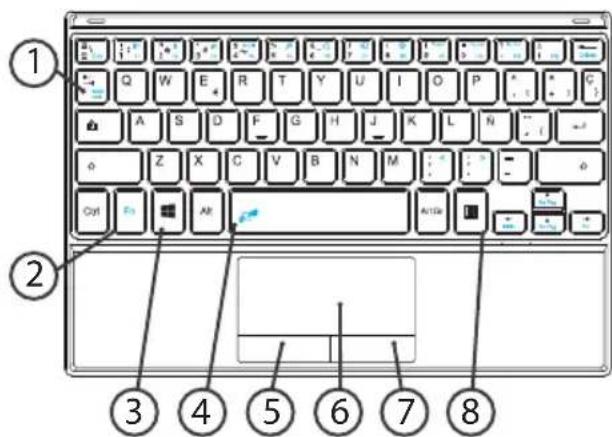
-La tastiera si connette automaticamente al tablet tramite il connettore della tastiera.
-Se la tastiera non risponde dopo che il tablet è stato installato, assicurarsi che l'installazione sia corretta.
-La tastiera ha la configurazione di una tastiera di computer standard.
- Scroll lock per impedire lo schermo da scorrimento verso l'alto o verso il basso
- Tasto funzione attiva i tasti con doppia funzione in blu.
- Tasto Windows mostra la schermata principale.
- Blocco touchpad: per disattivare la funzione del touchpad.
- Pulsante sinistro del mouse: ti permette di fare clic su un elemento.
- Touchpad: muove il cursore.
- Pulsante destro del mouse: visualizza le opzioni per un elemento.
- Tasto menu: mostra le opzioni di menu per la finestra corrispondente.




Installazione del tablet con la tastiera.
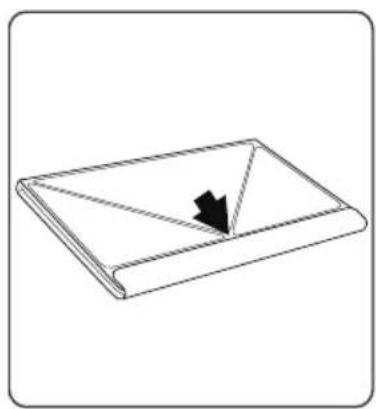
- Sollevare la custodia protettiva per aprire.
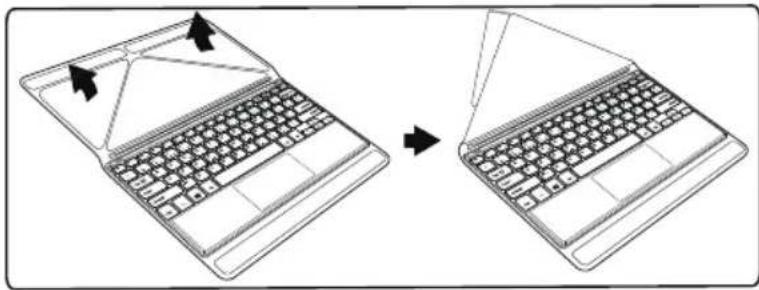
Due angolazioni possibili: - Prima angolazione




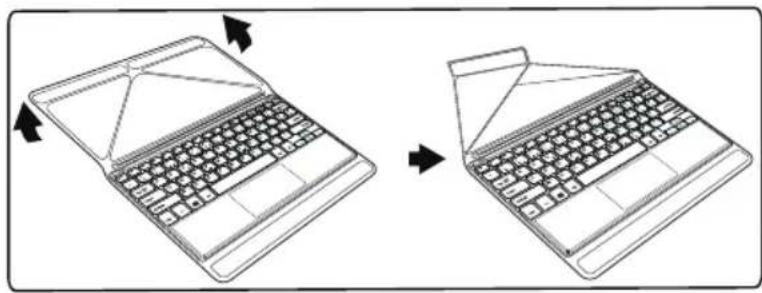
- Installare il tablet sul connettore della tastiera e sui fori di fissaggio.
La connessione è automatica.
Non sarà necessaria alcuna configurazione.
Ora è possibile utilizzare il tablet con la tastiera.




Primi passi
Accensione
Premere il pulsante ON/OFF (Acceso/Spento) per accendere il dispositivo.
Alla prima accensione, verranno visualizzate alcune schermate di configurazione preliminare.
- In "Region and language" (Paese e lingua), impostare il proprio paese, la lingua del dispositivo e il fuso orario, quindi selezionare "Next" (Avanti).
- Selezionare "I accept" (Accetto) per accettare le Condizioni di licenza.
Procedura guidata
- In "Personalize" (Personalizza), selezionare un colore e digitare un nome nel campo del nome del PC.
- Selezionare "Next" (Avanti).
- In "Get online" (Vai online), selezionare una rete Wi-Fi per connettersi a Internet e selezionare "Next" (Avanti).
Le reti private richiedono una password.
- In "Settings" (Impostazioni), è possibile scegliere tra le impostazioni rapide o personalizzate. -Per gli utenti non esperti, si consiglia di selezionare "Use express settings" (Usa le impostazioni rapide). -Per gli utenti esperti, è possibile selezionare "Customize" per personalizzare le impostazioni.
- In "Sign in to your Microsoft account" (Accedi al tuo account Microsoft), inserire i dettagli del proprio account.
Se non si dispone di un account, selezionare "Create a new account" (Crea un nuovo account) e





seguire le istruzioni per scegliere le opzioni preferite.
Protezione delle informazioni personali
Microsoft aiuta a proteggere il dispositivo e l'account dell'utente.
- Inserire il proprio indirizzo e-mail nel campo obbligatorio e selezionare "Next" (Avanti).
- Verrà inviato un codice all'account e-mail. Per visualizzarlo, aprire l'account.
- Inserire il codice ricevuto. Qualora non fosse possibile consultare il proprio account e-mail, selezionare "I can't do this right now." (Non posso farlo ora).
Alla fine del processo di configurazione, il dispositivo verrà riavviato. Viene visualizzata la schermata iniziale. Ora è possibile utilizzare il tablet.
Attivazione di Microsoft Office

Viene fornita una licenza gratuita valida un anno. Tale licenza, una volta attivata, permette di installare Microsoft Office su due dispositivi connettendoli all'account Microsoft.
- Dalla schermata iniziale del tablet, selezionare l'applicazione Microsoft Office. L'utente deve attivare la licenza.
- Per accedere, inserire l'account Microsoft. Ora la licenza è collegata al proprio account. È possibile scaricare Microsoft Office anche su un secondo dispositivo (computer, tablet o smartphone).
!Ripristinando il dispositivo alle impostazioni predefinite senza attivare la licenza, si perderà la possibilità di beneficiare della licenza gratuita.




Connessione a una rete wireless
ATTENZIONE: assicurarsi di essere in una zona Wi-Fi.
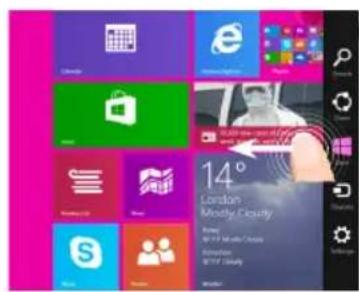
① Scorrere il dito dal bordo destro verso il centro dello schermo.
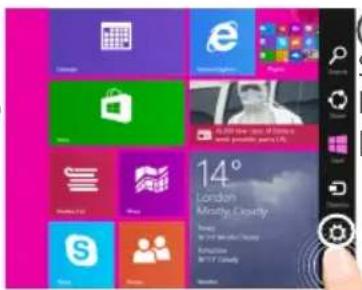
② Selezionare l'icona "Settings" [Impostazioni].
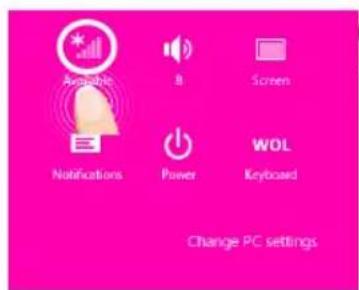
③ Selezionare l'icona "WiFi".
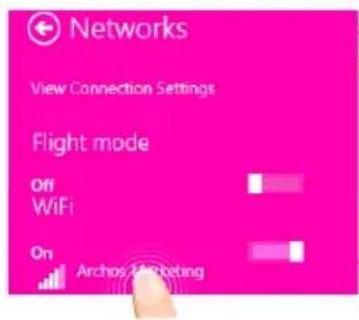
④ Toccare il nome della rete a cui l'utente desidera connettersi.




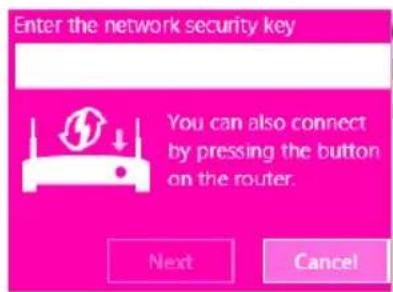
Le reti private vengono mostrate con un'icona di blocco e richiedono l'inserimento della password.
SUGGERIMENTO:
Una volta effettuata la connessione a una rete protetta, è possibile disconnettersi e riconnettersi senza bisogno di inserire la password.




L'interfaccia Windows™
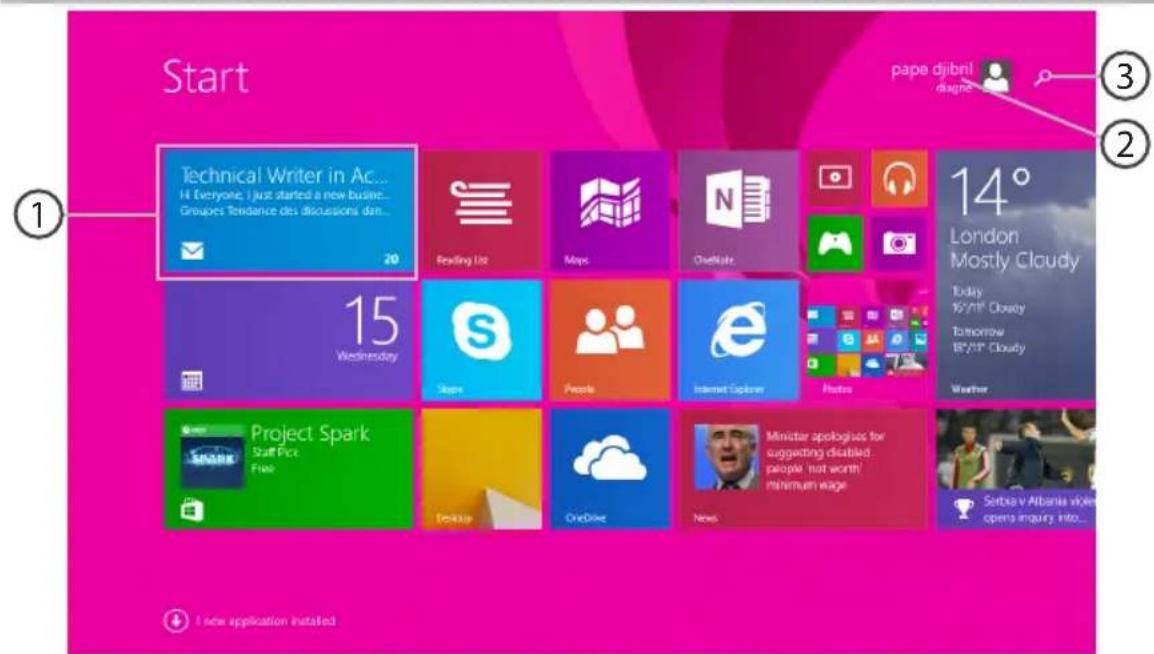
① Icona dell'applicazione
Toccare per aprire l'app.
3 Pulsante Search [Cerca]
Toccare il pulsante Search [Cerca] e inserire il nome dell'applicazione.
② Account dell'utente
Toccare per personalizzare l'account.




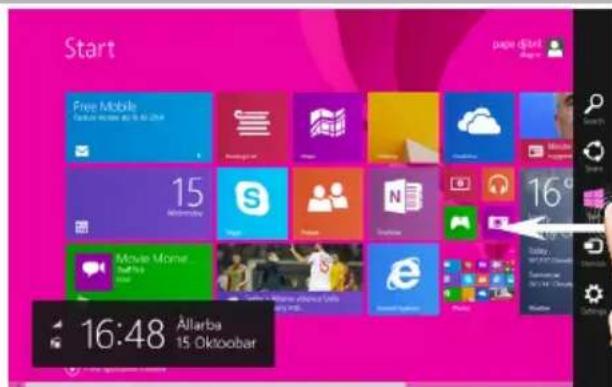
Impostazioni rapide
Scorrere il dito dal bordo destro verso il centro dello schermo e toccare l'icona desiderata.

Search [Cerca]: per effettuare una ricerca, è possibile utilizzare questo pulsante. Dalla schermata Start, fare clic sul pulsante Search [Cerca] di fianco all'immagine dell'account.

Share [Condividi]: quando l'utente sta utilizzando un'app, può sfruttare questo pulsante per condividere file, foto, ecc.

Start: il pulsante Start rimanda alla schermata Start oppure, se l'utente si trova già lì, porta all'ultima applicazione utilizzata.

Devices [Dispositivi]: utilizzare questo pulsante per riprodurre, proiettare e stampare sui dispositivi.

Settings [Impostazioni]: utilizzare questo pulsante per modificare le impostazioni dell'applicazione in uso.




L'interfaccia Windows™
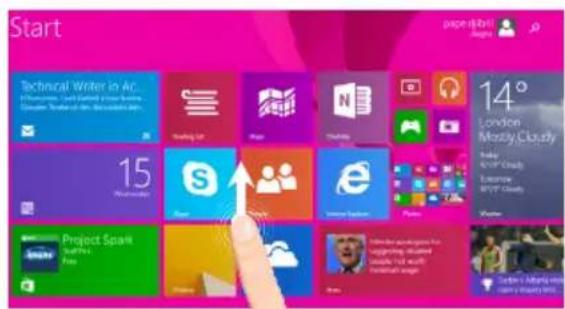
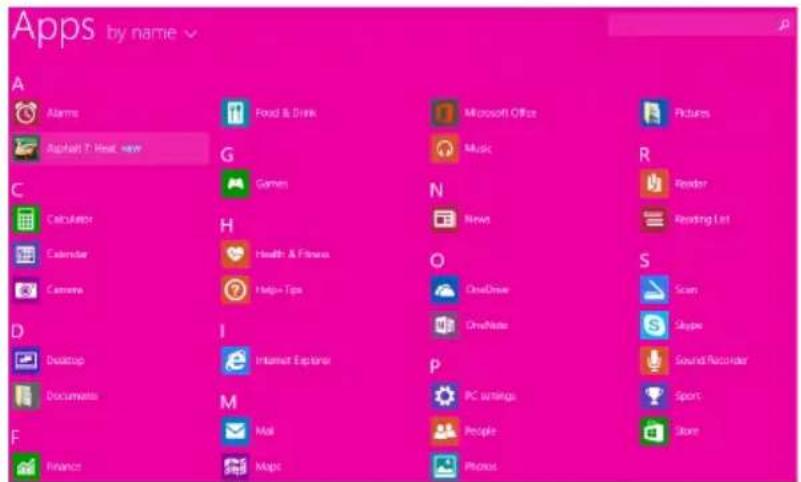
Tutte le applicazioni
Dal centro dello schermo far scorrere il dito verso l'alto oppure fare clic su in basso a sinistra di Start per visualizzare tutte le applicazioni installate.
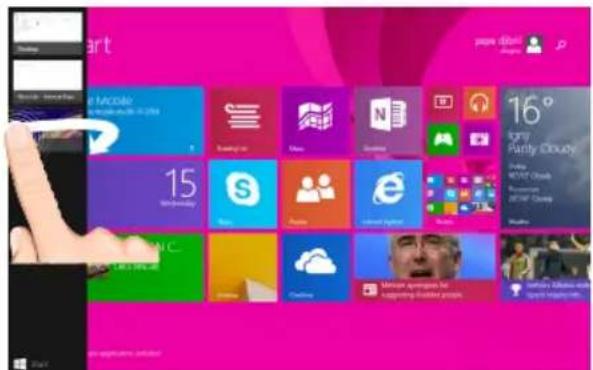
Navigare tra le applicazioni aperte: per passare da un'app all'altra basta far scorrere il dito dal bordo sinistro verso il centro dello schermo.
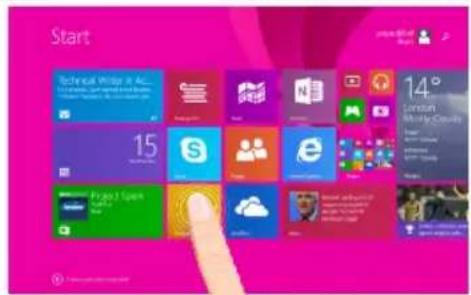
Passare a un'applicazione specifica: far scorrere il dito dal bordo sinistro verso il centro e, con il dito ancora sullo schermo, muoverlo di nuovo verso il bordo sinistro. Toccare l'app desiderata.




L'interfaccia Windows™
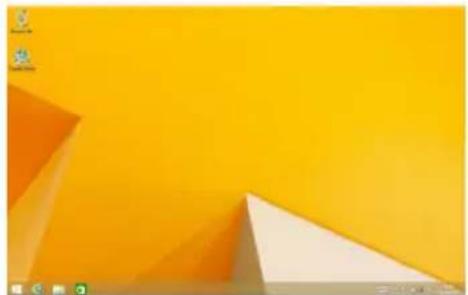
Il desktop familiare
Il desktop è dove si utilizzano le applicazioni desktop come Office e File Explorer. È anche possibile salvare le app Windows Store nella barra delle applicazioni.

In alcune app, scorrere rapidamente dal basso verso l'alto o viceversa per visualizzare le opzioni di menu.
Comandi visualizzati




Per chiudere un'applicazione
Far scorrere il dito dal bordo superiore dello schermo verso il basso e trascinare l'app in giù e fuori dallo schermo.
Per chiudere applicazioni desktop
È possibile chiudere un'applicazione Office toccando o facendo clic sul pulsante Close [Chiudi] nella barra del titolo.
Per disinstallare un'applicazione
Dalla schermata Start o dalla sezione All apps [Tutte le app], toccare l'applicazione e tenere premuto per un paio di secondi. Toccare Uninstall [Disinstalla]. Se l'app è un'applicazione desktop, sceglierla dall'elenco e toccare Uninstall [Disinstalla].
Per aggiungere un account e-mail:
- Toccare o fare clic su Mail dalla schermata Start.
- Aprire l'accesso alle impostazioni, quindi toccare o fare clic su Accounts [Account] > Add an account [Aggiungi un account].
- Scegliere il tipo di account da aggiungere, quindi seguire le istruzioni sullo schermo. La maggior parte degli account si possono aggiungere solo con nome utente e password. In alcuni casi verranno richieste ulteriori informazioni, che di solito è possibile trovare sul sito web del provider dell'account e-mail.



Soluzione dei problemi
Nel caso in cui il dispositivo sembri bloccato:
Premere il pulsante ON/OFF per 10 secondi.
Nel caso in cui il dispositivo non si accenda:
- Caricare il dispositivo.
- Premere il pulsante ON/OFF per 10 secondi.
Se si desidera estendere la vita della batteria:
Diminuire la luminosità dello schermo e spegnere le connessioni wireless non in uso.
Se il dispositivo funziona troppo lentamente:
Chiudere tutte le applicazioni non attualmente in uso.
Se la ricezione WiFi è troppo lenta:
Accertarsi di non essere troppo lontani dal punto WiFi.
Aggiornare il firmware del dispositivo: http://www.archos.com/support.
Ripristinare le impostazioni di connessione.
Contattare il fornitore della connessione WiFi.
Perché il mio Windows Tablet non viene rilevato quando lo collego al computer?
I Windows Tablet funzionano come i normali PC, quindi, come questi, non possono essere rilevati come dispositivo periferico da un altro PC.
Per trasferire i file da o verso il tuo Windows Tablet devi collegare una chiavetta USB al tuo dispositivo tramite un cavo USB Host, o trasferirli secondo le impostazioni della tua Windows Home Network.
Consultare:
http://windows.microsoft.com/it-it.



Sommario





- CONTENUTO DELLA CONFEZIONE
- AVVIO
- CARICAMENTO DELLA BATTERIA
- DESCRIZIONE DELLA TASTIERA
- INSTALLAZIONE DEL TABLET CON LA TASTIERA
- PRIMI PASSI
- ACCENSIONE
- PROCEDURA GUIDATA
- PROTEZIONE DELLE INFORMAZIONI PERSONALI
- ATTIVAZIONE DI MICROSOFT OFFICE
- CONNESSIONE A UNA RETE WIRELESS
- SUGGERIMENTO
- L'INTERFACCIA WINDOWS™
- ① ICONA DELL'APPLICAZIONE
- PULSANTE SEARCH [CERCA]
- ② ACCOUNT DELL'UTENTE
- IMPOSTAZIONI RAPIDE
- TUTTE LE APPLICAZIONI
- IL DESKTOP FAMILIARE
- PER CHIUDERE UN'APPLICAZIONE
- PER CHIUDERE APPLICAZIONI DESKTOP
- PER DISINSTALLARE UN'APPLICAZIONE
- PER AGGIUNGERE UN ACCOUNT E-MAIL
- SOLUZIONE DEI PROBLEMI
- SOMMARIO
Marca : ARCHOS
Modello : Cesium 90
Categoria : Tablet