
Cesium 90 - Tablet ARCHOS - Kostenlose Bedienungsanleitung
Finden Sie kostenlos die Bedienungsanleitung des Geräts Cesium 90 ARCHOS als PDF.


| Produkttyp | Tablet |
| Marke | Archos |
| Modell | Cesium 90 |
| Abmessungen (L x B x H) | 240 x 170 x 9 mm |
| Gewicht | 500 g |
| Stromversorgung | Wiederaufladbarer Lithium-Ionen-Akku, 6000 mAh |
| Akkulaufzeit | Etwa 8 Stunden bei WLAN-Nutzung |
| Betriebssystem | Android 4.2 (Jelly Bean) |
| Bildschirm | Kapazitiver Touchscreen 9,7 Zoll, Auflösung 1024 x 768 Pixel |
| Prozessor | Rockchip RK3066 Dual-Core 1,6 GHz |
| Arbeitsspeicher (RAM) | 1 GB DDR3 |
| Interner Speicher | 16 GB (erweiterbar per microSD bis 32 GB) |
| Konnektivität | WLAN 802.11 b/g/n, Bluetooth 4.0 |
| Rückkamera | 2 Megapixel |
| Frontkamera | 0,3 Megapixel |
| Anschlüsse | Micro-USB, 3,5 mm Kopfhöreranschluss |
| Sensoren | Beschleunigungssensor, Kompass |
| Hauptfunktionen | Internetzugang, Multimedia-Wiedergabe, Spiele, Nachrichten, Android-Apps |
| Pflege und Reinigung | Mit einem weichen, trockenen Tuch reinigen; Scheuernde Mittel vermeiden |
| Sicherheit | Bildschirmsperre, Kindersicherung (über Drittanbieter-Apps) |
| Ersatzteile und Reparierbarkeit | Akku nicht entfernbar; Bildschirm und Anschlüsse in autorisierten Zentren austauschbar |
| Allgemeine Informationen | Innenbereich, Betriebstemperatur 0°C bis 35°C |
Häufig gestellte Fragen - Cesium 90 ARCHOS
Benutzerfragen zu Cesium 90 ARCHOS
0 Frage zu diesem Gerät. Beantworten Sie die, die Sie kennen, oder stellen Sie Ihre eigene.
Eine neue Frage zu diesem Gerät stellen
Laden Sie die Anleitung für Ihr Tablet kostenlos im PDF-Format! Finden Sie Ihr Handbuch Cesium 90 - ARCHOS und nehmen Sie Ihr elektronisches Gerät wieder in die Hand. Auf dieser Seite sind alle Dokumente veröffentlicht, die für die Verwendung Ihres Geräts notwendig sind. Cesium 90 von der Marke ARCHOS.
BEDIENUNGSANLEITUNG Cesium 90 ARCHOS
Beschreibung des Packungsinhalts....38
Erste Schritte....39
Beschreibung des Geräts....40
Beschreibung der Tastatur....41
Installation des Tablets auf der Tastatur....42
Erste Schritte mit Windows TM 44
WiFi (WLAN)-Verbindung....46
Die Windows TM Benutzeroberfläche....48
Fehlersuche....54
Bitte lesen Sie diese Informationen sorgfältig, bevor Sie die Rückgabe eines Produkts erwägen. Möglicherweise lässt sich Ihr Problem leicht lösen. Da unsere Produkte kontinuierlich aktualisiert und weiterentwickelt werden, kann die Software Ihres Geräts in Erscheinung und Funktionalität geringfügige Abweichungen zu den Darstellungen in dieser Kurzbedienungsanleitung aufweisen. Weitere Informationen finden Sie unter http://windows.microsoft.com/de-de. Konsultieren Sie die Konformitätserklärung auf: http://www.archos.com/products/declaration_conformity.html




Beschreibung des Packungsinhalts
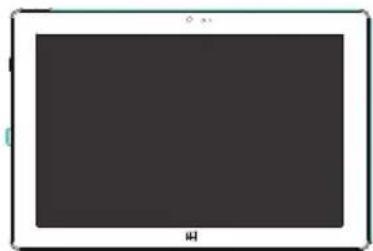
Tastatur + Origami Tasche
Benutzerhandbuch

Ladegerät
Ladekabel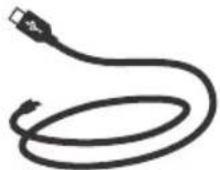
Garantie, Impressum und Sicherheitshinweise




Erste Schritte
Aufladen des Akkus
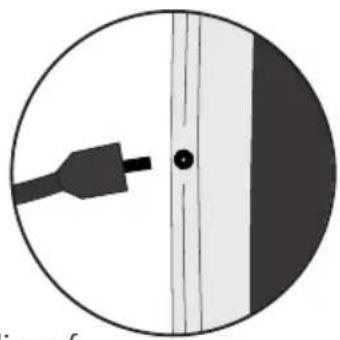
- Laden Sie das Gerät auf, indem Sie das Netzkabel an den ARCHOS-Anschluss anschließen. Das ARCHOS-Gerät beginnt zu laden. Die Ladeanzeige leuchtet, wenn das Gerät aufgeladen wird.
- Drücken Sie die Ein/Aus-Taste, um das Gerät einzuschalten.
- Sie können den ARCHOS auch während des Ladens verwenden.
- Laden Sie Ihr Gerät vor der ersten Nutzung einmal vollständig auf. - Verwenden Sie nur das mitgelieferte Netzgerät.
TIPP: Um unseren Service voll nutzen zu können, empfehlen wir Ihnen, Ihr Produkt zu registrieren. Für die Registrierung mittels Computer gehen Sie zu www.archos.com/register.




Beschreibung des ARCHOS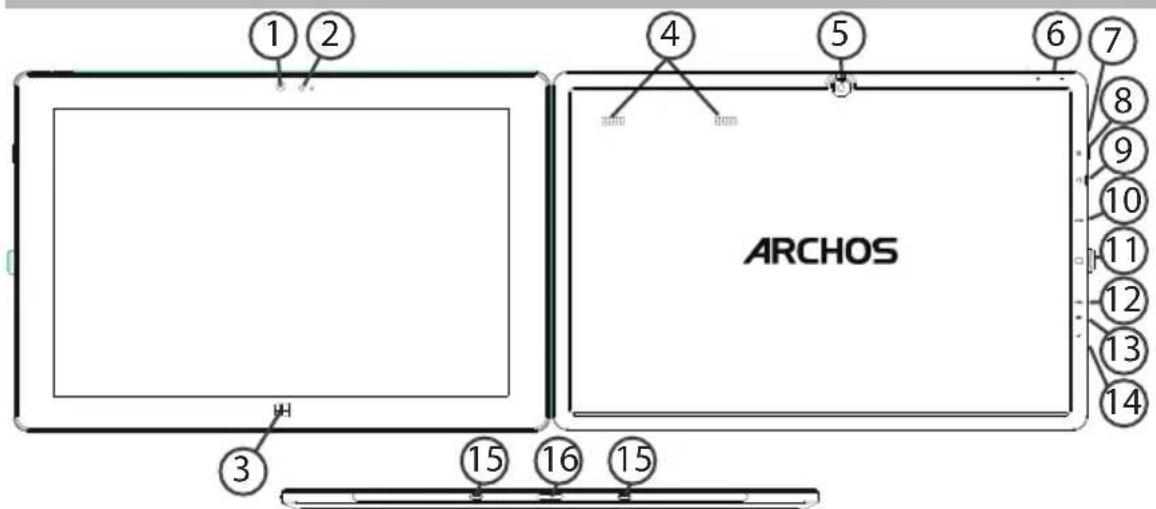
① Frontkamera ⑥ Lautstärketasten ⑪ Micro-SD-Kartenslot ⑯ Tastaturanschluss ② Lichtsensor ⑦ Ladeanzeige ⑫ Micro-USB-Anschluss ③ Windows-Taste ⑧ EIN/AUS-Taste ⑬ Mikrofon ④ Lautsprecher ⑨ Kopfhöreranschluss ⑭ Stromanschluss ⑤ Rückkamera ⑩ HDMI-Videoausgang ⑮ Fixierungslöcher Mit optionalem HDMI-Kabel.




Beschreibung der Tastatur
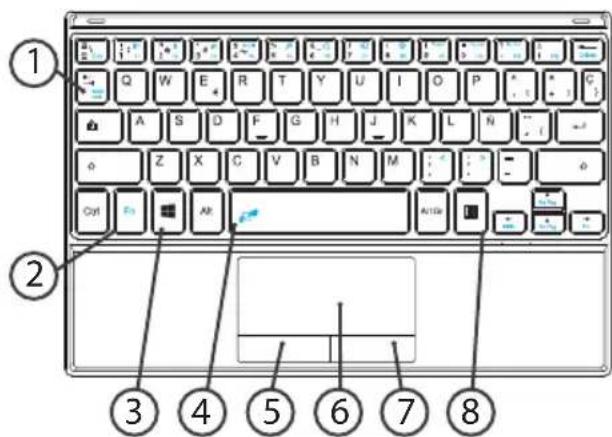
- Die Tastatur wird automatisch über den Tastaturanschluss mit dem Tablet verbunden.
- Falls die Tastatur bei angeschlossenem Tablet nicht reagiert, prüfen Sie bitte, ob das Tablet korrekt befestigt wurde.
- Die Tastatur hat die Konfiguration einer Computertastatur.
| 1. Sperren des Bildlaufpfeils Sie verhindern den Bilderschirm nach oben or unten zu scrollen. | |
| 2. Fn-Taste Aktivierung der Tasten mit blauer Doppelfunktion. | |
| 3. Windows-Taste Sie zeigen den Startbildschirm an. | |
| 4. Sperren des Touchpads Sie versperren die Benutzung des Cursors. | |
| 5. Linke Maustaste können Sie auf ein Element klicken. | |
| 6. Touchpad | Sie können den Cursor bewegen. |
| 7. Rechte Maustaste | Zeigt die Optionen für ein Element |
| 8. Menü-Taste | Anzeige der Menüoptionen für das entsprechende Fenster. |




Installation des Tablets auf der Tastatur
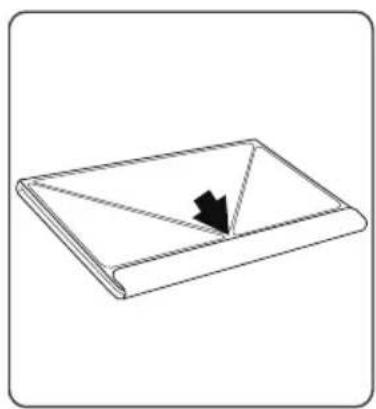
- Heben Sie das Schutzgehäuse an, um es zu öffnen.
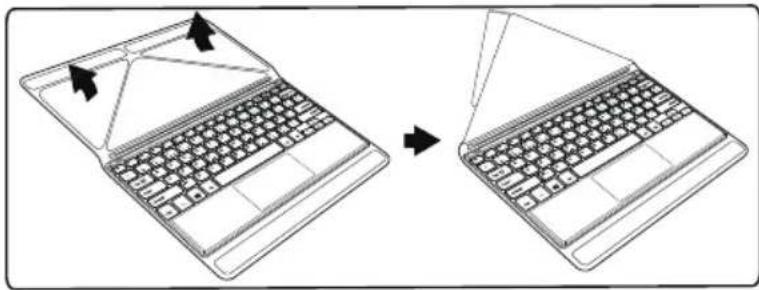
Es gibt zwei Arten von Bildwinkeln: - Erste Art von Bildwinkel
42




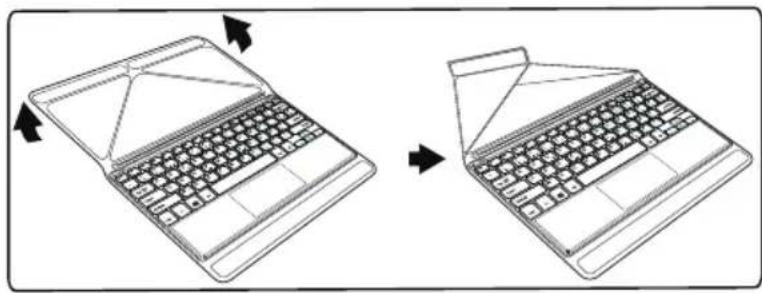
Zweite Art von Bildwinkel
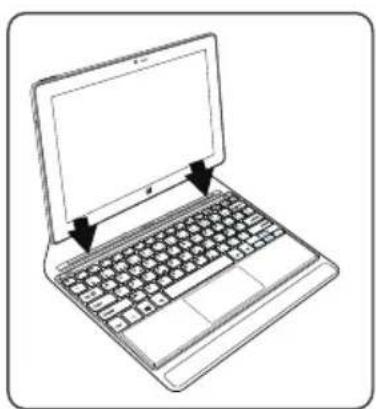
- Befestigen Sie das Tablet auf dem Tastaturanschluss und den Fixierungslöchern. Die Verbindung wird automatisch hergestellt. Es ist keine Einrichtung erforderlich. Ihr Tablet kann jetzt mit der Tastatur verwendet werden.




Erste Schritte mit Windows™
Einschalten
Drücken und halten Sie die EIN/AUS-Taste, um das Gerät einzuschalten.
Beim ersten Einschalten des Geräts erfolgt die Voreinrichtung des Geräts über mehrere Bildschirme hinweg.
- Unter "Region und Sprache" legen Sie Ihre Region, die Gerätesprache und Ihre Zeitzone fest und wählen "Weiter".
- Wählen Sie "Ich stimme den Lizenzbedingungen zu".
Der Assistent
- Unter "Personalisieren" wählen Sie eine Farbe aus und geben in das Feld "PC-Name" einen Namen ein.
- Wählen Sie "Weiter".
- Unter "Online gehen" wählen Sie ein WLAN-Netzwerk für die Verbindung zum Internet und wählen "Weiter".
Für private Netzwerke ist ein Passwort erforderlich.
- Unter "Einstellungen" haben Sie die Auswahl zwischen "Expresseinstellungen" oder "Benutzerdefiniert".
- Sind Sie eher ein unerfahrener Benutzer, empfehlen wir die Auswahl von "Expresseinstellungen verwenden".
- Sind Sie ein erfahrener Benutzer, kann "Benutzerdefiniert" ausgewählt werden, um die eigenen Einstellungen vorzunehmen.
- Um sich bei Ihrem Microsoft-Konto anzumelden, geben Sie Ihre Kontodaten ein.
Besitzen Sie kein Konto, wählen Sie "Neues Konto erstellen" und folgen den Anweisungen,





um zwischen den Optionen auszuwählen.
Unterstützen Sie uns beim Schutz Ihrer Daten
Microsoft unterstützt Sie beim Schutz Ihres Geräts und Kontos.
- Geben Sie Ihre E-Mail-Adresse in das entsprechende Feld ein und wählen Sie "Weiter".
- Es wird jetzt ein Code an Ihr E-Mail-Konto gesendet. Öffnen Sie Ihr Konto, um den Code anzuzeigen.
- Geben Sie den zugesendeten Code ein. Können Sie Ihr E-Mail-Konto derzeit nicht aufrufen, wählen Sie "Jetzt nicht".
Nach der Durchführung der Einrichtung startet das Gerät neu. Der Startbildschirm wird angezeigt. Das Tablet kann jetzt verwendet werden.
Aktivierung von Microsoft Office

Es wird eine für ein Jahr gültige Lizenz bereitgestellt. Diese Lizenz, einmal aktiviert, ermöglicht Ihnen die Installation von Microsoft Office auf zwei Geräten durch die Verbindung zu Ihrem Microsoft-Konto.
- Wählen Sie im Startbildschirm des Tablets die Microsoft Office-Anwendung. Diese muss aktiviert werden.
- Geben Sie Ihr Microsoft-Konto ein, um sich anzumelden.
Ihre Lizenz ist jetzt mit Ihrem Konto verknüpft.
Auf einem zweiten Gerät (Computer, Tablet oder Smartphone) kann Microsoft Office heruntergeladen werden.
!Wird das Gerät ohne die Aktivierung der Lizenz auf seine Standardeinstellungen zurückgesetzt, geht die kostenlose Lizenz verloren.




WiFi (WLAN) Verbindung
ACHTUNG: Überprüfen Sie, ob Sie sich in einer WLAN-Zone befinden.
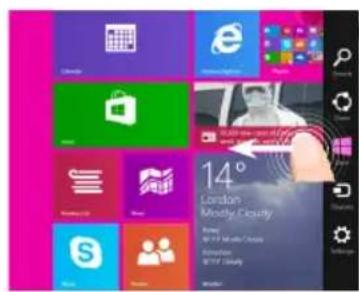
① Wischen Sie vom rechten Rand nach innen.
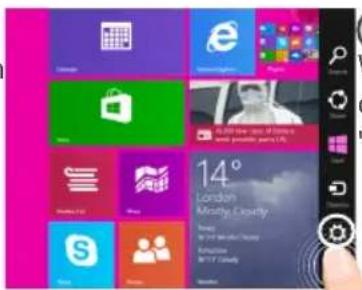
② Wählen Sie das Symbol "Einstellungen".
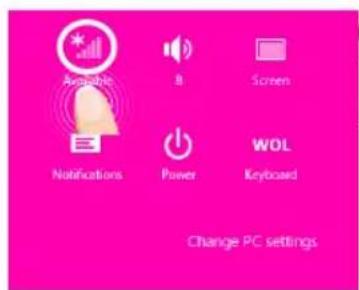
③ Wählen Sie das Symbol "WLAN".
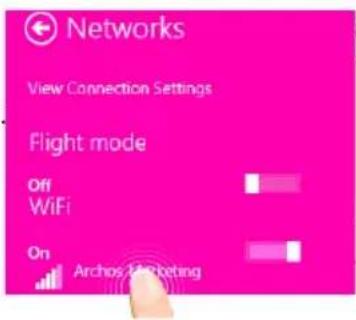
④ Tippen Sie auf den Namen des Netzwerks, mit dem verbunden werden soll.




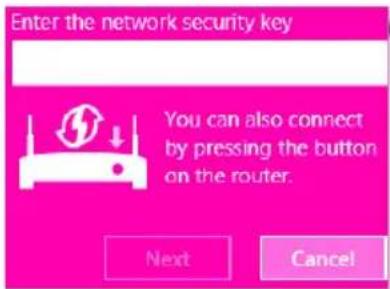
⑤ Private Netzwerke werden mit einem Schlosssymbol angezeigt und hier muss das Passwort eingegeben werden.
TIPP:
Sobald Sie mit einem passwortgeschützten Netzwerk verbunden sind, kann dieses getrennt und ohne Passworteingabe neu zu diesem verbunden werden.




Die Windows™-Benutzeroberfläche
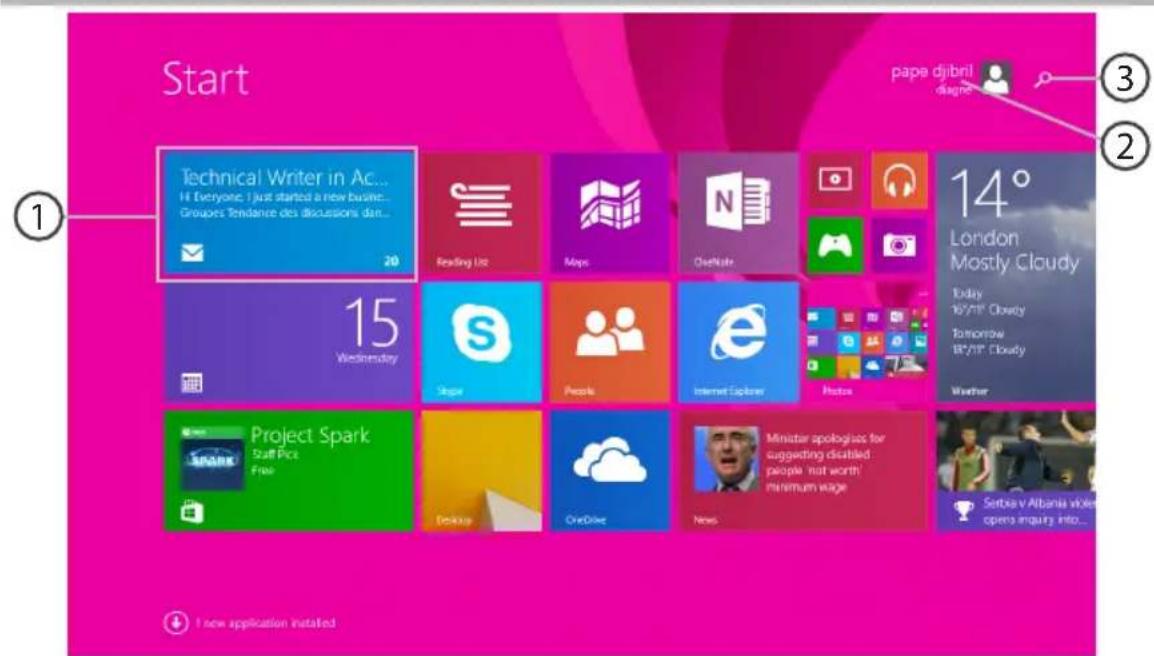
Antippen für Öffnen.
③ Suchen-Schaltfläche
Tippen Sie auf die Suchen-Schaltfläche und geben Sie den Namen der App ein.
② Benutzerkonto
Antippen für Anpassung des Kontos.




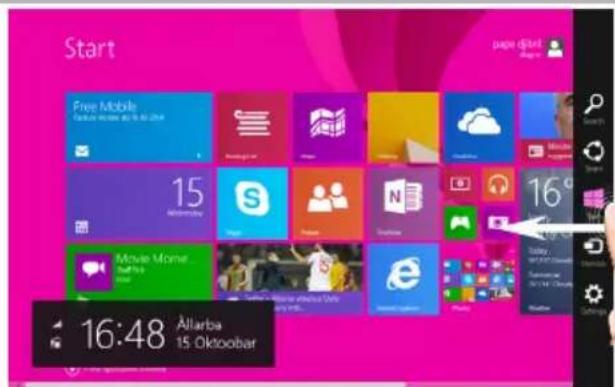
Schnelleinstellungen
Wischen Sie vom rechten Rand nach innen und tippen Sie dann auf das gewünschte Symbol.

Suchen: Mit der Suchen-Schaltfläche können Suchanfragen durchgeführt werden. Im Startbildschirm klicken Sie auf die Suchen -Schaltfläche neben Ihrem Kontobild .

Freigabe: Von der App aus verwenden Sie die Freigabe-Schaltfläche für das Teilen von Dateien, Fotos usw..

Start: Die Start-Schaltfläche führt Sie zum Startbildschirm. Befinden Sie sich bereits im Startbildschirm, werden Sie zur zuletzt verwendeten Apps geleitet.

Geräte: Mit der Geräte-Schaltfläche können Geräte abgespielt, dargestellt und mit diesen gedruckt werden.

Einstellungen: Mit der Einstellungen-Schaltfläche können die Einstellungen der aktuell verwendeten App geändert werden.




Die Windows™ Benutzeroberfläche
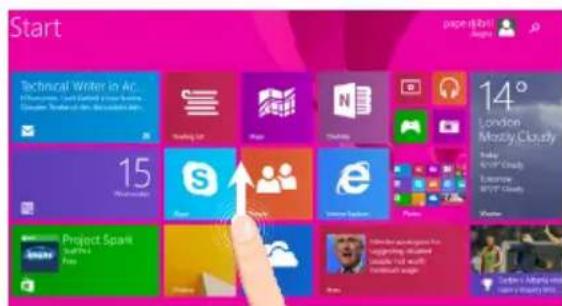
Wischen Sie von der Mitte des Startbildschirms nach oben oder klicken Sie unten links auf Start, um alle installierten Apps anzuzeigen.
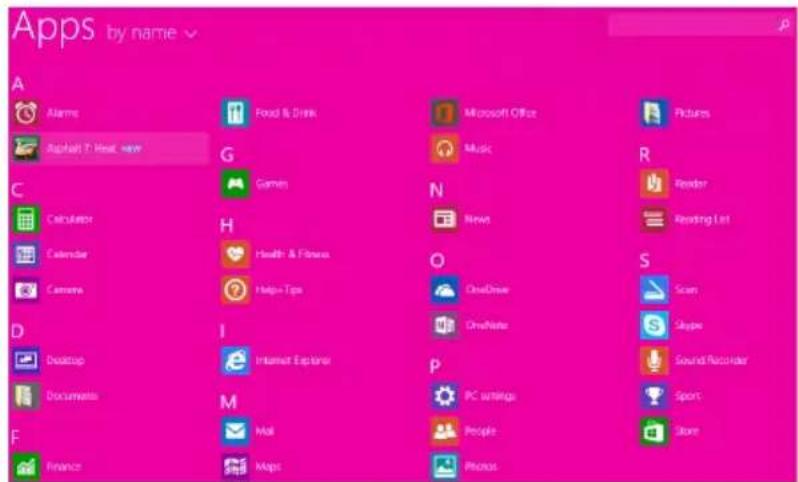
Umschalten zwischen geöffneten
Apps: Schalten Sie zwischen geöffneten Apps um, indem Sie vom linken Rand des Bildschirms nach innen wischen.
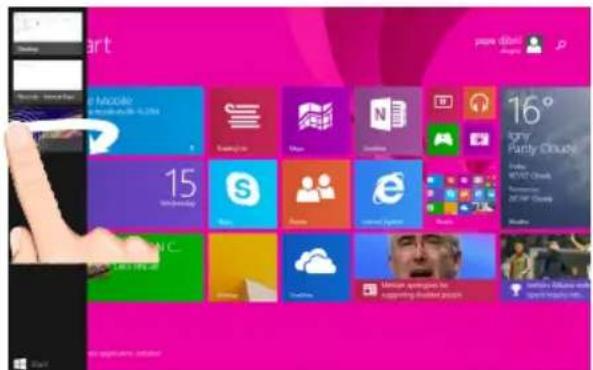
Umschalten zu einer bestimmten
App: Wischen Sie vom linken Rand nach innen und bewegen Sie Ihren Finger auf dem Bildschirm zurück in Richtung linken Rand. Tippen Sie auf die gewünschte App.




Windows™ kennenlernen
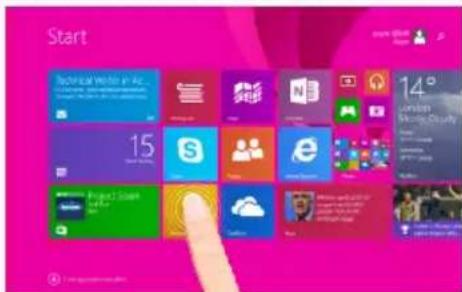
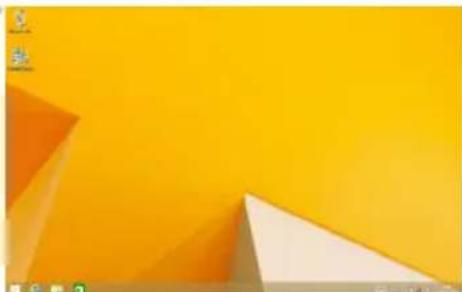
Der bekannte Desktop
Auf dem Desktop verwenden Sie Desktop-Apps, wie z. B. Office und den Datei-Explorer. Sie können hier auch Apps aus dem Windows Store an die Taskleiste anheften.
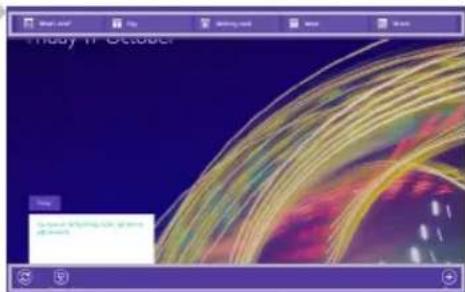
Wischen Sie bei den meisten Apps vom unteren Rand des Bildschirms nach oben oder vom oberen Rand nach unten, um die Menüoptionen anzuzeigen.
Wischen Sie vom oberen Rand des Bildschirms nach unten und ziehen Sie die App nach unten und aus dem Bildschirm.
Desktop-Apps schließen
Eine Office-App kann durch Antippen oder Anklicken der Schließen-Schaltfläche in der Titelleiste geschlossen werden.
Deinstallation einer App
Tippen Sie im Startbildschirm des Bereichs 'Alle Programme' auf die App und halten Sie das Symbol ein paar Sekunden lang gedrückt.
Tippen Sie auf 'Deinstallieren'. Handelt es sich bei der App um eine Desktop-App, wählen Sie die App aus der Liste und tippen Sie auf 'Deinstallieren'.
Ein E-Mail-Konto hinzufügen
- Tippen Sie im Startbildschirm auf 'E-Mail'.
- Öffnen Sie den Charm 'Einstellungen' und tippen oder klicken Sie auf Konten > Konto hinzufügen.
- Wählen Sie die hinzuzufügende Kontoart aus und folgen Sie den Anweisungen auf dem Bildschirm. Die meisten Konten können mit der Angabe von Benutzername und Passwort hinzugefügt werden. In manchen Fällen müssen weitere Details eingegeben werden, die Sie im Allgemeinen auf der Webseite des E-Mail-Anbieters finden.



Fehlersuche
Das Gerät reagiert nicht mehr:
Halten Sie die EIN/AUS-Taste 10 Sekunden lang gedrückt.
Wenn sich das Gerät nicht wieder einschaltet:
- Laden Sie das Gerät auf.
- Halten Sie die EIN/AUS-Taste 10 Sekunden lang gedrückt.
Akkulaufzeit verlängern:
Verringern Sie die Bildschirmhelligkeit und schalten Sie die WiFi(WLAN)-Verbindungen aus, wenn diese nicht verwendet werden.
Das Gerät ist zu langsam:
Schließen Sie alle Anwendungen, die nicht verwendet werden.
WiFi(WLAN)-Empfang ist zu schwach:
Stellen Sie sicher, dass Sie sich in Reichweite eines WiFi(WLAN)-Hotspots befinden.
Aktualisieren Sie die Firmware des Gerätes: http://www.archos.com/support.
Setzen Sie die WiFi-Verbindung zurück.
Kontaktieren Sie Ihren WiFi(WLAN)-Provider.
Ihr Computer erkennt Ihr Windows Tablet nicht, wenn es daran angeschlossen ist.
Das ist völlig normal, denn das Tablet funktioniert wie ein eigenständiger PC und wird daher von Ihrem Windows PC nicht als Peripherie-Gerät erkannt.
Um Dateien von oder auf Ihr Windows Tablet zu übertragen, müssen Sie per USB Host-Kabel ein USB Speichergerät daran anschließen oder die Dateien innerhalb Ihres
Windows Heimnetzwerkes übertragen.
Weitere Informationen finden Sie unter:
http://windows.microsoft.com/de-de









- BESCHREIBUNG DES PACKUNGSINHALTS
- ERSTE SCHRITTE
- AUFLADEN DES AKKUS
- BESCHREIBUNG DER TASTATUR
- INSTALLATION DES TABLETS AUF DER TASTATUR
- ERSTE SCHRITTE MIT WINDOWS™
- EINSCHALTEN
- DER ASSISTENT
- UNTERSTÜTZEN SIE UNS BEIM SCHUTZ IHRER DATEN
- AKTIVIERUNG VON MICROSOFT OFFICE
- WIFI (WLAN) VERBINDUNG
- TIPP
- DIE WINDOWS™-BENUTZEROBERFLÄCHE
- ③ SUCHEN-SCHALTFLÄCHE
- ② BENUTZERKONTO
- SCHNELLEINSTELLUNGEN
- DIE WINDOWS™ BENUTZEROBERFLÄCHE
- UMSCHALTEN ZWISCHEN GEÖFFNETEN
- UMSCHALTEN ZU EINER BESTIMMTEN
- WINDOWS™ KENNENLERNEN
- DER BEKANNTE DESKTOP
- DESKTOP-APPS SCHLIESSEN
- DEINSTALLATION EINER APP
- EIN E-MAIL-KONTO HINZUFÜGEN
- FEHLERSUCHE
- DAS GERÄT REAGIERT NICHT MEHR
- WENN SICH DAS GERÄT NICHT WIEDER EINSCHALTET
- AKKULAUFZEIT VERLÄNGERN
- DAS GERÄT IST ZU LANGSAM
- WIFI(WLAN)-EMPFANG IST ZU SCHWACH
Marke : ARCHOS
Modell : Cesium 90
Kategorie : Tablet