
Cesium 90 - Tablet ARCHOS - Manual de utilização gratuito
Encontre gratuitamente o manual do aparelho Cesium 90 ARCHOS em formato PDF.


| Tipo de produto | Tablet tátil |
| Marca | Archos |
| Modelo | Cesium 90 |
| Dimensões (C x L x A) | 240 x 170 x 9 mm |
| Peso | 500 g |
| Alimentação | Bateria de lítio-íon recarregável, 6000 mAh |
| Autonomia | Cerca de 8 horas em navegação Wi-Fi |
| Sistema operacional | Android 4.2 (Jelly Bean) |
| Tela | Tátil capacitiva de 9,7 polegadas, resolução 1024 x 768 pixels |
| Processador | Rockchip RK3066 dual-core 1,6 GHz |
| Memória RAM | 1 GB DDR3 |
| Armazenamento interno | 16 GB (expansível via microSD até 32 GB) |
| Conectividade | Wi-Fi 802.11 b/g/n, Bluetooth 4.0 |
| Câmera traseira | 2 megapixels |
| Câmera frontal | 0,3 megapixels |
| Portas | Micro-USB, entrada para fone de ouvido de 3,5 mm |
| Sensores | Acelerômetro, bússola |
| Funções principais | Navegação na Internet, reprodução multimídia, jogos, mensagens, aplicativos Android |
| Manutenção e limpeza | Limpar com um pano macio e seco; evitar produtos abrasivos |
| Segurança | Bloqueio de tela, controle parental (via aplicativos de terceiros) |
| Peças de reposição e reparabilidade | Bateria não removível; tela e conectores substituíveis em centro autorizado |
| Informações gerais | Uso interno, temperatura de operação 0°C a 35°C |
Perguntas frequentes - Cesium 90 ARCHOS
Perguntas dos utilizadores sobre Cesium 90 ARCHOS
0 pergunta sobre este aparelho. Responda às que conhece ou faça a sua.
Faça uma nova pergunta sobre este aparelho
Baixe as instruções para o seu Tablet em formato PDF gratuitamente! Encontre o seu manual Cesium 90 - ARCHOS e retome o controlo do seu dispositivo eletrónico. Nesta página estão publicados todos os documentos necessários para a utilização do seu dispositivo. Cesium 90 da marca ARCHOS.
MANUAL DE UTILIZADOR Cesium 90 ARCHOS
Conteúdo da embalagem....110
Início....111
Descrição do ARCHOS....112
Descrição do teclado....113
Instalação do tablet com o teclado....114
Primeiros passos....116
Ligação a uma rede WiFi ....118
A interface Windows™....120
Resolução de problemas....126
Certifique-se de que os consulta antes de colocar a hipótese de devolver qualquer produto.
O seu problema pode ser insignificante. Como muitas vezes atualizamos e melhoramos os nossos produtos, o seu software do dispositivo pode ter uma aparência ligeiramente diferente ou funcionalidades modificadas das apresentadas neste Guia de Início Rápido. Para obter mais informações, consulte http://windows.microsoft.com/pt-pt. Consulte a declaração de conformidade em http://www.archos.com/products/declaration_conformity.html



Conteúdo da embalagem
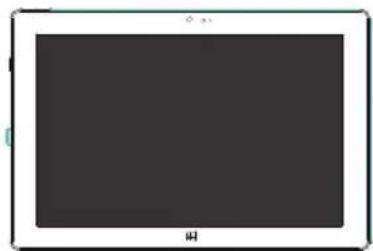
Cabo de carregamento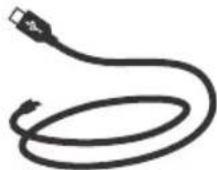
Garantia, avisos legais e de segurança




Início
Carregar a bateria
- Carregue o seu aparelho ligando o cabo de alimentação à Porta micro-USB.
O aparelho ARCHOS iniciará o carregamento.
A luz de carga é ligada quando o dispositivo está a carregar.
- Pressione o botão On / Off para ligar o produto.
-Pode utilizar o seu aparelho ARCHOS enquanto este está a carregar.
-Carregue o dispositivo completamente antes de usá-lo pela primeira vez.
Para receber uma assistência mais completa, registe o seu produto. No caso de um computador, vá a www.archos.com/register.




Descrição do ARCHOS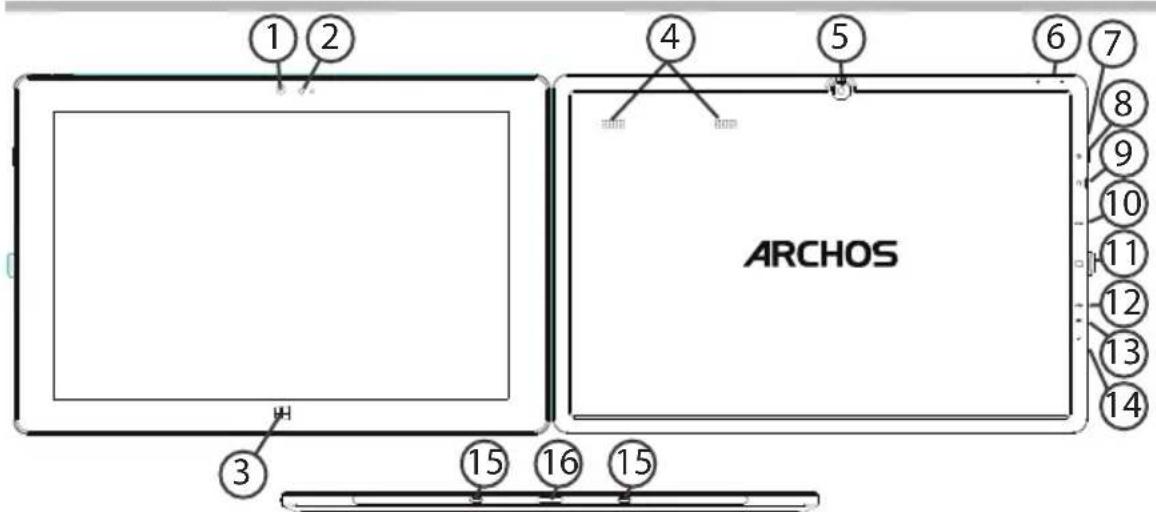
① Câmara dianteira
⑥ Botões de volume
⑪Ranhura de cartão Micro-SD
② Sensor de luz
⑧ Botão LIGAR/DESLIGAR
⑬Microfone
④ Altifalante
14 Conector de alimentação
⑤ Câmara traseira
10 Saída de vídeo HDMI*
15 Orifícios de fixação
16 Conector do teclado



Descrição do teclado
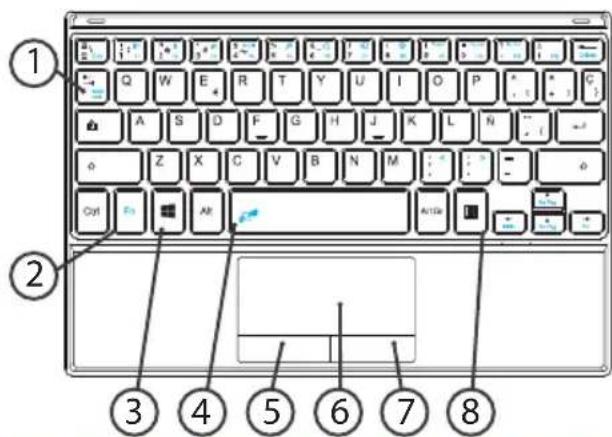
-O teclado é ligado automaticamente ao seu tablet através do conector do teclado.
-Se o teclado não responder quando o tablet for instalado, verifique se o instalou corretamente.
-O teclado tem a configuração de um teclado de computador padrão.
- Scroll lock para impedir que a tela role para cima ou para baixo
- Tecla Fn ativa as teclas com função dupla em azul.
- Tecla Windows apresenta o ecrã inicial.
- Bloqueio do painel táctil para desativar a função touchpad
- Clique com o botão esquerdo do rato permite que você clique em um item.
- Painel táctil move o cursor.
- Clique com o botão esquerdo do rato apresenta as opções para um item.
- Tecla menu apresenta as opções de menu para a janela correspondente.




Instalação do tablet com o teclado.
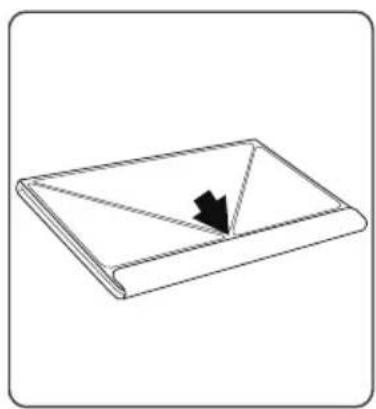
- Levante a capa de proteção para abrir.
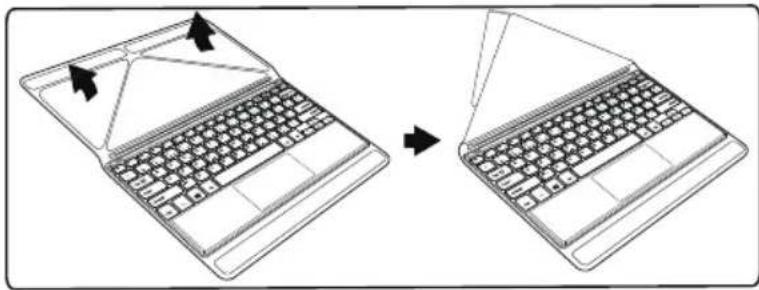
Há dois ângulos de visualização:
- Primeiro tipo de ângulo de visualização




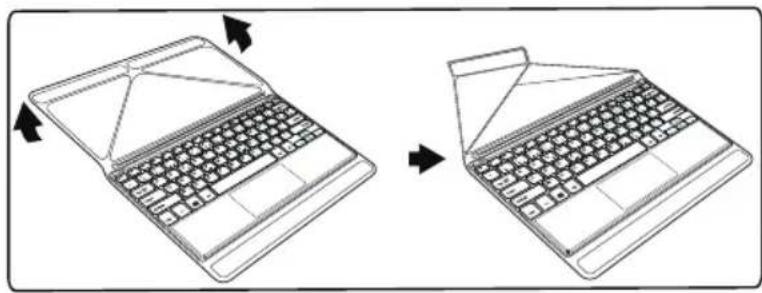
- Segundo tipo de ângulo de visualização

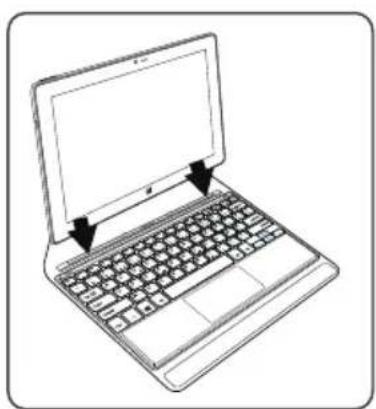
- Instale o tablet nos orifícios de fixação e ligue o conector do teclado. A ligação é automática. Não é necessária qualquer configuração. Já pode usar o seu tablet com o teclado.




Primeiros passos
Ligar
Mantenha o botão ON/OFF premido para ligar o dispositivo.
Quando ligar o dispositivo pela primeira vez, terá de percorrer alguns ecrãs de configuração preliminar.
- Em Região e Idioma, configure a sua região, o idioma do dispositivo, o seu Fuso Horário e selecione Seguinte.
- Seleccione Aceito para aceitar os Termos de licenciamento.
Através do Assistente
- Em Personalizar, selecione uma cor e introduza um nome no campo de nome do PC.
- Selecione Seguinte.
- Em Obter online, selecione uma rede Wi-Fi para se ligar à Internet e selecione Seguinte.
As redes privadas precisam de palavras-passe.
- Nas Definições pode escolher entre as definições Rápidas ou Personalizadas.
- Se não tiver muita experiência recomendamos que selecione Usar definições rápidas.
- Se for um utilizador avançado, pode selecionar Personalizar para fazer as suas próprias configurações.
- Em Iniciar sessão na conta Microsoft, introduza os detalhes da sua conta.
Se não tiver uma conta, selecione Criar uma nova conta e siga as instruções para decidir quais opções tomar.



Ajude-nos a proteger as suas informações
A Microsoft ajuda a proteger o seu dispositivo e a sua conta.
- Introduza o seu endereço de e-mail no respetivo campo e selecione Seguinte.
- Será enviado um código para a sua conta de e-mail. Abra a sua conta para ver o código.
- Introduza o código que recebeu. Se não conseguir consultar a sua conta de e-mail, selecione 'De momento isso não é possível'.
O dispositivo é reiniciado quando o processo de configuração chegar ao fim. É apresentado o ecrã inicial. Já pode usar o seu tablet.
Ativar o Microsoft Office

É disponibilizada uma licença gratuita de um ano. Depois de ativar esta licença, pode instalar o Microsoft Office em dois dispositivos ligados pela sua conta Microsoft.
- A partir do ecrã inicial do tablet, selecione a aplicação do Microsoft Office. Precisa de ativá-la.
- Introduza a sua conta Microsoft para iniciar sessão.
A licença está associada à sua conta.
Pode transferir o Microsoft Office num segundo dispositivo (computador, tablet ou smartphone).
!Se restaurar as predefinições do seu dispositivo sem ativar a sua licença, deixa de poder usufruir da licença gratuita.




Ligação a uma rede WiFi
ATENÇÃO: Certifique-se de que está numa zona com Wi-Fi.
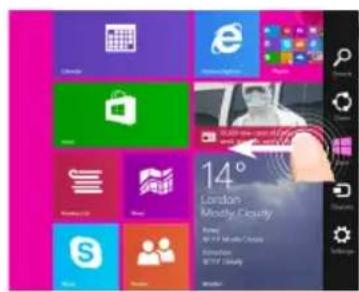
① Arraste desde a extremidade direita.
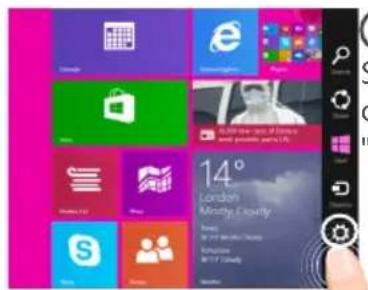
② Selecione o ícone "Definições".
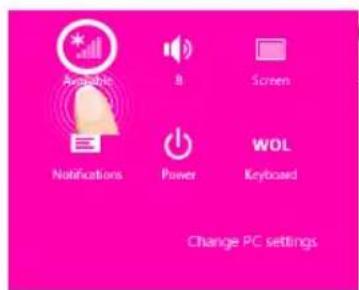
④ Toque no nome da rede à qual se quer ligar.




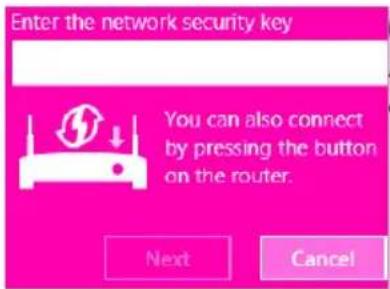
⑤ As redes privadas são mostradas com um símbolo de cadeado e irão precisar que introduza a sua palavra-passe.
SUGESTÕES:
Após ter estabelecido a ligação a uma rede segura, pode desligar-se dela e voltar a ligar sem precisar de introduzir a palavra-passe de novo.




A interface Windows™
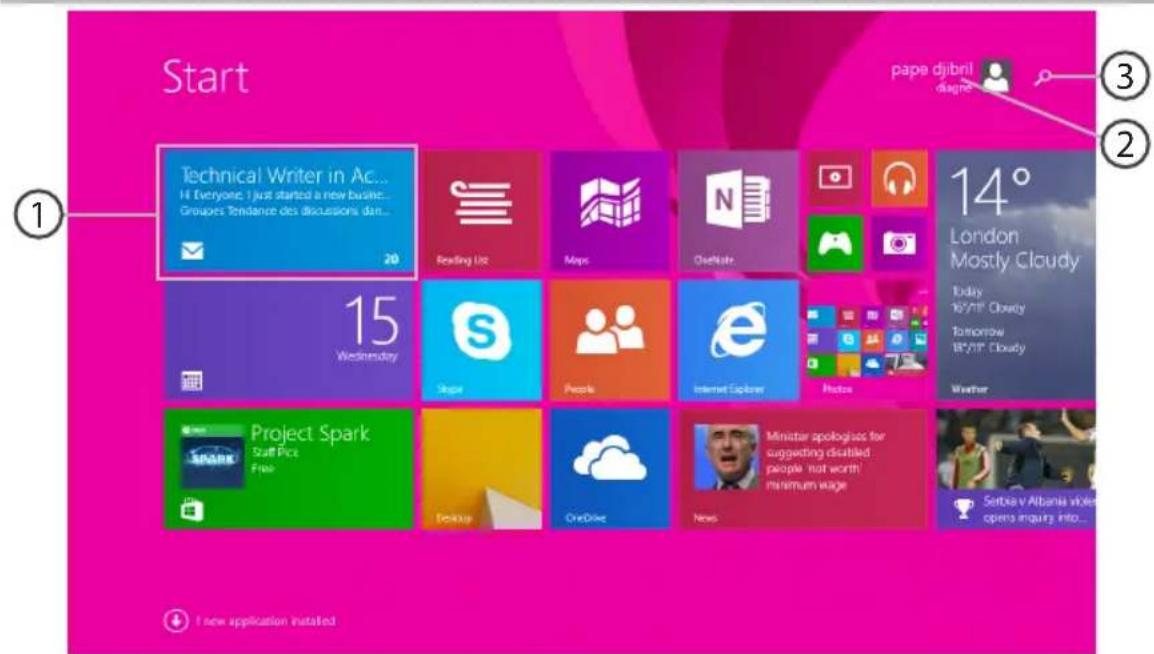
① Ícone da aplicação
Tocar para abrir.
③ Botão pesquisar
Toque no botão Pesquisar e introduza um nome de aplicação.
② Conta do utilizador
Tocar para personalizar a conta.




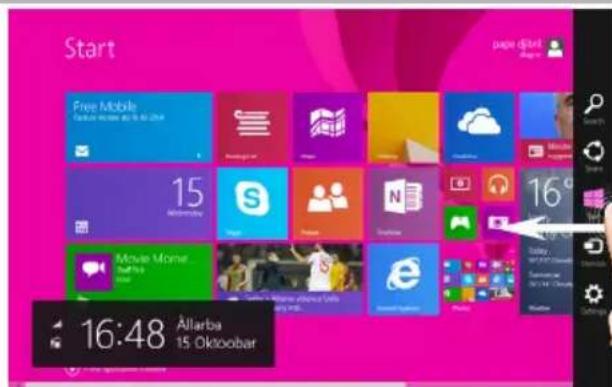
Definições rápidas
Arraste desde a extremidade direita, e de seguida toque no ícone que desejar.

Pesquisar: Pode usar o botão Pesquisar para localizar elementos. Se estiver no ecrã Iniciar, clique no botão Pesquisar junto da imagem da sua conta.

Partilhar: Quando estiver numa aplicação, pode utilizar o botão Partilhar para partilhar ficheiros, fotografias, etc.

Iniciar: O botão Iniciar leva-o ao ecrã Iniciar. Se já estiver em Iniciar, leva-o até à última aplicação que tiver utilizado.

Dispositivos: Utilize o botão Dispositivos para reproduzir, projetar e imprimir para dispositivos.

Definições: Utilize o botão Definições para alterar as definições da aplicação na qual se encontrar.




A interface Windows™
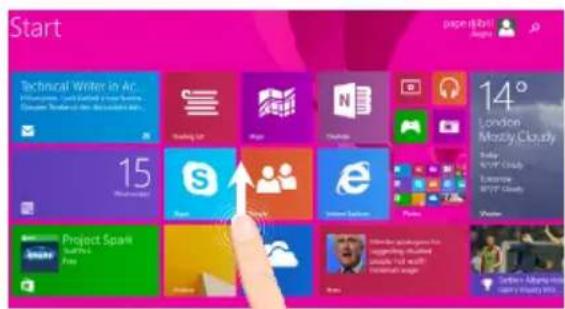
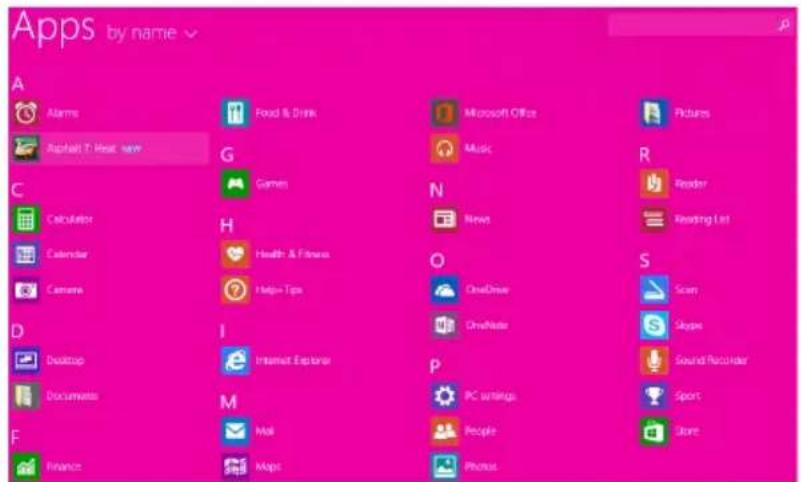
Arraste para cima desde o centro do ecrã Iniciar ou clique no canto inferior esquerdo de Iniciar para apresentar todas as aplicações instaladas.
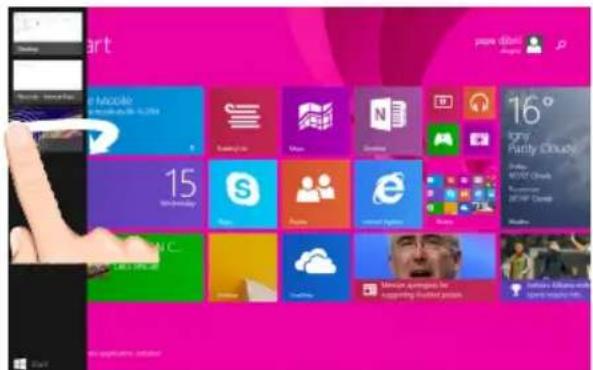
Alterne entre aplicações abertas:
Alterne entre aplicações abertas ao arrastar desde a extremidade esquerda do ecrã.
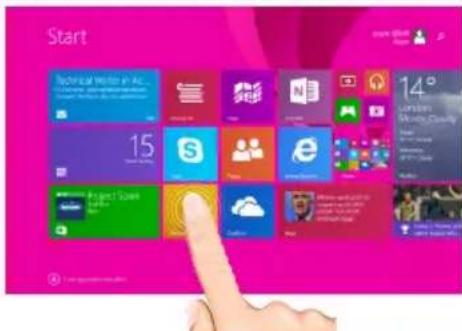
Mude para uma aplicação específica:
Arraste desde a extremidade esquerda, e com o seu dedo ainda no ecrã, desloque-o para trás em direção à extremidade esquerda. Toque na aplicação que desejar.




A interface Windows™
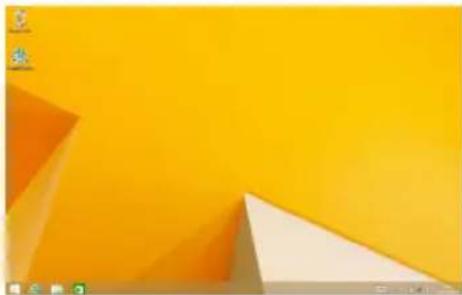
O ambiente de trabalho familiar
O ambiente de trabalho é onde irá usar aplicações de ambiente de trabalho como o Office e o Explorador de Ficheiros. Também pode fixar aplicações da Loja Windows na barra de tarefas.
Comandos da aplicação
Em algumas aplicações, para apresentar as opções do menu precisa de arrastar desde o fundo ou topo do ecrã.
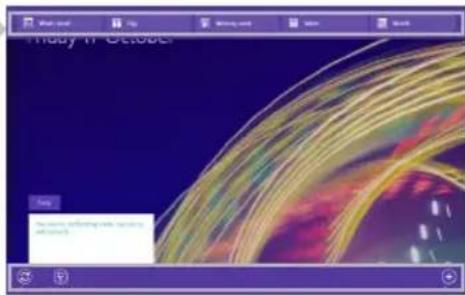
Comandos apresentados 124




Para encerrar uma aplicação
Arraste desde a extremidade superior do ecrã e arraste a aplicação para baixo e para fora do ecrã.
Para encerrar aplicações de ambiente de trabalho
Pode encerrar uma aplicação do Office tocando ou clicando no botão Fechar na barra de título.
Para desinstalar uma aplicação
A partir do ecrã Iniciar ou da secção Todas as aplicações, toque e mantenha pressionado por alguns segundos.
Toque em Desinstalar. Se a aplicação for uma aplicação de ambiente de trabalho, selecione a aplicação a partir da lista e de seguida toque em Desinstalar.
Para adicionar uma conta de e-mail:
- Toque ou clique em Correio a partir do ecrã Iniciar.
- Abra o atalho das Definições e de seguida toque ou clique em Contas > Adicionar uma conta.
- Seleccione o tipo de conta que pretende adicionar e siga as instruções no ecrã. A maioria das contas pode ser adicionada apenas com o seu nome de utilizador e palavra-passe. Em alguns casos, ser-lhe-ão pedidos mais detalhes, os quais podem geralmente ser encontrados no Web site do fornecedor da sua conta de e-mail.



Resolução de problemas
Se o aparelho bloquear:
Prima o botão LIGAR/DESLIGAR durante 10 segundos.
Se o seu aparelho não ligar:
- Carregue o aparelho.
- Prima o botão LIGAR/DESLIGAR durante 10 segundos.
Se pretender aumentar a autonomia da bateria:
Diminua o brilho do ecrã e desligue as ligações sem fios, se não estiverem a ser utilizadas.
Se o funcionamento do aparelho for demasiado lento:
Encerre todas as aplicações que não estejam a ser utilizadas.
Se a recepção WiFi for demasiado lenta:
Certifique-se de que não está afastado do ponto de ligação WiFi. Atualize o firmware do dispositivo: http://www.archos.com/support. Redefina as configurações da sua conexão. Contacte a sua operadora da ligação WiFi.
Por que é que a tablete Windows não é reconhecida quando conectada ao meu computador?
As tabletes Windows são consideradas como computadores e não podem ser reconhecidas como dispositivos periféricos. Para uma transferência de arquivos para/da tablete, conecte um pen USB através de um cabo USB.
Para obter mais informações, consulte:





- CONTEÚDO DA EMBALAGEM
- INÍCIO
- CARREGAR A BATERIA
- DESCRIÇÃO DO TECLADO
- INSTALAÇÃO DO TABLET COM O TECLADO
- PRIMEIROS PASSOS
- LIGAR
- ATRAVÉS DO ASSISTENTE
- AJUDE-NOS A PROTEGER AS SUAS INFORMAÇÕES
- ATIVAR O MICROSOFT OFFICE
- LIGAÇÃO A UMA REDE WIFI
- SUGESTÕES
- A INTERFACE WINDOWS™
- ① ÍCONE DA APLICAÇÃO
- ③ BOTÃO PESQUISAR
- ② CONTA DO UTILIZADOR
- DEFINIÇÕES RÁPIDAS
- ALTERNE ENTRE APLICAÇÕES ABERTAS
- MUDE PARA UMA APLICAÇÃO ESPECÍFICA
- O AMBIENTE DE TRABALHO FAMILIAR
- COMANDOS DA APLICAÇÃO
- PARA ENCERRAR UMA APLICAÇÃO
- PARA ENCERRAR APLICAÇÕES DE AMBIENTE DE TRABALHO
- PARA DESINSTALAR UMA APLICAÇÃO
- PARA ADICIONAR UMA CONTA DE E-MAIL
- RESOLUÇÃO DE PROBLEMAS
- SE O APARELHO BLOQUEAR
- SE O SEU APARELHO NÃO LIGAR
- SE PRETENDER AUMENTAR A AUTONOMIA DA BATERIA
- SE O FUNCIONAMENTO DO APARELHO FOR DEMASIADO LENTO
- SE A RECEPÇÃO WIFI FOR DEMASIADO LENTA
- POR QUE É QUE A TABLETE WINDOWS NÃO É RECONHECIDA QUANDO CONECTADA AO MEU COMPUTADOR
Marca : ARCHOS
Modelo : Cesium 90
Categoria : Tablet