
Cesium 90 - Tablette ARCHOS - Notice d'utilisation et mode d'emploi gratuit
Retrouvez gratuitement la notice de l'appareil Cesium 90 ARCHOS au format PDF.


| Type de produit | Tablette tactile |
| Marque | Archos |
| Modèle | Cesium 90 |
| Dimensions (L x l x H) | 240 x 170 x 9 mm |
| Poids | 500 g |
| Alimentation | Batterie lithium-ion rechargeable, 6000 mAh |
| Autonomie | Environ 8 heures en navigation Wi-Fi |
| Système d'exploitation | Android 4.2 (Jelly Bean) |
| Écran | Tactile capacitif 9,7 pouces, résolution 1024 x 768 pixels |
| Processeur | Rockchip RK3066 double cœur 1,6 GHz |
| Mémoire vive (RAM) | 1 Go DDR3 |
| Stockage interne | 16 Go (extensible par microSD jusqu'à 32 Go) |
| Connectivité | Wi-Fi 802.11 b/g/n, Bluetooth 4.0 |
| Appareil photo arrière | 2 mégapixels |
| Appareil photo avant | 0,3 mégapixels |
| Ports | Micro-USB, prise casque 3,5 mm |
| Capteurs | Accéléromètre, boussole |
| Fonctions principales | Navigation Internet, lecture multimédia, jeux, messagerie, applications Android |
| Entretien et nettoyage | Nettoyer avec un chiffon doux et sec ; éviter les produits abrasifs |
| Sécurité | Verrouillage d'écran, contrôle parental (via applications tierces) |
| Pièces détachées et réparabilité | Batterie non amovible ; écran et connectiques remplaçables en centre agréé |
| Informations générales | Utilisation intérieure, température de fonctionnement 0°C à 35°C |
FOIRE AUX QUESTIONS - Cesium 90 ARCHOS
Questions des utilisateurs sur Cesium 90 ARCHOS
0 question sur cet appareil. Repondez a celles que vous connaissez ou posez la votre.
Poser une nouvelle question sur cet appareil
Téléchargez la notice de votre Tablette au format PDF gratuitement ! Retrouvez votre notice Cesium 90 - ARCHOS et reprennez votre appareil électronique en main. Sur cette page sont publiés tous les documents nécessaires à l'utilisation de votre appareil Cesium 90 de la marque ARCHOS.
MODE D'EMPLOI Cesium 90 ARCHOS
Contenu de la boîte....20
Mise en route....21
Description de l'appareil....22
Description du clavier....23
Installation de la tablette sur le clavier....24
Premiers pas....26
Se connecter à un réseau WiFi....28
L'interface Windows™ 30
Dépannage....36
Comme nous mettons à jour et améliorons régulièrement nos produits, le logiciel de votre appareil peut présenter une interface ou des fonctionnalités légèrement différentes de celles décrites dans ce guide.
Pour plus de détails sur l'utilisation de votre produit, allez sur le lien suivant: http://windows.microsoft.com/fr-fr/windows-8/features#personalize=lockscreen Consultez la déclaration de conformité sur : http://www.archos.com/products/declaration_conformity.html




Contenu de la boîte
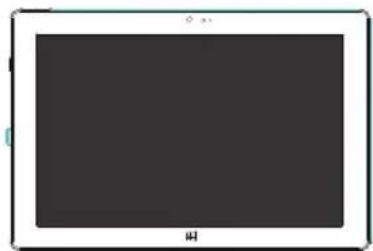
Guide
d'utilisation
rapide

Câble de
chargement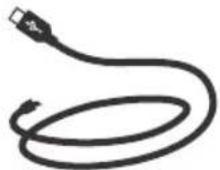
Guide des
garanties et des
mentions légales




Mise en route
Charger la batterie
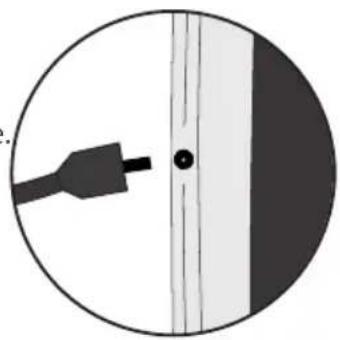
- Connectez le câble d'alimentation à votre produit via le connecteur d'alimentation. La tablette commence à se charger. Le voyant de charge est allumé lorsque la batterie se recharge.
- Appuyez sur le bouton On/Off pour allumer l'appareil. Vous pouvez utiliser votre tablette pendant le chargement. Lors de la première utilisation, chargez complètement la batterie. Utilisez uniquement le chargeur fourni.
Pour bénéficier d'une assistance complète, enregistrez votre produit. À partir de votre ordinateur, allez sur www.archos.com/register.




Description de l'appareil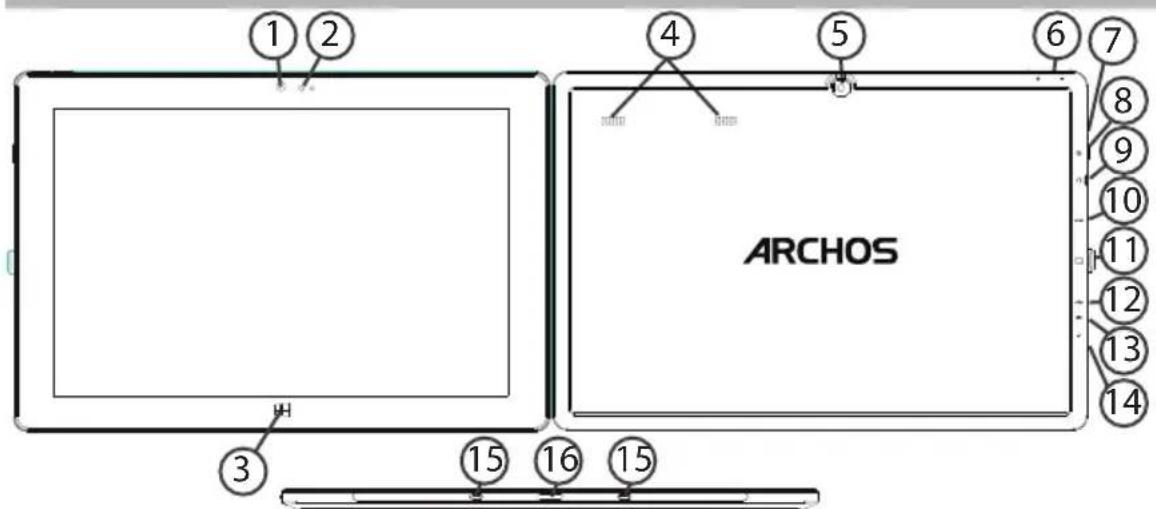
① Appareil photo avant ⑥ Boutons de volume ⑪ Lecteur carte micro-SD ⑯ Connecteur clavier ② Capteur de lumière ⑦ Témoin de charge ⑫ Port micro-USB ③ Bouton Windows ⑧ Bouton ON/OFF ⑬ Microphone ④ Haut-parleur ⑨ Entrée jack audio ⑭ Connecteur d'alimentation ⑤ Appareil photo arrière ⑩ Sortie vidéo HDMI* ⑮ Trous de fixation *Câble vidéo (Micro-HDMI vers HDMI) non fourni.




Description du clavier
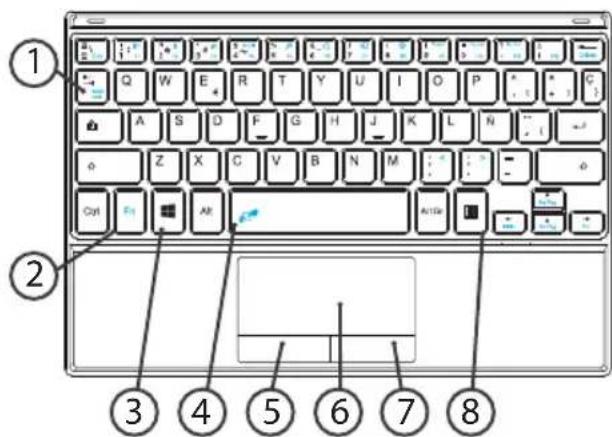
Le clavier est automatiquement connecté à votre tablette via le connecteur clavier.
Si votre clavier ne répond pas, vérifiez qu'il est bien connecté à la tablette en le replaçant si nécessaire.
Le clavier affiche les touches d'un clavier d'ordinateur standard.
- Verrouillage du défilement permet d'empêcher le défilement de l'écran.
- Touche Fn permet d'activer les touches ayant une double fonction en bleu.
- Touche Windows permet d'afficher l'écran d'accueil.
- Verrouillage du pavé tactile permet de désactiver le pavé tactile.
- Bouton de souris gauche permet de cliquer sur un élément.
- Pavé tactile permet de déplacer le curseur.
- Bouton de souris droit permet d'afficher les options d'un élément ou d'un menu.
- Bouton de menu permet de voir les options de menu de la fenêtre affichée.




Installation de la tablette sur le clavier
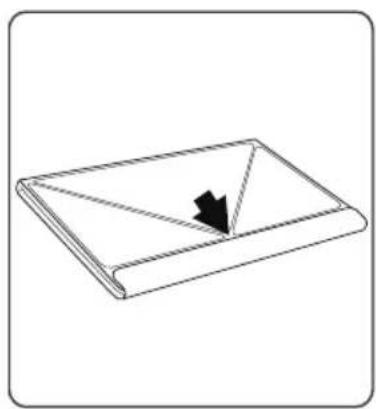
Il y a deux types d'angle de vue :
-Première angle de vue




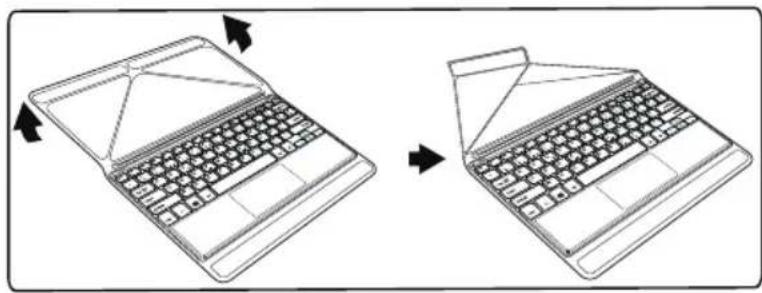
- Deuxième angle de vue
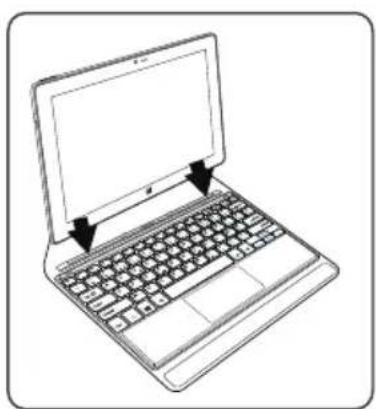
- Installez la tablette sur le connecteur clavier et les trous de fixation.
La connexion entre le clavier et la tablette est automatique.
Aucun paramétrage est nécessaire.
Vous pouvez utiliser le clavier avec la tablette.




Premiers pas
Démarrage
Maintenez le bouton ON/OFF pour allumer la tablette.
La première fois que vous allumez votre tablette, vous allez parcourir différents écrans afin de paramétrer votre produit.
- Dans la section Région et Langue, sélectionnez votre localité, la langue de l'appareil ainsi que le fuseau horaire, puis sélectionnez Suivant.
- Sélectionnez J'accepte pour les termes du contrat de licence.
Assistant de paramétrage
- Dans la section Personnalisation, sélectionnez une couleur et saisissez un nom pour la tablette.
- Cliquez sur Suivant.
- Pour la connexion sans fil, sélectionnez un réseau WiFi et cliquez sur Suivant.
Les réseaux privés nécessitent un mot de passe.
- Dans la section Paramètres, vous pouvez choisir entre Paramétrage rapide et Personnaliser.
- Si vous êtes un utilisateur débutant, sélectionnez Paramétrage rapide.
- Si vous êtes un utilisateur expérimenté, sélectionnez Personnaliser pour réaliser votre propre paramétrage.
- Dans la section Se connecter à votre compte Microsoft, saisissez votre Identifiant et votre mot de passe.
Si vous ne possédez pas de compte Microsoft, sélectionnez Créer un nouveau compte et suivez les instructions.




Sécurité
Microsoft vous aide à sécuriser votre tablette et votre compte.
- Saisissez votre adresse email dans le champ indiqué et cliquez sur Suivant. Vous recevez automatiquement un code d'activation dans votre boîte mail.
- Accédez à votre compte sur un autre appareil pour voir le code.
- Entrez le code reçu.
Si vous ne pouvez pas consulter votre compte email, cliquez sur « Je ne peux pas accéder à mon compte actuellement ».
À la fin de l'étape, la tablette redémarre. L'écran d'accueil s'affiche. Vous pouvez maintenant utiliser votre tablette.
Activation de Microsoft Office

Une licence gratuite d'une durée d'un an est livrée avec votre tablette. Une fois activée, cette licence peut être installée sur deux appareils en vous connectant avec votre compte Microsoft.
- À partir de l'écran d'accueil de la tablette, cliquez sur l'application Microsoft Office. Une demande d'activation est affichée.
- Saisissez vos identifiants Microsoft pour vous connecter.
Votre licence Microsoft Office est maintenant liée à votre compte Microsoft.
Sur un second appareil (ordinateur, tablette ou smartphone), vous pouvez télécharger Microsoft Office.
Si vous restaurez les paramètres d'usine de votre appareil sans activer votre licence Microsoft Office, vous perdez la licence gratuite.




Se connecter à un réseau WiFi
Si vous n'avez pas pu vous connecter à Internet lors du paramétrage initial, suivez le procédé ci-dessous. Assurez-vous d'être dans une zone couverte par un réseau WiFi.
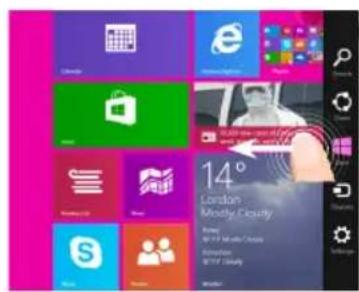
① Glissez vers la gauche à partir du bord droit de l'écran.
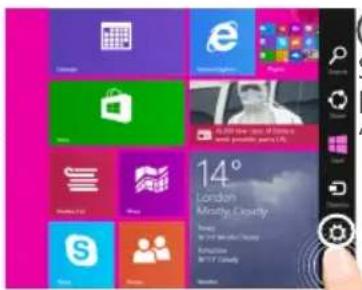
② Sélectionnez l'icône "Paramètres".
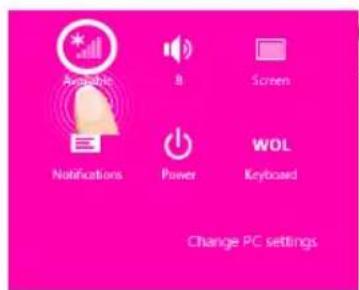
③ Sélectionnez l'icône "WiFi".
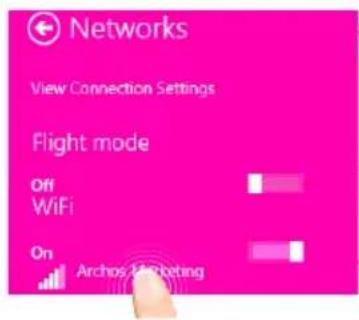
④ Sélectionnez le nom du réseau auquel vous voulez vous connecter.




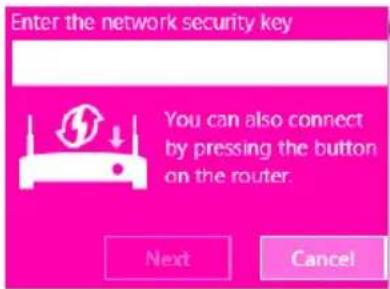
⑤ Les réseaux privés sont affichés avec un cadenas. Ils nécessitent un mot de passe.
ASTUCES :
Une fois que vous vous êtes connecté à un réseau sécurisé, vous pouvez vous déconnecter et vous reconnecter sans saisir de mot de passe.




L'interface Windows™
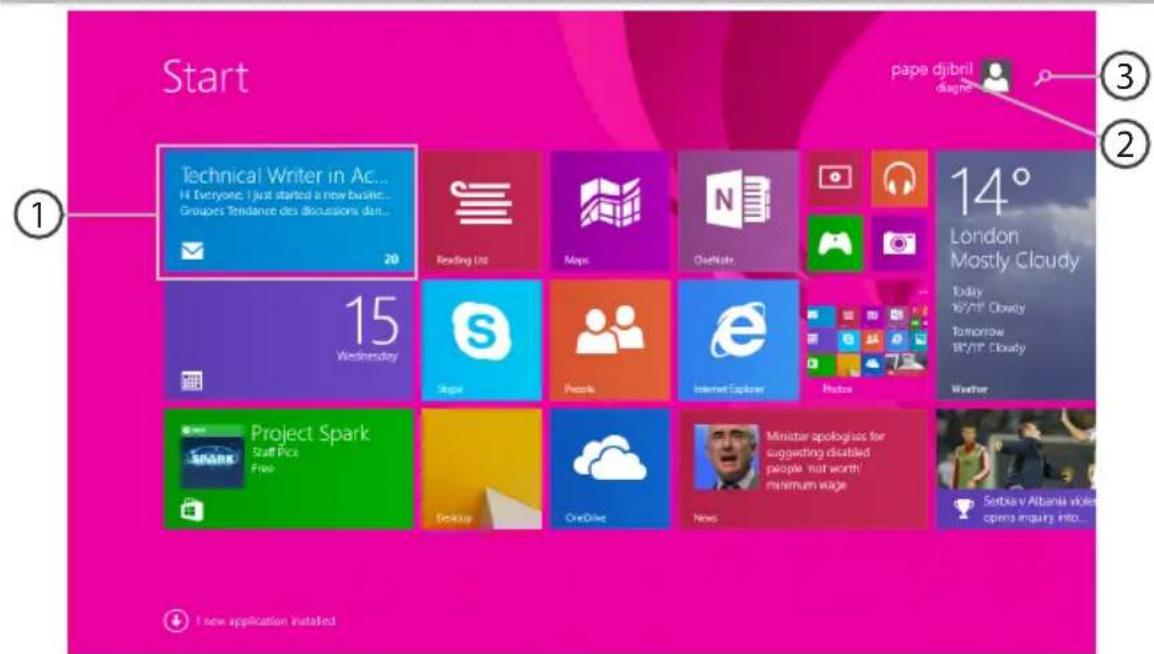
① Icône d'application
Sélectionnez pour ouvrir.
② Bouton Recherche
Sélectionnez le bouton Recherche et tapez votre requête.
③ Compte utilisateur
Sélectionnez pour personnaliser.




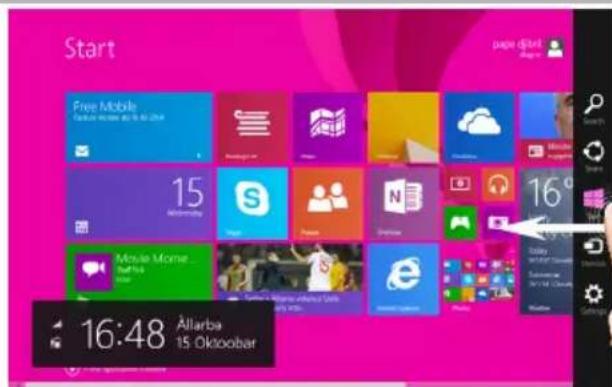
Réglages rapides
Glissez vers la gauche à partir du bord droit de l'écran, puis sélectionnez l'icône désirée.

Recherche : lancez une recherche sur la tablette ou sur Internet. Sur l'écran d'accueil, sélectionnez le bouton Recherche à côté de l'icône du compte utilisateur.

Partage : partagez des fichiers, des photos à partir d'une application sélectionnée.

Écran d'accueil : appuyez sur le bouton pour retourner à l'écran d'accueil. Si vous êtes déjà sur l'écran d'accueil, appuyez sur le bouton pour retourner à la dernière application utilisée.

Appareils : connectez des appareils pour projeter, diffuser ou imprimer.

Paramètres : utilisez le bouton Paramètres pour modifier les paramètres d'une application ouverte.




L'interface Windows™
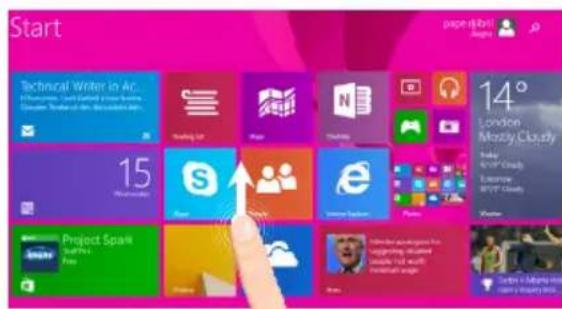
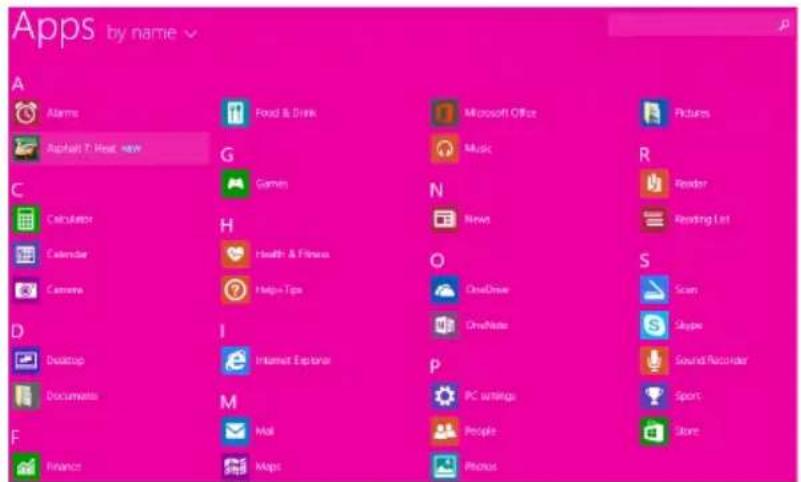
Toutes les applications
Faites glisser votre doigt vers le haut en partant du milieu de l'interface Écran d'accueil ou appuyez sur la flèche située tout en bas à gauche de l'écran d'accueil.
Navigation entre les applications :
glissez votre doigt vers la droite à partir du bord gauche de l'écran pour afficher une application ouverte.
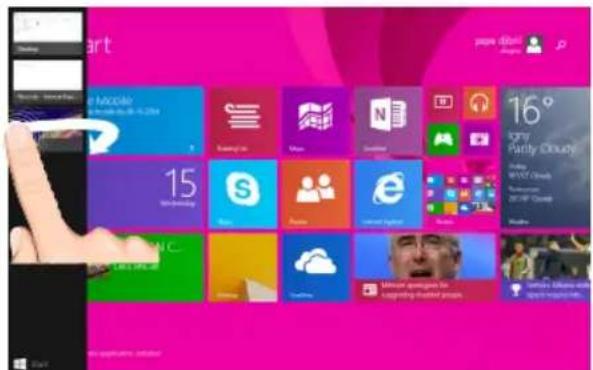
Rouvrir une application donnée :
glissez votre doigt vers la droite à partir du bord gauche de l'écran, puis, tout en gardant votre doigt appuyé sur l'écran, retournez sur le bord gauche. Sélectionnez l'application souhaitée.




L'interface Windows™
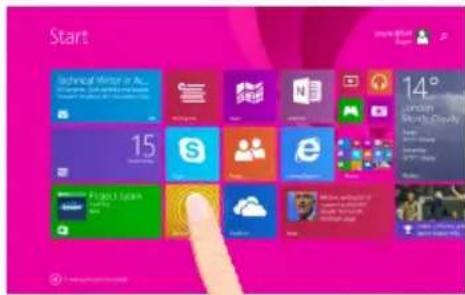
Le bureau traditionnel est
l'interface où vous pouvez utiliser des applications telles que Office ou Explorer. Ajoutez la boutique d'applications à la barre des tâches.
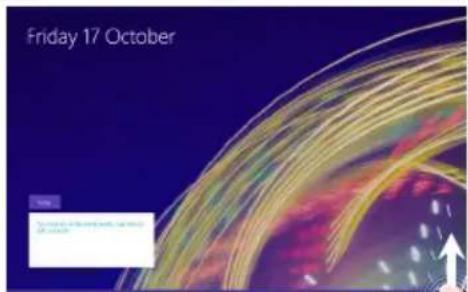
Fonctions d'application
Dans certaines applications, glissez vers le haut à partir du bas de l'écran ou glissez vers le bas à partir du haut de l'écran pour afficher des options de menu.
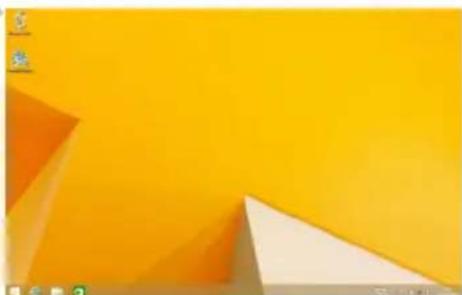
Des fonctions s'affichent




Fermer une application
Dans l'application ouverte, glissez votre doigt vers le bas à partir du haut de l'écran jusqu'à ce que l'application se réduise, puis tirez l'application vers le bas pour la faire disparaître.
Fermer une application à partir du Bureau
Fermez une application en sélectionnant le bouton Fermer dans la barre de titre.
Désinstaller une application
À partir de l'écran d'accueil ou dans la section Toutes les applications, sélectionnez une application puis maintenez votre doigt appuyé quelques secondes. Sélectionnez Désinstaller. S'il s'agit d'une application de l'interface Bureau, sélectionnez l'application dans la liste des applications installées et appuyez sur Désinstaller.
Ajouter un compte e-mail
- Sélectionnez E-mail à partir de l'écran d'accueil.
- Dans E-mail, accédez aux réglages rapides et sélectionnez Paramètres. Appuyez sur Comptes > Ajouter un compte.
- Sélectionnez le type de compte à ajouter, et suivez les instructions à l'écran. La plupart des comptes ne requièrent qu'un identifiant et un mot de passe. Dans certains cas, plus de détails vous seront demandés. Ces informations sont disponibles auprès du fournisseur de comptes.



Dépannage
Si votre appareil ne répond pas :
Appuyez sur le bouton ON/OFF pendant 10 secondes.
Si votre appareil ne s'allume pas :
- Chargez votre appareil.
- Appuyez sur le bouton ON/OFF pendant 10 secondes.
Si vous voulez prolonger l'autonomie de la batterie :
Diminuez la luminosité de l'écran et désactivez les connexions sans fil si elles sont inutilisées.
Si votre appareil fonctionne au ralenti :
Fermez les applications qui ne sont pas en cours d'utilisation.
Pourquoi la tablette n'est pas reconnue lorsqu'elle est connectée à mon ordinateur ?
Les tablettes sous Windows sont considérées comme des ordinateurs et ne peuvent pas être détectées comme des périphériques. Pour un transfert de fichiers vers/depuis la tablette, connectez une clé USB via un câble USB hôte.
Si votre réception WiFi est trop faible :
Assurez-vous de ne pas être trop loin de la borne WiFi.
Mettez à jour le logiciel du produit: http://www.archos.com/support.
Réinitialisez vos paramètres de connexion WiFi.
Contactez le fournisseur d'accès.
Pourquoi la tablette Windows n'est pas reconnue lorsqu'elle est connectée à mon ordinateur?
Les tablettes sous Windows sont considérées comme des ordinateurs et ne peuvent pas être détectées comme des périphériques. Pour un transfert de fichiers vers/de la tablette, connectez une clé USB via un câble USB hôte.
Pour plus de détails sur l'utilisation de votre tablette, allez sur :
http://windows.microsoft.com/fr-fr








- CONTENU DE LA BOÎTE
- MISE EN ROUTE
- CHARGER LA BATTERIE
- DESCRIPTION DU CLAVIER
- INSTALLATION DE LA TABLETTE SUR LE CLAVIER
- PREMIERS PAS
- DÉMARRAGE
- ASSISTANT DE PARAMÉTRAGE
- SÉCURITÉ
- ACTIVATION DE MICROSOFT OFFICE
- SE CONNECTER À UN RÉSEAU WIFI
- ASTUCES
- L'INTERFACE WINDOWS™
- ① ICÔNE D'APPLICATION
- ② BOUTON RECHERCHE
- ③ COMPTE UTILISATEUR
- RÉGLAGES RAPIDES
- TOUTES LES APPLICATIONS
- NAVIGATION ENTRE LES APPLICATIONS
- ROUVRIR UNE APPLICATION DONNÉE
- FERMER UNE APPLICATION
- FERMER UNE APPLICATION À PARTIR DU BUREAU
- DÉSINSTALLER UNE APPLICATION
- AJOUTER UN COMPTE E-MAIL
- DÉPANNAGE
- SI VOTRE APPAREIL NE RÉPOND PAS
- SI VOTRE APPAREIL NE S'ALLUME PAS
- SI VOUS VOULEZ PROLONGER L'AUTONOMIE DE LA BATTERIE
- SI VOTRE APPAREIL FONCTIONNE AU RALENTI
- POURQUOI LA TABLETTE N'EST PAS RECONNUE LORSQU'ELLE EST CONNECTÉE À MON ORDINATEUR
- SI VOTRE RÉCEPTION WIFI EST TROP FAIBLE
- POURQUOI LA TABLETTE WINDOWS N'EST PAS RECONNUE LORSQU'ELLE EST CONNECTÉE À MON ORDINATEUR
- POUR PLUS DE DÉTAILS SUR L'UTILISATION DE VOTRE TABLETTE, ALLEZ SUR
Marque : ARCHOS
Modèle : Cesium 90
Catégorie : Tablette