
Cesium 90 - Tableta ARCHOS - Manual de uso y guía de instrucciones gratis
Encuentra gratis el manual del aparato Cesium 90 ARCHOS en formato PDF.


| Tipo de producto | Tableta táctil |
| Marca | Archos |
| Modelo | Cesium 90 |
| Dimensiones (Largo x Ancho x Alto) | 240 x 170 x 9 mm |
| Peso | 500 g |
| Alimentación | Batería de iones de litio recargable, 6000 mAh |
| Autonomía | Aproximadamente 8 horas en navegación Wi-Fi |
| Sistema operativo | Android 4.2 (Jelly Bean) |
| Pantalla | Táctil capacitiva 9,7 pulgadas, resolución 1024 x 768 píxeles |
| Procesador | Rockchip RK3066 doble núcleo 1,6 GHz |
| Memoria RAM | 1 GB DDR3 |
| Almacenamiento interno | 16 GB (ampliable mediante microSD hasta 32 GB) |
| Conectividad | Wi-Fi 802.11 b/g/n, Bluetooth 4.0 |
| Cámara trasera | 2 megapíxeles |
| Cámara frontal | 0,3 megapíxeles |
| Puertos | Micro-USB, conector de auriculares de 3,5 mm |
| Sensores | Acelerómetro, brújula |
| Funciones principales | Navegación por Internet, reproducción multimedia, juegos, mensajería, aplicaciones Android |
| Mantenimiento y limpieza | Limpiar con un paño suave y seco; evitar productos abrasivos |
| Seguridad | Bloqueo de pantalla, control parental (mediante aplicaciones de terceros) |
| Piezas de repuesto y reparabilidad | Batería no extraíble; pantalla y conectores reemplazables en centro autorizado |
| Información general | Uso en interiores, temperatura de funcionamiento de 0°C a 35°C |
Preguntas frecuentes - Cesium 90 ARCHOS
Preguntas de los usuarios sobre Cesium 90 ARCHOS
0 pregunta sobre este aparato. Responde a las que conoces o haz la tuya.
Hacer una nueva pregunta sobre este aparato
Descarga las instrucciones para tu Tableta en formato PDF gratis! Encuentra tus instrucciones Cesium 90 - ARCHOS y toma tu dispositivo electrónico nuevamente en la mano. En esta página están publicados todos los documentos necesarios para el uso de su dispositivo. Cesium 90 de la marca ARCHOS.
MANUAL DE USUARIO Cesium 90 ARCHOS
Contenido de la caja....56
Procedimientos iniciales....57
Descripción del ARCHOS....58
Descripción del teclado....59
Instalación de la tableta y el teclado....60
Primeros pasos Windows™ 62
Conexión a una red WiFi....64
La interfaz Windows™....66
Solución de problemas....72
Asegúrese de leerlos antes de considerar devolver el producto. Puede haber una solución fácil a su problema. Tenga en cuenta que como estamos actualizando y mejorando constantemente nuestros productos, el software de su dispositivo puede variar ligeramente con respecto a lo descrito en esta Guía Rápida. Para obtener más información, consulte la sección:
http://windows.microsoft.com/es-es.
Consulte la declaración de conformidad en:
http://www.archos.com/products/declaration_conformity.html



Contenido de la caja
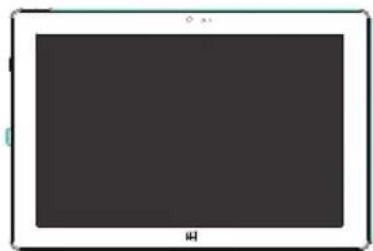
Teclado + Origami bolsa
Guía de usuario

Cargador
Cable de carga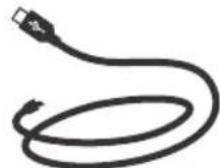
Avisos de garantía, legales y de seguridad




Procedimientos iniciales
Cargado de la batería
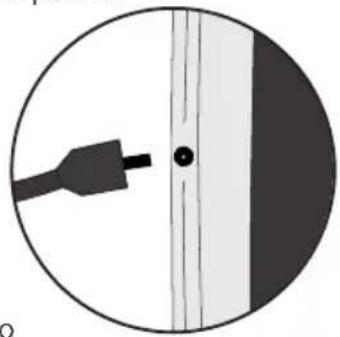
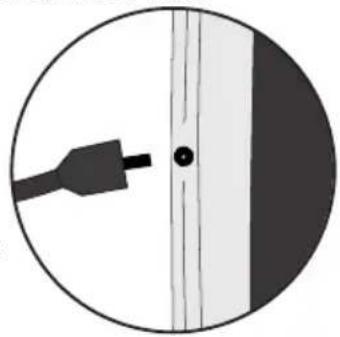
- Para cargar el dispositivo, conecte el cable de alimentación al puerto micro-USB.
El dispositivo ARCHOS iniciará la carga.
La luz de carga se enciende cuando el dispositivo se está cargando.
- Pulse el botón de encendido / apagado para encender el producto.
-Puede utilizar el ARCHOS mientras se carga.
-Deje cargar completamente el dispositivo la primera vez que lo utilice.
-Utilice únicamente el cargador suministrado.
Para recibir una asistencia más completa, registre su producto. Con un ordenador, vaya a www.archos.com/register.




Descripción del ARCHOS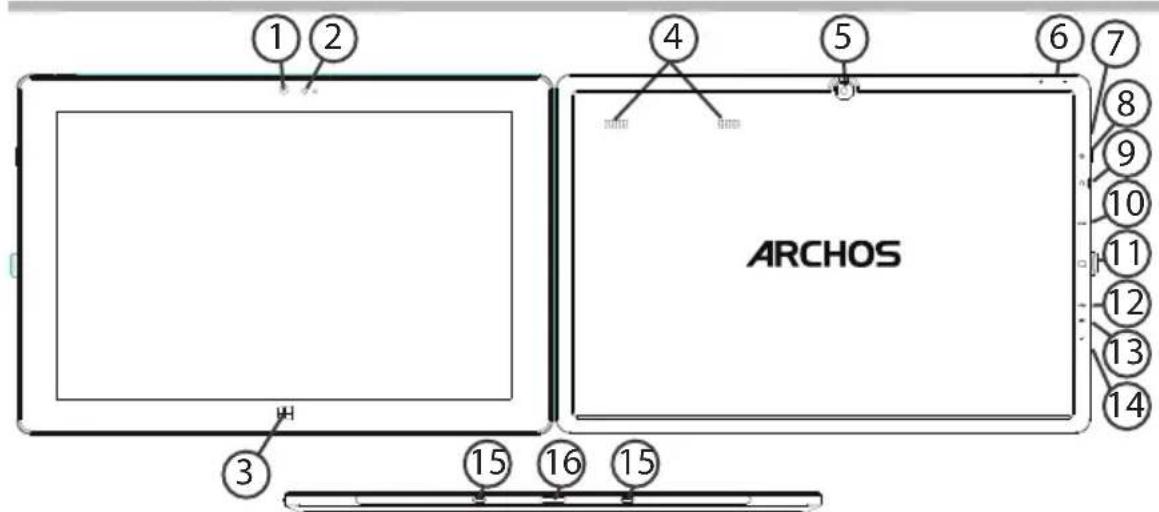
① Cámara frontal
⑥ Botones de volumen
⑪ Ranura para tarjetas micro SD
② Sensor de luz
⑦ Indicador de carga
⑫ Puerto micro USB
③ Botón Windows
⑧ Botón encender/apagar
⑬ Micrófono
④ Altavoz
⑨ Toma de auriculares
14 Conector de alimentación
⑤ Cámara posterior ⑩ Salida de vídeo HDMI*
⑮ Orificios de montaje ⑯ Conector de teclado
*Con cable HDMI opcional.




Descripción del teclado
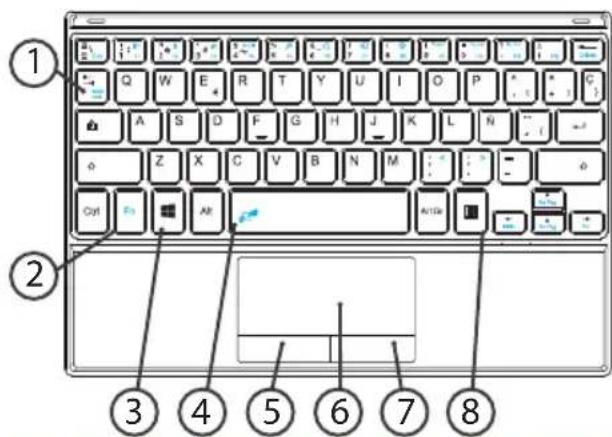
-El teclado se conecta automáticamente a la tableta a través del conector de teclado.
-Si el teclado no responde una vez conectado a la tableta, compruebe que la instalación se ha realizado correctamente.
-El teclado tiene la configuración de un teclado de computadora estándar.
- Scroll lock para evitar que la pantalla se desplace hacia arriba o hacia abajo.
- Tecla de función activa las teclas que tienen una doble función en azul.
- Tecla Windows muestra la pantalla principal.
- Touchpad lock para desactivar la función de panel táctil.
- Clic con el botón izquierdo del ratón permite hacer clic en un elemento.
- Panel táctil mueve el cursor.
- Clic con el botón derecho del ratón muestra las opciones para un elemento.
- Tecla de menú muestra las opciones de menú de la ventana correspondiente.




Instalación de la tableta y el teclado
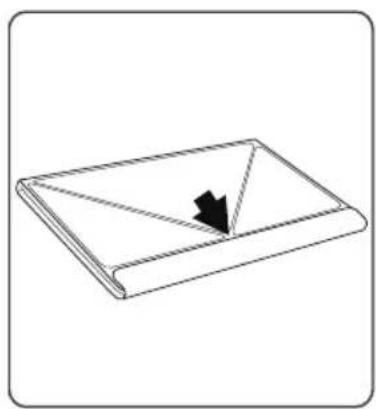
- Levante la funda de protección para abrirla.
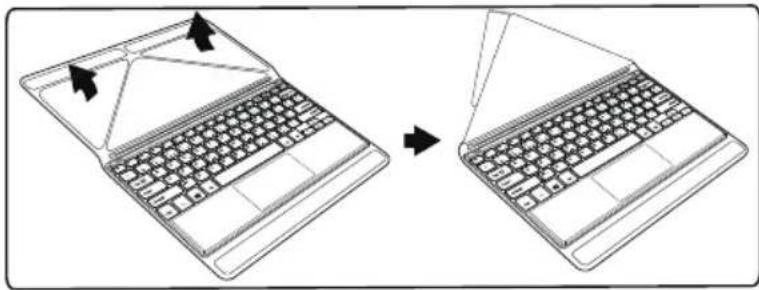
Existen dos tipos de ángulo de visualización:
- Primer ángulo de visualización




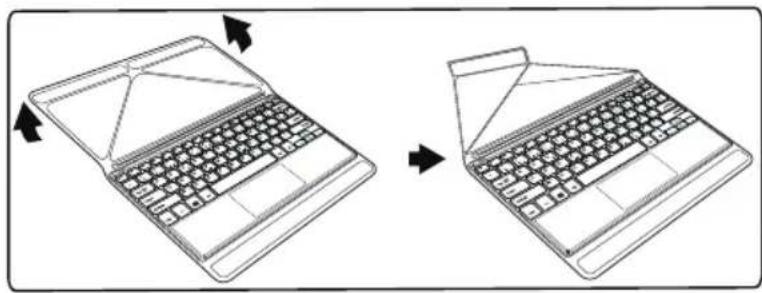
- Segundo ángulo de visualización
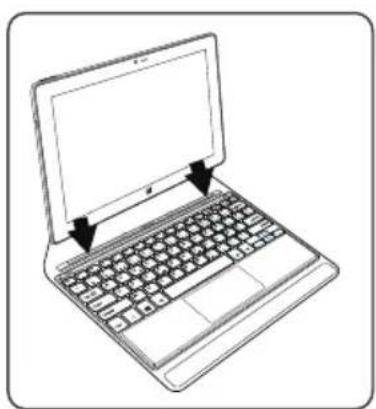
- Instale la tableta en el conector del teclado y los orificios de montaje. La conexión es automática, sin necesidad de configuración adicional. Ya puede utilizar la tableta con el teclado.




Primeros pasos
Encendido
Mantenga pulsado el botón ON/OFF para encender el dispositivo.
La primera vez que lo encienda, diversas pantallas le guiarán a través de una configuración preliminar.
- Una vez seleccionados Region (Región) y Language (Idioma) en el dispositivo, así como Time zone (Zona horaria), pulse en Next (Siguiente).
- Seleccione I accept (Acepto) si está de acuerdo con las condiciones de la licencia de uso.
A través del asistente
- En Personalize (Personalizar), seleccione un color e introduzca un nombre en el campo de nombre de PC.
- Pulse Next (Siguiente).
- En Get online (Conexión), seleccione una red WiFi para conectarse a Internet y pulse Next (Siguiente).
Si la red es privada, deberá introducir la contraseña correspondiente.
- En Settings (Ajustes), elija entre ajustes rápidos (express settings) o personalizados (customize). -A no ser que sea un usuario avanzado, le recomendamos que utilice los ajustes rápidos. -Si es un usuario avanzado, seleccione Customize (Personalizados) para configurar sus propios ajustes.
- Inicie sesión con su cuenta de Microsoft introduciendo sus datos de cuenta. Si no tiene una cuenta, seleccione Crear una nueva cuenta y siga las instrucciones para escoger




entre las distintas opciones.
Ayúdenos a proteger su información
Microsoft le ayuda a proteger su dispositivo y su cuenta.
- Introduzca su dirección de correo electrónico en el campo correspondiente y seleccione Siguiente.
- Recibirá un código en su correo electrónico. Abra su correo para ver el código.
- Introduzca el código que ha recibido. Si no pudiera consultar su cuenta de correo, seleccione que no lo puede hacer en ese momento.
Terminado el proceso de configuración, el dispositivo se reinicia y aparece la pantalla principal. Ya puede utilizar su tablet.
Activación de Microsoft Office

Se le proporciona una licencia gratuita durante un año. Esta licencia, una vez activada, le permite instalar Microsoft Office en dos dispositivos mediante la conexión a su cuenta de Microsoft.
- En la pantalla principal de la tableta, seleccione la aplicación Microsoft Office. Se le pedirá activarla.
- Inicie sesión con su cuenta de Microsoft.
De esta forma, su cuenta quedará vinculada a esta licencia.
Puede descargar Microsoft Office en un segundo dispositivo (ordenador, tableta o smartphone).
Si restaura el dispositivo a sus ajustes predeterminados sin haber activado la licencia, perderá la oportunidad de aprovechar esta licencia gratuita.




Conexión WiFi
ATENCIÓN: Asegúrese de que se encuentra en una zona con cobertura WiFi.
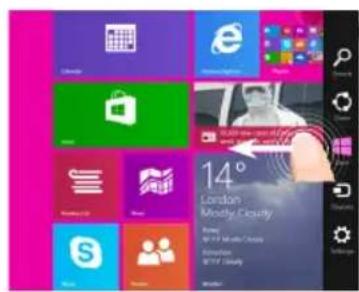
① Deslice el dedo desde el borde derecho.
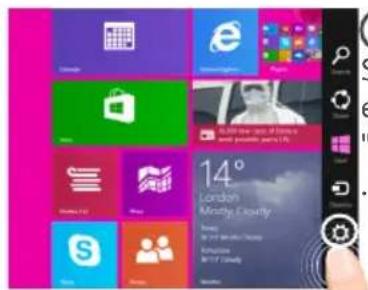
② Seleccione el icono "Configuración"
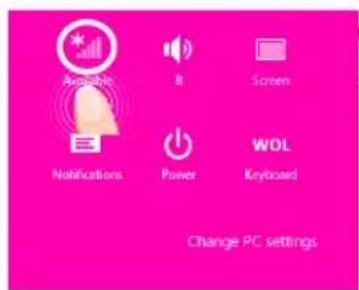
③ Seleccione el icono "WiFi".
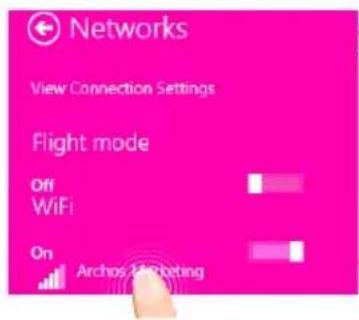
④ Toque el nombre de la red a la que se desee conectar.




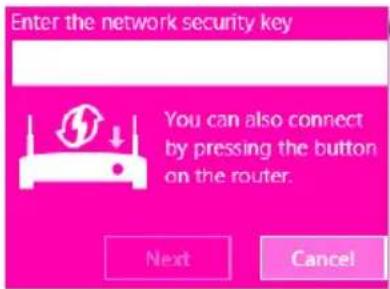
Las redes privadas aparecen con un icono de candado, lo que significa que deberá introducir una contraseña.
CONSEJOS:
Una vez conectado a una red protegida, podrá desconectarse y volver a conectarse sin tener que introducir de nuevo la contraseña.




La interfaz Windows™
1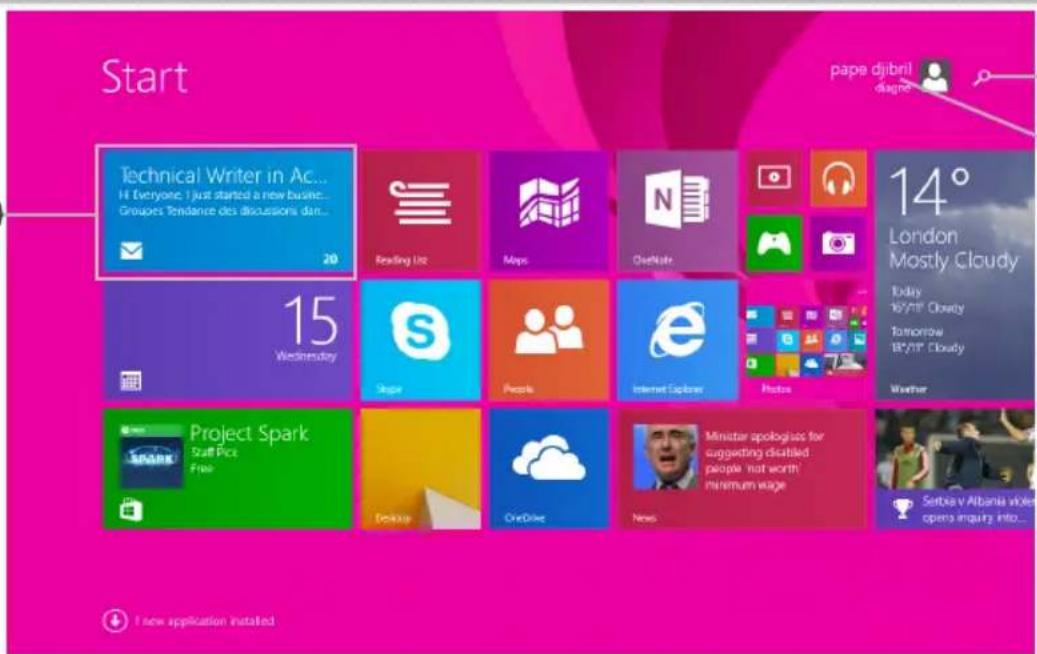
① Icono de aplicación
Toque para abrirla.
3 Botón Buscar
Pulse el botón Buscar e introduzca el nombre de una aplicación.
② Cuenta de usuario
Toque para personalizar la cuenta.




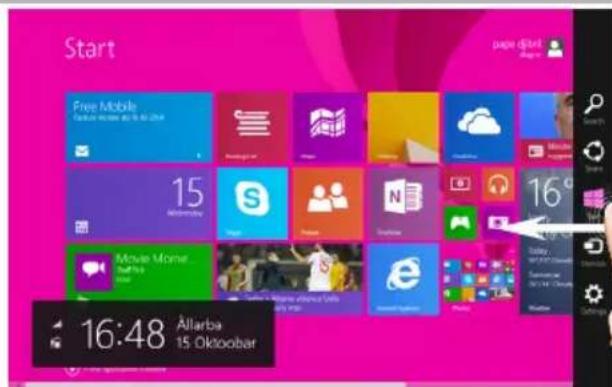
Configuración rápida
Deslice el dedo desde el borde derecho y luego pulse en el icono deseado.

Buscar: Utilice el botón Buscar para encontrar lo que busca. Si está en la pantalla Inicio, haga clic en el botón Buscar junto a la foto de su cuenta.

Compartir: Una vez dentro de una aplicación, utilice el botón Compartir para compartir archivos, fotos, etc.

Inicio: El botón Inicio le lleva a la pantalla Inicio. O si ya está en Inicio, le llevará a la última aplicación utilizada.

Dispositivos: Utilice el botón Dispositivos para reproducir, proyectar o imprimir en los periféricos.

Configuración: Utilice el botón Configuración para cambiar los ajustes de la aplicación en la que se encuentre.




La interfaz Windows™
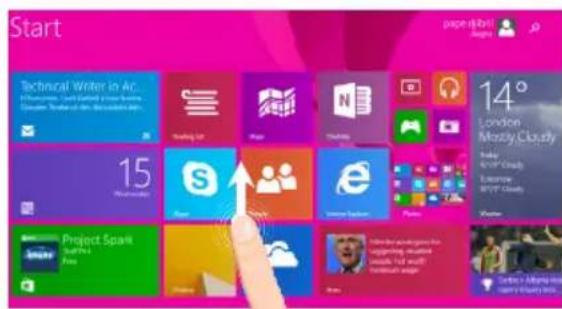
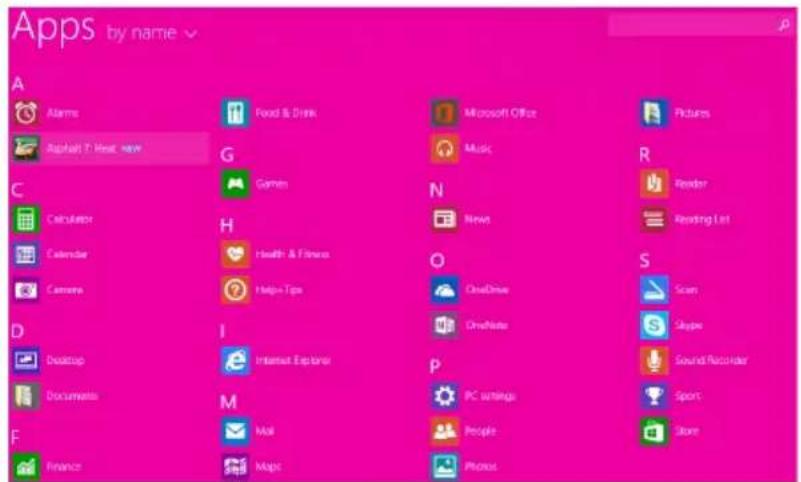
Deslice el dedo hacia arriba desde el centro de la pantalla Inicio o haga clic en la esquina inferior izquierda de Inicio para mostrar todas las aplicaciones instaladas.
Pasar de una aplicación abierta a otra: Para pasar de una aplicación abierta a otra deslice el dedo desde el borde izquierdo de la pantalla.
Cambiar a una aplicación determinada: Deslice el dedo desde el borde izquierdo, y con el dedo sin levantar de la pantalla, muévalo de nuevo hacia el borde izquierdo. Pulse en la aplicación deseada.
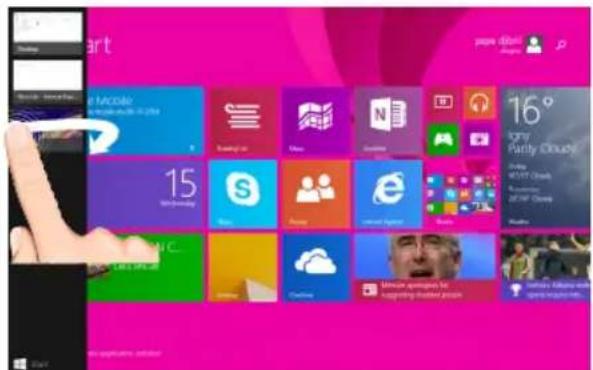
Cambiar a una aplicación
determinada: Deslice el dedo desde el borde izquierdo y, sin levantarlo de la pantalla, muévalo de nuevo hacia el borde izquierdo. Pulse en la aplicación deseada.




La interfaz Windows™
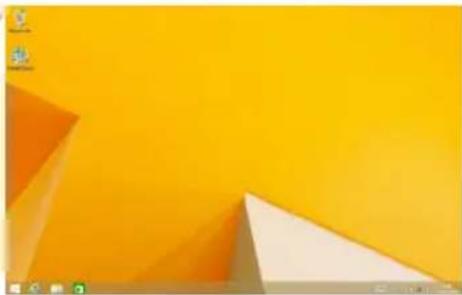
El escritorio de siempre
En el escritorio es donde podrá utilizar aplicaciones de escritorio como el Office y el Explorador de archivos. También podrá anclar aplicaciones de la Tienda Windows a la barra de tareas.
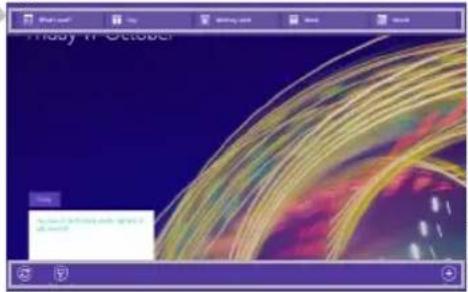
Comandos de aplicación
En algunas aplicaciones, deslice el dedo hacia arriba desde el borde inferior de la pantalla, o hacia abajo desde el borde superior para mostrar las opciones de menú.
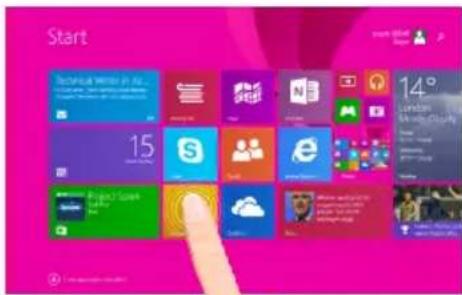
Cerrar una aplicación
Deslice el dedo desde el borde superior de la pantalla y arrastre la aplicación hacia abajo hasta salir de la pantalla.
Cerrar aplicaciones de escritorio
Para cerrar una aplicación de Office, pulse o haga clic en el botón Cerrar de la barra de título.
Desinstalar una aplicación
En la sección Aplicaciones de la pantalla Inicio, pulse y mantenga pulsado el icono de aplicación durante un par de segundos.
Pulse en Desinstalar. Si se trata de una aplicación de escritorio, escoja la aplicación de la lista y luego pulse en Desinstalar.
Añadir una cuenta de correo electrónico:
- En la pantalla Inicio, pulse o haga clic en Correo.
- Abra el acceso a Configuración y luego pulse o haga clic en Cuentas > Añadir una cuenta.
- Escoja el tipo de cuenta que desea añadir, y luego siga las instrucciones en pantalla. En la mayoría de las cuentas, sólo se le pedirá el nombre de usuario y su contraseña. En algunos casos, deberá introducir otra información que, en general, podrá encontrar en el sitio web de su proveedor de correo electrónico.



Solución de problemas
Si el dispositivo se bloquea:
Pulse el botón ON/OFF durante 10 segundos.
Si el dispositivo no se enciende:
- Cargue el dispositivo.
- Pulse el botón ON/OFF durante 10 segundos.
Si desea aumentar la duración de la batería:
Disminuya el brillo de la pantalla y desactive las conexiones inalámbricas si no las utiliza.
Si el dispositivo funciona con demasiada lentitud:
Cierre todas las aplicaciones que no esté utilizando.
Si la recepción WiFi es demasiado baja:
Asegúrese de que no se encuentra lejos de la zona activa WiFi.
Actualizar el firmware del dispositivo: http://www.archos.com/support.
Restablecer la configuración de su conexión.
Póngase en contacto con el proveedor de la conexión WiFi.
¿Por qué no se detecta mi tableta Windows cuando está conectada a un ordenador?
Las tabletas Windows funcionan de la misma manera que un PC estándar - como tales, no pueden detectarse como dispositivos periféricos por otro PC.
Para transferir archivos hacia o desde su tableta Windows, tendrá que conectar una unidad USB al dispositivo mediante un cable host USB o transferir a través de la configuración de su red doméstica Windows.
Para obtener más información, consulte la sección:
http://windows.microsoft.com/es-es



Teclado + Funda Origami
Guía del usuario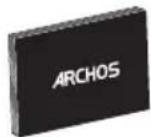

Cargador
-Use únicamente el cargador suministrado.
⑦ Indicador de carga
12 Puerto Micro-USB
③ Botón de Windows
⑨ Conector para auriculares





- CONTENIDO DE LA CAJA
- PROCEDIMIENTOS INICIALES
- CARGADO DE LA BATERÍA
- DESCRIPCIÓN DEL TECLADO
- INSTALACIÓN DE LA TABLETA Y EL TECLADO
- PRIMEROS PASOS
- ENCENDIDO
- A TRAVÉS DEL ASISTENTE
- AYÚDENOS A PROTEGER SU INFORMACIÓN
- ACTIVACIÓN DE MICROSOFT OFFICE
- CONEXIÓN WIFI
- CONSEJOS
- LA INTERFAZ WINDOWS™
- ① ICONO DE APLICACIÓN
- BOTÓN BUSCAR
- ② CUENTA DE USUARIO
- CONFIGURACIÓN RÁPIDA
- PASAR DE UNA APLICACIÓN ABIERTA A OTRA: PARA PASAR DE UNA APLICACIÓN ABIERTA A OTRA DESLICE EL DEDO DESDE EL BORDE IZQUIERDO DE LA PANTALLA
- CAMBIAR A UNA APLICACIÓN
- EL ESCRITORIO DE SIEMPRE
- COMANDOS DE APLICACIÓN
- CERRAR UNA APLICACIÓN
- CERRAR APLICACIONES DE ESCRITORIO
- DESINSTALAR UNA APLICACIÓN
- AÑADIR UNA CUENTA DE CORREO ELECTRÓNICO
- SOLUCIÓN DE PROBLEMAS
Marca : ARCHOS
Modelo : Cesium 90
Categoría : Tableta