
PC Stick - Tablet ARCHOS - Bezpłatna instrukcja obsługi
Znajdź bezpłatnie instrukcję urządzenia PC Stick ARCHOS w formacie PDF.




| Typ produktu | Mini PC na pendrive (PC Stick) |
| Marka | ARCHOS |
| Model | PC Stick |
| System operacyjny | Windows 10 |
| Procesor | Intel (model nieokreślony, przypuszczalnie Atom) |
| Pamięć RAM | 2 GB (szacunkowo) |
| Pamięć wewnętrzna | 32 GB eMMC (szacunkowo) |
| Łączność | Wi-Fi, Bluetooth |
| Porty | 1x USB 2.0, 1x Micro-USB, 1x HDMI standard, 1x Micro-SD |
| Zasilanie | Zasilacz sieciowy 5V (przez Micro-USB) |
| Wymiary | Około 100 x 30 x 10 mm |
| Waga | Około 50 g |
| Zastosowanie | Praca biurowa, przeglądanie internetu, strumieniowanie wideo |
| Sterowanie | Mysz i klawiatura bezprzewodowa (Bluetooth lub dongle USB) |
| Aplikacja mobilna | Intel Remote Keyboard (do używania smartfona jako klawiatury) |
| Wyświetlacz | Wymaga telewizora lub monitora z wejściem HDMI |
| Pamięć zewnętrzna | Micro-SD do 128 GB (szacunkowo) |
| Konserwacja | Czyścić suchą ściereczką, unikać wilgoci |
| Bezpieczeństwo | Gniazdo zabezpieczające Kensington (otwór bezpieczeństwa) |
| Możliwość naprawy | Części niedostępne dla użytkownika, skontaktuj się z serwisem |
Często zadawane pytania - PC Stick ARCHOS
Pytania użytkowników dotyczące PC Stick ARCHOS
0 pytanie dotyczące tego urządzenia. Odpowiedz na te, które znasz, lub zadaj własne.
Zadaj nowe pytanie dotyczące tego urządzenia
Pobierz instrukcję dla swojego Tablet w formacie PDF za darmo! Znajdź swoją instrukcję PC Stick - ARCHOS i weź swoje urządzenie elektroniczne z powrotem w ręce. Na tej stronie opublikowane są wszystkie dokumenty niezbędne do korzystania z urządzenia. PC Stick marki ARCHOS.
INSTRUKCJA OBSŁUGI PC Stick ARCHOS
Gratulujemy zakupu urządzenia ARCHOS!
Skrócona instrukcja obsługi pomoże Ci we właściwym rozpoczęciu korzystania z urządzenia.
Jeśli masz więcej pytań dotyczących użytkowania swojego urządzenia,
- Możesz zapoznać się z często zadawanymi pytaniami na naszej stronie internetowej: przejdź do http://faq.archos.com/
- Możesz przesłać nam wiadomość za pośrednictwem serwisu Facebook: przejdź do www.facebook.com/ARCHOS
- Możesz skontaktować się z naszym działem obsługi posprzedażnej: przejdź do www.archos.com, kliknij Support > After-sales support
- Możesz zapoznać się z naszą deklaracją zgodności: przejdź do www.archos.com, kliknij Support > Downloads >
Często aktualizujemy i wprowadzamy udoskonalenia w naszych produktach, dlatego też oprogramowanie może nieznacznie różnić się wyglądem lub dostępnością funkcji od tego, co zaprezentowano w skróconej instrukcji obsługi.
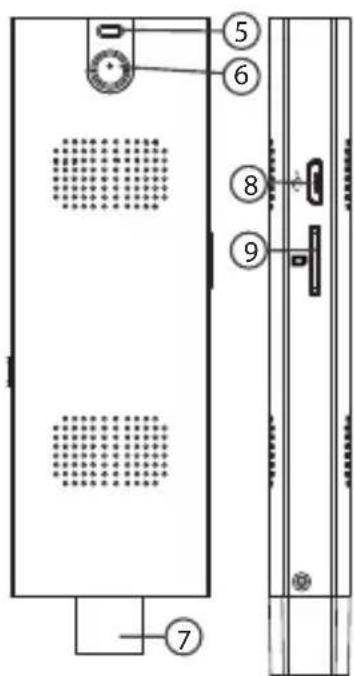
Opis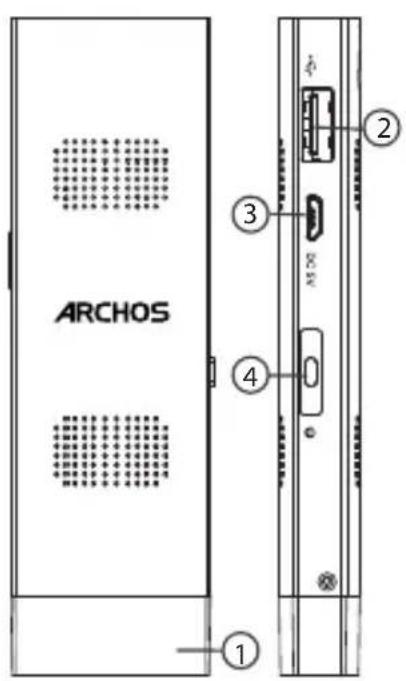
- Cap
- Port USB
- Złącze zasilania
- Przycisk ON / OFF
- Luka w zabezpieczeniach
- Funkcjonowanie światła
- Standardowe złącze HDMI
- Port micro-USB
- Gniazdo kart microSD
Pierwsze uruchomienie
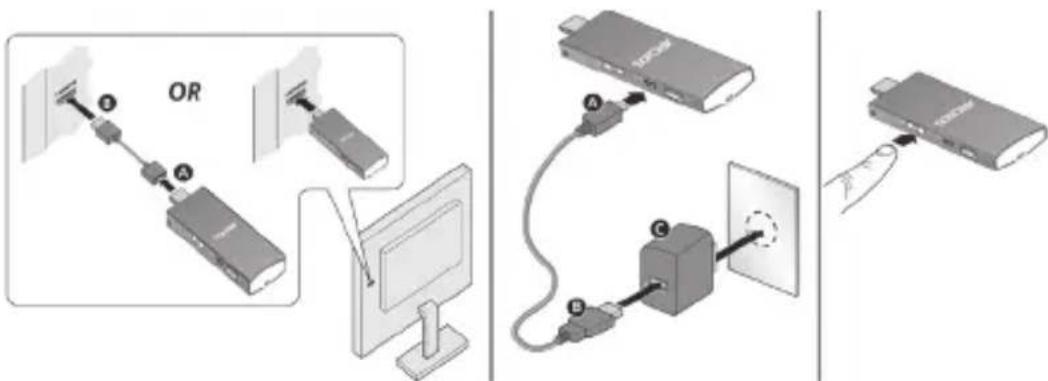
- Podłącz komputer PC Stick bezpośrednio do telewizora lub za pośrednictwem przedłużającego kabla HDMI*.
- Podłącz komputer PC Stick do ładowarki, a ładowarkę do gniazdka sieciowego.
Kontrolka stanu mignie jeden raz.
- Naciśnij przycisk zasilania, aby włączyć komputer PC Stick. Kontrolka stanu włączy się.
- Włącz telewizor i wybierz odpowiednie wyjście.
*Przedłużający kabel HDMI jest sprzedawany osobno.
Obsługa komputera PC Stick
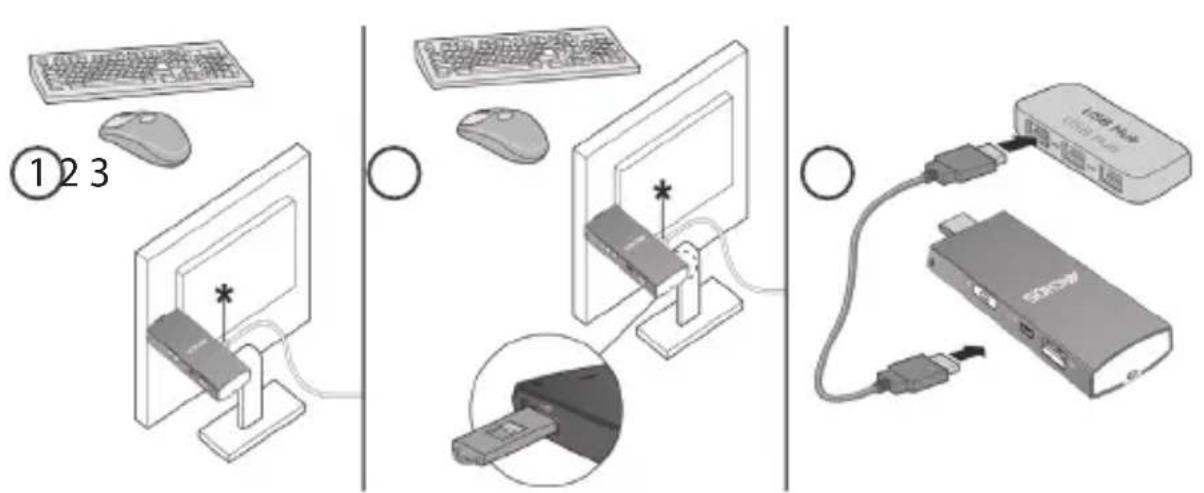
Podłączanie klawiatury i myszki*
(1) Połącz klawiaturę i myszkę z komputerem PC Stick za pośrednictwem Bluetooth. (2) Połącz klawiaturę i myszkę za pomocą nadajnika USB. (3) Podłącz rozdzielacz USB do portu USB 2.0, aby podłączyć klawiaturę i myszkę.
*Sprzedawane osobno.
Instalowanie aplikacji Intel Remote Keyboard na smartfonie
- Pobierz aplikację Intel Remote Keyboard ze sklepu z aplikacjami dla posiadanego urządzenia. PC stick i aplikacja Intel Remote Keyboard muszą być podłączone do tej samej sieci WiFi.
- Po zainstalowaniu otwórz aplikację Intel Remote Keyboard i postępuj zgodnie z instrukcjami wyświetlanymi na ekranie.
Podłączanie innych urządzeń zewnętrznych
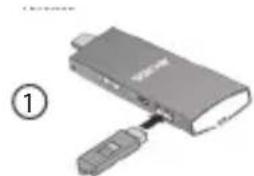
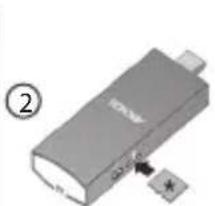
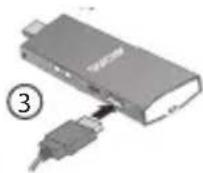
1 Podłącz pamięć Flash do portu USB 2.0. 2 Podłącz przewód do portu USB 2.0. 3 Włóż kartę Micro SD.
Windows 10
Po podłączeniu i włączeniu komputera PC Stick na ekranie pojawi się interfejs systemu Windows 10.
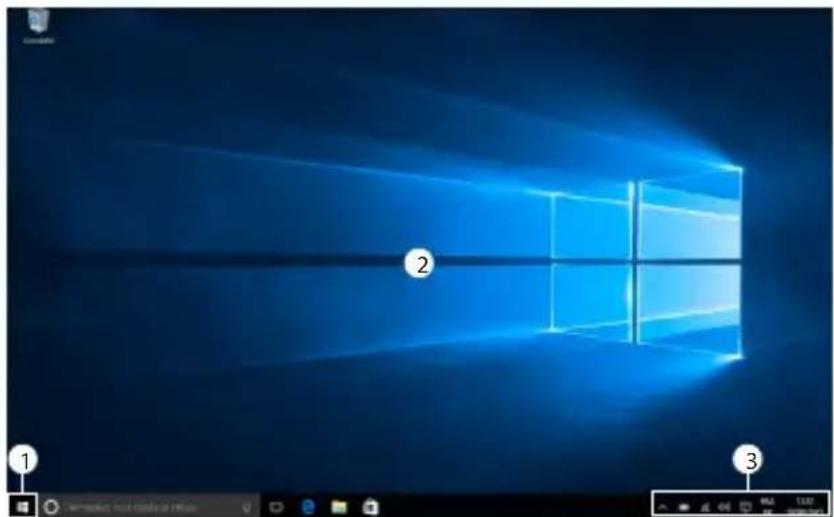
1 Naciśnij przycisk Windows, aby otworzyć menu START. 2 Ekran główny. 3 Dostęp do szybkich ustawień.




Marka : ARCHOS
Model : PC Stick
Kategoria : Tablet