
Xenon 80D - Tablet ARCHOS - Bezpłatna instrukcja obsługi
Znajdź bezpłatnie instrukcję urządzenia Xenon 80D ARCHOS w formacie PDF.


| Typ produktu | Tablet dotykowy |
| Marka | Archos |
| Model | Xenon 80D |
| Rozmiar ekranu | 8 cali (przekątna) |
| Rozdzielczość ekranu | 1280 x 800 pikseli |
| Typ ekranu | IPS LCD |
| Procesor | Czterordzeniowy 1,3 GHz |
| Pamięć operacyjna (RAM) | 1 GB |
| Pojemność pamięci | 8 GB (rozszerzalna przez microSD) |
| Łączność | Wi-Fi 802.11 b/g/n, Bluetooth 4.0 |
| Bateria | Litowo-jonowa 4200 mAh |
| Czas pracy | Do 6 godzin przeglądania internetu |
| System operacyjny | Android 4.4 KitKat |
| Czujniki | Akcelerometr, czujnik światła |
| Aparat przedni | 0,3 MP |
| Aparat tylny | 2 MP |
| Wymiary (dł. x szer. x wys.) | 212 x 126 x 10 mm |
| Waga | 350 g |
| Zasilanie | Zasilacz sieciowy 5V / 2A (micro USB) |
| Konserwacja i czyszczenie | Przetrzeć miękką, suchą szmatką |
| Bezpieczeństwo | Nie wystawiać na wilgoć ani ekstremalne temperatury |
| Części zamienne i naprawialność | Bateria niewymienna, ekran wymienialny przez profesjonalistę |
| Informacje ogólne | Gwarancja producenta 2 lata |
Często zadawane pytania - Xenon 80D ARCHOS
Pytania użytkowników dotyczące Xenon 80D ARCHOS
0 pytanie dotyczące tego urządzenia. Odpowiedz na te, które znasz, lub zadaj własne.
Zadaj nowe pytanie dotyczące tego urządzenia
Pobierz instrukcję dla swojego Tablet w formacie PDF za darmo! Znajdź swoją instrukcję Xenon 80D - ARCHOS i weź swoje urządzenie elektroniczne z powrotem w ręce. Na tej stronie opublikowane są wszystkie dokumenty niezbędne do korzystania z urządzenia. Xenon 80D marki ARCHOS.
INSTRUKCJA OBSŁUGI Xenon 80D ARCHOS
Gratulujemy zakupu urządzenia ARCHOS!
Skrócona instrukcja obsługi pomoże Ci we właściwym rozpoczęciu korzystania z urządzenia.
Jeśli masz więcej pytań dotyczących użytkowania swojego urządzenia,
- Możesz zapoznać się z często zadawanymi pytaniami na naszej stronie internetowej:
przejdź do http://faq.archos.com/
- Możesz przesłać nam wiadomość za pośrednictwem serwisu Facebook:
przejdź do www.facebook.com/ARCHOS
- Możesz skontaktować się z naszym działem obsługi posprzedażnej:
przejdź do www.archos.com, kliknij Support > After-sales support >
- Możesz zapoznać się z naszą deklaracją zgodności:
przejdź do www.archos.com, kliknij Support > Downloads >
Często aktualizujemy i wprowadzamy udoskonalenia w naszych produktach, dlatego też oprogramowanie może nieznacznie różnić się wyglądem lub dostępnością funkcji od tego, co zaprezentowano w skróconej instrukcji obsługi.
Zawartość opakowania


Skrócona instrukcja obsługi

Gwarancja, oświadczenia prawne i informacje dotyczące bezpieczeństwa
Pierwsze uruchomienie
Ładowanie

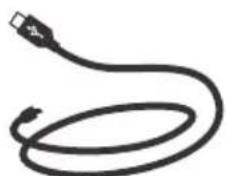
- Aby naładować urządzenie, podłącz kabel zasilający do Tápcsatlakozó. Urządzenie ARCHOS rozpocznie ładowanie.
- Naciśnij przycisk zasilania, aby uruchomić urządzenie.
-Podczas ładowania można korzystać z urządzenia ARCHOS.
-Przy pierwszym ładowaniu urządzenia nie należy odłącać urządzenia od źródła zasilania przed pełnym naładowaniem baterii.
-Do ładowania należy wykorzystywać wyłącznie dołączoną ładowarkę.
Jeśli urządzenie jest całkowicie rozładowane, po podłączeniu go do źródła zasilania należy odczekać przynajmniej 10 minut, aby uruchomiła się ikona z symbolem ładowania.
WSKAZÓWKA:
Aby móc korzystać z pełnej gamy usług, należy zarejestrować produkt.
Można tego dokonać na stronie www.archos.com/register.
Opis urządzenia
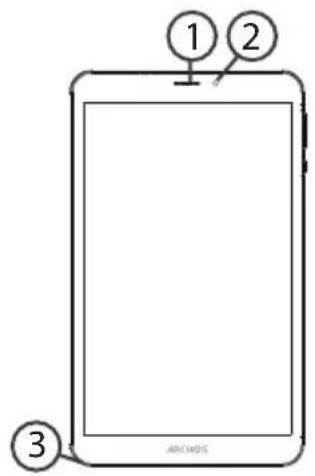

① Głośnik trybu głośnomówiącego
⑤ Przycisk zasilania
⑨ Kamera tylna
② Kamera przednia
⑥ Wejście słuchawkowe ⑩ Głośnik
③ Mikrofon
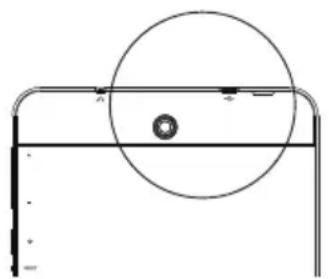
⑦ Port microUSB
④ Przyciski regulacji głośności
⑧ Karb
Wkładanie karty SIM i karty Micro-SD
OSTRZEŻENIE: Upewnij się, aby wyłączyć urządzenie przed włożeniem karty SIM i karty pamięci.
Otwarcie
Jego wycięcie, aby zdjąć tylną obudowę.
Nie należy zginać ani skręcać tylną pokrywę nadmiernie. Może to spowodować uszkodzenie obudowy.
Wkładanie karty SIM
Dla danej karty SIM, przesuń go w dół, stoi w gniazdach SIM.
Wkładanie karty pamięci
Przesuń go w dół, w obliczu gniazda TIF
Zamknięcie
Załóż tylną pokrywę klikając ją z powrotem na miejsce.
Dane mobilne i połączenie Wi-Fi
Transmisja danych w sieci komórkowej
Jeśli masz abonament na telefon komórkowy z opcją transmisji danych, połączenie z Internetem powinno nastąpić automatycznie. Urządzenie ARCHOS będzie wykrywało sygnał sieci zawsze wtedy, gdy znajdzie się w zasięgu sieci 3G operatora.
Aktywowanie/dezaktywowanie danych mobilnych
| 1. Dotknij pasek stanu i ściągnij go w dół, aby go wyświetlić. |  |
| 2. Dotknij pasek ponownie, aby odsłonić szybkie ustawienia. |  |
| 3. Wybierz ikonę Ustawienia. | 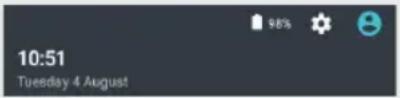 |
| 4. W sekcji Wireless & networks wybierz opcję Data usage, a następnie kartę SIM card. |  |
 | |
| 5. Dane mobilne można włączyć/wyłączyć, przesuwając przełącznik Mobile data. |  |
Połączenie Wi-Fi
OSTRZEŻENIE: Upewnij się, że urządzenie znajduje się w zasięgu działania sieci Wi-Fi. Skrót do ustawień połączenia Wi-Fi znajduje się na pasku stanu.
-
Dotknij pasek stanu i ściągnij go w dół, aby go wyświetlić.
-
Dotknij pasek ponownie, aby odsłonić szybkie ustawienia.
-
Wybierz ikonę Wi-Fi ▪ by uaktywnić połączenie Wi-Fi ▪.
-
Wybierz „Wi-Fi” poniżej ikony Wi-Fi.
-
Dotknij nazwę sieci, z którą chcesz się połączyć. Sieci prywatne wyświetlane są z ikoną kłódki – aby się z nimi połączyć, musisz wprowadzić hasło

① Wyszukiwarka Google™
Dotknij „Google“, aby skorzystać z funkcji wyszukiwania tekstowego lub dotknij ikonę mikrofonu, aby rozpocząć wyszukiwanie głosowe.
② Skróty do aplikacji dla systemu Android™
Dotknij, aby uruchomić aplikację.
③ Przycisk Wstecz
4 Przycisk ekranu głównego
⑤ Przycisk ostatnio używanych aplikacji
⑥ Android™ Stała aplikacje skróty
Dotknij, aby uruchomić aplikację.
⑦ Przycisk „All Apps" (wszystkie aplikacje)
Dotknij tę ikonę, aby wyświetlić wszystkie aplikacje i widżety zainstalowane w twoim urządzeniu ARCHOS. Tutaj widoczne są wszystkie pobrane aplikacje.
⑧ Pasek stanu urządzenia
Wyświetla powiadomienia i skróty do najważniejszych ustawień.
Interfejs Android™

1 Stan naładowania baterii
2 Dostęp do opcji ustawień.
3 Bieżący użytkownik*
4 Regulacja jasności ekranu.
5 Włączanie/wyłączanie łącza Wi-Fi.
6 Włączanie/wyłączanie łącza Bluetooth.
7 Aktywacja/dezaktywacja opcji łączności bezprzewodowej (tzw. tryb samolotowy).
8 Aktywacja/dezaktywacja funkcji automatycznej zmiany orientacji ekranu przy obracaniu urządzeniem ARCHOS.
9 Usługi lokalizacyjne
10 Wyświetlanie zawartości urządzenia z systemem operacyjnym Android na ekranie telewizora.
11 Wybór rodzaju powiadamiania

Ostatnio używane aplikacje
Otwiera listę miniatur ikon aplikacji, z których ostatnio korzystano:
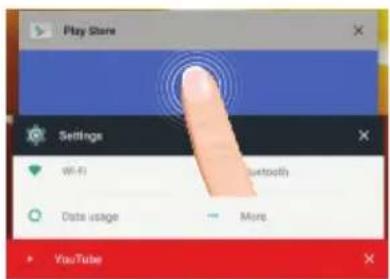

Archives GamePad 2 Unlocking
Proofed
Dotknij: aby uruchomić aplikację.
Przesuń w lewo lub w prawo: aby zamknąć aplikację.
Przewiń w górę lub w dół: wyświetlanie innych najnowszych aplikacji
Korzystanie z systemu Android™

Przenoszenie elementu z ekranu głównego:
Dotknij i przytrzymaj palec na wybranym elemencie aż do wyświetlenia linii pozycjonowania, a następnie przesuń ikonę w wybrane miejsce i zwolnij ją.
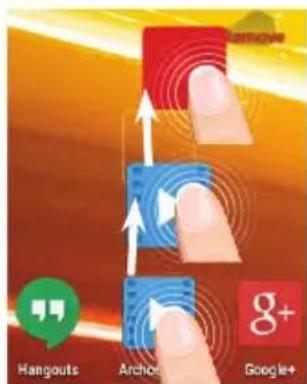
Usuwanie elementu z ekranu głównego:
Dotknij i przytrzymaj wybrany element, przesuń palec w góre ekranu i upuść element nad ikoną usuwania.

Na ekranie wszystkich aplikacji dotknij i przytrzymaj wybrany element, przesuń palec w górę ekranu i upuść element nad ikoną usuwania.

Tworzenie folderów aplikacji:
Upuść ikonę jednej aplikacji nad kolejną na ekranie głównym, aby je połączyć.

Przytrzymaj palec w pustym miejscu ekranu głównego, a następnie wybierz tapetę z listy.

Widżety:
Przytrzymaj palec w pustym miejscu ekranu głównego, a następnie wybierz tapetę z listy: widżetów.
Rozwiązywanie problemów
Jeśli urządzenie zawiesi się:
Naciśnij i przytrzymaj przycisk zasilania przez 10 sekund lub użyj przycisku Reset.
Jeśli urządzenie nie uruchomi się:
- Podłącz urządzenie do źródła zasilania na przynajmniej 10 minut.
- Naciśnij i przytrzymaj przycisk zasilania przez 10 sekund lub użyj przycisku Reset.
Telefon nie łączy się z siecią lub wyświetlany jest komunikat o braku dostępnych usług
Spróbuj połączyć się z innego miejsca. Sprawdź zasięg sieci u swojego operatora.
Nie mogę wykonywać połączeń wychodzących
Upewnij się, że telefon jest połączony z siecią oraz że sieć nie jest przeładowana lub niedostępna.
Nie mogę odbierać połączeń przychodzących
Upewnij się, że telefon jest włączony i połączony z siecią (sprawdź, czy sieć nie jest przeładowana lub niedostępna).
Kod PIN karty SIM został zablokowany
Skontaktuj się z operatorem sieci, aby otrzymać kod PUK, który umożliwia i obblokowanie karty SIM.
Jeśli sygnał Wi-Fi jest zbyt słaby:
Upewnij się, że nie znajdujesz się w zbyt dużej odległości od punktu dostępowego Wi-Fi.
Zaktualizuj oprogramowanie wbudowane: http://www.archos.com/support.
Zresetuj i zmień parametry łączności.
Skontaktuj się z dostawcą usług sieci Wi-Fi.
Üdvözöljük!


- Zawartość opakowania
- Pierwsze uruchomienie
- Ładowanie
- WSKAZÓWKA:
- Opis urządzenia
- Wkładanie karty SIM i karty Micro-SD
- Otwarcie
- Wkładanie karty SIM
- Wkładanie karty pamięci
- Zamknięcie
- Dane mobilne i połączenie Wi-Fi
- Transmisja danych w sieci komórkowej
- Aktywowanie/dezaktywowanie danych mobilnych
- Połączenie Wi-Fi
- Interfejs Android™
- Ostatnio używane aplikacje
- Korzystanie z systemu Android™
- Przenoszenie elementu z ekranu głównego:
- Usuwanie elementu z ekranu głównego:
- Tworzenie folderów aplikacji:
- Widżety:
- Rozwiązywanie problemów
- Jeśli urządzenie zawiesi się:
- Jeśli urządzenie nie uruchomi się:
- Nie mogę wykonywać połączeń wychodzących
- Nie mogę odbierać połączeń przychodzących
- Kod PIN karty SIM został zablokowany
- Jeśli sygnał Wi-Fi jest zbyt słaby:
- Üdvözöljük!
Marka : ARCHOS
Model : Xenon 80D
Kategoria : Tablet