
PC Stick - Tablette ARCHOS - Notice d'utilisation et mode d'emploi gratuit
Retrouvez gratuitement la notice de l'appareil PC Stick ARCHOS au format PDF.




| Type de produit | Mini PC sur bâton (PC Stick) |
| Marque | ARCHOS |
| Modèle | PC Stick |
| Système d'exploitation | Windows 10 |
| Processeur | Intel (modèle non spécifié, estimation Atom) |
| Mémoire vive (RAM) | 2 Go (estimation) |
| Stockage interne | 32 Go eMMC (estimation) |
| Connectivité | Wi-Fi, Bluetooth |
| Ports | 1x USB 2.0, 1x Micro-USB, 1x HDMI standard, 1x Micro-SD |
| Alimentation | Adaptateur secteur 5V (via Micro-USB) |
| Dimensions | Environ 100 x 30 x 10 mm |
| Poids | Environ 50 g |
| Utilisation | Bureautique, navigation web, streaming vidéo |
| Contrôle | Souris et clavier sans fil (Bluetooth ou dongle USB) |
| Application mobile | Intel Remote Keyboard (pour utiliser le smartphone comme clavier) |
| Affichage | Nécessite un téléviseur ou moniteur avec entrée HDMI |
| Stockage externe | Micro-SD jusqu'à 128 Go (estimation) |
| Entretien | Nettoyer avec un chiffon sec, éviter l'humidité |
| Sécurité | Fente de sécurité Kensington (trou de sécurité) |
| Réparabilité | Pièces non accessibles par l'utilisateur, contacter le SAV |
FOIRE AUX QUESTIONS - PC Stick ARCHOS
Questions des utilisateurs sur PC Stick ARCHOS
0 question sur cet appareil. Repondez a celles que vous connaissez ou posez la votre.
Poser une nouvelle question sur cet appareil
Téléchargez la notice de votre Tablette au format PDF gratuitement ! Retrouvez votre notice PC Stick - ARCHOS et reprennez votre appareil électronique en main. Sur cette page sont publiés tous les documents nécessaires à l'utilisation de votre appareil PC Stick de la marque ARCHOS.
MODE D'EMPLOI PC Stick ARCHOS
Félicitations, vous venez d'acquérir un appareil ARCHOS !
Grâce à ce guide d'utilisation rapide, commencez à utiliser votre appareil en toute capacité.
Si vous avez plus de questions concernant l'utilisation de votre appareil,
- Vous pouvez consulter la foire aux questions sur notre site Web : allez sur http://faq.archos.com/
- Vous pouvez nous envoyer un message sur Facebook :
allez sur www.facebook.com/ARCHOS
- Vous pouvez contacter notre service après-vente :
allez sur www.archos.com, cliquez sur Support > Service après-vente > - Vous pouvez consulter la déclaration de conformité :
allez sur www.archos.com, cliquez sur Support > Téléchargements
Comme nous mettons à jour et améliorons régulièrement nos produits, le logiciel de votre appareil peut partager une interface ou des fonctionnalités légèrement différentes de celles décrites dans ce guide.
Pour commencer
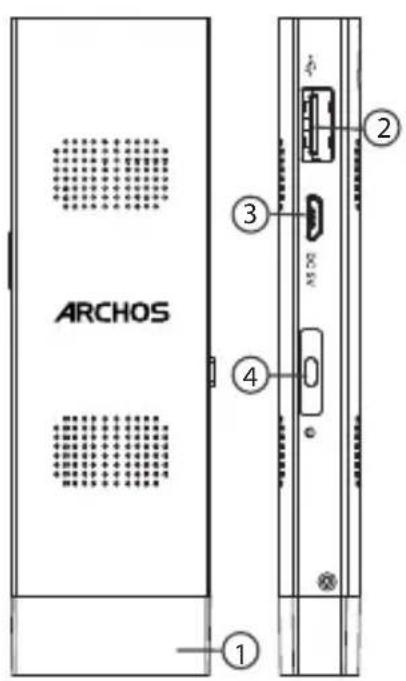
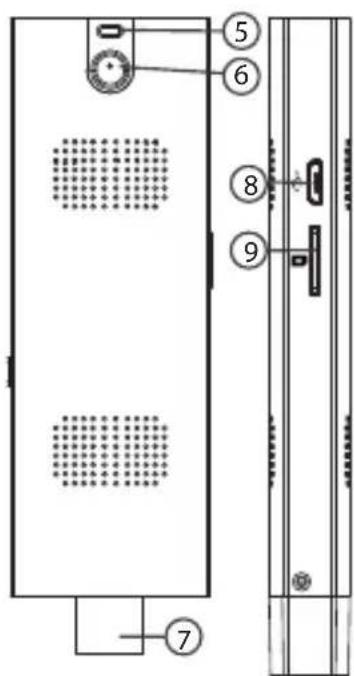
- Capuchon 2. Port USB
- Connecteur d'alimentation
- Bouton ON / OFF
- Trou de sécurité
- Témoin de fonctionnement
- Connecteur HDMI standard
- Port Micro-USB
- Emplacement carte Micro-SD
Premiers pas
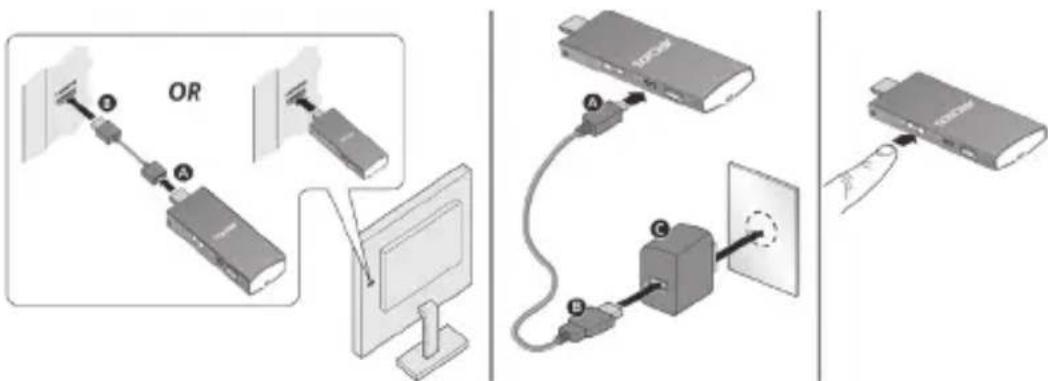
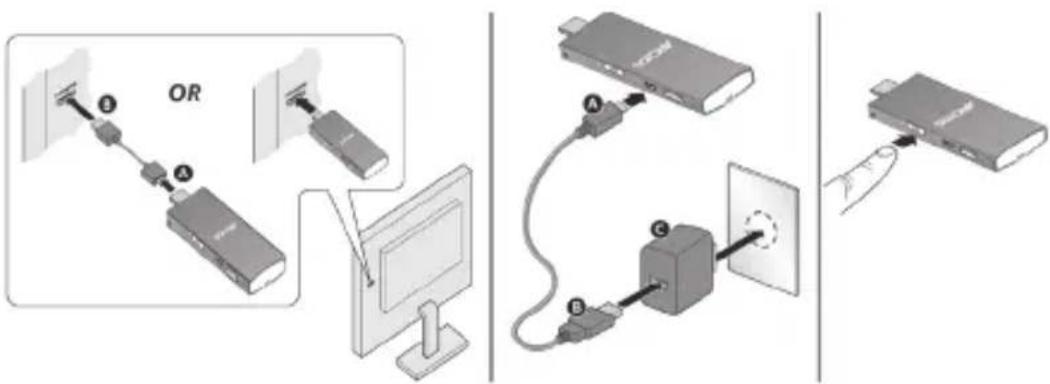
- Connectez le PC stick à votre téléviseur directement ou utilisez un câble rallonge HDMI*.
- Connectez le PC stick à son chargeur et branchez le chargeur sur une prise électrique. Le témoin de fonctionnement clignote une fois.
- Appuyez sur le bouton ON/OFF pour allumer le PC stick. Le témoin de fonctionnement s'allume.
- Allumez votre écran et sélectionnez le bon canal. *Le câble rallonge HDMI n'est pas fourni.
Pilotage du PC Stick
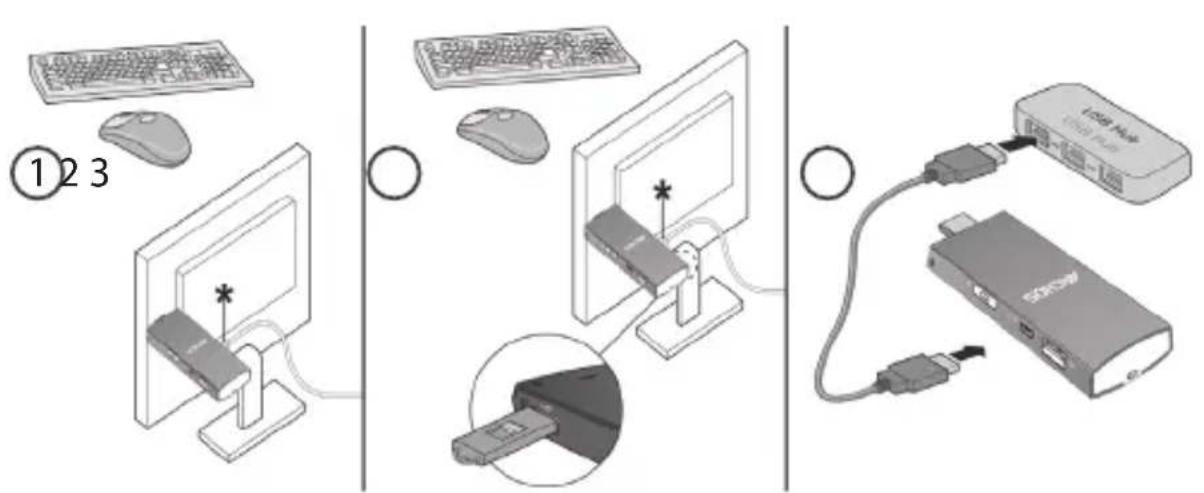
Connectez un clavier et une souris*
- Connectez un clavier et une souris au PC stick via Bluetooth
- Connectez un clavier et une souris via un dongle USB
- Connectez un multiplicateur de ports au port USB, puis connectez un clavier et une souris
*Ils ne sont pas fournis.
Installez l'application Intel Remote Keyboard
- Depuis la boutique d'applications de votre téléphone, téléchargez Intel Remote Keyboard. Le PC stick et l'application doivent être connectés au même réseau WiFi.
- Ouvrez l'application et suivez les instructions à l'écran.
Connectez d'autres périphériques externes
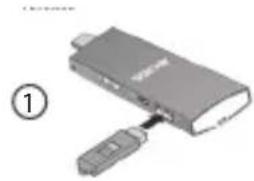
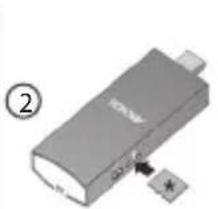
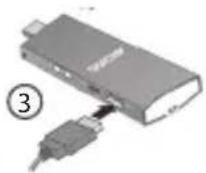
1. Connectez une clé USB au port USB. 2. Connectez un câble au port USB. 3. Insérez une carte Micro-SD.
Windows 10
Une fois que le PC stick est en marche, il affiche l'interface Windows 10.
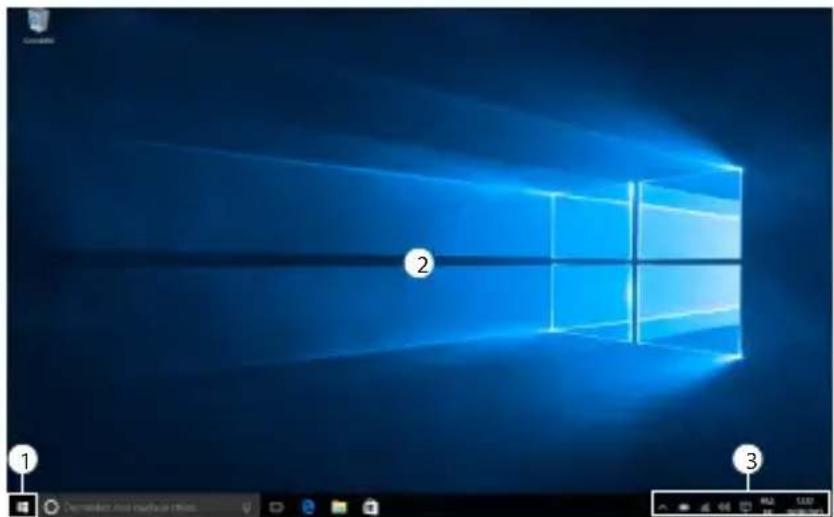
1. Appuyez sur le bouton Windows pour afficher le menu Démarrer. 2. Écran d'accueil. 3. Accédez aux réglages rapides.





Marque : ARCHOS
Modèle : PC Stick
Catégorie : Tablette