80 CESIUM - Tablet ARCHOS - Manuale utente e istruzioni gratuiti
Trova gratuitamente il manuale del dispositivo 80 CESIUM ARCHOS in formato PDF.


Domande degli utenti su 80 CESIUM ARCHOS
0 domanda su questo apparecchio. Rispondi a quelle che conosci o fai la tua.
Fai una nuova domanda su questo apparecchio
Scarica le istruzioni per il tuo Tablet in formato PDF gratuitamente! Trova il tuo manuale 80 CESIUM - ARCHOS e riprendi in mano il tuo dispositivo elettronico. In questa pagina sono pubblicati tutti i documenti necessari per l'utilizzo del tuo dispositivo. 80 CESIUM del marchio ARCHOS.
MANUALE UTENTE 80 CESIUM ARCHOS
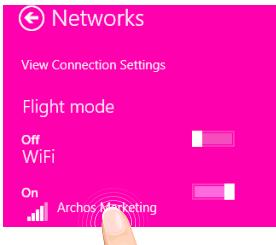
③Selezione el icono "WiFi".
Contenuto della confezione 58
Avvio. 59
Descrizione del ARCHOS. 60
Installatione guidata. 62
Connessiona una rete WiFi 63
L'interfaccia di WindowsTM 64
Solutione dei problemi. 70
Per ulteriori informazioni, consultare http://windows.microsoft.com/it-it-windows-8. Accertarsi di aver fatto quello materiale prima di considerare l'eventuale restituzione del prodotto. Il problema riscontrato potrebbe non essere davvero un problema! Poiché i nostri prodotti vengono continuamente aggiornati e migliorati, è possible che il software del dispositivo si presenti in modo leggermente diverso o con funzioni modificate rispetto a quanto presentato nella presente Guida rapida.
- Consultare http://windows.microsoft.com/it-it-windows-8.
- Consultare la dichiarazione di conformità su http://www.archos.com/products/declaration_conformity.html.


Contenuto della confezione
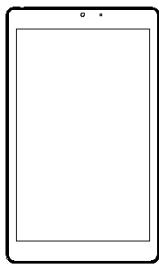
ARCHOS 80 Cesium
Guida dell'utente
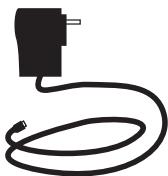
Caricatore
Garanzia, note legally sulla sicurezza
Avvio
Caricamento della batteria
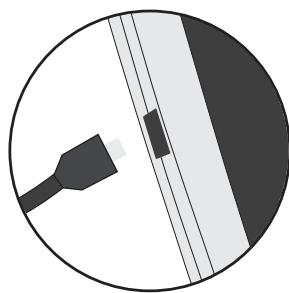
- Caricare il disposativo collegando il cavo di alimentazione nella porta micro-USB. Il disposativo ARCHOS inizIERA a ricaricarsi.
-
Premere il pulsante On / Off per accendere il prodotto. La spia di ricarica è acceso quando il dispositivo è in carica.
-
Durante il caricamento è possibile usare ARCHOS.
- Caricare completeness il dispositivo al primo utilizzato.
- Utilizzare solo il caricabatteria incluso.
Quando il tuo dispositorio è completamente scarico, devi caricarlo per almeno 10 minuti prima che possa essere visualizzata l'icona di ricarica della batteria.
CONSIGLI:
Per ricevere un'assistenza più completa, registrar il prodotto.
Con un computer, andare su www.archos.com/register.
Descrizione del ARCHOS
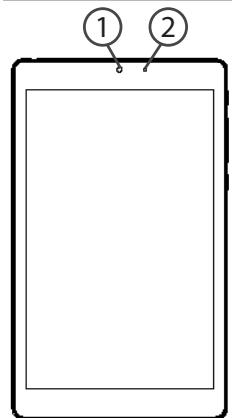
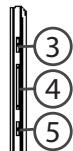
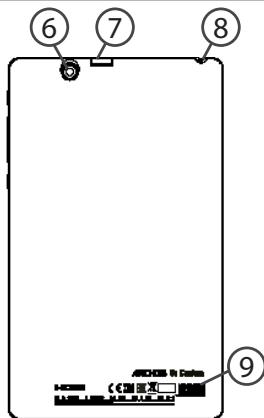
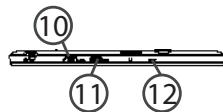
① Fotocamera anteriore
(5) Pulsante Windows
9 Altoparlante
(2) Indicatore di carica
6 Fotocamera posteriore
Uscita video micro-HDMI*
(3) Pulsante ON/OFF
Slot per scheda micro-SD
10 Porta micro-USB
(4) Pulsanti volume
⑧ Spinotto cuffie
12 Microfono
*Con cavo opzionale da mini-HDMI a HDMI.
Installazione guidata
La prima volta che si avvia ARCHOS, il wizard di installmente aiutera ad installare il dispositivo :
- Paese e Lingua
- Personalizza
-Vai online - Impostazioni
- Accedi
SUGGERIMENTO:
É necessario accederé con un account Microsoft. Se l'utente non ne possie de uno, selezionare "Create an account" [Crea un account] durante l'accesso e seguire le istruzioni sullo schermo.
Connessione a una rete wireless
ATTENZIONE: assicurarsi di essere in una zona Wi-Fi.
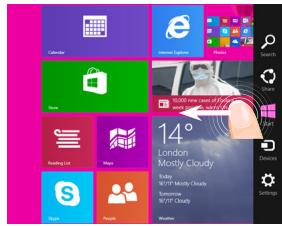
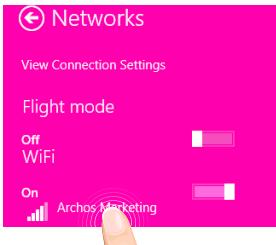
① Scorrere il dito dal bordo destro verso il centro dello schermo.
② Selezionare l'icona "Settings" [Impostazioni].
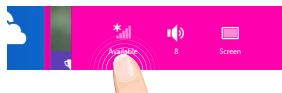
③Selezionare l'icona "WiFi".
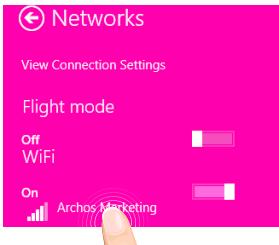
4 ARCHOS effettuera una scansion delle reti Wi-Fi a disposizione. Toccare il nome della rete a cui l'utente desidera connettersi.
Le reti private vengonoismo con un'icona di blocco e richiedono l'inserimento della password.
SUGGERIMENTO:
Una volta effettuata la connessione a una rete protetta, è possibile disconnettersi e riconnettersi perché bisogno di insertire la password.
L'interfaccia Windows™
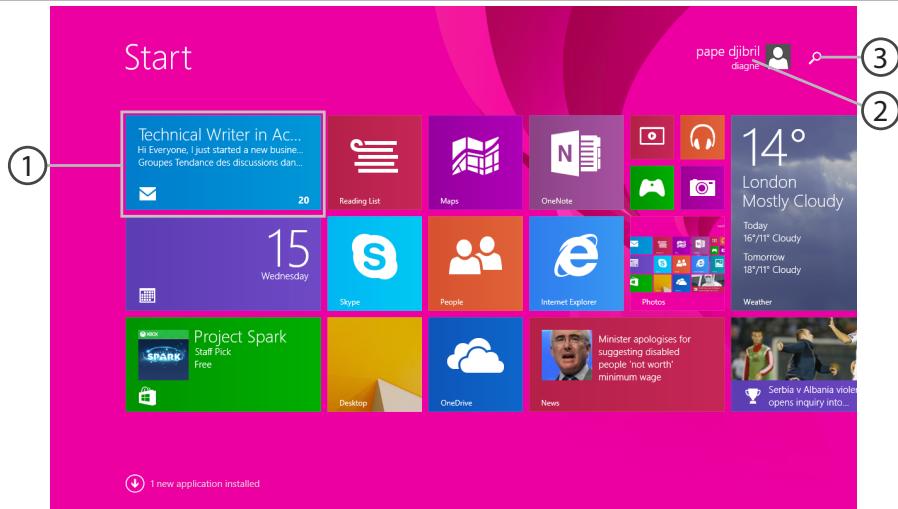
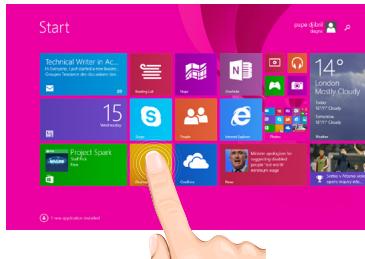
1 Icona dell'applicazione
Toccare per aprire l'app.
② Account dell'utente
> Toccare per personalizzato l'account.
Pulsante Search [Cerca]
Toccare il pulsante Search [Cerca] e insere il nome dell'applicazione.
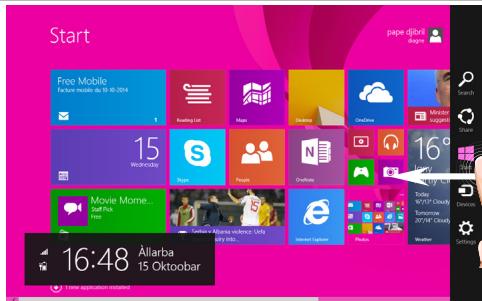
Impostazioni rapide
Scorrere il dito dal bordo destro.
verso il centro dello schermo e
toccare l'icona desiderata.

Search [Cerca]: per effettuare una ricerca, è possibile utilizzato quello pulsante. Dalla schermata Start,fare clic sul pulsante Search [Cerca] di fianco all'imagine dell'account.

Share [Condividi]: quando l'utente sta'utilizzato un'app, può sfruttare quello pulsante per condidere file, foto, ecc.

Start: il pulsante Start rimanda alla schermata Start oppure, se l'utente si trova più, porta all'ultima applicazione utilizzata.

Devices [Dispositivi]: utiliser queesto pulsante per riproduire, proiettar e stampare sui dispositivi.

Settings [Impostazioni]: utilizezzare quello pulsante per modificare le impostazioni dell'applicazione in uso.

L'Interfaccia Windows™
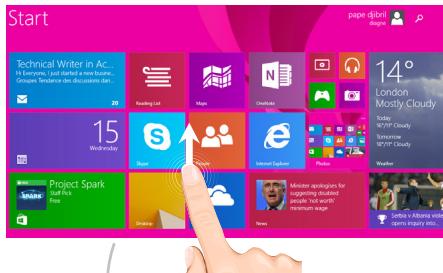
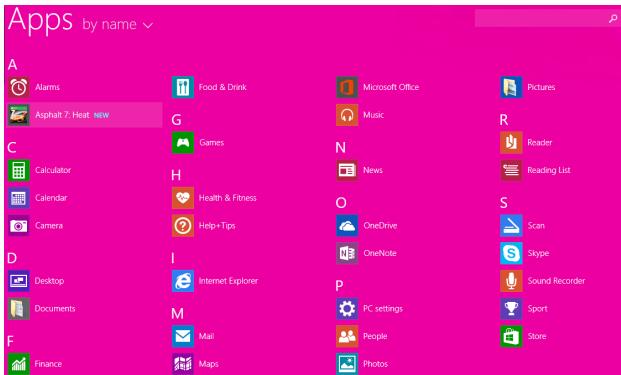
Tutte le applicazioni
Dal centro dello schermo far scorrere il dito verso l'alto oppure fareciesu 念 in basso a sinistra di Start per visualizzare tutte le applicazioni installate.

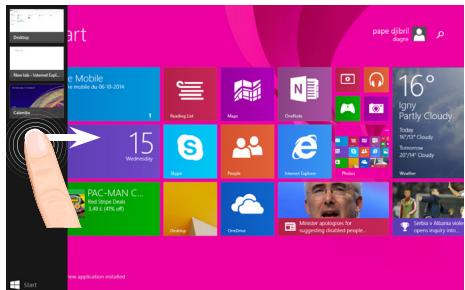
Navigare tra le applicazioni aperte: per passare da un'app all'altra basta far scorrere il dito dal bordo sinistro verso il centro dello schermo.
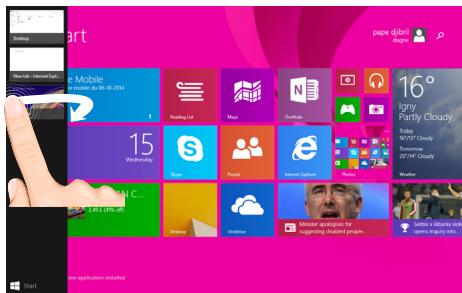
Passare a un'applicazione specifica: far scorrere il dito dal bordo sinistro verso il centro e, con il dito alla sullo schermo, muoverlo di nuovo verso il bordo sinistro. Toccare l'app desiderata.
L'interfaccia Windows™
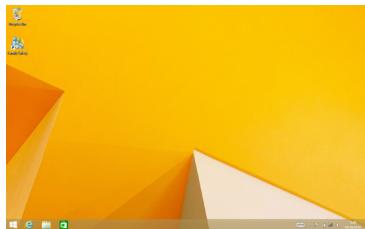
II desktop familiare
Il desktop è dove si utilizzato le applicazioni desktop come Office e File Explorer. èanche possibile salvare le app Windows Store nella barra delle applicazioni.

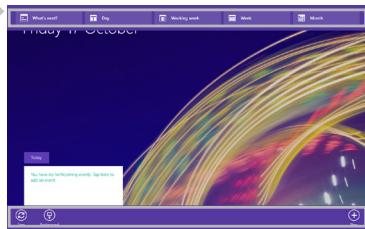
Comandi app
Far scorrere il dito dal bordo inferiore verso l'alto o dal bordo superiore verso il basso.
Comandi visualizzati
Per chiudere un'applicazione
Far scorrere il dito dal bordo superiore dello schermo verso il basso e trascinare l'app in giù e fuori dallo schermo.
Per chiudere applicazioni desktop
É possibile chiudere un'applicazione Office toccando o facendo clic sul pulsante Close [Chiudi] nella barra del titolo.
Per disinstallare un'applicazione
Dalla schermata Start o alla sezione All apps [Tutte le app], toccare l'applicazione e tenere premuto per un paio di secondi.
Toccare Uninstall [Disinstalla]. Se l'appè un'applicazione desktop, sceglierra dall'élenco e toccare Uninstall [Disinstalla].
Per aggiungere un account e-mail:
- Toccare o fare cli c su Mail alla schermata Start.
- Aprire l'accesso alle impostazioni, quindi toccare o fare cli c su Accounts [Account] > Add an account [Aggiungi un account].
- Scegliere il tipo di account da aggiungere, quando seguire le istruzioni sullo schermo. La maggior parte degli account si possono aggiungere solo con nome utente e password. In alcuni casi verranno richieste ulteriori informazioni, che di solito è possibile trovare sul site web del provider dell'account e-mail.
Solutazione dei problemi
Nel caso in cui il dispositivo sembri bloccato:
Premere il pulsante ON/OFF per 10 secondi.
Nel caso in cui il disposativo non si accenda:
- Caricare il disposativo.
- Premere il pulsante ON/OFF per 10 secondi.
Se si desidera estendere la vita della batteria:
Diminuire la luminosità dello schermo e spegnere le connessioni wireless non in uso.
Se il disposativo funziona troppo lentamente:
Chiudere tutte le applicazioni non attualmente in uso.
Se la ricezione WiFi è troppo lenta:
Accertarsi di non essere troppo lontani dal punto WiFi.
Aggiornare il firmware del dispositivo: http://www.archos.com/support.
Ripristinare le impostazioni di connessione.
Contattare il fornitore della connessione WiFi.
Perché il moi Windows Tablets non é rilevato quando lo connetto al computer ?
I Windows tablets funzionano come i normali PC, quindi, comeQUESTI, non possono essere rilevati come dispositivo periferico da un'altro PC.
Per trasferire i file da o verso il tuo Windows Tablet devi collegare una chiavetta USB al loro dispositoriotramite un cavo USB Host, otrasferirli secondo le impostazioni del loro Windows Home Network.
Consultare:
http://windows.microsoft.com/it-it-windows-8.


Inhoudsopgave
Wat ziterinde doos? 72
Aan de slag. 73
Beschrijving ARCHOS. 74
Installiewizard. 76
WiFi-networkverbinding. 77
De WindowsTM-Interface. 78
Problemen oplossen. 84
③Selezione oicone "Wi-Fi".
1 KaMepa Ha nepeDnei nanei
⑤ Khoka nepexoja B nHTepfecic Windows
9POMKOBOpNTenb
2 INdInKaTOp 3apAdkn
6KamepaHa3aDnei paHei
10 BnideobbIXoM Micro-HDMI
KHONKa BKNIOUeHnI/ BBIKIOUeHnI
7 Pa3bemДЯ KapTbI Micro-SD
11PiopT Micro-USB
4 Khonpn peynpobAHn8 HuyuHnKOB rpomkOCTn
12MnKpoΦOH
C donolnhteIem nepexoHnikom ot Mini-HDMI K HDMI.
Mactep HacTpoiKu
aJ 2000 wJIO roLOI Ugof iic uU W: aogw jgjg29pO auiuuiuivvivvivvivvivvivvivvivvivvivvivvivvivvivvivvivvivvivvivvivvivvivvivvivvivvivvivvivvivvivvivvivvivvivvivvivvivvivvivvivvivvivvivvivvivvivvivvivvivvivviv
aJaoJI

aJlqjooJIyJQoJU1I9:oo
a oJl
JU0u1:0:
aJJI aJQJOWOAN: