
70 Neon Plus - Tablet ARCHOS - Manuale utente e istruzioni gratuiti
Trova gratuitamente il manuale del dispositivo 70 Neon Plus ARCHOS in formato PDF.




| Tipo di prodotto | Tablet touchscreen |
| Marca | Archos |
| Modello | 70 Neon Plus |
| Schermo | 7 pollici, touchscreen capacitivo |
| Sistema operativo | Android |
| Alimentazione | Batteria ricaricabile, caricabatterie USB 5V in dotazione |
| Connettività | WiFi 802.11 b/g/n, Bluetooth |
| Memoria espandibile | Lettore schede microSD |
| Funzionalità speciale | Archos Fusion Storage (fusione di memoria interna e microSD) |
| Assistente di avvio | Impostazione lingua, WiFi, data, localizzazione |
| Impostazioni rapide | Accesso dalla barra di stato |
| Contenuto della confezione | Guida d'uso rapida, guida alle garanzie, cavo USB, caricabatterie |
| Manutenzione | Pulire con un panno asciutto e morbido |
| Sicurezza | Utilizzare solo il caricabatterie in dotazione |
| Riparabilità | Pulsante reset accessibile con un oggetto appuntito (graffetta) |
Domande frequenti - 70 Neon Plus ARCHOS
Domande degli utenti su 70 Neon Plus ARCHOS
0 domanda su questo apparecchio. Rispondi a quelle che conosci o fai la tua.
Fai una nuova domanda su questo apparecchio
Scarica le istruzioni per il tuo Tablet in formato PDF gratuitamente! Trova il tuo manuale 70 Neon Plus - ARCHOS e riprendi in mano il tuo dispositivo elettronico. In questa pagina sono pubblicati tutti i documenti necessari per l'utilizzo del tuo dispositivo. 70 Neon Plus del marchio ARCHOS.
MANUALE UTENTE 70 Neon Plus ARCHOS
Contenuto della confezione....66
Avvio....67
Descrizione del ARCHOS....68
Installazione guidata....69
Connessione a una rete WiFi ....70
L'interfaccia di Android™....72
ARCHOS Fusion Storage....76
Conoscere Android™ ......78
Soluzione dei problemi....80
Per ulteriori informazioni, consultare le FAQ su www.archos.com. Accertarsi di aver letto questo materiale prima di considerare l'eventuale restituzione del prodotto. Il problema riscontrato potrebbe non essere davvero un problema! Poiché i nostri prodotti vengono continuamente aggiornati e migliorati, è possibile che il software del dispositivo si presenti in modo leggermente diverso o con funzioni modificate rispetto a quanto presentato nella presente Guida rapida.
Consultare la dichiarazione di conformità su http://www.archos.com/products/declaration_conformity.html




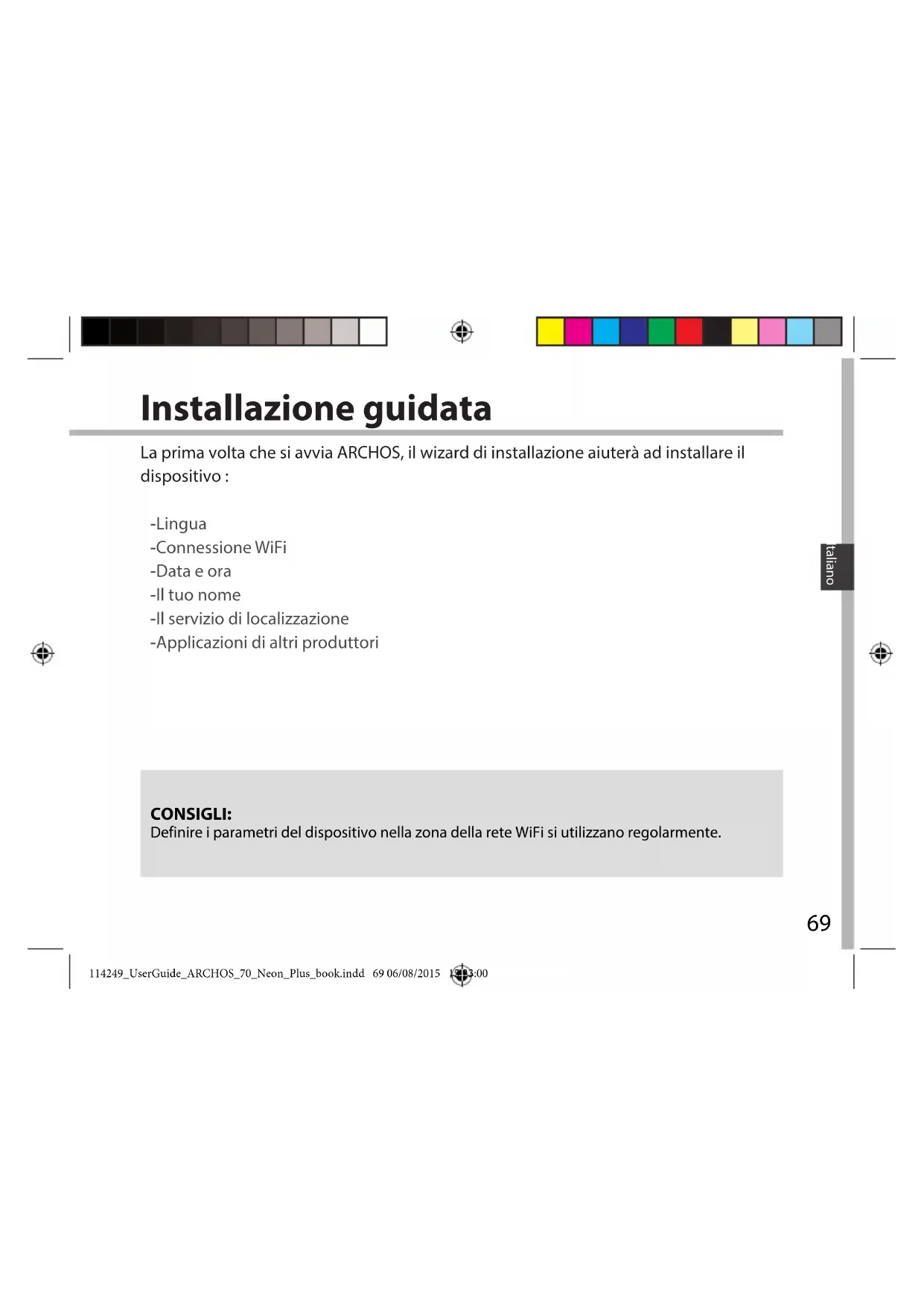
Contenuto della confezione
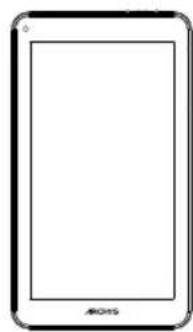
Garanzia, note legali e sulla sicurezza
Cavo USB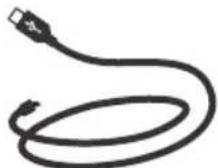
Caricatore



Avvio
Caricamento della batteria
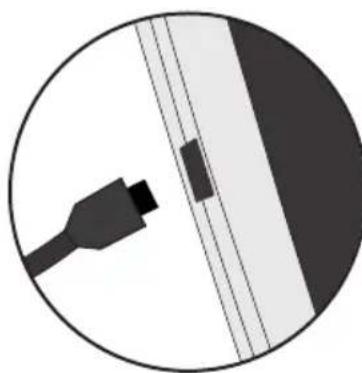
- Caricare il dispositivo collegando il cavo di alimentazione al connettore di alimentazione. Il dispositivo ARCHOS inizierà a ricaricarsi.
- Premere il pulsante On/Off per accendere il prodotto. - Durante il caricamento è possibile usare ARCHOS. - Caricare completamente il dispositivo al primo utilizzo. - Utilizzare solo il caricabatteria incluso.
Quando il dispositivo è completamente scarico, è necessario caricarlo per almeno 10 minuti prima che venga visualizzata l'icona di ricarica della batteria.
CONSIGLI:
Per ricevere un'assistenza più completa, registrare il prodotto. Con un computer, andare su www.archos.com/register.



Descrizione dell'ARCHOS
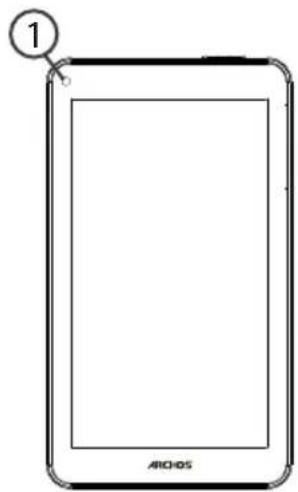
① Webcam ② Pulsanti di ripristino ③ Lettore di schede micro SD
④ Pulsante volume ⑤ Porta micro-USB ⑥ Spinotto cuffie
⑦ Pulsanti ON/OFF ⑧ Camera ⑨ Altoparlanti

59



Installazione guidata
La prima volta che si avvia ARCHOS, il wizard di installazione aiuterà a installare il dispositivo:
- Lingua - Connessione WiFi - Data e ora - Il tuo nome - Il servizio di localizzazione - Applicazioni di altri produttori
CONSIGLI:
Definire i parametri del dispositivo nella zona della rete WiFi che si utilizza regolarmente.



Connessione a una rete wireless
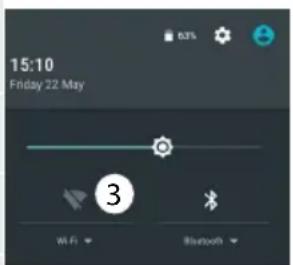
AVVERTENZA: assicurarsi di essere in una zona Wi-Fi. È possibile accedere rapidamente alle impostazioni Wi-Fi dalla barra di stato.
- Toccare e tirare verso il basso la barra di stato per visualizzarla.
- Toccare di nuovo la barra per visualizzare le impostazioni rapide.
- Selezionare l'icona del Wi-Fi per attivare la connessione Wi-Fi.
- Selezionare "Wi-Fi" sotto l'icona del Wi-Fi.
- Toccare il nome della rete a cui l'utente desidera connettersi. Le reti private vengono mostrate con un'icona di blocco e richiedono l'inserimento della password.
CONSIGLI:
- Quando si inserisce una password WiFi, si consiglia di selezionare «Visualizza password». Per ottenere la password (impostazioni) WiFi corretta per la rete, contattare il fornitore della rete WiFi. Se la rete WiFi è attiva e ci si trova all'interno di una rete precedentemente utilizzata, il vostro ARCHOS tenterà automaticamente di collegarsi nuovamente alla stessa rete.
- Per mantenere attiva (ON) la connessione WiFi quando il dispositivo è in modalità sleep, seleziona l'icona Menu nella pagina "WiFi". Poi seleziona Advanced > Keep WiFi on during sleep > Always [Avanzate > Mantieni attivo il WiFi in modalità sleep > Sempre].
Connessione al Wi-Fi con WPS
- Toccare e tirare verso il basso la barra di stato per visualizzarla.
- Toccare di nuovo la barra per visualizzare le impostazioni rapide.
- Selezionare l'icona del Wi-Fi per attivare la connessione Wi-Fi.
- Selezionare "Wi-Fi" sotto l'icona del Wi-Fi.
- Selezionare il pulsante Menu 📁, quindi Advanced [Avanzate].
- Selezionare WPS Push Button.
- Premere il pulsante WiFi Protected Setup [Impostazione protetta Wi-Fi] sul router. Potrebbe riportare il nome "WPS" o il simbolo.
Wi-Fi
Add network
Saved networks
Refresh
Advanced
Wi-Fi Direct
WPS Push Button
WPS Pin Entry



Interfaccia Android™

Selezionare la ricerca per testo o per voce. ② Applicazioni Android™ Selezionare per avviare un'applicazione. ③ "Indietro" ④ "Home" ⑤ "Applicazioni recenti" ⑥ Icone permanenti di accesso rapido alle app Android™ ⑦ "Tutte le applicazioni" Selezionare questa icona per visualizzare tutte le applicazioni e i widget si accenderanno sul vostro ARCHOS. Tutte le applicazioni scaricate sono qui. ⑧ Barra di stato Che visualizza le notifiche e le impostazioni rapide.



Interfaccia Android™
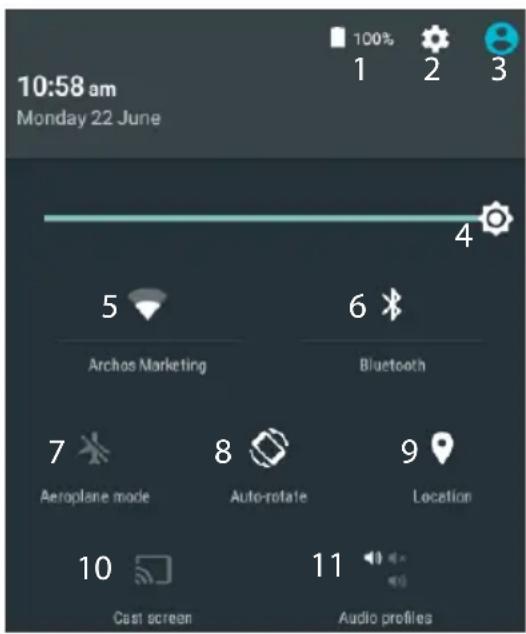
*Il nuovo supporto multi-utente per i tablet permette a utenti diversi di avere ciascuno il proprio spazio distinto e personalizzabile su un singolo dispositivo. Puoi aggiungere utenti in Settings > Device [Impostazioni > Dispositivo].
Impostazioni rapide
1 Percentuale di batteria rimasta 2 Per accedere a tutte le impostazioni. 3 Utente corrente* 4 Per regolare la luminosità dello schermo. 5 Per attivare/disattivare la connessione WiFi. 6 Per attivare/disattivare la connessione Bluetooth. 7 Per attivare/disattivare tutte le connessioni wireless, specialmente in volo. 8 Per attivare/disattivare l'orientamento automatico dello schermo mentre si ruota ARCHOS. 9 Il servizio di localizzazione 10 Per visualizzare sul TV lo schermo del dispositivo Android e godere di tutti i contenuti proprio come vengono visualizzati sul dispositivo mobile. 11 Per selezionare un tipo di notifica.





Applicazioni recenti
Apre un elenco di immagini in miniatura delle applicazioni su cui si è recentemente lavorato:
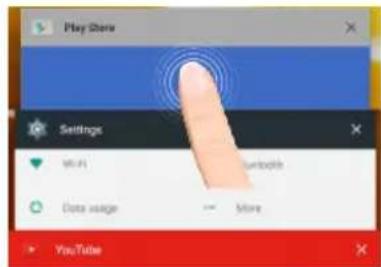
Tocca: per aprire una app.
Scorrere il dito verso sinistra o destra: chiudi un'app.
Scorri verso l'alto o verso il basso: per vedere altre app recenti



ARCHOS Fusion Storage
Configurazione di Fusion Storage
- Inserire una scheda microSD nell'apposito slot del dispositivo. Assicurarsi di inserire la scheda nella direzione corretta.
Il dispositivo rileverà automaticamente la scheda microSD e offrirà la possibilità di unire la memoria interna con quella della scheda microSD.
- Selezionare "OK".
- Nella finestra Optimizing storage (Ottimizzazione memoria), selezionare "OK" per confermare la scelta.
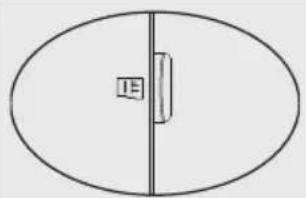
Il dispositivo si riavvia.
- Dopodiché, l'utente viene informato che ARCHOS Fusion Storage è attivo. Nella barra di stato viene visualizzata una notifica.
- Selezionare le impostazioni dell'app e poi ARCHOS Fusion Storage. Viene visualizzata la memoria unita.
Disattivazione di Fusion Storage
- Selezionare le impostazioni dell'app.
- Nelle impostazioni, selezionare ARCHOS Fusion Storage.
- Quando ARCHOS Fusion Storage è attivo, selezionare "Disable ARCHOS Fusion Storage" (Disattiva ARCHOS Fusion Storage) e confermare.
Il dispositivo si riavvia per applicare le modifiche.
OPTIONS
Disable Archos Fusion Storage
Prima di inserire la scheda micro-SD, si consiglia di spegnere il dispositivo.




Conoscere Android™
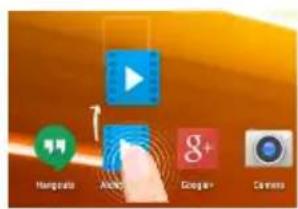
Spostare una voce della schermata iniziale:
Selezionare e tenere il dito su di essa fino a quando si visualizzano le linee della griglia di posizionamento, quindi scorrere nella posizione desiderata e togliere il dito.
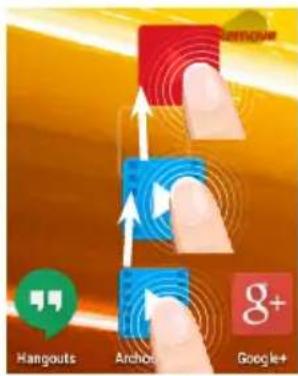
Rimuovere una voce della schermata iniziale:
Selezionare e tenerla, scorrere il dito verso la parte superiore dello schermo e lasciare sull'icona "Rimuovi".
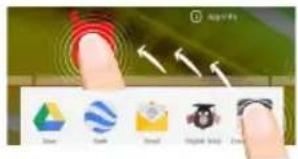
Disinstallare una voce:
Dalle schermate Tutte le applicazioni, selezionare e tenere, scorrere il dito verso la parte superiore dello schermo e lasciare su "Cestino disinstalla".




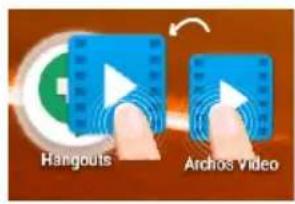
Creare cartelle di applicazioni:
Lasciare un'icona di applicazione su un'altra icona della schermata iniziale e le due icone si combineranno.
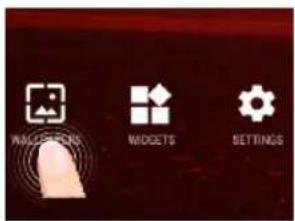
Modificare lo sfondo:
Tenere il dito sulla schermata su una posizione vuota, quindi selezionare dall'elenco.

Widget:
Tenere il dito sulla schermata su una posizione vuota, quindi selezionare dall'elenco: "Widget".



Soluzione dei problemi
Nel caso in cui il dispositivo sembri bloccato:
Premere il pulsante ON/OFF per 10 secondi o usare l'azzeramento Hardware. Per usare l'azzeramento Hardware, premere il pulsante «azzeramento foro» usando un oggetto appuntito come uno stuzzicadenti.
Nel caso in cui il dispositivo non si accenda:
- Caricare il dispositivo per almeno 10 minuti.
- Premere il pulsante ON/OFF per 10 secondi o usare l'azzeramento Hardware. Per usare l'azzeramento Hardware, premere il pulsante «azzeramento foro» usando un oggetto appuntito come uno stuzzicadenti.
Se si desidera estendere la vita della batteria:
Diminuire la luminosità dello schermo e spegnere le connessioni wireless non in uso.
Se il dispositivo funziona troppo lentamente:
Chiudere tutte le applicazioni non attualmente in uso.
Se la ricezione WiFi è troppo lenta:
Accertarsi di non essere troppo lontani dal punto WiFi.
Aggiornare il firmware del dispositivo: http://www.archos.com/support.
Ripristinare le impostazioni di connessione.
Contattare il fornitore della connessione WiFi.









- CONTENUTO DELLA CONFEZIONE
- AVVIO
- CARICAMENTO DELLA BATTERIA
- CONSIGLI
- DESCRIZIONE DELL'ARCHOS
- INSTALLAZIONE GUIDATA
- CONNESSIONE A UNA RETE WIRELESS
- CONNESSIONE AL WI-FI CON WPS
- WI-FI
- INTERFACCIA ANDROID™
- IMPOSTAZIONI RAPIDE
- APPLICAZIONI RECENTI
- ARCHOS FUSION STORAGE
- CONFIGURAZIONE DI FUSION STORAGE
- DISATTIVAZIONE DI FUSION STORAGE
- OPTIONS
- DISABLE ARCHOS FUSION STORAGE
- CONOSCERE ANDROID™
- SPOSTARE UNA VOCE DELLA SCHERMATA INIZIALE
- RIMUOVERE UNA VOCE DELLA SCHERMATA INIZIALE
- DISINSTALLARE UNA VOCE
- CREARE CARTELLE DI APPLICAZIONI
- MODIFICARE LO SFONDO
- WIDGET
- SOLUZIONE DEI PROBLEMI
- NEL CASO IN CUI IL DISPOSITIVO SEMBRI BLOCCATO
- NEL CASO IN CUI IL DISPOSITIVO NON SI ACCENDA
- SE SI DESIDERA ESTENDERE LA VITA DELLA BATTERIA
- SE IL DISPOSITIVO FUNZIONA TROPPO LENTAMENTE
- SE LA RICEZIONE WIFI È TROPPO LENTA
Marca : ARCHOS
Modello : 70 Neon Plus
Categoria : Tablet