
70 Neon Plus - Tablette ARCHOS - Notice d'utilisation et mode d'emploi gratuit
Retrouvez gratuitement la notice de l'appareil 70 Neon Plus ARCHOS au format PDF.


| Type de produit | Tablette tactile |
| Marque | Archos |
| Modèle | 70 Neon Plus |
| Écran | 7 pouces, tactile capacitif |
| Système d'exploitation | Android |
| Alimentation | Batterie rechargeable, chargeur USB 5V fourni |
| Connectivité | WiFi 802.11 b/g/n, Bluetooth |
| Stockage extensible | Lecteur carte microSD |
| Fonctionnalité spéciale | Archos Fusion Storage (fusion mémoire interne et microSD) |
| Assistant de démarrage | Paramétrage langue, WiFi, date, localisation |
| Réglages rapides | Accès depuis la barre de statuts |
| Contenu de la boîte | Guide d'utilisation rapide, guide des garanties, câble USB, chargeur |
| Entretien | Nettoyer avec un chiffon sec et doux |
| Sécurité | Utiliser uniquement le chargeur fourni |
| Réparabilité | Bouton reset accessible avec un objet pointu (trombone) |
FOIRE AUX QUESTIONS - 70 Neon Plus ARCHOS
Questions des utilisateurs sur 70 Neon Plus ARCHOS
0 question sur cet appareil. Repondez a celles que vous connaissez ou posez la votre.
Poser une nouvelle question sur cet appareil
Téléchargez la notice de votre Tablette au format PDF gratuitement ! Retrouvez votre notice 70 Neon Plus - ARCHOS et reprennez votre appareil électronique en main. Sur cette page sont publiés tous les documents nécessaires à l'utilisation de votre appareil 70 Neon Plus de la marque ARCHOS.
MODE D'EMPLOI 70 Neon Plus ARCHOS
Contenu de la boîte....18
Mise en route....19
Description de l'appareil....20
Assistant de démarrage....21
Se connecter à un réseau WiFi....22
L'interface Android™ 24
ARCHOS Fusion Storage....28
Se familiariser avec Android™ 30
Dépannage....32
Pour plus d'informations, consultez les FAQs sur www.archos.com. Consultez-les avant d'envisager un éventuel retour du produit. Le problème que vous rencontrez peut être résolu facilement. Comme nous mettons à jour et améliorons régulièrement nos produits, le logiciel de votre appareil peut présenter une interface ou des fonctionnalités légèrement différentes de celles décrites dans ce guide. Consultez la déclaration de conformité sur http://www.archos.com/products/declaration_conformity.html



Contenu de la boîte
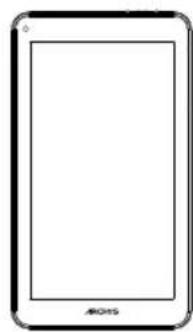
Guide d'utilisation rapide
Guide des garanties et des mentions légales
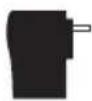
Câble USB Chargeur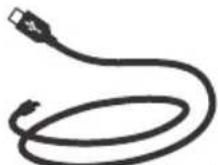



Mise en route
Charger la batterie
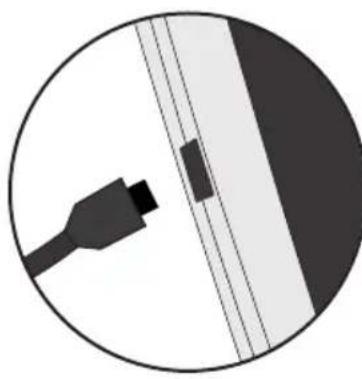
- Connectez le câble d'alimentation à votre produit via le connecteur d'alimentation. La tablette commence à se charger.
- Appuyez sur le bouton On/Off pour allumer l'appareil. -Vous pouvez utiliser votre tablette pendant le chargement. -Lors de la première utilisation, chargez complètement la batterie. -Utilisez uniquement le chargeur fourni.
Lorsque votre tablette est complètement déchargée, il faut la laisser charger pendant 10 minutes minimum avant que l'icône de charge ne puisse s'afficher.
ASTUCES :
Pour bénéficier d'une assistance complète, enregistrez votre produit.
A partir de votre ordinateur, allez sur www.archos.com/register.



Description de l'appareil
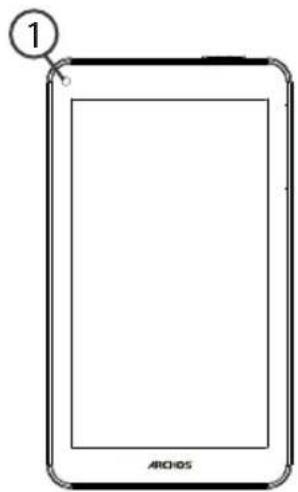
③ Lecteur carte micro-SD
⑥ Entrée jack audio
⑨ Haut-parleur



L'assistant de démarrage
La première fois que vous allumez votre tablette, l'assistant de démarrage vous permet de paramétrer votre appareil :
-Langue -Connexion WiFi -Date & heure -Votre nom -Les options du service de localisation -Applications tierces
ASTUCES :
Pour le paramétrage de votre appareil, nous vous recommandons de vous placer dans la zone WiFi du réseau que vous utilisez régulièrement.



Se connecter à un réseau WiFi
ATTENTION : assurez-vous d'être dans une zone couverte par un réseau WiFi.
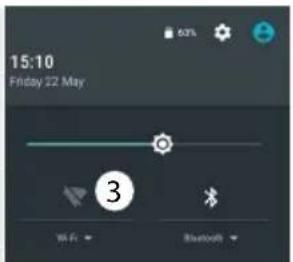
Vous pouvez accéder rapidement aux paramètres WiFi à partir de la barre de statuts.
- Tirez vers le bas la barre de statuts afin de l'afficher.
- Une fois affichée, touchez-la à nouveau pour accéder aux réglages rapides.
- Sélectionnez l'icône WiFi pour activer la connexion.
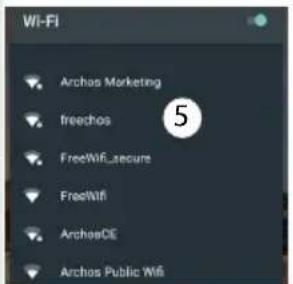
- Sélectionnez "WiFi" en bas de l'icône WiFi.
- Sélectionnez le nom du réseau auquel vous voulez vous connecter. Les réseaux privés sont affichés avec un cadenas. Ils nécessitent un mot de passe.
Lorsque vous saisissez un mot de passe, nous vous recommandons de cocher « Afficher mot de passe » afin de voir les caractères que vous saisissez. Pour obtenir le mot de passe ou les paramètres du réseau WiFi, contactez le fournisseur d'accès à Internet. Si votre WiFi est activé et que vous êtes à portée d'un réseau auquel vous vous êtes déjà connecté, votre tablette tente d'établir automatiquement une connexion.
Pour maintenir votre connexion WiFi active lorsque la tablette est en veille, sélectionnez l'icône de Menu dans l'écran "WiFi", puis sélectionnez Options avancées > WiFi actif en veille > Toujours.



Se connecter au WiFi via le procédé WPS
- Tirez vers le bas la barre de statuts afin de l'afficher.
- Une fois affichée, touchez-la à nouveau pour accéder aux réglages rapides.
- Sélectionnez l'icône WiFi pour activer la connexion.
- Sélectionnez "WiFi" en bas de l'icône WiFi.
- Sélectionnez le bouton de Menu puis Options avancées.
- Sélectionnez le bouton WPS Push.
- Appuyez sur le bouton WPS de votre routeur. Il peut porter le nom "WPS" ou le symbole :
Wi-Fi
Ajouter un réseau
Réseaux enregistrés
Actualiser
Avancé
Wi-Fi Direct
Bouton WPS Push
Saisie du code PIN WPS



L'interface Android™
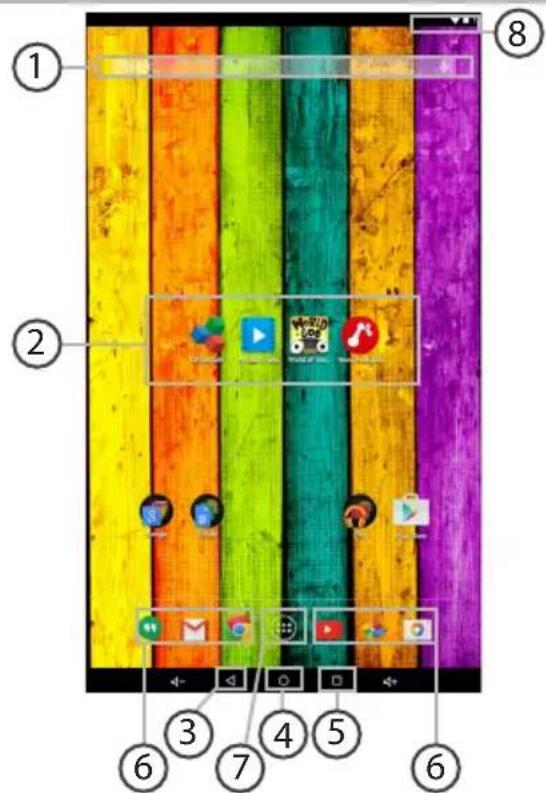
Sélectionnez "Google" pour saisir votre recherche ou l'icône microphone pour l'énoncer.
② Raccourcis d'applications Android™
Sélectionnez une application pour l'ouvrir.
③ "Retour"
④ "Accueil"
⑤ "Applications récentes"
⑥ Raccourcis permanents d'applications Android™
⑦ "Toutes les Applications"
Sélectionnez pour afficher toutes les applications et les widgets installés sur votre ARCHOS. Vous retrouverez toutes vos applications téléchargées.
⑧ Barre de statuts
Elle affiche les notifications et permet l'accès aux réglages rapides.



L'interface Android™
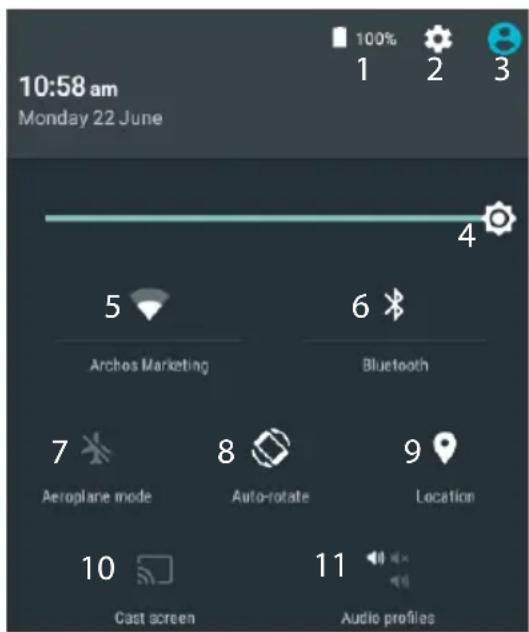
*Cette option permet à différents utilisateurs d'une même tablette d'avoir chacun son propre espace personnalisable. Ajoutez des utilisateurs à partir de Paramètres > Appareil.
Les Réglages rapides
1 Pourcentage de batterie restant 2 Pour accéder à tous vos paramètres. 3 Affiche l'icône de l'utilisateur actuel *. 4 Pour ajuster la luminosité de l'écran. 5 Pour activer/désactiver votre connexion WiFi. 6 Pour activer/désactiver votre connexion Bluetooth. 7 Pour activer/désactiver toutes les connexions sans fil. Par exemple, pour prendre l'avion. 8 Pour activer/désactiver l'orientation automatique de l'écran dès que vous tournez votre tablette. 9 Les options du service de localisation 10 Pour afficher l'écran de votre appareil sur votre télé afin de profiter d'un affichage grand écran. 11 Pour sélectionner un type de notification





Les Applications récentes
L'application affiche une liste de vignettes des applications utilisées récemment.
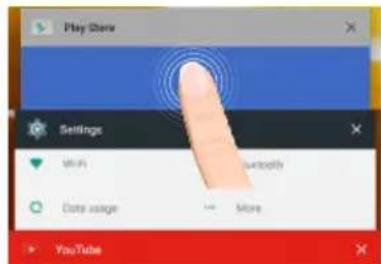
Pour afficher une application, sélectionnez-la.
Pour fermer une application, faites-la glisser vers le haut ou vers le bas.
Pour afficher les applications récentes, faites-les défiler vers le bas ou vers le haut.



ARCHOS Fusion Storage
Paramétrage du ARCHOS Fusion Storage
- Insérez une carte micro-SD dans l'emplacement correspondant. Assurez-vous d'insérer la carte dans la bonne direction.
Votre appareil détecte automatiquement votre carte micro-SD et vous propose de fusionner la mémoire interne et la carte micro-SD.
- Sélectionnez "OK".
- Sélectionnez "OK" dans la nouvelle fenêtre pour confirmer votre choix.

L'appareil redémarre.
- Lorsque l'appareil redémarre, l'ARCHOS Fusion Storage est activé.
- Dans la barre de statuts, une notification s'affiche.
- Sélectionnez l'application Paramètres, puis ARCHOS Fusion Storage. Le stockage fusionné s'affiche.
Désactivation de l'ARCHOS Fusion Storage
- Sélectionnez l'application Paramètres.
- Dans l'application Paramètres, sélectionnez ARCHOS Fusion Storage.
- Lorsque l'ARCHOS Fusion Storage est activé, sélectionnez "Désactiver ARCHOS Fusion Storage" puis confirmez. Votre appareil redémarre pour appliquer les changements.
OPTIONS
Désactiver ARCHOS Fusion Storage
Nous vous recommandons d'éteindre votre appareil avant d'insérer la carte micro-SD.



Se familiariser avec Android™
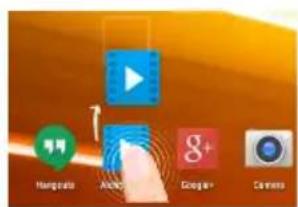
Déplacer une icône de l'écran d'accueil :
Maintenez votre doigt appuyé sur l'icône jusqu'à ce que s'affichent les lignes de positionnement, puis faites-la glisser vers l'emplacement souhaité, et relâchez.
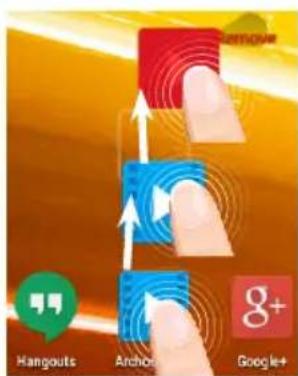
Supprimer une icône de l'écran d'accueil :
Maintenez votre doigt appuyé sur l'icône, puis faites-la glisser vers le haut de l'écran, et déposez-la sur l'icône "Supprimer".
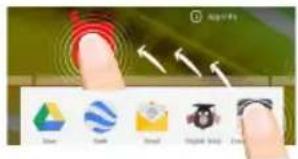
Désinstaller une application :
A partir de l'écran "Toutes les applications", maintenez votre doigt appuyé sur l'icône, puis faites-la glisser vers le haut de l'écran et déposez-la sur l'icône "Désinstaller".



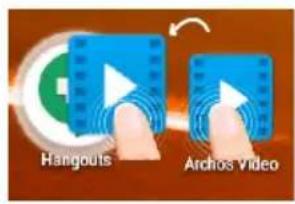
Créer des dossiers d'applications :
À partir d'un écran d'accueil, déposez une icône sur une autre pour les rassembler.
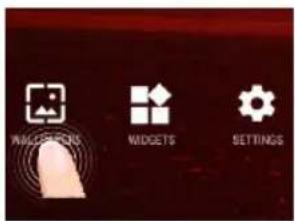
Changer le fond d'écran :
Maintenez votre doigt appuyé sur un emplacement vide de l'écran, puis choisissez parmi la liste d'options : Fonds d'écran.
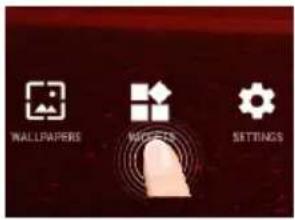
Widgets :
Maintenez votre doigt appuyé sur un emplacement vide de l'écran, puis choisissez parmi la liste d'options : Widgets.



Dépannage
Si votre appareil ne répond pas :
Appuyez sur le bouton ON/OFF pendant 10 secondes ou utilisez le bouton Reset.
Appuyez sur le bouton reset en utilisant un objet pointu tel qu'un trombone.
Si votre appareil ne s'allume pas :
- Chargez votre appareil.
- Appuyez sur le bouton ON/OFF pendant 10 secondes ou utilisez le bouton Reset. Appuyez sur le bouton reset en utilisant un objet pointu tel qu'un trombone.
Si vous voulez prolonger l'autonomie de la batterie :
Diminuez la luminosité de l'écran et désactivez les connexions sans fil si elles sont inutilisées.
Si votre appareil fonctionne au ralenti :
Fermez les applications qui ne sont pas en cours d'utilisation.
Si votre réception WiFi est trop faible :
Assurez-vous de ne pas être trop loin de la borne WiFi. Mettez à jour le logiciel du produit : http://www.archos.com/support. Réinitialisez vos paramètres de connexion WiFi. Contactez le fournisseur d'accès.

53








- CONTENU DE LA BOÎTE
- MISE EN ROUTE
- CHARGER LA BATTERIE
- ASTUCES
- DESCRIPTION DE L'APPAREIL
- L'ASSISTANT DE DÉMARRAGE
- SE CONNECTER À UN RÉSEAU WIFI
- SE CONNECTER AU WIFI VIA LE PROCÉDÉ WPS
- WI-FI
- L'INTERFACE ANDROID™
- LES RÉGLAGES RAPIDES
- LES APPLICATIONS RÉCENTES
- ARCHOS FUSION STORAGE
- PARAMÉTRAGE DU ARCHOS FUSION STORAGE
- DÉSACTIVATION DE L'ARCHOS FUSION STORAGE
- OPTIONS
- DÉSACTIVER ARCHOS FUSION STORAGE
- SE FAMILIARISER AVEC ANDROID™
- DÉPLACER UNE ICÔNE DE L'ÉCRAN D'ACCUEIL
- SUPPRIMER UNE ICÔNE DE L'ÉCRAN D'ACCUEIL
- DÉSINSTALLER UNE APPLICATION
- CRÉER DES DOSSIERS D'APPLICATIONS
- CHANGER LE FOND D'ÉCRAN
- WIDGETS
- DÉPANNAGE
- SI VOTRE APPAREIL NE RÉPOND PAS
- SI VOTRE APPAREIL NE S'ALLUME PAS
- SI VOUS VOULEZ PROLONGER L'AUTONOMIE DE LA BATTERIE
- SI VOTRE APPAREIL FONCTIONNE AU RALENTI
- SI VOTRE RÉCEPTION WIFI EST TROP FAIBLE
Marque : ARCHOS
Modèle : 70 Neon Plus
Catégorie : Tablette