
70 Neon Plus - Tableta ARCHOS - Manual de uso y guía de instrucciones gratis
Encuentra gratis el manual del aparato 70 Neon Plus ARCHOS en formato PDF.


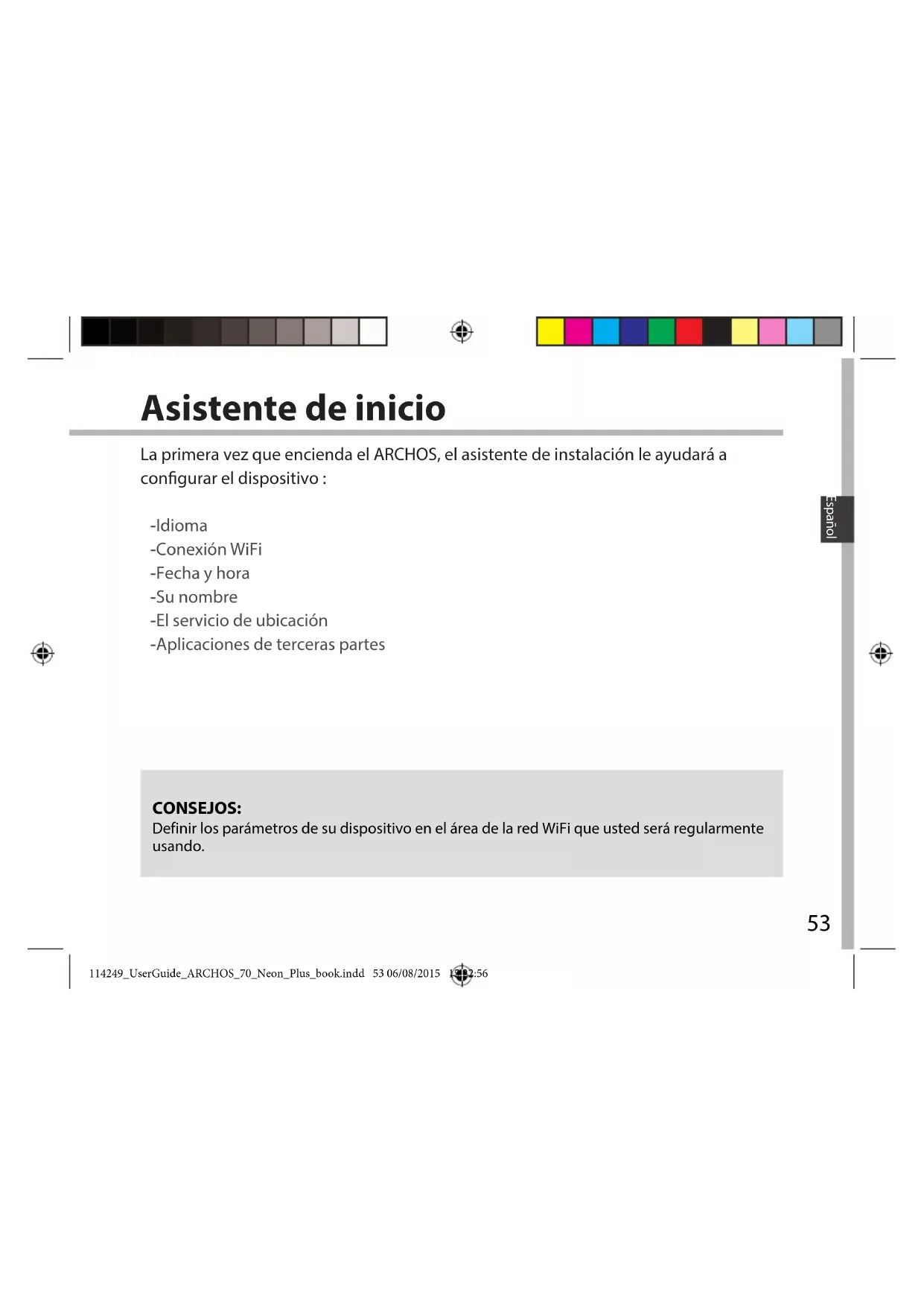


| Tipo de producto | Tablet táctil |
| Marca | Archos |
| Modelo | 70 Neon Plus |
| Pantalla | 7 pulgadas, táctil capacitivo |
| Sistema operativo | Android |
| Alimentación | Batería recargable, cargador USB 5V incluido |
| Conectividad | WiFi 802.11 b/g/n, Bluetooth |
| Almacenamiento expandible | Lector de tarjeta microSD |
| Función especial | Archos Fusion Storage (fusión de memoria interna y microSD) |
| Asistente de inicio | Configuración de idioma, WiFi, fecha, ubicación |
| Ajustes rápidos | Acceso desde la barra de estado |
| Contenido de la caja | Guía de inicio rápido, guía de garantías, cable USB, cargador |
| Mantenimiento | Limpie con un paño seco y suave |
| Seguridad | Utilice únicamente el cargador incluido |
| Reparabilidad | Botón de reinicio accesible con un objeto punzante (clip) |
Preguntas frecuentes - 70 Neon Plus ARCHOS
Preguntas de los usuarios sobre 70 Neon Plus ARCHOS
0 pregunta sobre este aparato. Responde a las que conoces o haz la tuya.
Hacer una nueva pregunta sobre este aparato
Descarga las instrucciones para tu Tableta en formato PDF gratis! Encuentra tus instrucciones 70 Neon Plus - ARCHOS y toma tu dispositivo electrónico nuevamente en la mano. En esta página están publicados todos los documentos necesarios para el uso de su dispositivo. 70 Neon Plus de la marca ARCHOS.
MANUAL DE USUARIO 70 Neon Plus ARCHOS
Contenido de la caja....50
Procedimientos iniciales....51
Descripción del ARCHOS....52
Asistente de inicio....53
Conexión a una red WiFi....54
La interfaz Android™ 56
ARCHOS Fusion Storage....60
Para familiarizarse con Android™ ......62
Solución de problemas....64
Para obtener más información, consulte la sección de preguntas frecuentes en la dirección www.archos.com. Asegúrese de leerlos antes de considerar devolver el producto. Puede haber una solución fácil a su problema. Tenga en cuenta que como estamos actualizando y mejorando constantemente nuestros productos, el software de su dispositivo puede variar ligeramente con respecto a lo descrito en esta Guía Rápida. Consulte la declaración de conformidad en http://www.archos.com/products/declaration_conformity.html




Contenido de la caja
Avisos de garantía, legales y de
seguridad
Cable USB
Cargador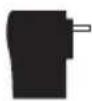



Procedimientos iniciales
Cargado de la batería
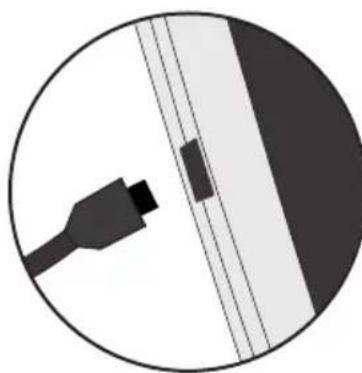
- Para cargar el dispositivo, conecte el cable de alimentación al conector de alimentación. El dispositivo ARCHOS iniciará la carga.
- Pulse el botón de encendido/apagado para encender el producto. - Puede utilizar el ARCHOS mientras se carga. - Deje cargar completamente el dispositivo la primera vez que lo utilice. - Utilice únicamente el cargador suministrado.
Cuando el dispositivo está completamente descargado, deberá cargarlo durante al menos 10 minutos antes de que aparezca el icono de carga de batería.
CONSEJOS:
Para recibir una asistencia más completa, registre su producto.
Con un ordenador, vaya a www.archos.com/register.



Descripción del ARCHOS
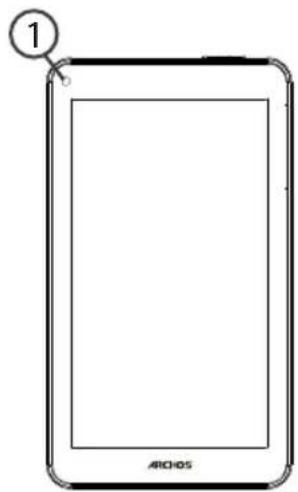
④ Botones de volumen
⑦ Botón ON/OFF
② Botón de restablecimiento
⑤ Puerto micro-USB
⑧ Cámara
③ Lector de tarjetas micro-SD
⑥ Toma de auriculares
⑨ Altavoz

:56



Asistente de inicio
La primera vez que encienda el ARCHOS, el asistente de instalación le ayudará a configurar el dispositivo:
-Idioma -Conexión WiFi -Fecha y hora -Su nombre -El servicio de ubicación -Aplicaciones de terceras partes
CONSEJOS:
Definir los parámetros de su dispositivo en el área de la red WiFi que usted será regularmente usando.



Conexión WiFi
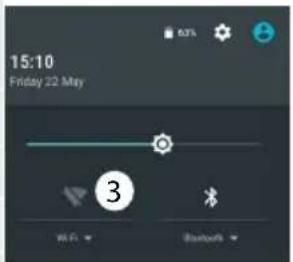
ADVERTENCIA: Asegúrese de que se encuentra en una zona con cobertura WiFi. Puede acceder rápidamente a los ajustes WiFi desde la barra de estado.
- Toque y arrastre hacia abajo la barra de estado para mostrarla.
- Vuelva a tocar la barra para mostrar los ajustes rápidos.
- Seleccione el icono WiFi para activar la conexión WiFi.
- Seleccione "WiFi" bajo el icono WiFi.
- Toque el nombre de la red a la que se desee conectar. Las redes privadas aparecen con un icono de candado, lo que significa que deberá introducir una contraseña.
CONSEJOS:
-Al introducir una contraseña WiFi, se recomienda que seleccione "Mostrar contraseña". Para obtener la contraseña (o los ajustes) WiFi correcta para la red, póngase en contacto con el proveedor de la red WiFi. Si su sistema WiFi se activa y se encuentra dentro del alcance de una red a la que se haya conectado anteriormente, el ARCHOS intentará automáticamente conectarse a ella.
-Para mantener la conexión WiFi activada con el dispositivo en reposo, seleccione el icono Menú en la página "WiFi". Luego, seleccione Advanced > Keep WiFi on during sleep > Always [Avanzado > Mantener WiFi activo durante el periodo de reposo > Siempre].
Conexión a la WiFi mediante WPS
- Toque y arrastre hacia abajo la barra de estado para mostrarla.
- Vuelva a tocar la barra para mostrar los ajustes rápidos.
- Seleccione el icono WiFi para activar la conexión WiFi
- Seleccione "WiFi" bajo el icono WiFi.
- Seleccione el botón Menú y luego Avanzado.
- Seleccione la opción de configuración mediante botón WPS.
- Pulse el botón de Configuración protegida WiFi en su router. Puede estar etiquetado como "WPS" y contener un símbolo:
Wi-Fi
Añadir red
Redes guardadas
Actualizar
Avanzado
Wi-Fi Direct
Botón WPS
Entrada PIN WPS




La interfaz Android™
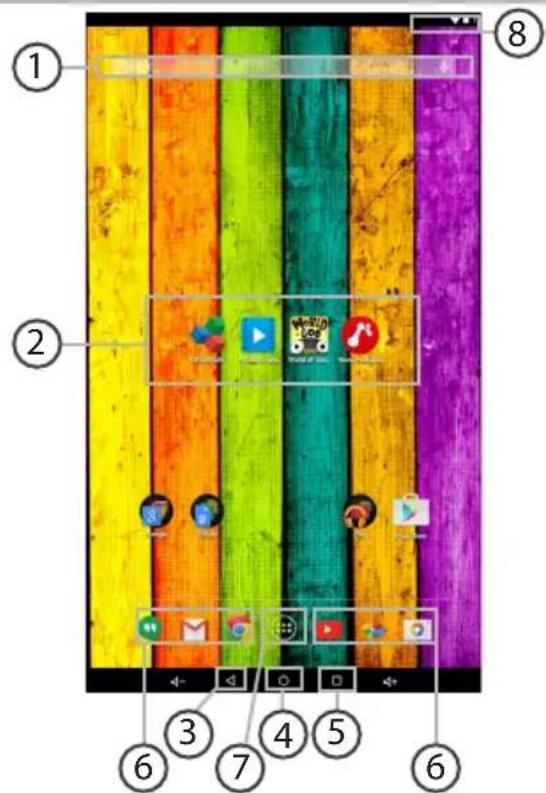
Toque para búsqueda de texto o busque por voz. ② Aplicaciones Android™ Toque para iniciar una aplicación. ③ "Volver" ④ "Inicio" ⑤ "Aplicaciones recientes" ⑥ Acceso directo permanente a aplicaciones Android™ ⑦ "Todas las aplicaciones" Toque este icono para mostrar todas las aplicaciones y widgets instalados en el ARCHOS. Todas las aplicaciones descargadas se encuentran aquí. ⑧ Barra de estado Muestra notificaciones y ajustes rápidos.



La interfaz Android™
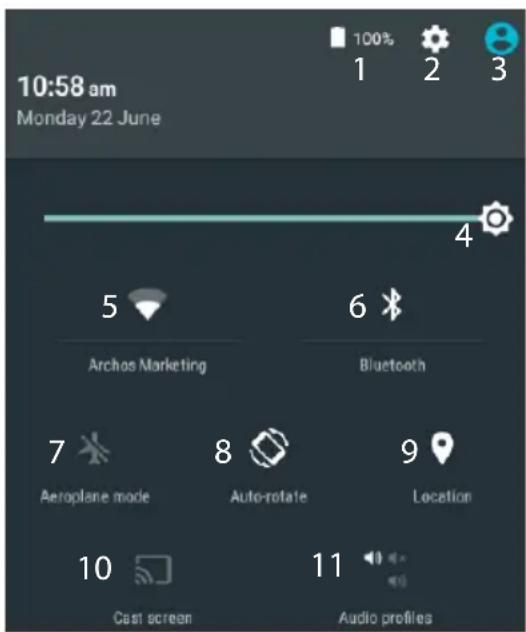
*El nuevo soporte multiusuario para tabletas permite que distintos usuarios tengan sus propios espacios personalizables e independientes en un único dispositivo. Añada usuarios en Settings > Device [Ajustes > Dispositivo].
Los ajustes rápidos
1 Porcentaje de batería restante 2 Para acceder a todos los ajustes. 3 Usuario actual* 4 Para ajustar el brillo de la pantalla. 5 Para activar/desactivar la conexión WiFi. 6 Para activar/desactivar la conexión Bluetooth. 7 Para activar/desactivar todas las conexiones inalámbricas, especialmente al volar. 8 Para activar/desactivar la orientación automática de la pantalla al girar el ARCHOS. 9 El servicio de ubicación 10 Para reproducir la pantalla del dispositivo Android en un televisor y poder disfrutar de su contenido tal y como aparece en el dispositivo móvil. 11 Para seleccionar un tipo de notificación





Aplicaciones recientes
Abre una lista de imágenes en miniatura de las aplicaciones con las que haya trabajado recientemente:

Tocar: para abrir una aplicación.
Mover el dedo derecho o izquierda: para cerrar una aplicación.
Arrastrar con el dedo arriba/abajo: para ver otras aplicaciones recientes.



ARCHOS Fusion Storage
Configuración de Fusion Storage
- Inserte una tarjeta micro SD en la ranura de tarjetas micro SD del dispositivo. Asegúrese de insertarla en la dirección correcta.
El dispositivo detectará automáticamente la tarjeta micro SD y le propondrá fusionar el almacenamiento interno con el de la tarjeta micro SD. 2. Haga clic en "OK" (Aceptar).
- Seleccione "OK" en la ventana de optimización de almacenamiento para confirmar su elección.
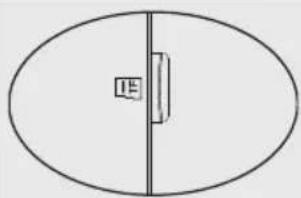
El dispositivo se reiniciará.
- Una vez reiniciado, el dispositivo le indicará que ARCHOS Fusion Storage está activado. - En la barra de estado, aparecerá una notificación.
- Seleccione la aplicación Ajustes, y luego ARCHOS Fusion Storage. Aparecerá entonces el almacenamiento fusionado.
Desactivación de Fusion Storage
- Seleccione la aplicación Ajustes.
- En la aplicación Ajustes, seleccione ARCHOS Fusion Storage.
- Si la aplicación está activa, seleccione "Disable ARCHOS Fusion Storage" para desactivarla y confirme. El dispositivo se reiniciará para hacer efectivos los cambios.
OPCIONES
Desactivar Archos Fusion Storage Volver a la configuración inicial
Consejo:
Recomendamos apagar el dispositivo antes de insertar la tarjeta micro SD.



Para familiarizarse con Android™
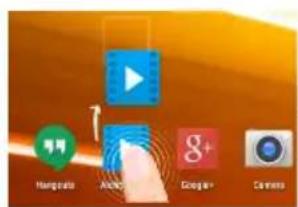
Desplazamiento de un elemento de la pantalla de inicio:
Mantenga el dedo sobre él hasta que aparezcan líneas de cuadrícula de posición; a continuación, deslícelo hasta la ubicación deseada y suelte el dedo.
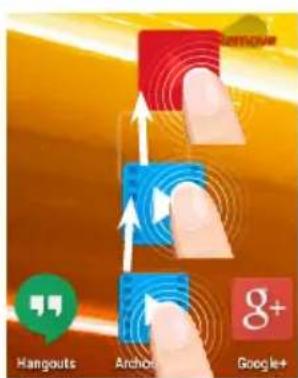
Eliminación de un elemento de la pantalla de inicio:
Mantenga el dedo sobre él, deslice el dedo hacia la parte superior de la pantalla y déjelo caer sobre el icono "Eliminar."
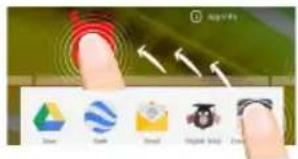
Desinstalación de un elemento:
En las pantallas Todas las aplicaciones, mantenga el dedo sobre él, deslice el dedo hacia la parte superior de la pantalla y déjelo caer sobre la papelera "Desinstalar".



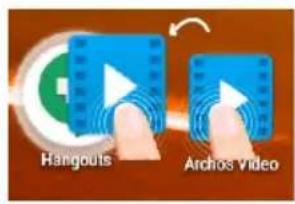
Creación de carpetas de aplicaciones:
Deje caer un icono de aplicación sobre otro en una pantalla de inicio y los dos iconos se combinarán.
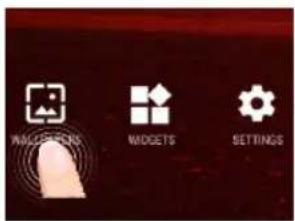
Mantenga el dedo en la pantalla en una ubicación vacía y, a continuación, elija en la lista.
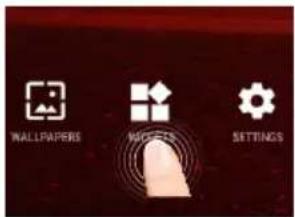
Widgets:
Mantenga el dedo en la pantalla en una ubicación vacía y, a continuación, elija en la lista: "Widgets".



Solución de problemas
Si el dispositivo se bloquea:
Pulse el botón ON/OFF durante 10 segundos o utilice la restauración de hardware. Para utilizar la restauración de hardware, pulse el botón de "restauración" con un objeto puntiagudo tal como un palillo de dientes.
Si el dispositivo no se enciende:
- Cargue el dispositivo durante al menos 10 minutos.
- Pulse el botón ON/OFF durante 10 segundos o utilice la restauración de hardware. Para utilizar la restauración de hardware, pulse el botón de "restauración" con un objeto puntiagudo tal como un palillo de dientes.
Si desea aumentar la duración de la batería:
Disminuya el brillo de la pantalla y desactive las conexiones inalámbricas si no las utiliza.
Si el dispositivo funciona con demasiada lentitud:
Cierre todas las aplicaciones que no esté utilizando.
Si la recepción WiFi es demasiado baja:
Asegúrese de que no se encuentra lejos de la zona activa WiFi.
Actualizar el firmware del dispositivo: http://www.archos.com/support.
Restablecer la configuración de su conexión.
Póngase en contacto con el proveedor de la conexión WiFi.









- CONTENIDO DE LA CAJA
- PROCEDIMIENTOS INICIALES
- CARGADO DE LA BATERÍA
- CONSEJOS
- DESCRIPCIÓN DEL ARCHOS
- ASISTENTE DE INICIO
- CONEXIÓN WIFI
- CONEXIÓN A LA WIFI MEDIANTE WPS
- WI-FI
- LA INTERFAZ ANDROID™
- LOS AJUSTES RÁPIDOS
- APLICACIONES RECIENTES
- ARCHOS FUSION STORAGE
- CONFIGURACIÓN DE FUSION STORAGE
- DESACTIVACIÓN DE FUSION STORAGE
- OPCIONES
- CONSEJO
- PARA FAMILIARIZARSE CON ANDROID™
- DESPLAZAMIENTO DE UN ELEMENTO DE LA PANTALLA DE INICIO
- ELIMINACIÓN DE UN ELEMENTO DE LA PANTALLA DE INICIO
- DESINSTALACIÓN DE UN ELEMENTO
- CREACIÓN DE CARPETAS DE APLICACIONES
- WIDGETS
- SOLUCIÓN DE PROBLEMAS
- SI EL DISPOSITIVO SE BLOQUEA
- SI EL DISPOSITIVO NO SE ENCIENDE
- SI DESEA AUMENTAR LA DURACIÓN DE LA BATERÍA
- SI EL DISPOSITIVO FUNCIONA CON DEMASIADA LENTITUD
- SI LA RECEPCIÓN WIFI ES DEMASIADO BAJA
Marca : ARCHOS
Modelo : 70 Neon Plus
Categoría : Tableta