
70 Neon Plus - Tablet ARCHOS - Bezpłatna instrukcja obsługi
Znajdź bezpłatnie instrukcję urządzenia 70 Neon Plus ARCHOS w formacie PDF.



| Rodzaj produktu | Tablet dotykowy |
| Marka | Archos |
| Model | 70 Neon Plus |
| Ekran | 7 cali, pojemnościowy dotyk |
| System operacyjny | Android |
| Zasilanie | Akumulator, ładowarka USB 5V w zestawie |
| Łączność | WiFi 802.11 b/g/n, Bluetooth |
| Rozszerzalna pamięć | Czytnik kart microSD |
| Specjalna funkcja | Archos Fusion Storage (połączenie pamięci wewnętrznej i microSD) |
| Asystent uruchamiania | Ustawienia języka, WiFi, daty, lokalizacji |
| Szybkie ustawienia | Dostęp z paska stanu |
| Zawartość pudełka | Skrócona instrukcja obsługi, karta gwarancyjna, kabel USB, ładowarka |
| Konserwacja | Czyścić suchą, miękką szmatką |
| Bezpieczeństwo | Używać tylko dostarczonej ładowarki |
| Naprawialność | Przycisk reset dostępny za pomocą ostrego przedmiotu (spinacza) |
Często zadawane pytania - 70 Neon Plus ARCHOS
Pytania użytkowników dotyczące 70 Neon Plus ARCHOS
0 pytanie dotyczące tego urządzenia. Odpowiedz na te, które znasz, lub zadaj własne.
Zadaj nowe pytanie dotyczące tego urządzenia
Pobierz instrukcję dla swojego Tablet w formacie PDF za darmo! Znajdź swoją instrukcję 70 Neon Plus - ARCHOS i weź swoje urządzenie elektroniczne z powrotem w ręce. Na tej stronie opublikowane są wszystkie dokumenty niezbędne do korzystania z urządzenia. 70 Neon Plus marki ARCHOS.
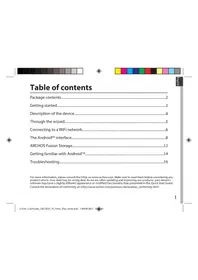
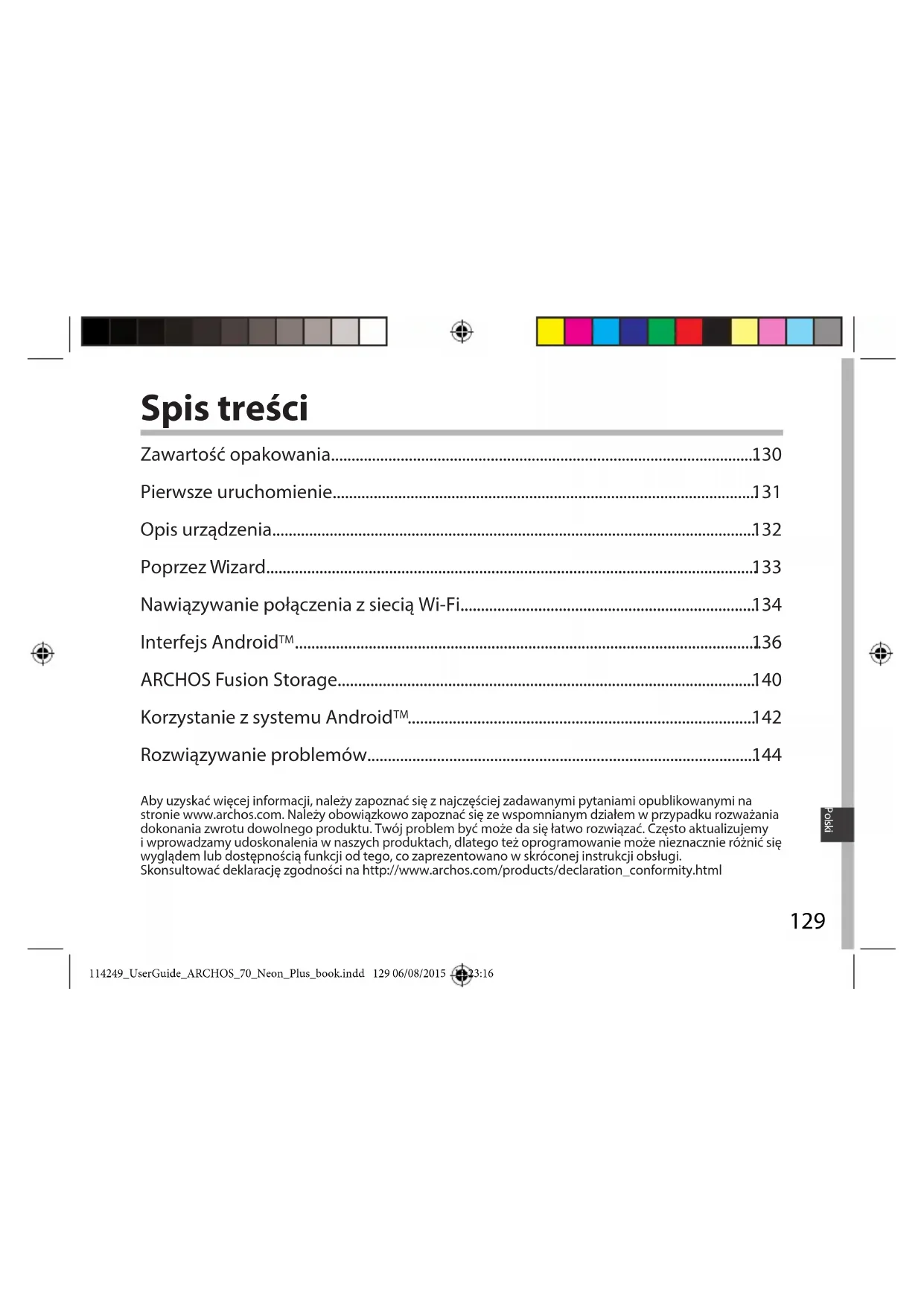
INSTRUKCJA OBSŁUGI 70 Neon Plus ARCHOS
Zawartość opakowania....130
Pierwsze uruchomienie....131
Opis urządzenia....132
Poprzez Wizard....133
Nawiązywanie połączenia z siecią Wi-Fi....134
Interfejs Android™....136
ARCHOS Fusion Storage....140
Korzystanie z systemu Android™....142
Rozwiązywanie problemów....144
Aby uzyskać więcej informacji, należy zapoznać się z najczęściej zadawanymi pytaniami opublikowanymi na stronie www.archos.com. Należy obowiązkowo zapoznać się ze wspomnianym działem w przypadku rozważania dokonania zwrotu dowolnego produktu. Twój problem być może da się łatwo rozwiązać. Często aktualizujemy i wprowadzamy udoskonalenia w naszych produktach, dlatego też oprogramowanie może nieznacznie różnić się wyglądem lub dostępnością funkcji od tego, co zaprezentowano w skróconej instrukcji obsługi. Skonsultować deklarację zgodności na http://www.archos.com/products/declaration_conformity.html



Zawartość opakowania
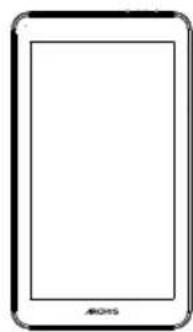
Skrócona instrukcja obsługi
Gwarancja, oświadczenia prawne i informacje dotyczące bezpieczeństwa
Kabel USB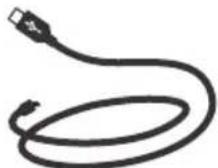
Ładowarka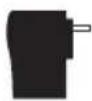
130



Pierwsze uruchomienie
Ładowanie
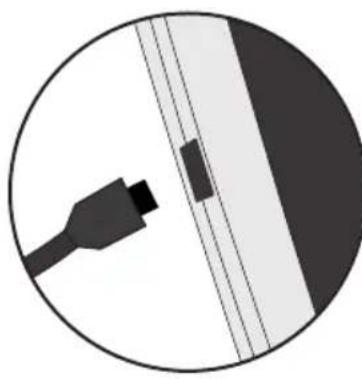
- Aby naładować urządzenie, podłącz kabel zasilający do Tápcsatlakozó. Urządzenie ARCHOS rozpocznie ładowanie.
- Naciśnij przycisk zasilania, aby uruchomić urządzenie.
-Podczas ładowania można korzystać z urządzenia ARCHOS. -Przy pierwszym ładowaniu urządzenia nie należy odłącać urządzenia od źródła zasilania przed pełnym naładowaniem baterii. -Do ładowania należy wykorzystywać wyłącznie dołączoną ładowarkę.
Jeśli urządzenie jest całkowicie rozładowane, po podłączeniu go do źródła zasilania należy odczekać przynajmniej 10 minut, aby uruchomiła się ikona z symbolem ładowania.
WSKAZÓWKA:
Aby móc korzystać z pełnej gamy usług, należy zarejestrować produkt. Można tego dokonać na stronie www.archos.com/register.



Opis urządzenia
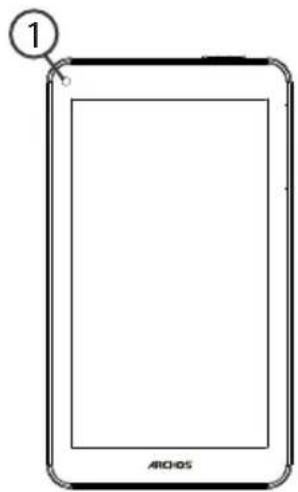
4 Przyciski regulacji głośności
⑦ Przycisk zasilania
② Reset sprzętowy
⑤ Port microUSB
⑧ Kamera tylna
③ Slot na karty micro-SD
⑥ Wejście słuchawkowe
⑨ Głośnik



Korzystanie z kreatora
Po pierwszym uruchomieniu urządzenia ARCHOS kreator instalacji pomoże ci skonfigurować najważniejsze ustawienia:
- Język - Połączenie Wi-Fi - Data i godzina - Twoje imię - Opcje usług lokalizacyjnych - Aplikacje od dostawców zewnętrznych
WSKAZÓWKA:
Zalecamy przeprowadzanie konfiguracji urządzenia w strefie zasięgu sieci Wi-Fi, z którą będzie się ono regularnie łączyć.



Nawiązywanie połączenia z siecią Wi-Fi
OSTRZEŻENIE: Upewnij się, że urządzenie znajduje się w zasięgu działania sieci Wi-Fi. Skrót do ustawień połączenia Wi-Fi znajduje się na pasku stanu.
- Dotknij pasek stanu i ściągnij go w dół, aby go wyświetlić.
- Dotknij pasek ponownie, aby odsłonić szybkie ustawienia.
- Wybierz ikonę Wi-Fi, aby uaktywnić połączenie Wi-Fi.
- Wybierz „Wi-Fi” poniżej ikony Wi-Fi.
- Dotknij nazwę sieci, z którą chcesz się połączyć. Sieci prywatne wyświetlane są z ikoną kłódki – aby się z nimi połączyć, musisz wprowadzić hasło.
WSKAZÓWKI:
- Wpisując hasło do sieci Wi-Fi, zalecamy zaznaczenie opcji „Show password” (pokaż hasło), tak aby mieć podgląd wprowadzanych znaków. Hasło do sieci Wi-Fi (lub ustawienia sieci) można otrzymać od administratora sieci. Jeśli opcja łączności Wi-Fi jest aktywna, a urządzenie ARCHOS znajduje się w zasięgu sieci, z którą wcześniej się łączyło, zostanie podjęta automatyczna próba nawiązania połączenia z siecią.
- Aby połączenie z siecią Wi-Fi było aktywne również w trybie uśpienia urządzenia, zaznacz ikonę Menu na stronie Wi-Fi. Następnie wybierz opcję Advanced > Keep WiFi on during sleep > Always (zaawansowane > uruchom sieć Wi-Fi w trybie uśpienia > zawsze).

Łączenie z Wi-Fi przy użyciu standardu WPS
- Dotknij pasek stanu i ściągnij go w dół, aby go wyświetlić.
- Dotknij pasek ponownie, aby wyświetlić szybkie ustawienia.
- Wybierz ikonę Wi-Fi, aby uaktywnić połączenie Wi-Fi.
- Wybierz „Wi-Fi” poniżej ikony Wi-Fi.
- Wybierz przycisk Menu, a następnie opcję „Advanced” (zaawansowane).
- Wybierz przycisk WPS.
- Naciśnij przycisk WiFi Protected Setup na routerze. Może nosić nazwę „WPS” lub zawierać symbol:
Wi-Fi
Add network
Zapisane sieci
Odśwież
Zaawansowane
Wi-Fi Direct
Przycisk WPS
Wprowadzanie kodu PIN WPS



Interfejs Android™
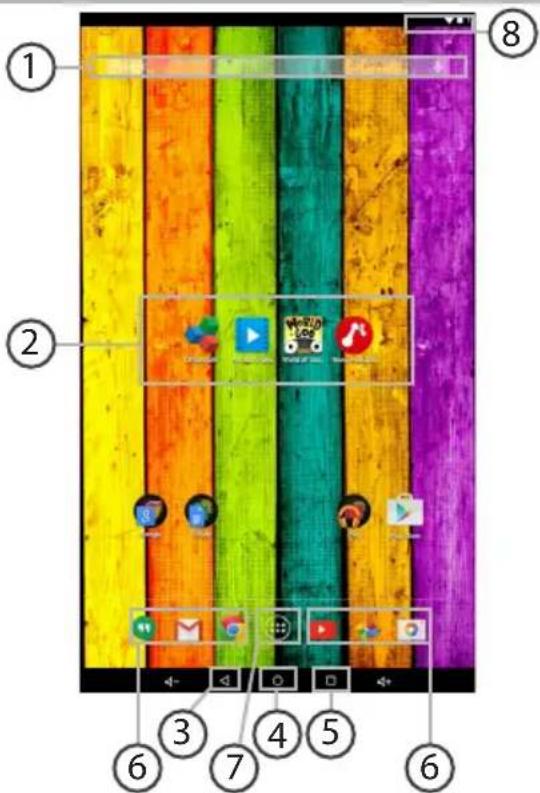
① Wyszukiwarka Google™
Dotknij „Google”, aby skorzystać z funkcji wyszukiwania tekstowego lub dotknij ikonę mikrofonu, aby rozpocząć wyszukiwanie głosowe.
② Skróty do aplikacji dla systemu Android™
Dotknij, aby uruchomić aplikację.
③ Przycisk Wstecz
④ Przycisk ekranu głównego
⑤ Przycisk ostatnio używanych aplikacji
⑥ Stałe skróty aplikacji Android™
Dotknij, aby uruchomić aplikację.
⑦ Przycisk „All Apps” (wszystkie aplikacje)
Dotknij tę ikonę, aby wyświetlić wszystkie aplikacje i widżety zainstalowane w twoim urządzeniu ARCHOS. Tutaj widoczne są wszystkie pobrane aplikacje.
⑧ Pasek stanu urządzenia
Wyświetla powiadomienia i skróty do najważniejszych ustawień.



Interfejs Android™
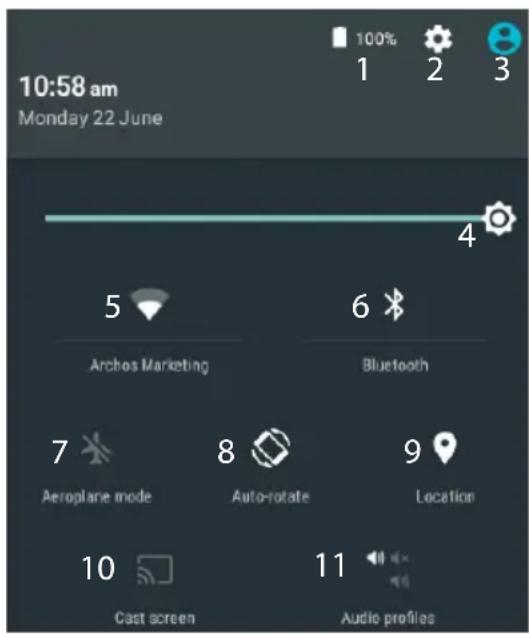
1 Stan naładowania baterii 2 Dostęp do opcji ustawień. 3 Bieżący użytkownik* 4 Regulacja jasności ekranu. 5 Włączanie/wyłączanie łącza Wi-Fi. 6 Włączanie/wyłączanie łącza Bluetooth. 7 Aktywacja/dezaktywacja opcji łączności bezprzewodowej (tzw. tryb samolotowy). 8 Aktywacja/dezaktywacja funkcji automatycznej zmiany orientacji ekranu przy obracaniu urządzeniem ARCHOS. 9 Usługi lokalizacyjne
10 Wyświetlanie zawartości urządzenia z systemem operacyjnym Android na ekranie telewizora.
11 Wybór rodzaju powiadamiania




Ostatnio używane aplikacje
Otwiera listę miniatur ikon aplikacji, z których ostatnio korzystano:
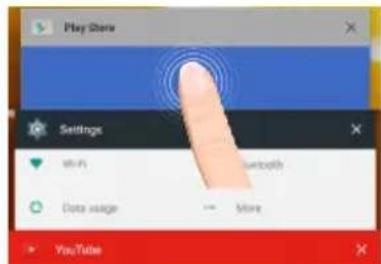
Dotknij: aby uruchomić aplikację.
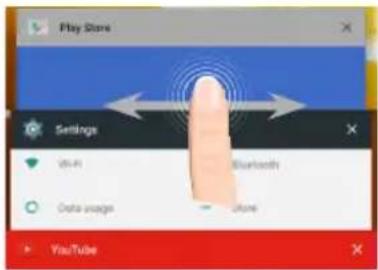
Przesuń w lewo lub w prawo: aby zamknąć aplikację.
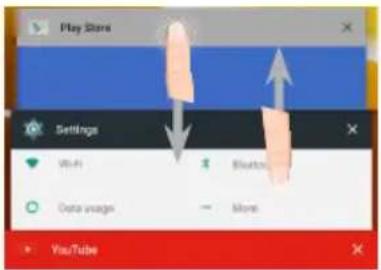
Przewiń w górę lub w dół: wyświetlanie innych najnowszych aplikacji



ARCHOS Fusion Storage
Konfigurowanie pamięci Fusion Storage
- Włóż kartę micro-SD w gniazdo karty micro-SD urządzenia. Uważaj, aby karta była wkładana w dobrym kierunku.
Urządzenie automatycznie wykryje kartę micro-SD i zaproponuje scalenie wewnętrznej pamięci masowej z kartą micro-SD.
- Wybierz „OK”.
- Wybierz „OK” w oknie Optimizing storage, aby potwierdzić wybór.
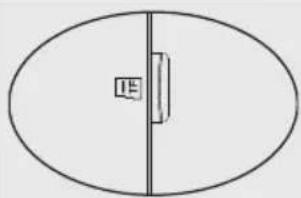
Urządzenie zostanie zrestartowane.
- Po zrestartowaniu urządzenia zostanie wyświetlony komunikat informujący o tym, że pamięć ARCHOS Fusion Storage jest aktywna. -Na pasku stanu wyświetlone zostanie powiadomienie.
- Wybierz aplikację Ustawienia, a następnie ARCHOS Fusion Storage. Wyświetlona zostanie scalona pamięć masowa.
Dezaktywowanie pamięci Fusion Storage
- Wybierz aplikację Ustawienia.
- W aplikacji Ustawienia wybierz ARCHOS Fusion Storage.
- Jeśli funkcja ARCHOS Fusion Storage jest aktywna, wybierz „Disable ARCHOS Fusion Storage” i potwierdź.
Urządzenie zostanie zrestartowane, aby zmiany mogły zostać zastosowane.
OPCJE
Wyłącz Archos Fusion Storage
Zalecamy wyłączenie urządzenia przed włożeniem do niego karty micro-SD.



Korzystanie z systemu Android™
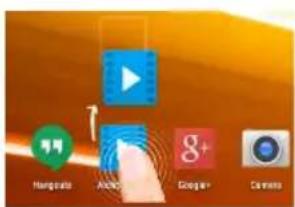
Przenoszenie elementu z ekranu głównego:
Dotknij i przytrzymaj palec na wybranym elemencie aż do wyświetlenia linii pozycjonowania, a następnie przesuń ikonę w wybrane miejsce i zwolnij ją.
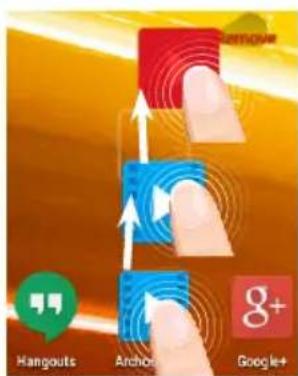
Usuwanie elementu z ekranu głównego:
Dotknij i przytrzymaj wybrany element, przesuń palec w górę ekranu i upuść element nad ikoną usuwania.
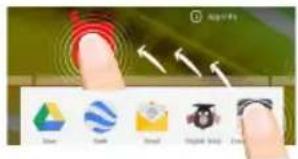
Na ekranie wszystkich aplikacji dotknij i przytrzymaj wybrany element, przesuń palec w górę ekranu i upuść element nad ikoną usuwania.



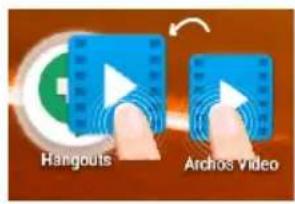
Tworzenie folderów aplikacji:
Upuść ikonę jednej aplikacji nad kolejną na ekranie głównym, aby je połączyć.
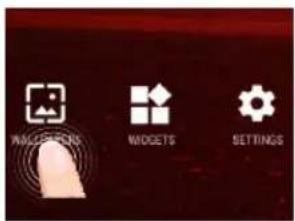
Przytrzymaj palec w pustym miejscu ekranu głównego, a następnie wybierz tapetę z listy.
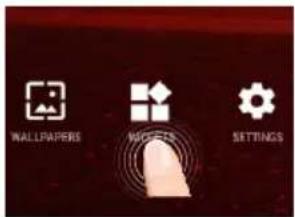
Widżety:
Przytrzymaj palec w pustym miejscu ekranu głównego, a następnie wybierz tapetę z listy: widżetów.



Rozwiązywanie problemów
Jeśli urządzenie zawiesi się:
Naciśnij i przytrzymaj przycisk zasilania przez 10 sekund lub użyj przycisku Reset.
Jeśli urządzenie nie uruchomi się:
- Naładuj urządzenie.
- Naciśnij i przytrzymaj przycisk zasilania przez 10 sekund lub użyj przycisku Reset. Jeśli chcesz wydłużyć żywotność baterii: Reguluj jasność ekranu w zależności od oświetlenia otoczenia i wyłączaj funkcje łączności bezprzewodowej, gdy z nich nie korzystasz.
Jeśli urządzenie działa zbyt wolno:
Zamknij wszystkie otwarte aplikacje.
Jeśli sygnał Wi-Fi jest zbyt słaby:
Upewnij się, że nie znajdujesz się w zbyt dużej odległości od punktu dostępowego Wi-Fi.
Zaktualizuj oprogramowanie wbudowane: http://www.archos.com/support.
Zresetuj i zmień parametry łączności.
Skontaktuj się z dostawcą usług sieci Wi-Fi.







- ZAWARTOŚĆ OPAKOWANIA
- PIERWSZE URUCHOMIENIE
- ŁADOWANIE
- WSKAZÓWKA
- OPIS URZĄDZENIA
- KORZYSTANIE Z KREATORA
- NAWIĄZYWANIE POŁĄCZENIA Z SIECIĄ WI-FI
- WSKAZÓWKI
- ŁĄCZENIE Z WI-FI PRZY UŻYCIU STANDARDU WPS
- WI-FI
- INTERFEJS ANDROID™
- OSTATNIO UŻYWANE APLIKACJE
- ARCHOS FUSION STORAGE
- KONFIGUROWANIE PAMIĘCI FUSION STORAGE
- DEZAKTYWOWANIE PAMIĘCI FUSION STORAGE
- OPCJE
- WYŁĄCZ ARCHOS FUSION STORAGE
- KORZYSTANIE Z SYSTEMU ANDROID™
- PRZENOSZENIE ELEMENTU Z EKRANU GŁÓWNEGO
- USUWANIE ELEMENTU Z EKRANU GŁÓWNEGO
- TWORZENIE FOLDERÓW APLIKACJI
- WIDŻETY
- ROZWIĄZYWANIE PROBLEMÓW
Marka : ARCHOS
Model : 70 Neon Plus
Kategoria : Tablet