80 CESIUM - Tablet ARCHOS - Manual de utilização gratuito
Encontre gratuitamente o manual do aparelho 80 CESIUM ARCHOS em formato PDF.


Perguntas dos utilizadores sobre 80 CESIUM ARCHOS
0 pergunta sobre este aparelho. Responda às que conhece ou faça a sua.
Faça uma nova pergunta sobre este aparelho
Baixe as instruções para o seu Tablet em formato PDF gratuitamente! Encontre o seu manual 80 CESIUM - ARCHOS e retome o controlo do seu dispositivo eletrónico. Nesta página estão publicados todos os documentos necessários para a utilização do seu dispositivo. 80 CESIUM da marca ARCHOS.
MANUAL DE UTILIZADOR 80 CESIUM ARCHOS
Conteudo da embalagem. 86
Inicio. 87
Descrição do ARCHOS. 88
Assistente de instalacao. 90
Ligaoauma redeWiFi 91
AinterfaceWindowsTM 92
Resolucao de problemas. 98
Certifique-se de que os consulta antes de colocar a hipôtese de devolver qualquer produits. O seu problema pode ser insignificant. Como muitas vezes atualizados e melhoramos os��isos produits, o seu software do disposito poder ter uma aparência ligeiramente不同类型 ou funcionalidades modificadas das aparecidas este esto Gua de Inicio Rápido.
- Para obter mais informações, consulte http://windows.microsoft.com/pt-pt-windows-8
- Consulte a declaração de conformidade em http://www.archos.com/products/declaration_conformity.html


Conteudo da embalagem
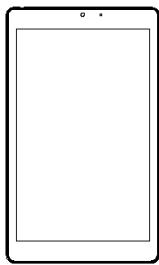
ARCHOS 80 Cesium
Guiàdousuário
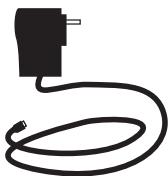
Carregador
Garantia, avisos legais e de segurarça
Inicio
Carregar a bateria
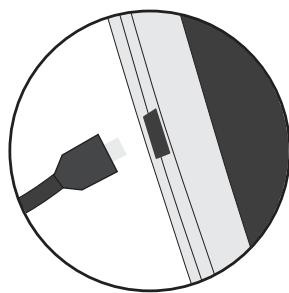
- Carregue o seu aparelho ligando o cabo de alimentacao à Porta micro-USB. O aparelho ARCHOS sera iniciado o carregamento.
- Pressione o botão On / Off para ligar o produits.
A luz de energia é ligada quando o dispositivo está a carregar.
- Pode utiliser o seu aparecido ARCHOS quando está a carregar.
- Carregue o dispositivo completeness ante de uso-lo pela primaira vez.
- Use apenas o carregarador fornecido.
Quando o teu disposicao está descarregado por completeness, é necessario ecarregá-lo pelo menos durante 10关键时刻 antes de ser exibido o icone da bateria.
SUGESTÖES:
Para receber uma assistência mais completeness, registre o seu produits.
No caso de um computations, v a www.archos.com/register.
Descrição do ARCHOS
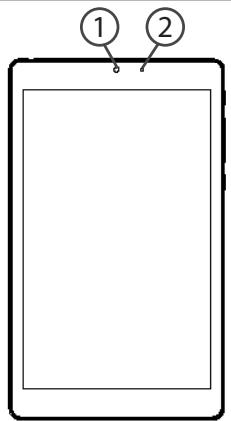
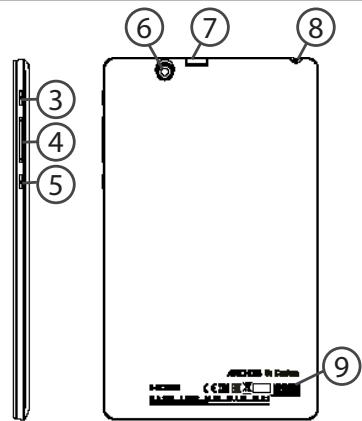
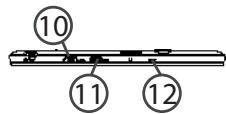
1Cama分红
5 Botão do Windows
9Altifalante
⑦Ranhura de cartão Micro-SD
11Porta Micro-USB
4Botoes de volume
Quando inicial o ARCHOS pela primarya vez, o assistente de instalacao irá ajuda-lo a configurar o seu aparecido :
- Região eidioma
- Personalizar
- Ficar online
- Definições
- Iniciar sessao
SUGESTÖES:
Precisa de.iniciar sessao com una conta Microsoft. Se nao这个词a, selecione Criar una conta na etapa de inicio de sessao e siga as instruções no esra.
Linhação a uma rede WiFi
ATENÇA: Certifique-se de que está numa zona com Wi-Fi.
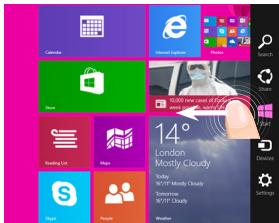
①Arraste desdea extremidade direita.
②Seleciono oicone "Definições".
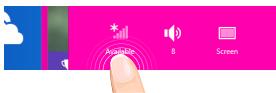
O ARCHOS irá procurar redes Wi-Fi proxies. Toque no nome da rede à qual se quer ligar.
As redes privadas são muitas com um símbolo decadeado e irão precisar que introduza a suaPALavra-passé.
SUGESTÖES:
Apos ter estabelecido a ligaçao a uma rede segura, pode desligar-se dela e voltar a ligar sem precisar de introduzir aPALavra-passe de novo.
A interface Windows™
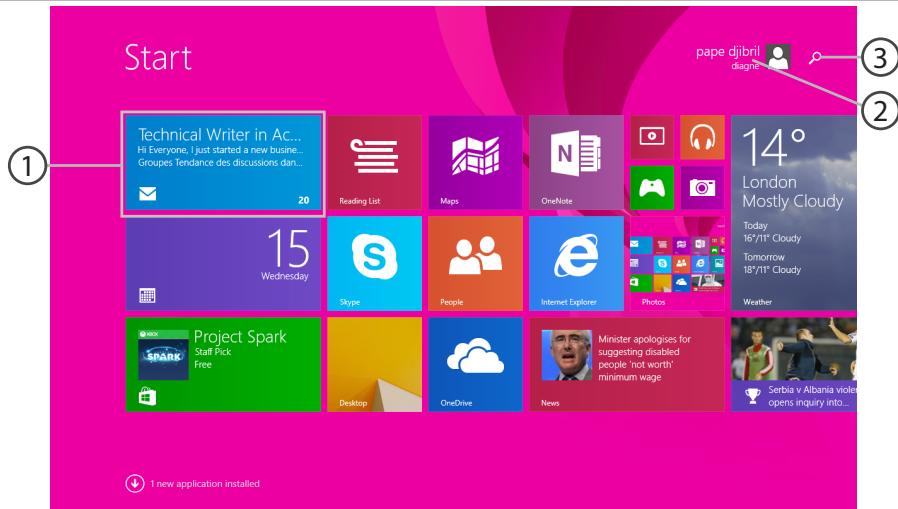
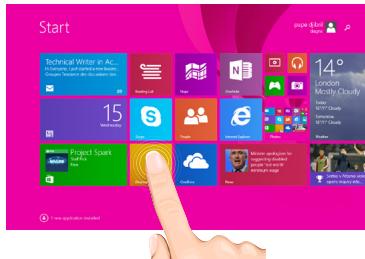
① Icone da aplicação
Tocar paraAbrir.
(2) Conta do'utilizador
Tocar para personalizar a conta.
3 Botao pesquisar
Toque no botao Pesquisar e introduza um nome de aplicacao.
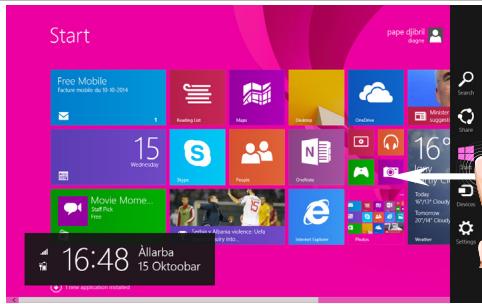
Definições rapiadas
Arraste desdea extremidade direita, e de seguida toque no icone que desejar.

Pesquisar: Pode usar o botão Pesquisar para localizar elementos. Se estiver no érá Iniciar, clique no botão Pesquisar muito da imagem da sua conta.

Partilhar: quando estiver numa aplicação, pode usar o botão Partilhar para partilhar ficheiros, fotografias, etc.

Iniciar: O botão Iniciar leva-o ao eça Iniciar. Se ja estiver em Iniciar, leva-o até a ultima aplicação que tiver utilizes.

Dispositivos: Utilize o botão Dispositivos para reproducir, projetar e imprimir para dispositivos.

Definições: Utilize o botão Definições para alterar as definições da aplicação na qual se encontrar.

A interface Windows™
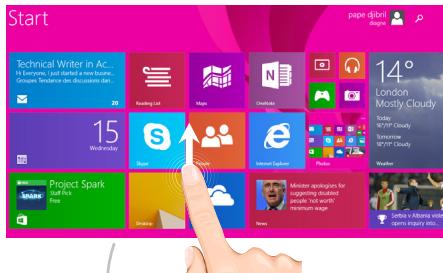
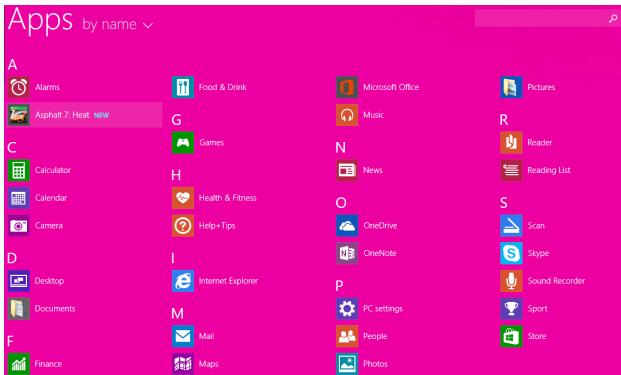
Todas as aplicacoes
Arraste para cima desde o centro do ecran Iniciar ou clique ⑦ no canto inferior esquerdo de Iniciar para aparecer todas as aplicacoes instaladas.


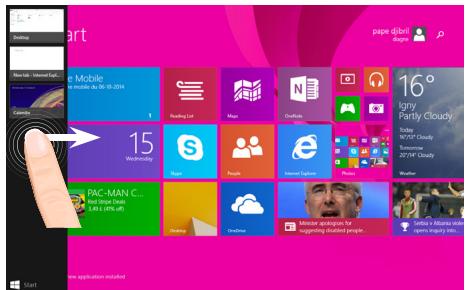
Mude para uma aplicação especiala:
Arraste desdea extremidade esquerda,e com o seu dedo ainda no eça,desloque-o para trás em direção à extremidade esquerda.Toque na aplicação que desejar.
A interface Windows™
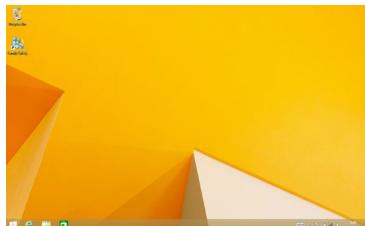
O ambiente de trabajo é ond e irá usar aplicações de ambiente de travailho como o Office e o Explorador de Ficheiros. Temembode fixar aplicacoes da Loja Windows na barra de tarefas.
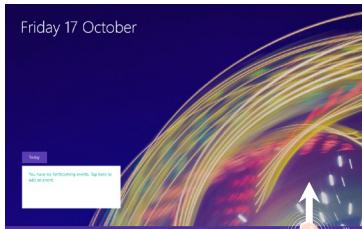
Comandos da aplicação Arraste desde a extremidade inferior do eça, ou para baixo a part da extremidade superior.
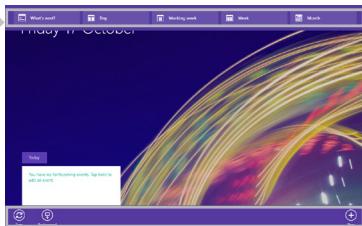
Comandospresentados
Para encerrar uma aplicação
Arraste desdea extremidade superiordo ecran e arraste a aplicacao para baixo e para fora do eran.
Para encerrar aplicações de ambiente de trabalho
Pode encerrar uma aplicação do Office tocando ou colocando no botão Fechar na barra de título.
Para desinstalar uma aplicacao
A partir do écra Iniciar ou da secção Todas as aplicações, toque e mantenha pressionado por eles segundos.
Toque em Desinstalar. Se a aplicação for a aplicação de ambiente de trabalho, seleção a aplicação a partir da lista e de seguida toque em Desinstalar.
Para adiconrar una conta de e-mail:
- Toque ou clique em Correio a partir do eça Iniciar.
- Abra o atalho das Definições e de seguida toque ou clique em Contas > Adicionar uma conta.
- SeLECTIONO tipo de conta que pretende adcionar e siga as instruções no éça.
A maior das contas pode ser adicondada apenas com o seu nome de utilizesor e palavra-passe. Em algunos casos, ser-Ihe-ão pedidos mais detalles, os quais podem geralmente ser encontrar nos Web site do fornecedor da sua conta de e-mail.


Resolução de problemas
Se o aparelho bloquear:
Prima o botão LIGAR/DESLIGAR durante 10 segundos.
Se o seu aparelho não ligar:
- Carregue o aparelho.
- Prima o botão LIGAR/DESLIGAR durante 10 segundos.
Se pretended augmentar a autonomia da bateria:
Diminua o brilho do eça e deslgue as ligações sem fios, se não estiverem a ser realizadas.
Encerre todas as aplicacoes que não estejam a ser realizadas.
Se a receção WiFi for demasiado lenta:
Certifique-se de que não está afastado do punto de ligação WiFi.
Atualizar o firmware do dispositivo: http://www.archos.com/support.
Redeñir as configurações de sua conexão.
Contacte a sua operadora da ligação WiFi.
Por que é que a tablete Windows não é reconhecida quando conectada a meu)... computador?
As tabletes Windows são consideradas como computadores e não podem ser reconhecidas como dispositivos peripéricos. Para uma transferência de arquivos para / da tablete, conectar um pen USB atraves um cabo USB.