
Copper 101 - Tablet ARCHOS - Manual de utilização gratuito
Encontre gratuitamente o manual do aparelho Copper 101 ARCHOS em formato PDF.


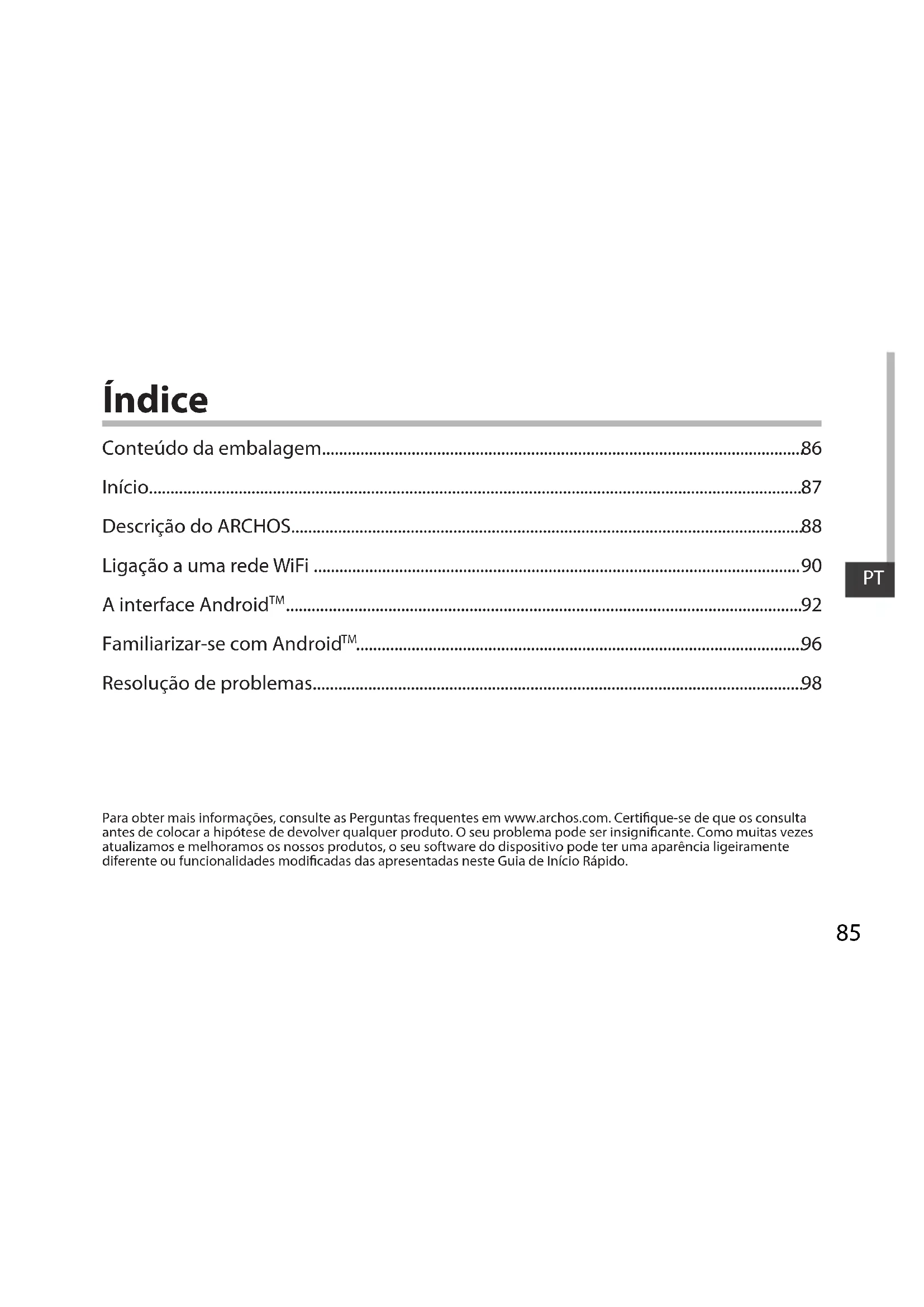


| Tipo de produto | Tablet touchscreen |
| Marca | ARCHOS |
| Modelo | Copper 101 |
| Alimentação | Bateria recarregável de íon de lítio, carregador de parede fornecido (5V) |
| Tela | Tela touchscreen capacitiva, tamanho 10.1 polegadas (estimado) |
| Conectividade sem fio | WiFi 802.11 b/g/n, Bluetooth |
| Conectores | Conector de alimentação, conector de áudio de 3,5 mm, porta micro-USB (carga/dados), mini-HDMI (opcional) |
| Sensores | Webcam frontal, microfone, acelerômetro (orientação automática) |
| Sistema operacional | Android (versão não especificada) |
| Funções principais | Navegação na web, aplicativos Android, reprodução de mídia, câmera, configurações rápidas |
| Segurança | Bloqueio de tela por padrão, código PIN ou senha |
| Botões físicos | Volume +/-, ON/OFF, botão de reinicialização (Reset) |
| Manutenção e limpeza | Limpe com um pano macio e seco. Não use produtos abrasivos. |
| Conteúdo da caixa | Tablet ARCHOS 101 COBALT, cabo USB, carregador, guia de garantias |
Perguntas frequentes - Copper 101 ARCHOS
Perguntas dos utilizadores sobre Copper 101 ARCHOS
0 pergunta sobre este aparelho. Responda às que conhece ou faça a sua.
Faça uma nova pergunta sobre este aparelho
Baixe as instruções para o seu Tablet em formato PDF gratuitamente! Encontre o seu manual Copper 101 - ARCHOS e retome o controlo do seu dispositivo eletrónico. Nesta página estão publicados todos os documentos necessários para a utilização do seu dispositivo. Copper 101 da marca ARCHOS.
MANUAL DE UTILIZADOR Copper 101 ARCHOS
Conteúdo da embalagem. 86 Início. 87 Descrição do ARCHOS. 88 Ligação a uma rede WiFi 90 A interface AndroidTM 92 Familiarizar-se com AndroidTM 96 Resolução de problemas. 98
Para obter mais informações, consulte as Perguntas frequentes em www.archos.com. Certifique-se de que as consulta antes de colocar a hipótese de devolver qualquer produto. O seu problema pode ser insignificante. Como muitas vezes atualizamos e melhoramos os nossos produtos, o seu software do dispositivo pode ter uma aparência ligeiramente diferente ou funcionalidades modificadas das apresentadas neste Guia de Início Rápido.
Conteúdo da embalagem
ARCHOS 101 COBALT
Guia do usuário
Garantia, avisos legais e de segurança
Cabo USB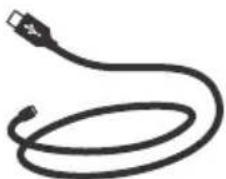
Carregador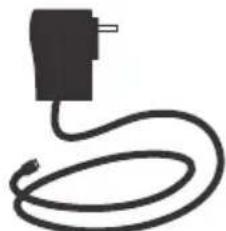
Início
Carregar a bateria
- Conecte o cabo de alimentação fornecido ao conector de alimentação ARCHOS e a uma tomada de parede. O indicador de carga acende-se a vermelho quando a bateria está a carregar. Muda para verde quando a bateria estiver totalmente carregada. O dispositivo ARCHOS está a carregar.
- Pressione o botão ON/OFF para ligar o produto.
Pode utilizar o seu aparelho ARCHOS enquanto este carrega.
- Carregue o dispositivo completamente antes de usá-lo pela primeira vez. Use apenas o carregador fornecido.
SUGESTÕES:
Para receber uma assistência mais completa, registe o seu produto. No caso de problemas, visite o site www.archos.com/register.
Descrição do ARCHOS
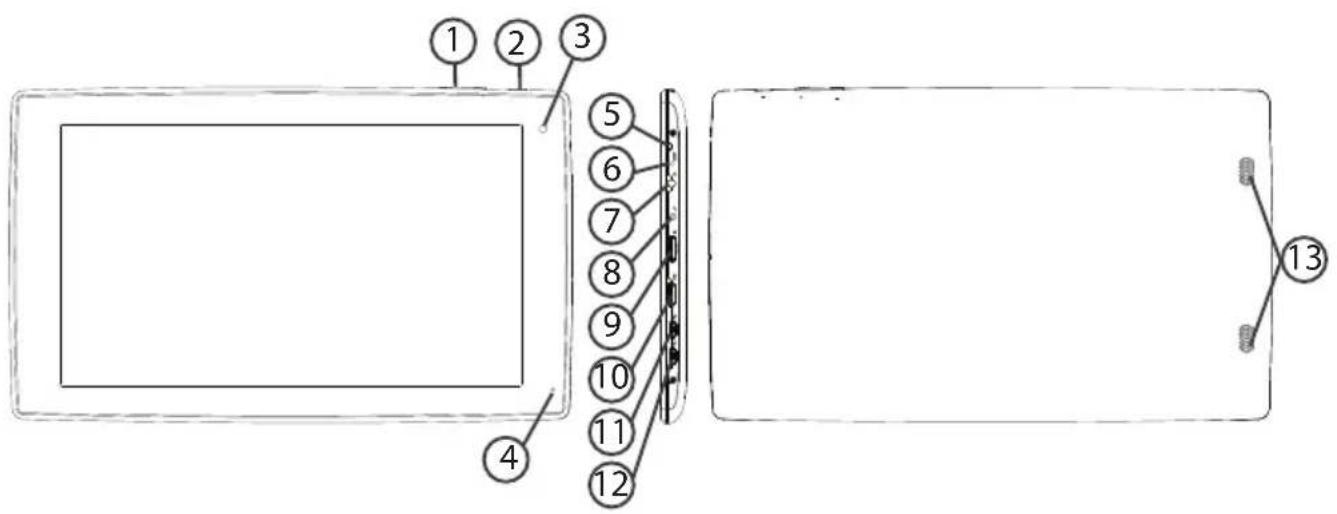
Botões de volume, Botão Power, Webcam, Microfone, Indicador de energia, Repor hardware, Saída para auriculares, Conector de alimentação
Slot para cartão micro SD, Saída de vídeo mini-HDMI, Porta micro-USB, Porta micro-USB, Colunas
SUGESTÕES:
Com Mini-HDMI opcional para cabo HDMI. Você pode conectar um teclado, um mouse ou um dispositivo USB de armazenamento em massa, usando o adaptador de host USB opcional.
Ligação a uma rede WiFi
AVISO: Certifique-se de que está numa zona WiFi.

Toque e mantenha premidos os ícones do Tempo e bateria para revelar a barra de estados. Será exibida uma linha azul.

Puxe a linha azul para baixo para exibir o painel de controlo.

Toque em "WiFi off [Wi-Fi desligado]" no painel de controlo.

Será exibida a página do WiFi. Se a funcionalidade WiFi estiver desligada, deslize o comutador WiFi para a posição "LIGADO".
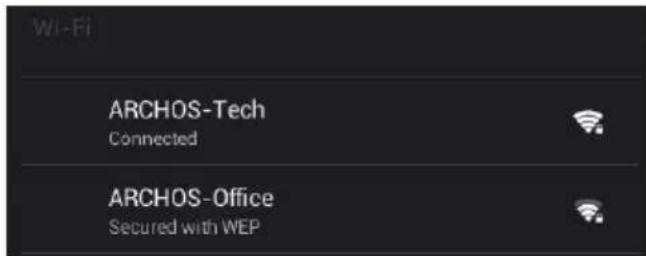
Depois da funcionalidade WiFi estar ligada, o ARCHOS irá procurar redes WiFi ao alcance. Toque no nome da rede à qual pretende ligar-se.
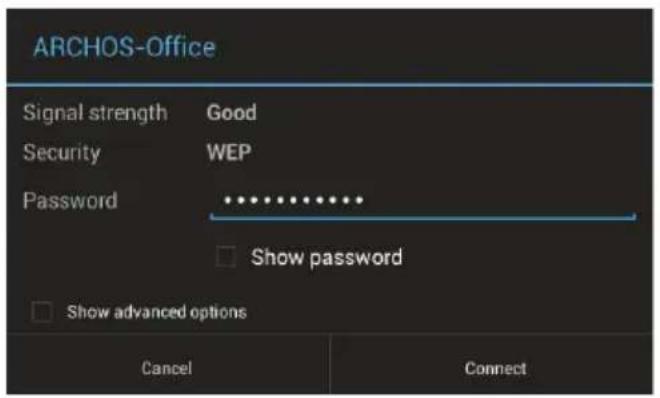
As redes privadas aparecem com o ícone de um cadeado e irão requerer a introdução da sua palavra-passe.
SUGESTÕES:
- Quando introduzir uma palavra-passe WiFi, recomendamos que selecione "Mostrar palavra-passe" para que possa ver os caracteres que está a digitar. Para obter a palavra-passe (ou definições) WiFi correta para a rede, contacte a operadora da rede WiFi. Se a sua funcionalidade WiFi estiver ligada e estiver dentro da área de alcance de uma rede à qual já tenha efetuado uma ligação, o seu ARCHOS irá tentar automaticamente ligar-se à mesma.
- Para manter a sua ligação WiFi ligada quando o dispositivo está em suspensão, selecione o ícone do menu na página do WiFi. Em seguida, selecione Advanced (Avançadas) > Keep WiFi on during sleep [Manter Wi-Fi ligado durante a suspensão] > Always (Sempre).
A Interface Android™
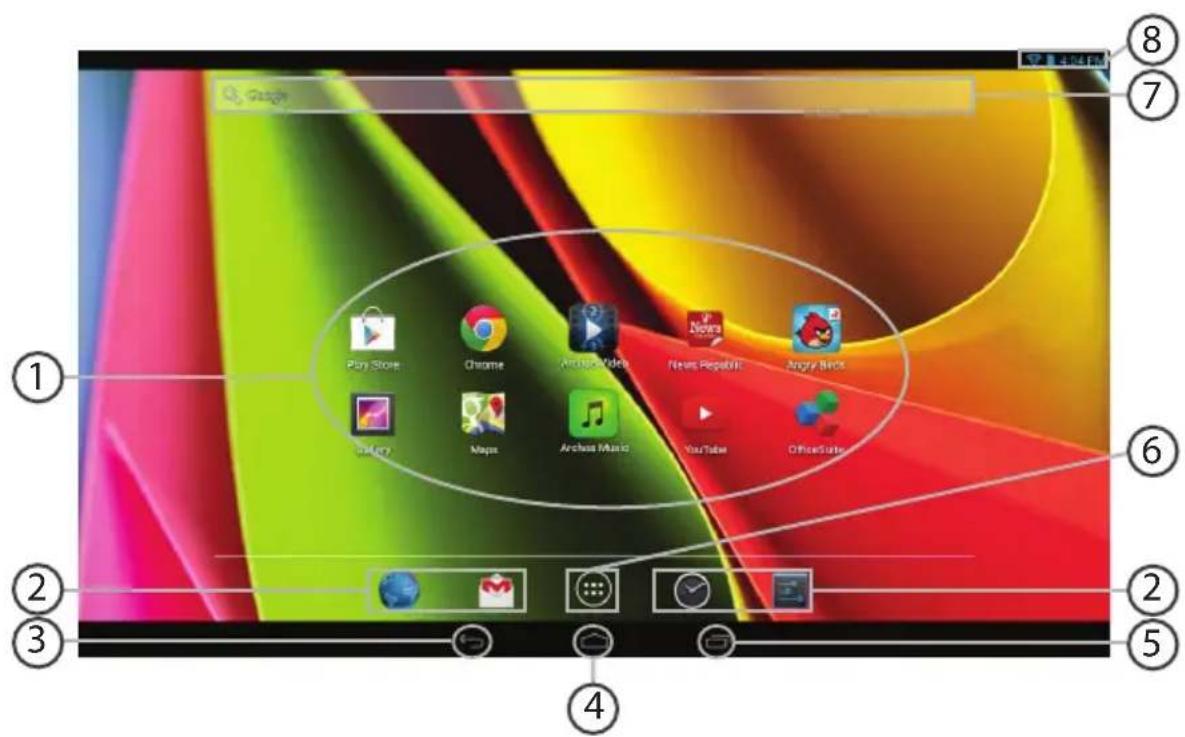
1 Aplicações Android™
Toque para iniciar uma aplicação. 2 Atalhos permanentes em aplicações Android™ "Anterior" "Ecrã Principal" "Aplicações recentes" "Todas as Aplicações"
Toque neste ícone para visualizar todas as aplicações e widgets instalados no seu ARCHOS. Não apague todas as aplicações descarregadas.
Google™ Search
Toque para efetuar uma pesquisa de texto ou uma pesquisa por voz. 8 Barra do estado Apresenta notificações e definições rápidas.
A Interface Android™
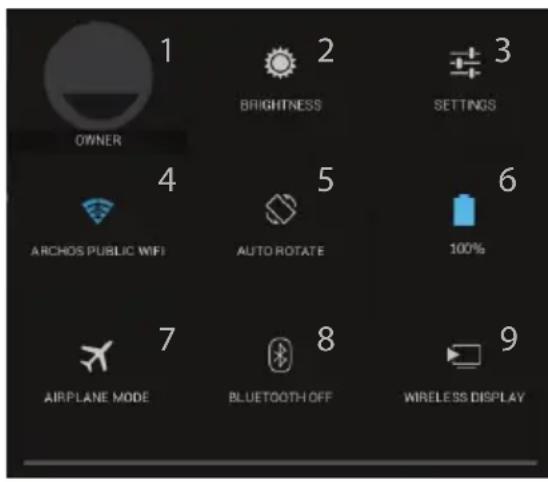
3:18 As Definições rápidas
1 Utilizador atual(1) 2 Para ajustar o brilho do ecrã. 3 Para aceder a todas as suas definições. 4 Para ligar/desligar a sua ligação WiFi. 5 Para ativar/desativar a orientação automática do ecrã quando roda o ARCHOS. 6 Ver a percentagem de bateria que resta. 7 Para ativar/desativar todas as ligações sem fios, especialmente durante VOOS. 8 Para ligar/desligar a sua ligação Bluetooth. 9 Para ligar a visualização sem fios(2).
(1) O novo suporte multiutilizador permite que vários utilizadores tenham áreas de trabalho separadas e personalizadas no mesmo dispositivo. Pode adicionar utilizadores em Settings > Device [Definições > Dispositivo]. (2) Pode partilhar filmes, vídeos do YouTube e tudo o que estiver no seu ecrã com uma televisão HD. Basta que ligue um adaptador de visualização sem fios numa TV com HDMI e poderá espelhar tudo o que está no ecrã do seu tablet, rápida e facilmente.

Aplicações recentes
Abre uma lista de imagens em tamanho reduzido das aplicações que utilizou recentemente:
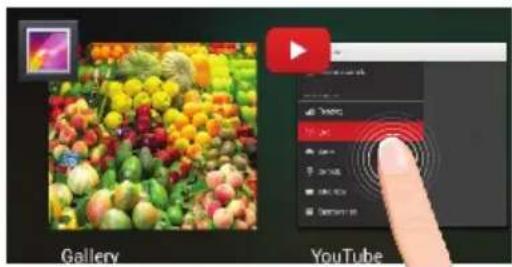
Toque: para abrir uma aplicação
Manter premido: exibir opções
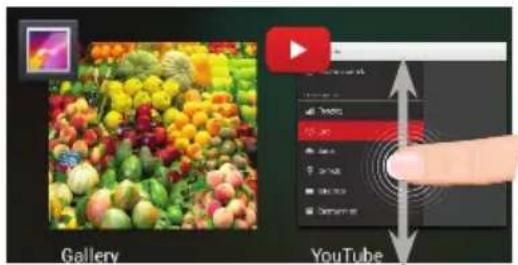
Deslizar para cima ou para baixo: fechar uma aplicação
Familiarizar-se com Android™
O ecrã inicial alargado:
Navegue entre os diferentes painéis do ecrã inicial movendo-os para a esquerda e para a direita.
Mover um item do ecrã inicial:
Toque continuamente com o dedo no mesmo até aparecer a grelha de posicionamento; em seguida, deslize-o para a posição pretendida e solte o dedo.
Remover um item do ecrã inicial:
Toque continuamente no mesmo, deslize o seu dedo para o topo do ecrã e largue-o sobre o ícone "Remover".
Desinstalar um item:
A partir do ecrã "Todas as aplicações", toque continuamente no mesmo, deslize o seu dedo para o topo do ecrã e largue-o sobre o caixote "Desinstalar".
Criar pastas de aplicações:
Largue o ícone de uma aplicação sobre outro e os ícones serão combinados.
Widgets:
Toque no ícone "Todas as aplicações" no seu ecrã inicial. Toque em "Widgets" no topo do ecrã. A partir do ecrã "Widgets principal", pode movimentar os widgets da mesma forma que o faz com os ícones das aplicações.
Alterar a imagem de fundo:
Mantenha o dedo pressionado sobre uma localização vazia e, em seguida, selecione a partir da lista.
A partir do painel de definições rápidas na barra de estado, toque em "Definições". Desloque para baixo e toque em "Segurança". Toque em "Bloquear ecrã". Toque no tipo de bloqueio que pretende utilizar. Depois de definir um bloqueio, será apresentado um ecrã de bloqueio sempre que ativar o ecrã, a solicitar o padrão, o PIN ou outra chave especificada.
Resolução de problemas
Se o aparelho bloquear:
Prima o botão LIGAR/DESLIGAR durante 10 segundos ou utilize a opção Reiniciar o hardware. Para utilizar a opção Reiniciar o hardware, prima o botão "orifício de reinício" utilizando um objeto pontiagudo, como um palito.
Se o seu aparelho não ligar:
- Carregue o aparelho.
- Prima o botão LIGAR/DESLIGAR durante 10 segundos ou utilize a opção Reiniciar o hardware.
Se pretender aumentar a autonomia da bateria:
Diminua o brilho do ecrã e desligue as ligações sem fios, se não estiverem a ser utilizadas.
Encerre todas as aplicações que não estejam a ser utilizadas.
Se a receção WiFi for demasiado lenta:
Certifique-se de que não está afastado do ponto de ligação WiFi.
Atualizar o firmware do dispositivo: http://www.archos.com/support.
Redefinir as configurações da sua conexão.
Contacte a sua operadora da ligação Wi-Fi.
Se quiser restaurar o seu produto (Esqueceu-se da sua palavra-passe? Apagou todas as suas definições?):
- Mantenha Volume+ e conecte o cabo de alimentação fornecido ao conector de alimentação ARCHOS e a uma tomada de parede.
- O verde robô Android é exibido. Solte o botão de volume+.
- Mantenha o botão ON/OFF e pressione o botão de volume+.
A recuperação do sistema Android é apresentada.
- Utilize os botões de Volume para navegar e o botão LIGAR/DESLIGAR para validar.
- Escolha "Wipe data/factory reset" (Apagar tudo/definições de fábrica) e valide.
- Escolha "Yes -- delete all user data" (Sim -- Eliminar todos os dados do utilizador) e valide.
- Escolha "Reboot system now" (Reiniciar o sistema agora) e valide.
Para informações mais detalhadas, consulte a seção de perguntas frequentes no guia do usuário do seu dispositivo no site www.archos.com. Leia-as atentamente antes de considerar a devolução do dispositivo. Talvez o problema não seja tão significativo. Atualizamos e melhoramos nossos produtos, portanto, a interface gráfica ou a funcionalidade do software do seu dispositivo podem diferir um pouco das apresentadas neste guia rápido do usuário.
Conteúdo da embalagem
ARCHOS 101 COBALT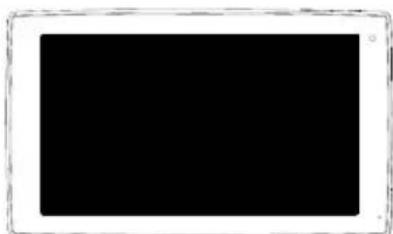





- CONTEÚDO DA EMBALAGEM
- INÍCIO
- CARREGAR A BATERIA
- SUGESTÕES
- DESCRIÇÃO DO ARCHOS
- LIGAÇÃO A UMA REDE WIFI
- A INTERFACE ANDROID™
- AS DEFINIÇÕES RÁPIDAS
- APLICAÇÕES RECENTES
- FAMILIARIZAR-SE COM ANDROID™
- O ECRÃ INICIAL ALARGADO
- MOVER UM ITEM DO ECRÃ INICIAL
- REMOVER UM ITEM DO ECRÃ INICIAL
- DESINSTALAR UM ITEM
- CRIAR PASTAS DE APLICAÇÕES
- WIDGETS
- ALTERAR A IMAGEM DE FUNDO
- RESOLUÇÃO DE PROBLEMAS
- SE O APARELHO BLOQUEAR
- SE O SEU APARELHO NÃO LIGAR
- SE PRETENDER AUMENTAR A AUTONOMIA DA BATERIA
- SE A RECEÇÃO WIFI FOR DEMASIADO LENTA
- SE QUISER RESTAURAR O SEU PRODUTO (ESQUECEU-SE DA SUA PALAVRA-PASSE? APAGOU TODAS AS SUAS DEFINIÇÕES?)
Marca : ARCHOS
Modelo : Copper 101
Categoria : Tablet