
Copper 101 - планшет ARCHOS - Бесплатное руководство пользователя
Найдите руководство к устройству бесплатно Copper 101 ARCHOS в формате PDF.




| Тип продукта | Планшет |
| Бренд | ARCHOS |
| Модель | Copper 101 |
| Питание | Литий-ионная аккумуляторная батарея, в комплекте сетевое зарядное устройство (5 В) |
| Экран | Емкостный сенсорный экран, размер 10,1 дюйма (приблизительно) |
| Беспроводное соединение | WiFi 802.11 b/g/n, Bluetooth |
| Разъемы | Разъем питания, аудиоразъем 3,5 мм, порт micro-USB (зарядка/данные), mini-HDMI (опционально) |
| Датчики | Фронтальная веб-камера, микрофон, акселерометр (автоповорот) |
| Операционная система | Android (версия не указана) |
| Основные функции | Веб-серфинг, приложения Android, мультимедиа, камера, быстрые настройки |
| Безопасность | Блокировка экрана с помощью графического ключа, PIN-кода или пароля |
| Физические кнопки | Громкость +/-, ON/OFF, кнопка сброса (Reset) |
| Уход и чистка | Протирать мягкой сухой тканью. Не использовать абразивные средства. |
| Комплектация | Планшет ARCHOS 101 COBALT, кабель USB, зарядное устройство, гарантийный талон |
Часто задаваемые вопросы - Copper 101 ARCHOS
Вопросы пользователей о Copper 101 ARCHOS
0 вопрос об этом устройстве. Ответьте на те, что знаете, или задайте свой.
Задать новый вопрос об этом устройстве
Скачайте инструкцию для вашего планшет в формате PDF бесплатно! Найдите своё руководство Copper 101 - ARCHOS и возьмите своё электронное устройство обратно в руки. На этой странице опубликованы все документы, необходимые для использования вашего устройства. Copper 101 бренда ARCHOS.
РУКОВОДСТВО ПОЛЬЗОВАТЕЛЯ Copper 101 ARCHOS
Подключение к сети Wi-Fi
ВНИМАНИЕ: Убедитесь, что вы находитесь в зоне покрытия Wi-Fi.

1. Коснитесь и удерживайте значок времени и аккумулятора, чтобы открыть строку состояния. Отобразится сигнал.

2. Потяните строку состояния вниз, чтобы отобразить панель мониторинга состояния.

3. Коснитесь пункта «WiFi off [WiFi выкл.]» на панели мониторинга состояния. Отобразится страница WiFi.

4. Если связь Wi-Fi выключена, переместите переключатель WiFi в положение ON (вкл.).
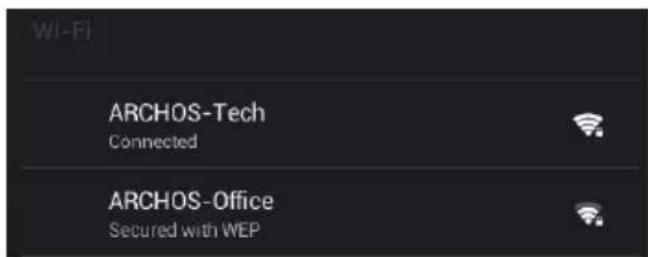
5. После включения устройство ARCHOS выполнит поиск доступных сетей Wi-Fi. Выберите сеть, к которой хотите подключиться.
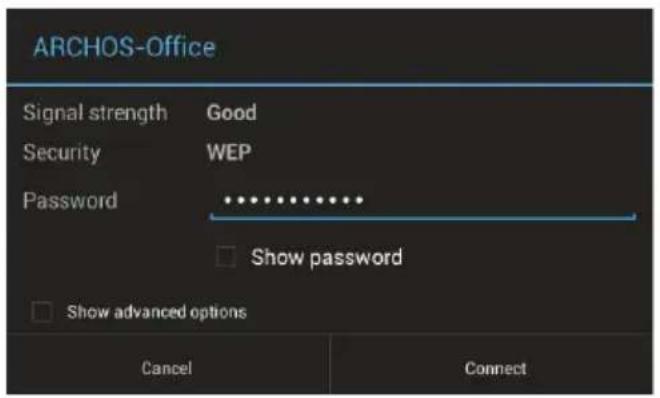
Частные сети отображаются в виде значка с замком, и для них требуется ввести пароль.
СОВЕТ:
- При вводе пароля рекомендуется выбрать опцию "Show password", чтобы видеть вводимые символы. Для того, чтобы получить сетевой пароль (или настройки) Wi-Fi, обратитесь к провайдеру сети Wi-Fi. Если связь Wi-Fi включена и вы находитесь в зоне действия сети, к которой ранее подключались, ARCHOS установит соединение автоматически. - Чтобы поддерживать соединение Wi-Fi включенным, когда устройство находится в спящем режиме, на странице WiFi выберите значок меню. Затем выберите Advanced > Keep WiFi on during sleep > Always [Дополнительно > Оставить WiFi включенным в спящем режиме > Всегда].
Интерфейс Android™
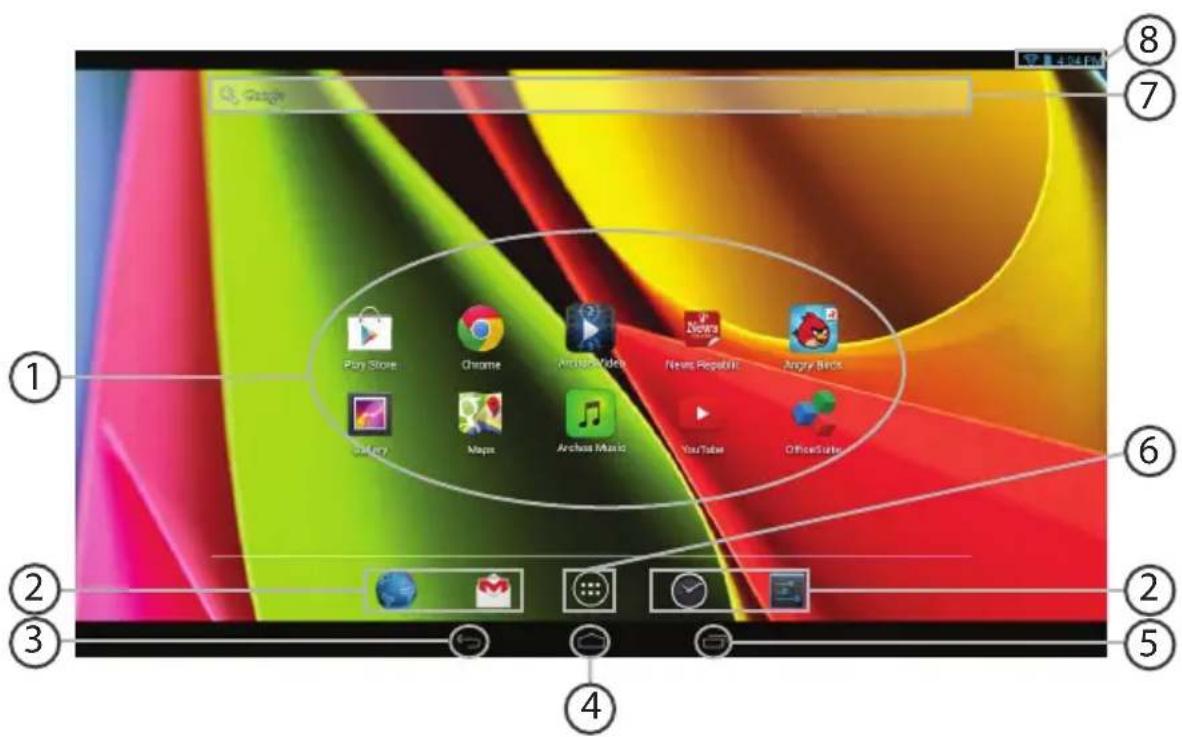
1. Пиктограммы приложений Android™
Прикоснитесь к иконке приложения. Постоянные приложения: приложения Android™, кнопка «Назад», кнопка «Домой», кнопка «Последние приложения», кнопка «Все приложения».
Прикоснитесь к этой пиктограмме, чтобы отобразить все приложения и виджеты, установленные в вашем ARCHOS. Здесь находятся все загруженные вами приложения.
7. Поиск Google™
Прикоснитесь к позиции «Google», чтобы выполнить тестовый поиск, или к пиктограмме микрофона, чтобы выполнить голосовой поиск. В строке состояния отображаются сообщения и быстрые настройки.
Интерфейс Android™
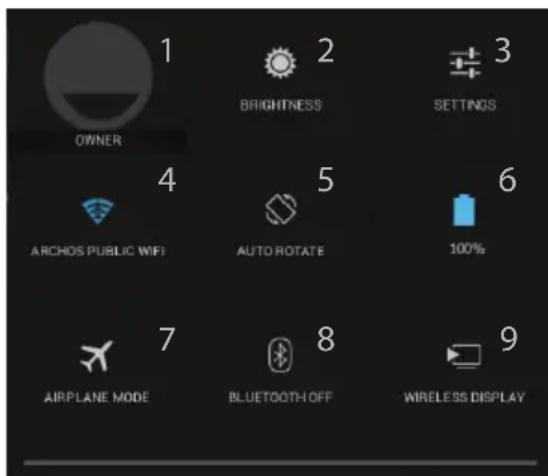
3:18 Быстрые настройки
1 Текущий пользователь(1) 2 Регулировка яркости экрана. 3 Доступ ко всем настройкам. 4 Включение/выключение соединения Wi-Fi. 5 Активация/деактивация автоматической ориентации экрана при повороте устройства ARCHOS. 6 Процент величины остатка заряда аккумулятора 7 Активация/деактивация всех беспроводных соединений, в частности, во время видеопередачи. 8 Включение/выключение соединения Bluetooth. 9 Включение беспроводной передачи данных.(2)
(1)Новая пользовательская поддержка для планшетов предоставляет разным пользователям свое собственное отдельное, конфигурируемое место на одном устройстве. Добавьте пользователей в Settings > Device [Настройки > Устройство]. (2)Вы можете смотреть фильмы, видеоролики YouTube и все, что находится на вашем экране, на телевизоре высокого разрешения. Чтобы быстро и легко отобразить то, что находится на вашем экране, нужно подключить адаптер беспроводной передачи данных к любому телевизору с мультимедийным интерфейсом высокого разрешения (HDMI).

Последние приложения
Открывается список эскизов приложений, с которыми вы недавно работали:
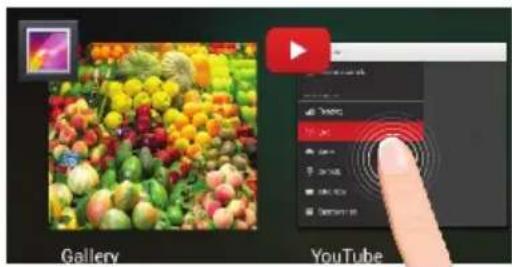
Коснитесь: чтобы открыть приложение.
Удерживание: отображение параметров
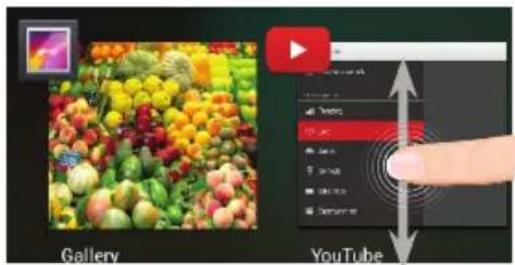
Прокрутка вверх и вниз: закрытие приложения.
Знакомство с Android™
Расширенный домашний экран:
Выполняйте переходы между разными панелями домашнего экрана, сдвигая их влево и вправо.
Перемещение элемента домашнего экрана:
Выберите необходимый элемент и удерживайте пальцем, пока не появится сетка
Подтвердите, затем переведите его в требуемое положение, и отпустите палец.
Удаление элемента домашнего экрана:
Выберите необходимый элемент и, удерживая палец, проведите его к верхней части экрана и поместите его в корзину Remove (удалить).
Удаление элемента:
Выберите необходимый элемент на экране «Все приложения» и, удерживая палец, проведите его к верхней части экрана и поместите его в корзину Uninstall (удалить).
Создание папок приложений:
Поместите ярлык одного приложения поверх другого на домашнем экране, и два ярлыка объединятся.
Виджеты:
Выберите вкладку «Все приложения» на домашнем экране. Нажмите на Widgets в верхней части экрана. На основном экране Widgets можно переставлять виджеты таким же образом, как и ярлыки приложений.
Изменение обоев:
Удерживайте палец на свободном месте домашнего экрана, затем выберите обои из списка.
Блокировка сенсорного экрана:
Нажмите на Settings (настройки) на панели быстрых настроек в строке состояния. На экране Settings выполните прокрутку вниз и нажмите на вкладку Security (защита). Нажмите на вкладку Screen lock (блокировка экрана). Выберите тип блокировки, который хотите использовать. После того, как будет установлена блокировка, при каждом включении экрана будет отображаться экран блокировки с запросом на ввод комбинации символов, PIN-кода или иного указанного ключа.
Устранение неполадок
В случае зависания планшета:
Нажмите на кнопку ВКЛ/ВЫКЛ и удерживайте в течение 10 секунд.




- ПОДКЛЮЧЕНИЕ К СЕТИ WI-FI
- СОВЕТ
- ИНТЕРФЕЙС ANDROID™
- БЫСТРЫЕ НАСТРОЙКИ
- ПОСЛЕДНИЕ ПРИЛОЖЕНИЯ
- ЗНАКОМСТВО С ANDROID™
- РАСШИРЕННЫЙ ДОМАШНИЙ ЭКРАН
- ПЕРЕМЕЩЕНИЕ ЭЛЕМЕНТА ДОМАШНЕГО ЭКРАНА
- УДАЛЕНИЕ ЭЛЕМЕНТА ДОМАШНЕГО ЭКРАНА
- УДАЛЕНИЕ ЭЛЕМЕНТА
- СОЗДАНИЕ ПАПОК ПРИЛОЖЕНИЙ
- ВИДЖЕТЫ
- ИЗМЕНЕНИЕ ОБОЕВ
- БЛОКИРОВКА СЕНСОРНОГО ЭКРАНА
- УСТРАНЕНИЕ НЕПОЛАДОК
- В СЛУЧАЕ ЗАВИСАНИЯ ПЛАНШЕТА
Марка : ARCHOS
Модель : Copper 101
Категория : планшет