80 CESIUM - Tablet ARCHOS - Bezpłatna instrukcja obsługi
Znajdź bezpłatnie instrukcję urządzenia 80 CESIUM ARCHOS w formacie PDF.


Pytania użytkowników dotyczące 80 CESIUM ARCHOS
0 pytanie dotyczące tego urządzenia. Odpowiedz na te, które znasz, lub zadaj własne.
Zadaj nowe pytanie dotyczące tego urządzenia
Pobierz instrukcję dla swojego Tablet w formacie PDF za darmo! Znajdź swoją instrukcję 80 CESIUM - ARCHOS i weź swoje urządzenie elektroniczne z powrotem w ręce. Na tej stronie opublikowane są wszystkie dokumenty niezbędne do korzystania z urządzenia. 80 CESIUM marki ARCHOS.
INSTRUKCJA OBSŁUGI 80 CESIUM ARCHOS
Zawartosc opakowania. 114
Pierwsze uruchomienie. 115
Opis urzadzenia. 116
Poprzez Wizard. 117
Nawiazywanie połaczenia z siecia Wi-Fi. 118
Interfejs WindowsTM 120
Rozwiawyanie problemów. 126
PL
Nalezy obwiatzkowo zapozone są ze wspomnianym dzialem w przypadku rozwania dokonia zwrotu dowolné produktu. Twoj problem byc要去 da sie latwo rozwiazać. Cestoactualizujiemy i wrowadzamy udoskonałenia w naszych produktach, dlatego tez oprogrammowano要去 nieznacnia roźnic sie wygladem lub dostepnosć fungcj od tego, cozapretentawo w skroconej instruktcj obstugi.
- Aby uzyskać wieciej informacijs, nalezy zapoznać sie z: http://windows.microsoft.com/pl-pl/windows-8.
- Skonsultowac deklaraje zgodnosci na http://www.archos.com/products/declaration_conformity.html


Zawartość opakowania
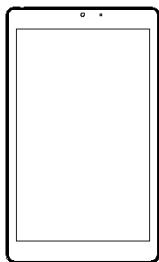
ARCHOS 80 Cesium
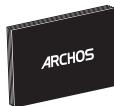
Skrócona instrukcja obslugi
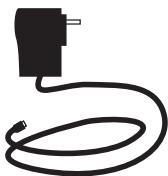
Ladowarka
Gwarancja, oswiadzenia prawneni informacje dotyczne bezpiecznychstwa
Pierwsze uruchomienie
Ladowanie
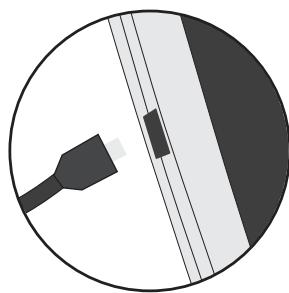
- Aby naładowaec urzadzenia, podlacz kabel zasilajncy do portu micro-USB. Urzadzenia ARCHOS Rozpocznych loadowanie.
-
Naciński przyczisk zasilania, aby uruchomic urzadzenia. Swiatto ludowania wącza sie, gdy urzadzenia jest w trakcie ludowania.
-
Podczas Ładowaniaość korzyszac z urzadzenia ARCHOS.
- Przy pierwszym Ładowaniu urzadzenia nie sąȩzy odłączć urzadzenia od zródrę zasilania przy pełnym naładowaniem baterii.
- Doławania naleź wykorystywać wyłącznia dołaczoną Ładowarke.
Jesli urzadzenie jest calkowicie Rozladowane, po podlączeni go do zródla zasilaniaNSEczykać przyznajmiej 10 minut, aby uruchomilsię ikona z symbolem ladowania.
WSKAZOWKA:
Aby moc korzystac z pełnej gamy uslug, nalezy zarejestrować produkt.
Mozna tego dokonać na stronie www.archos.com/register.



Opis urzadzenia
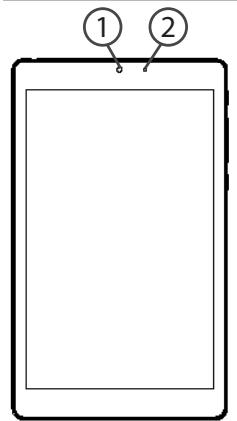
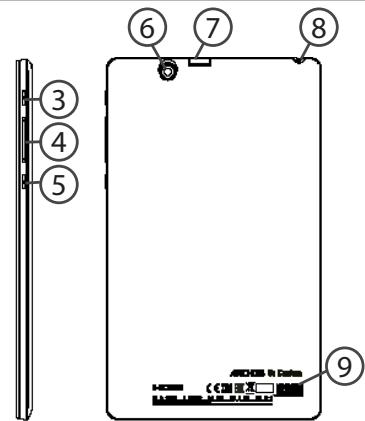
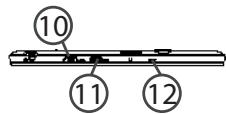
1Kamera przednia
5Przycisk Windows
Głosnik
② Wskaznik Ładowania
⑥ Kamera tylna
Wyjscie video micro-HDMI*
3Przycisk zasilania
Gniazdo na karté microSD
⑪ Port micro USB
4Przyciski regulacji glosnosci
8 Wejść słuchawkowe
⑫ Mikrofon
^* Z opcjonalnym kablem Mini-HDMI na HDMI.
Korzystanie z kreatora
Po pierwszym uruchomieniu urzadzenia ARCHOS kreator instalacji pomoze ci skonfigurować najwazniejsze ustawenia:
- Region i język
- Personalizuj
- Pobierz online
- Ustawienia
-Zaloguj
PL
WSKAZÓWKA:
Musisz zalogować sie na swoje konto Microsoft. Jeźeli nie posiadasz konta, wybierz opcje utworzenia konta na etapie logowania i postępuj zgodnie z instrukcjami wyświetlanymi na ekranie.
Nawiązywanie połęczenia z siecia Wi-Fi
UWAGA: Upewnij sie, ze urzadzenie znajduje sie w zasięgu dziażania sieci Wi-Fi.
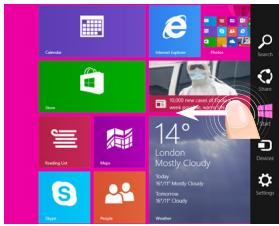
①Szybko przesuń palcem od sprawej krawędzi ekranu.
② Wybierz ikone „Ustawenia".
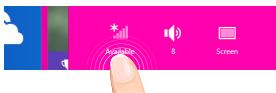
③ Wybierz ikoné „Wi-Fi".
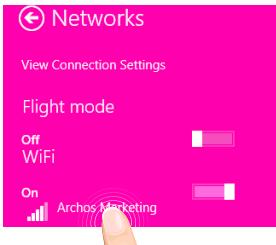
(4) Urzadzenie ARCHOS Rozpocznie wyszukiwanie dostepnych sieci Wi-Fi. Dotknij nazwe sieci, z ktoraj chcesz sie połaczyc.
Sieci prywatne wyświetlane są z ikonakłódki - aby sie z nimi połączyc, musisz wprovadzić haslo.
PL
WSKAZOWKA:
Po pierwszym połaczeniu i rożćceniu z zabeźpieczona siecia są za nią ponowne połaczy bez wpisywania hasla.

Interfejs Windows™
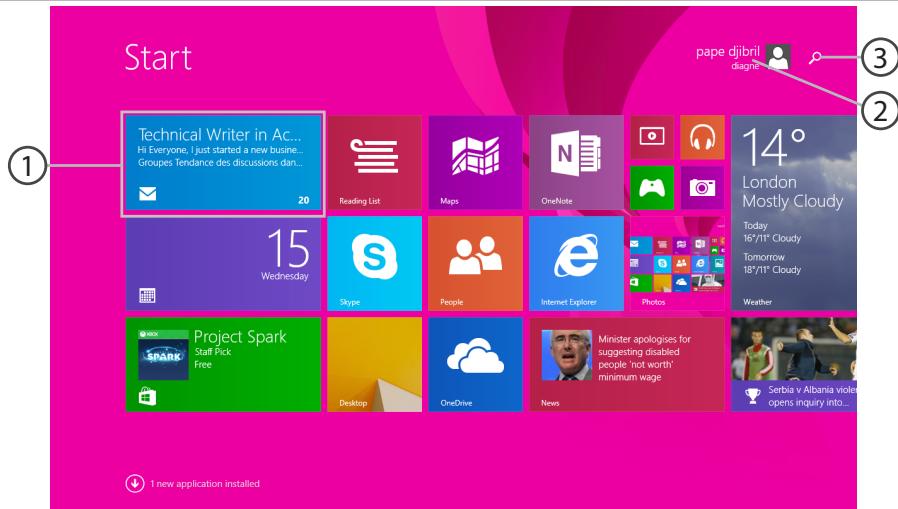
1 Ikona aplikacji
Dotknij, aby otworzyc.
3 Przycisk Szukaj
Naciśnij przycisk Szukaj i wpisz nazwe aplikacje.
② Konto uzytkownika
Dotknij, aby dostosowac swoje konto.
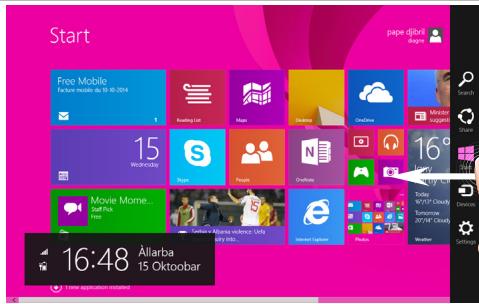
Szybkie ustawienia
> Szybko przyśsćpćo pręsćpćo poci ekranie od prawej krawędzi, a natestepnie naciśnij wybranówiczone.

Szukaj: Przycisk Szukaj umozliwia znajdOWanie roznych materialow. Na ekranie startowym kliknj przyczisk Szukaj znajdujacy sie obok obrazu twojego konta.

Udostepnij: Gdy właczona jest jaką aplikacja, przycisk Udostepnij uzobołowia udostepnianie plików, zȩć itp.

Start: Przycisk Start otwiera ekran startowy. Jeźeli ekran startowy jest zuż otwarty, przywracana jest ostatnia uzywana aplikacja.

Urzadzenia: Przycisk Urzadzenia pozwala odtwarzać muzyk, obrzy i filmy oraz drukować na urzadzeniach.

Ustawienia: Przycisk Ustawienia pozwala zmienic ustawienia otwartej aplikacja.

Interfejs Windows™
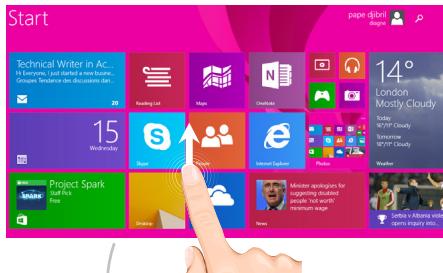
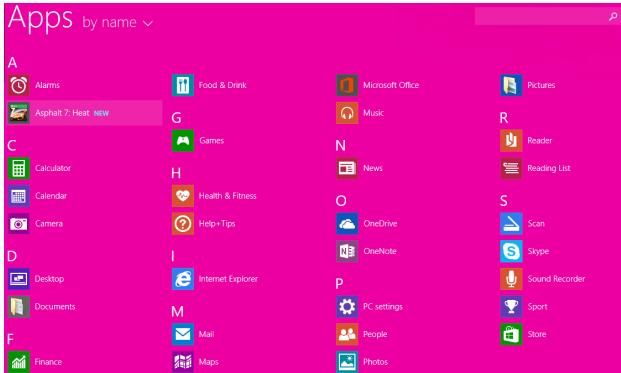
Wszystkie applikacja
Szybko przysumpalcem w gore ze srodka ekranu startowego lub kliknij ikone 念 znajdujacsiw dolnej leewej czeci ekranu startowego, aby wyswietlic wszystkie zaintalowane aplikacja.

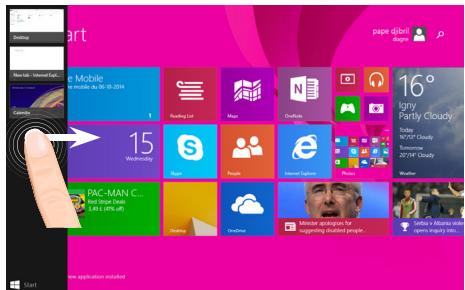
Przechodzenia między otwartymi
applikacja: Między otwartymi
applikacja przy na przechodzić
poprzej sąbkie przesuniść palcem
od lewej krawędzi w kierunkuŚrodka ekranu.
PL
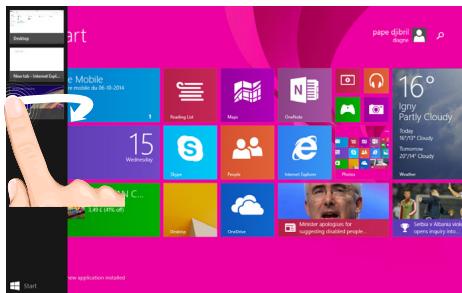
Przechodzenie do wybranej
applikazioni: Szybko przysum palcem od
lewej krawędzi ekranu do sądka i niedrywajć palca od ekranu przysum
go ponownie do lewej krawędz. Dotknij ikone wybranej applikazioni.

Interfejs Windows™
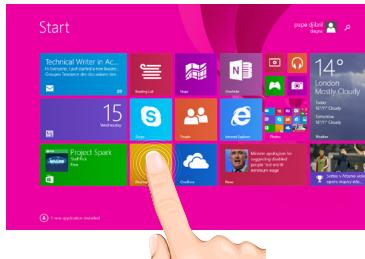
Klasyczny pulpit
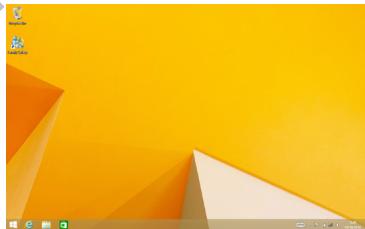
Pulpit to/DDs, w ktoym uzywane sa applickte klasyczne, takie jak pakiet Office i Eksplator plikow. Do paska zadan przypiac月至 norna rowniez applicekte ze sklepu Windows Store.
Polecenia w aplikacji
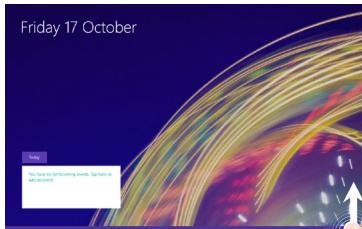
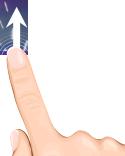
Szybko przesun palcem w góre od dolnej lub w doj od gónej krawedzi ekranu.
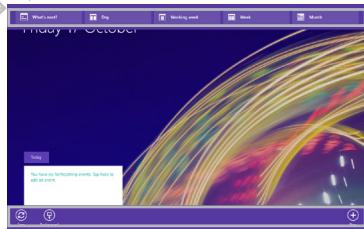
Wyświetlone polecenia
Aby zamknac aplikacja
Szybko przesun palcem od gornyek krawedzi ekranu i przyciagnij aplikacja w dóf, poza ekran.
Aby zamknac aplikacja klasyczną
Aplikacja Officedoğanz zamknąc poprzej naciśćcie lub klikość przycisku Zamknij na pasku tytułu.
Aby odinstalować applikacja
Na ekranie startowym lub w sekci Wszystkie aplikacja nacijsij i przytrzymaj ikone aplikacji przykila sekund. Nacijsij pozycje Odinstaluj. Aby odinstalować aplikacja typu klasycznégo, wybierz są listy i nacijsij opcje Odinstaluj.
Aby dodać konto e-mail:
- Naciński lub kliknj pozycje Poczta na ekranie startowym.
- Otwórz panel Ustawienia, a następnie naciśnij lub kliknio pozycje Konta > Dodaj konto.
- Wybierz typ konta, które chcesz dodac, a nastepnie postępuj zgodnia z wyświetlanymi na ekranie instrukcjami. Dodanie konta wantiago przypadków wymaga podania nazwy uzytkownik i hasla. W niedtórch przypadkach uzytkownik要去 zostac poproszony o podanie dodatkowych informaci, które zazwyczaj znaleczność na stronie dostawcy uslugi poczty elektronicznego.

Rozwiptywanie problemów
Jesli urzadzenie zawiesi sie:
Nacijsnij i przytrzymaj przycisk zasilania przyez 10 sekund.
Jesli urzadzenie nie uruchomi sie:
- Naładuj urzadzenie.
- Naciński i przytrzymaj przycisk zasilania przyez 10 sekund.
Jesli chcesz wydluzyc zywohtnosbaterii:
Reguluj jasnosć ekranu w zależnosci od oświetlenia otoczenia i wyłączaj funkcie sącznosci bezprzewodowej, gdy z nich nie korzystasz.
Jesli urzadzenie dzia zbyt wolno:
Zamknij wszystkie otwarte aplikacja.
Jesli sygnai Wi-Fi jest zbyt sblaby:
Upewnij sie, ze nie znajdujesz sie w zbyt duzej odlegosci od punktu dostepowego Wi-Fi.
Zaktualizuj oprogramowanie wbudowane: http://www.archos.com/support.
Zresetuj izmien parametry lacznosci.
Skontaktuj sie z dostawca uslug sieci Wi-Fi.
Dlaczego komputer nie wykrywa nowego sprzętu po pod.§ćzeniu do niedo tabletu z systemem operacyjnym Windows?
Tabley z Windowsem praticuja na takich samychzasadach jak PC – nie są wiec wykrywane,...\ jako urzadzenia peryferyjne.
Aby przynosić pliki znejego urzadzenia na drugie naleź podȩczyć do tabletu dysk USB za pomocę kabla USB HOST i zrzucić na niedo wybrane pliki, lub udostepnić je w domowej sieci
Aby uzyskac wiecej informacijs, nalezy zapoznać sie z:
http://windows.microsoft.com/pl-plindows-8.