
Platinum 70 - Tablet ARCHOS - Bezpłatna instrukcja obsługi
Znajdź bezpłatnie instrukcję urządzenia Platinum 70 ARCHOS w formacie PDF.



| Rodzaj produktu | Tablet dotykowy |
| Marka | Archos |
| Model | Platinum 70 |
| Ekran | 7 cali, dotykowy pojemnościowy |
| System operacyjny | Android 4.2 Jelly Bean |
| Procesor | Quad-core 1,2 GHz |
| Pamięć RAM | 1 GB |
| Pamięć wewnętrzna | 8 GB (rozszerzalna przez microSD do 32 GB) |
| Łączność Wi-Fi | Wi-Fi 802.11 b/g/n, WPS |
| Bluetooth | Tak, wersja 4.0 |
| Przedni aparat | Kamera 0,3 MP |
| Tylny aparat | 2 MP |
| Porty | 1 x micro-USB, 1 x jack audio 3,5 mm, 1 x czytnik microSD |
| Bateria | Litowo-jonowa 3000 mAh, czas pracy do 6 godzin |
| Wymiary (dł. x szer. x wys.) | 191 x 108 x 10,5 mm |
| Waga | 290 g |
| Zawartość opakowania | Tablet, ładowarka, kabel USB, skrócona instrukcja obsługi, karta gwarancyjna |
| Główne funkcje | Fusion Storage (połączenie pamięci wewnętrznej + microSD), asystent uruchamiania, szybkie ustawienia, tryb samolotowy |
| Konserwacja i czyszczenie | Wyłącz urządzenie przed czyszczeniem, używaj miękkiej, suchej ściereczki, unikaj płynów |
| Bezpieczeństwo | Nie wystawiać na wilgoć, używać tylko dostarczonej ładowarki, nie otwierać urządzenia |
| Części zamienne i naprawy | Skontaktuj się z pomocą techniczną Archos w sprawie części zamiennych; zalecane naprawy przez profesjonalistę |
| Informacje ogólne | Gwarancja 2 lata, deklaracja zgodności na www.archos.com, FAQ online |
Często zadawane pytania - Platinum 70 ARCHOS
Pytania użytkowników dotyczące Platinum 70 ARCHOS
0 pytanie dotyczące tego urządzenia. Odpowiedz na te, które znasz, lub zadaj własne.
Zadaj nowe pytanie dotyczące tego urządzenia
Pobierz instrukcję dla swojego Tablet w formacie PDF za darmo! Znajdź swoją instrukcję Platinum 70 - ARCHOS i weź swoje urządzenie elektroniczne z powrotem w ręce. Na tej stronie opublikowane są wszystkie dokumenty niezbędne do korzystania z urządzenia. Platinum 70 marki ARCHOS.
INSTRUKCJA OBSŁUGI Platinum 70 ARCHOS
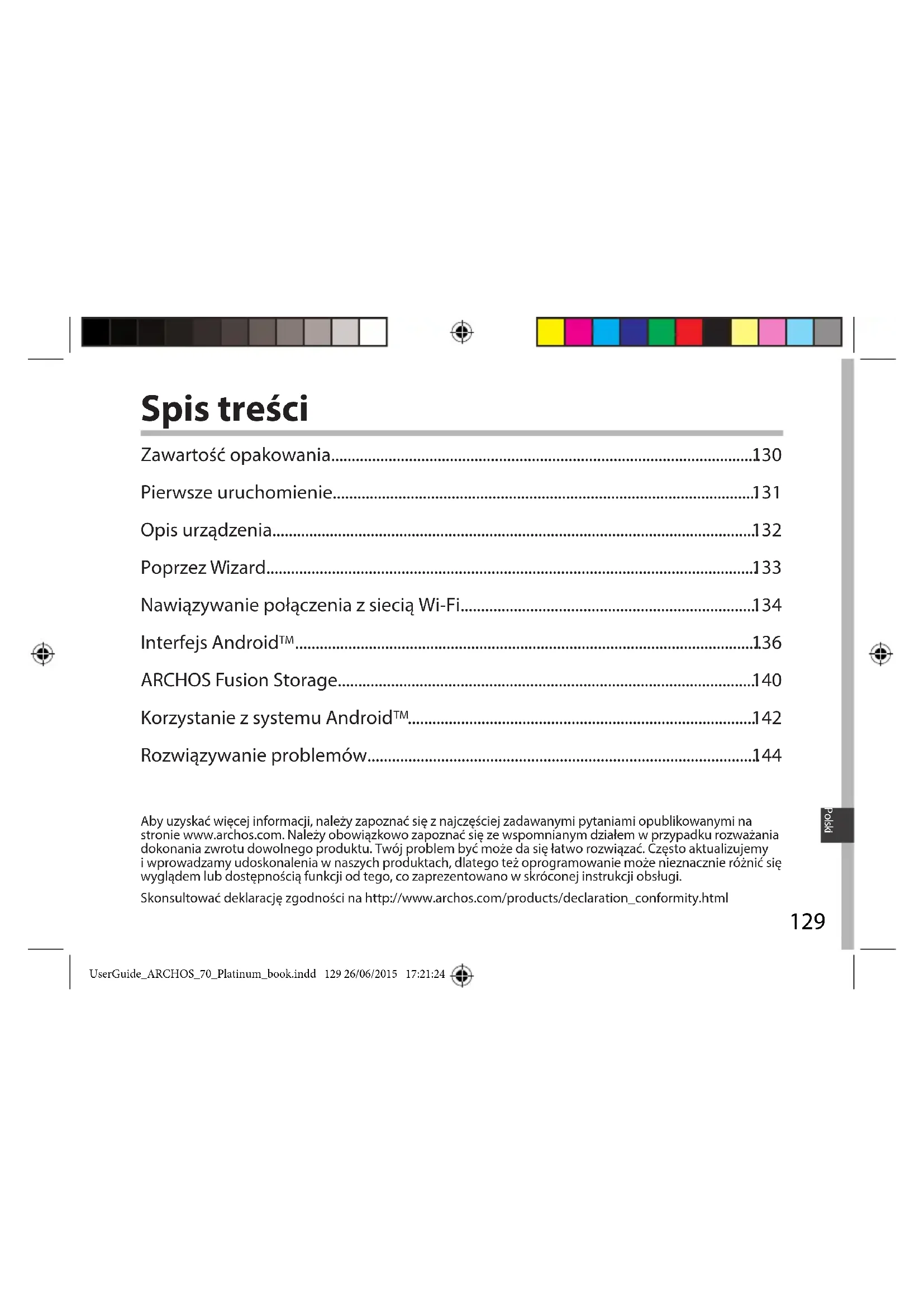
Zawartosc opakowania. 130
Pierwsze uruchomienie. 131
Opis urzadzenia. 132
Poprzez Wizard. 133
Nawiawywanie połaczenia z siecia Wi-Fi 134
Interfejs AndroidTM 136
ARCHOS Fusion Storage. 140
Korzystanie z systemu AndroidTM 142
Rozwiagywanie problemow. 144
Aby uzyskać wieciej informacijs, nalezy zapoznać sie z najcęs戚j zadawanymi pytaniami opublikowyamni na stronie www.archos.com. Nalezy obowiażkowo zapoznać sie ze wspomnianym dzialem w przypadku rozwania dokonania zwrotu dowolnégo produktu. Twoj problem byc moze da sie latwo Rozwiązac. Częst oktualizujem y wropyadzamy udoskonalenia w naszych produktach, dlatego teź oprogramanianie moze nieznacznie roźnic sie wygladem lub dostepnosci fungkci od tego, co zaprezentowano w skroconej instrukcji obstrugi.
Skonsultowac deklaracja zgodnosci na http://www.archos.com/products/declaration_conformity.html



Zawartość opakowania
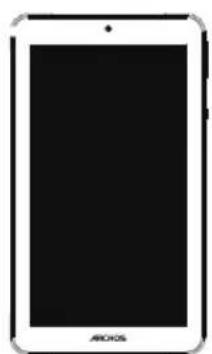
ARCHOS 70 Platinum
Skrócona instrukcja obslugi

Gwarancja, oswiadczenia prawne i informacja dotyczze bezpieczensteinwa

Kabel USB

Ladowarka
130




Pierwsze uruchomienie
Ladowanie
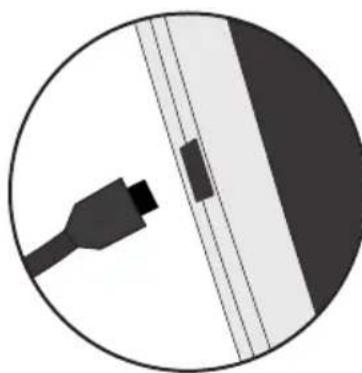
- Aby naładowaec urzadzenie, podłucz kabel zasilajczy do Tápcsatlakozó. Urzadzenia ARCHOS Rozpocznie ludowanie.
- Nacijsij przycisk zasilania, aby uruchomic urzadzenie. Wskaznik ladowania swieci, gdy trwa ladowanie baterii.
-Podczas Ładowania möglich korzystać z urzadzenia ARCHOS.
-Przy pierwszym ladowaniu urzadzenia nie nalewy odłaczać urzadzenia od zrodła zasilania przypehnym naładowaniem baterii.
-Doładowania naleź wykorzystwyac wyłącznie dołączonaładowskarke.
Jesli urzadzenie jest calkowicie Rozladowane, po podlączeniu go do zródla zasilania nalezy odczekać przyznajmiej 10 minut, aby uruchomità są ikona z symbolem ladowania.
WSKAZÓWKA:
Aby moc korzystać z pełnej gamy uslug, naleź zarejestrowac produkt. Można tego dokonac na stronie www.archos.com/register.




Opis urzadzenia
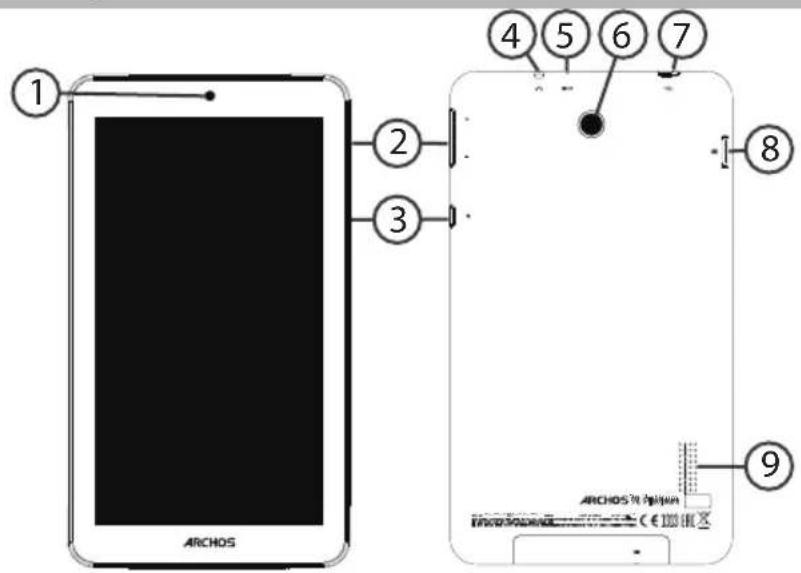
1 Kamera przydnia
Wejscie stuchawkowe
⑦ Port microUSB
2 Przyciskiregulacji
5 Przycisk Reset
Slot na karty micro-SD
3 Przycisk zasilania
6 Kamera tylna
Glośnik
132




Korzystanie z kreatora
Po pierwszym uruchomieniu urzadzenia ARCHOS kreator instalacji pomoje ci skonfigurowaec majwazniejsze ustawenia:
-Jezyk
-Polaczenia Wi-Fi
-Data i godzina
-Twoje imie
-Opjcusluglokalizacyjnych
-Aplikacja od dostawcow zewétrznych

WSKAZÓWKA:
Zalecamy przypegowadzanie konfiguracci urzadzenia w strefie zasięgu sieci Wi-Fi, z która bedzie sie ono regularnie sączyć.




Nawiązywanie połaczenia z siecia Wi-Fi
OSTRZEZENIE: Upewnij sie, ze urzadzenie znajduje sie w zasięgu dziafania sieci Wi-Fi.
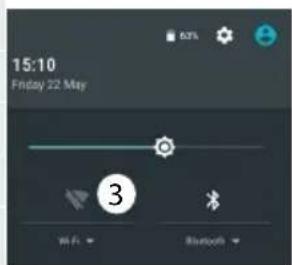
Skrot do ustawien polaczenia Wi-Fi znajduje sie na pasku stanu.
- Dotknij pasek stanu i sciagnij go w doj, aby go wyswietlic.
- Dotknij pasek ponownie, aby odslonic szybkie ustawenia.
- Wybierz ikone Wi-Fi by uaktywnic połaczenia Wi-Fi.
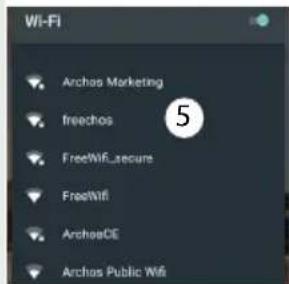
- Wybierz, "Wi-Fi" poniżej ikony Wi-Fi.
- Dotknij nazwę sieci, z ktora chcesz sie połączyć.
Sieci prywatne wyświetlane są zikoną kłódki – aby są z nimi połączyć, musisz w povadzić haslo.
WSKAZÖWKI:
-Wpisujac haslo do sieci Wi-Fi, zalecamy zaznaczenia opcji „Show password" (pokaz haslo),
tak abymie podglad wpwadzanych znakow. Haslo do sieci Wi-Fi (lub ustawienia sieci)MZna otrzymac od administratora sieci.Jesli opcja lacznosci Wi-Fi jest aktywna, a urzadzenie ARCHOS znajduje sie w zasiegu sieci, z ktorawczesnej sie laczyto, dostanie podjeta automatyczna proba nawiazania połaczenia z siecia.
- Aby połaczenia z siecia Wi-Fi było aktywnie również w trybie uspienia urzadzenia, zaznacz ikonę Menu na stronie Wi-Fi. NatestPNie wybierz opcie Advanced > Keep WiFi on during sleep > Always (zaawansowane > uruchom siec Wi-Fi w trybie uspienia > zawsze).




Łaczenia z Wi-Fi przy uzyciu standardu WPS
- Dotknij pasek stanu i sciagnij go w doj, aby go wyswietlic.
- Dotknij pasek ponownie, aby wyświetlic szybkie ustawenia.
- Wybierz ikone Wi-Fi by uaktywnic połaczenia Wi-Fi
- Wybierz, "Wi-Fi" ponorje ikony Wi-Fi.
- Wybierz przycisk Menu a nastepnie opcjE "Advanced" (zaawansowane).
- Wybierz przycisk WPS.
- Naciński przycisk WiFi Protected Setup na routerze. Mnęnosć nazwe „WPS" lub zawierać symbol:
Wi-Fi
Add network
Saved networks
Refresh
Advanced
Wi-Fi Direct
WPS Push Button
WPS Pin Entry




Interfejs Android™
136




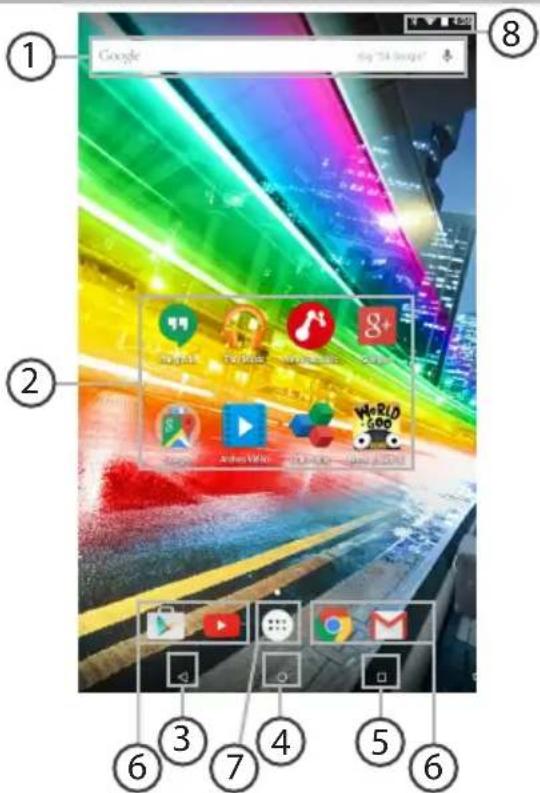
Wyszukiwarka GoogleTM
Dotknij „Google“, aby skorzystać z funkcji wyszukiwania tekstowego lub dotknij ikonę mikrofonu, aby Rozpoczamy wyszukiwanie glosowe.
2 Skroty do applikazioni dla systemu AndroidTM
Dotknij, aby uruchomic applikacja.
3 Przycisk Wstecz
4 Przycisk ekranu glownego
5 Przycisk ostatnio uzywanych aplikaksi
Android™ Stăla aplicȩcate skróty
Dotknij,aby uruchomicaplikacje.
7 Przycisk „All Apps" (wszystkie aplikacje)
Dotknij tę ikone, aby wyswiemitć wzystkie applikacje i widżety zainstalowane w twoim urzadzeniu ARCHOS. Tutaj widoczne są wzystkie povrane applikacje.
8 Pasek stanu urzadzenia
Wyswietla powiadomienia i skroty do najwazniejszych ustawien.




Interfejs Android™
1 Stan naładowania baterii
2 Dostepe do opcjustawien.
3 Bieęczy uzytkownik*
4 Regulacja jasnosci ekranu.
5 Włuczanie/wyłuczanie sączna Wi-Fi.
6 Włączanie/wyȩczanie sączama Bluetooth.
7 Aktywacja/dezaktywacja opcji sącznosci bezprzewodowej (tzw. tryb samolotowy).
8 Aktywacja/dezaktywacja funkcji automatycznej zmiany orientacje ekranu przy obracaniu urzadzeniem ARCHOS.
9 Uslugi lokalizacyjne
10 Wyswietlanie zawartosci urzadzenia z systemem operacyjnym Android na ekranie telewizora.
11 Wybór rodzaju powiadamiania





Ostatnio uzywane aplikacja
Otwiera liste miniaturikonaplikacji,ztórychostatiniokorzystano:
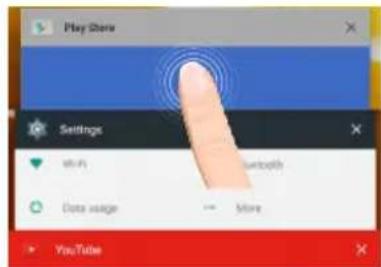
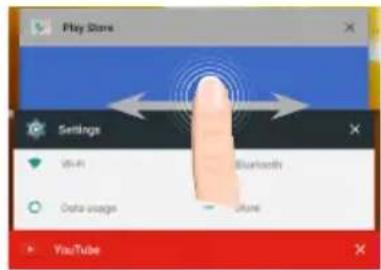
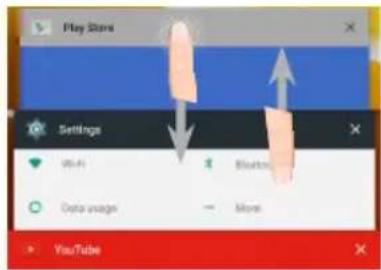
Dotknij:aby uruchomic aplikacje.
Przesun w lewo lub w prawo: aby zamknac aplikacja.
Przewiń w góre lub w dól: wyświetlanie innych najnowszych applikacja




ARCHOS Fusion Storage
Konfigurowanie pamięci Fusion Storage
- Włoz karte micro-SD w gniazdo karty micro-SD urzadzenia.
Uwazaj,abykarta bya wkladana w dobrym kierunku.
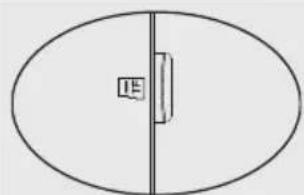
Urzadzenie automatycznie wykryje karte micro-SD i zaproponuje scalenie wewnetrznej pamięci masowej z kartamy micro-SD.
- Wybierz, OK".
Archos Fusion Storage
- Wybierz "OK" w oknie Optimizing storage, aby potwierdzic wybor.
Optimizing storage
Urzadzenie zostanie zrestartowane.
- Po zrestartowaniu urzadzenia dostanie wyświetlony komunikat informujczy o tym, ze pamieć ARCHOS Fusion Storage jest aktywna.
-Na pasku stanu wyświetlone zostanie powiadomienie.
- Wybierz applikacja Ustawienia, a nastepnie ARCHOS Fusion Storage. Wyświetlona zostanie scalona pamiec masowa.
Dezaktywowanie pamięci Fusion Storage
- Wybierz aplikacja Ustawienia.
- Waplifikaci Ustawietenia wybierz ARCHOS Fusion Storage.
- Jesli fungcja ARCHOS Fusion Storage jest aktywna, wybierz „Disable ARCHOS Fusion Storage" i potwierdz.
Urzadzenie zostanie zrestartowane, aby zmiany mogły zostać zastosowane.
OPTIONS
Disable Archos Fusion Storage
Zalecamy wyłaczenia urzadzenia przy绑定 go karty micro-SD.




Korzystanie z systemu Android™
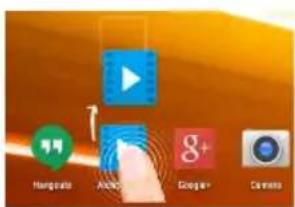
Przenoszenie elementu z ekranu glówno:
Dotknij i przytrzymaj palec na wybranym elemencie az do wyświetlenia linii poźycjonowania, a nastepnie przytesuń ikone w wybrane.),
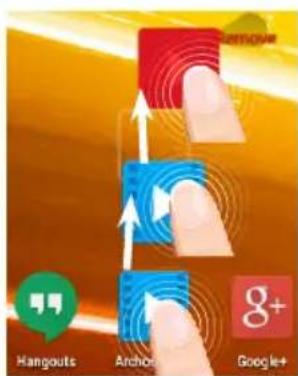
Usuwanie elementu z ekranu glownego:
Dotknij i przytrzymaj wybrany element, przesuń palec w goře ekranu i upusć element nad ikoná usuwania.
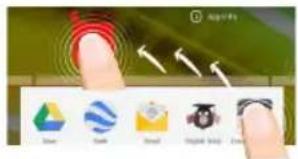
Usuwanie elementu:
Na ekranie wzystkich aplikaggi dotknij i przytrzymaj wybrany element, przesun palec w gore ekranu i upusc element nad ikonq usuwania.
142




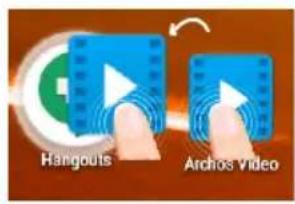
Tworzenie folderów applikacje:
Upuść ikoneź Jednej aplikacje nad kolejność ekranie glównym, aby je połączyć.
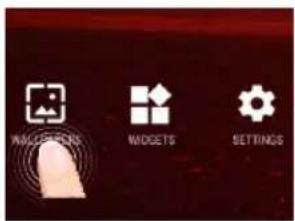
Zmiana tapety:
Przytrzymaj palec w pustym.), a进展情况 wybierz zapeti z listy.
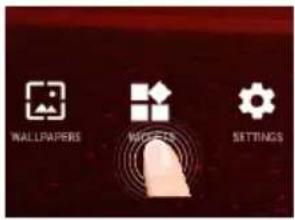
Widzety:
Przytrzymaj palec w pustym.), ekranu glówno, a następnie wybierz zapeti z listy: widźetów.




Rozwiptywanie problemów
Jesli urzadzenie zawiesi sie:
Nacijsnij i przytrzymaj przycisk zasilania przyez 10 sekund.
Jesli urzadzenie nie uruchomi sie:
- Naładuj urzadzenie.
- Naciśnij i przytrzymaj przycisk zasilania przyez 10 sekund.
Jesli chcesz wydluzyc zywotnosc baterii:
Reguluj jasnoć ekranu w zależnosci od oświetlenia otoczenia i wyłoczaj funkcję
łucznosci bezprzewodowej, gdy z nich nie korzystasz.
Jesli urzadzeniedziaa zbyt wolno:
Zamknij wszystkie otwarte aplikacja.
Jesli sygnat Wi-Fi jest zbyt shistory:
Upewnij sie, ze nie znajdujesz sie w zbyt duzej odlegosci od punktu dostepowego Wi-Fi.
Zaktualizuj oprogramowanie wbudowane: http://www.archos.com/support.
Zresetuj izmien parametry lacznosci.
Skontaktuj siez dostawca uslug sieci Wi-Fi.
144




Tartalomjegyzék




- ZAWARTOŚĆ OPAKOWANIA
- PIERWSZE URUCHOMIENIE
- LADOWANIE
- WSKAZÓWKA
- OPIS URZADZENIA
- KORZYSTANIE Z KREATORA
- NAWIĄZYWANIE POŁACZENIA Z SIECIA WI-FI
- WSKAZÖWKI
- ŁACZENIA Z WI-FI PRZY UZYCIU STANDARDU WPS
- WI-FI
- WI-FI DIRECT
- WPS PUSH BUTTON
- WPS PIN ENTRY
- INTERFEJS ANDROID™
- OSTATNIO UZYWANE APLIKACJA
- ARCHOS FUSION STORAGE
- KONFIGUROWANIE PAMIĘCI FUSION STORAGE
- OPTIMIZING STORAGE
- DEZAKTYWOWANIE PAMIĘCI FUSION STORAGE
- OPTIONS
- KORZYSTANIE Z SYSTEMU ANDROID™
- PRZENOSZENIE ELEMENTU Z EKRANU GLÓWNO
- USUWANIE ELEMENTU Z EKRANU GLOWNEGO
- USUWANIE ELEMENTU
- TWORZENIE FOLDERÓW APPLIKACJE
- ZMIANA TAPETY
- WIDZETY
- ROZWIPTYWANIE PROBLEMÓW
- TARTALOMJEGYZÉK
Marka : ARCHOS
Model : Platinum 70
Kategoria : Tablet