
Platinum 70 - Tablet ARCHOS - Gratis gebruiksaanwijzing en handleiding
Vind de handleiding van het apparaat gratis Platinum 70 ARCHOS in PDF-formaat.



| Producttype | Tablet |
| Merk | Archos |
| Model | Platinum 70 |
| Scherm | 7 inch, capacitief touchscreen |
| Besturingssysteem | Android 4.2 Jelly Bean |
| Processor | Quad-core 1,2 GHz |
| RAM | 1 GB |
| Interne opslag | 8 GB (uitbreidbaar via microSD tot 32 GB) |
| Wi-Fi connectiviteit | Wi-Fi 802.11 b/g/n, WPS |
| Bluetooth | Ja, versie 4.0 |
| Camera voorzijde | Webcam 0,3 MP |
| Camera achterzijde | 2 MP |
| Poorten | 1 x micro-USB, 1 x audiojack 3,5 mm, 1 x microSD-lezer |
| Batterij | Lithium-ion 3000 mAh, batterijduur tot 6 uur |
| Afmetingen (L x b x H) | 191 x 108 x 10,5 mm |
| Gewicht | 290 g |
| Inhoud van de doos | Tablet, oplader, USB-kabel, snelstartgids, garantieboekje |
| Belangrijkste functies | Fusion Storage (fusie intern geheugen + microSD), startassistent, snelle instellingen, vliegtuigmodus |
| Onderhoud en reiniging | Schakel het apparaat uit voor reiniging, gebruik een zachte droge doek, vermijd vloeistoffen |
| Veiligheid | Niet blootstellen aan vocht, gebruik alleen de meegeleverde oplader, niet het apparaat openen |
| Onderdelen en repareerbaarheid | Neem contact op met Archos-ondersteuning voor onderdelen; reparaties door een professional aanbevolen |
| Algemene informatie | Garantie 2 jaar, conformiteitsverklaring op www.archos.com, online FAQ |
Veelgestelde vragen - Platinum 70 ARCHOS
Gebruikersvragen over Platinum 70 ARCHOS
0 vraag over dit apparaat. Beantwoord die u kent of stel uw eigen vraag.
Stel een nieuwe vraag over dit apparaat
Download de handleiding voor uw Tablet in PDF-formaat gratis! Vind uw handleiding Platinum 70 - ARCHOS en neem uw elektronisch apparaat weer in handen. Op deze pagina staan alle documenten die nodig zijn voor het gebruik van uw apparaat. Platinum 70 van het merk ARCHOS.
GEBRUIKSAANWIJZING Platinum 70 ARCHOS
Wat ziterinde doos? 82
Aandeslag. 83
Beschrijving ARCHOS. 84
Installatiewizard. 85
Vertrouwd raken met AndroidTM 94
Problemen oplossen 96
Raadpleeg voor meer informatie de veelgestelve ragen (FAQ's) op www.archos.com. Zorg ervoor dat u ze leest alvorens te overwegen het producte te returneren. Uw probleem kan wel eens een probleempje blijken. Omdat we onsze producten voordt+dend aanpassen en verbeteren, kan de software van uw apparaat er een beetje anders uitzien of een licht gewijzigde functionaliteit hebben dan voorgesteld in deze Snelstartgids.
Raadpleeg de verklaring van overeenstemming op http://www.archos.com/products/declaration_conformity.html




Wat ziterinde doos?
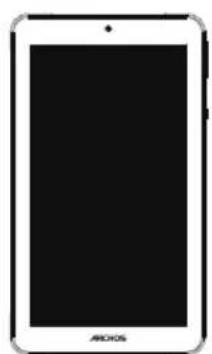
ARCHOS 70 Platinum
Gebruikershandleiding

Garantie, wettelijke mededelingen en veiligheidsvoorschriftem
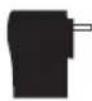
USB-kabel Lader

82

Aandeslag
De batterijen laden
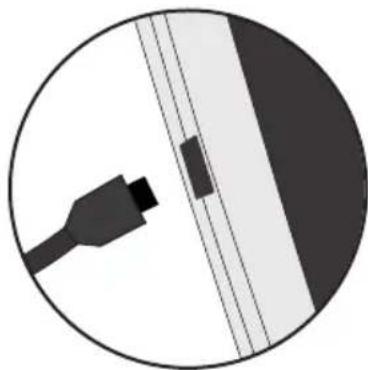
- Laad uw apparaat op door de stekker van uw voedingskabel in de stroomaansluiting te steken. Het ARCHOS-apparaat begint op te laden.
- Druk op de aan /uit-knop om het apparaat UIT. Het laadcontrolelampje brandt wanneer de batterij aan het opladen is.
-U Aunt uw ARCHOS gebruiken verwijl hij worden opgeladen.
-Laad het apparaat de eerste keer helemaal op.
-Gebruik uitsluitend de meegeleverde oplader.
Als u uw apparaat gaat opladen met een lege batterij, dan duurt het ten minste 10 minuten voordat het batterijpictogram worden weergegeven.
TIPS:
Registreer uw product om de volledige service te ontvangen.
Als u een computer hebt, ga dan maar www.archos.com/register.



Beschrijving ARCHOS
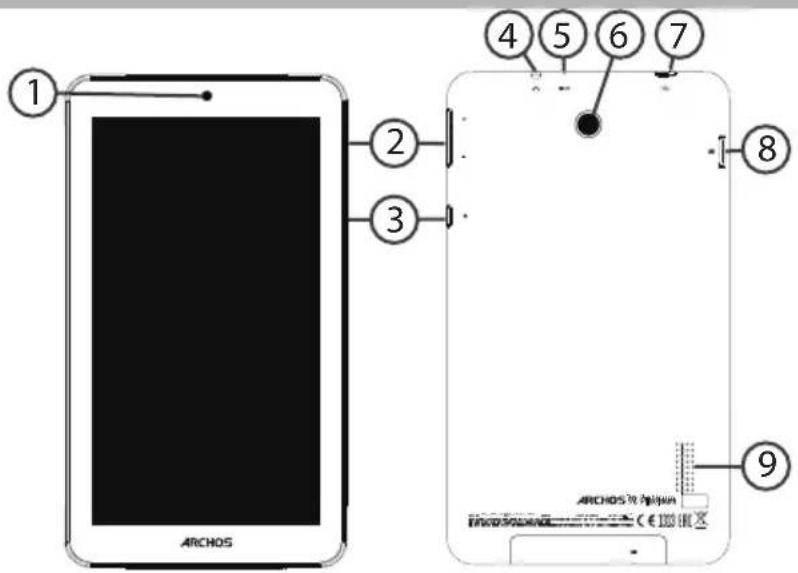
① Webcam
② Volumeknoppen
AAN/UIT-knop
Hoofdtelefoonaansluiting
5 Het toestel resetten
Camera
Micro USB-poort
Micro-SD-kaartlezer
Luidspreker




Installatiewizard
De eerste keer dat u uw ARCHOS inschakelt, za de installmentiewizard u helpen bij het instellen van uw apparaat :
-Taal
-WiFi-verbinding
-Datum enijd
-Uw naam
-De locatieservice
-Toepassingen van derden
TIPS:
Definier de parameters van het apparatus op het gebied van het WiFi-network zult u regelmatig gebruikt.




WAARSCHUWING: Controller of u zich in een WiFi-zone bevindt. Vis de statusbalk heeft u snel toegang tot de WiFi-installingen.
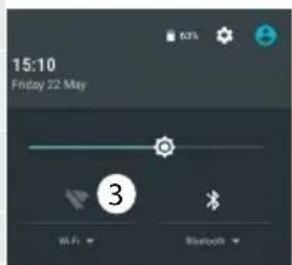
- Trek de statusbalk omlaag om deze wee ter goven.
- Raak de balk nogmaals aan om de snelinstelleningen wee ter geven.
- Kies het WiFi-pictogram m de WiFi-verbinding in te schakelen
- Kies "WiFi" onder het WiFi-pictogram.
- Tik op de naam van het netwerk waarmee u verbinding wilt make. Privé-netwerken worden weergegeven met een slot-pictogram en vereisen de invoer van een wachtwoord.
TIPS:
-Bij het invoeren van een WiFi-wachtwoord, raden wij u aan «Wachtwoord weergeven» te selecteren, zodat u de tekens kurz zich die u aan het typen bent. Neem voor het juiste WiFi-wachtwoord (of instellingen) voor het netwerk contact op met de WiFi-netwerkprovider. Als uw WiFi is ingeschakeld en u zich binnen het bereik van een netwerk bevindt waarmee u al eerder verbinding hebt gemaatk, za ARCHOS automatisch proberen er opnieuw verbinding mee te make.
- Om uw WiFi-verbinding ingeschakeld te houden als het apparaat in stand-by is, selecteert u het Menu-pictogram op de WiFi-page. Vervolgens selecteert u Advanced > Keep WiFi on during sleep > Always [Geavanceerd > WiFi aan in stand-by > Altijd].





- Trek de statusbalk omlaag om deze weiter te gehen.
- Raak de balk nogmaals aan om de snelinstelleningen wee ter te gehen.
- Kies het WiFi-pictogram m de WiFi-verbinding in te schakelen
- Kies "WiFi" onder het WiFi-pictogram.
- Kies de Menu-knop den dan Advanced [Geavanceerd].
- Kies de WPS-knop.
- Druk op de knop WiFi Protected Setup (Beveiligide WiFi configuratie) op uw router. Deze knop is möglich voorzien van de naam "WSP" of van een symbool:
Wi-Fi
Add network
Saved networks
Refresh
Advanced
Wi-Fi Direct
WPS Push Button
WPS Pin Entry




De Android™-Interface
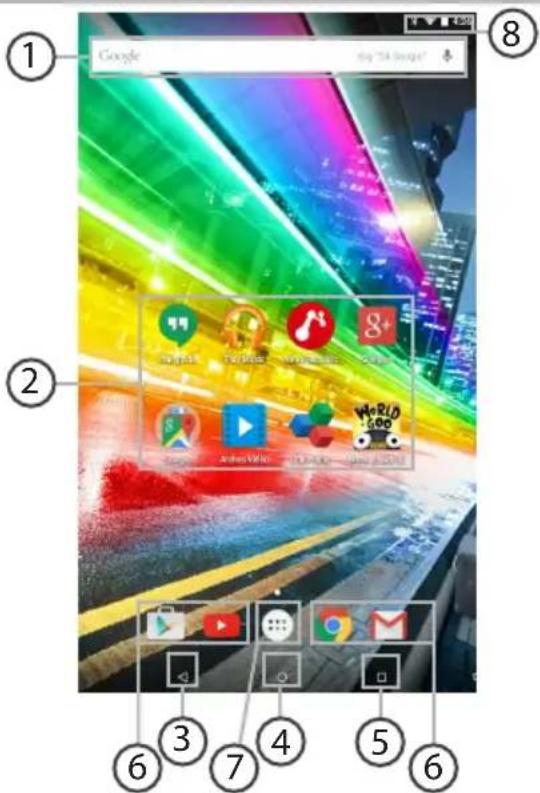




GoogleTM Search
Tik voor zoeken op tekst of zoeken met stem.
AndroidTM-apps
Tik erop om een applicatie te starten.
3 Recente apps
Startpageina
⑤ Terug
⑥ Snelkoppelingen van permanente Android™-apps
"Knop Alle Apps"
> Tik op dit pictogram om alle applicaties en widgets waar te geven die op uw ARCHOS+zijn geinstalleerd. Al uw gedownloade applicaties bevinden zich hier.
Statusbalk
Geeft meldingen en snelinstellungen weer.




De Android™-Interface
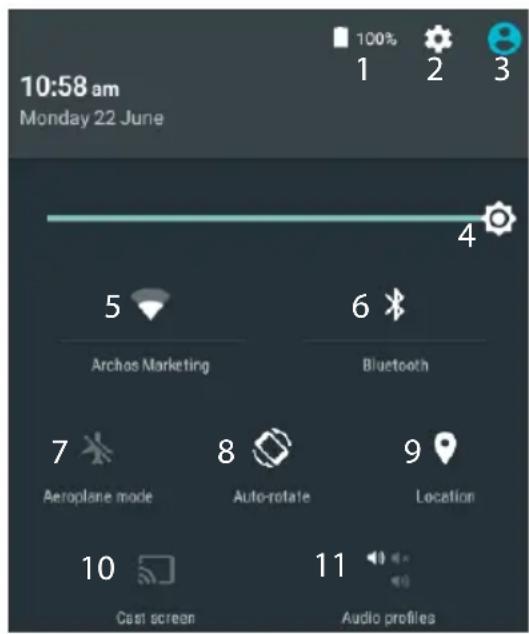
Nieuwe tabletondersteuning voor meerdere gebruikers waar bijijdere gebruiker zich eigengruimte op de tablet kan make n en aanpassen.Voeg gebruikers toe bij Settings > Device [Instellenen > Apparaat]
De Snelinstallingen
Percentage batterijlading
2 Om al uw instellingen te openen.
3 Huidige gebruiker*
4 Om de helderheid van het scherm aan te passen.
5 Om uw WiFi-verbinding aan/uit te zetten.
6 Om uw Bluetooth-verbinding aan/uit te zetten.
7 Om alle draadloze verbindingen te activeren/deactiveren, in het bijzonderijdens het vliegen.
8 Om de automatische orientatie van het scherm te activieren/deactiveren als u uw ARCHOS draait.
9 De locatieservice
10 Om uw Android-apparaat te spiegelen op de tv zodat u de content van uw mobiele apparaat op een groot scherm kutng Gebruiken.
11 Om een waarschuwingstype te kiezen.





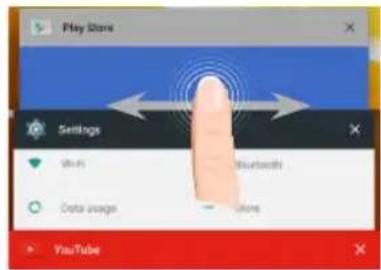
Recente apps
Hiermee opent u een lijst van miniatuurafbeeldingen van apps waarmee u onlangs hebt gewerkt:
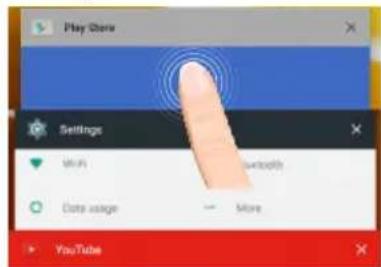
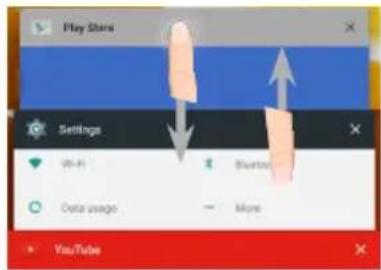
Aanraken: een app\ openen.
Veeg maar links of
rechts: een app sluiten.
Omhoog of omlaag bladeren: om andere recente apps wee te given.




ARCHOS Fusion Storage
Fusion Storage instellen
- Plaats een micro-SD-kaart in de microSD-kaartsleuf van het apparaat.
Plaats de kaart in de juiste richting.
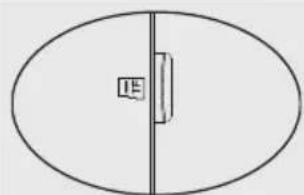
Het apparaat detecteert de micro-SD-kaart automatisch en vraagt u of u de interne opslag wilt samenvoegen met de micro-SD-kaart.
- Kies "OK".
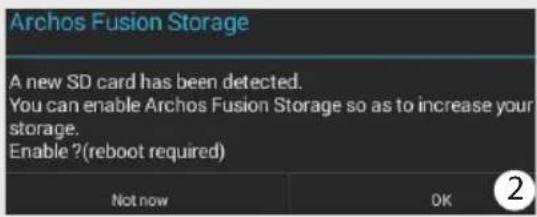
- Kies "OK" in het venster Optimizing storage [Opslag optimaliseren] om uw keus te bevestigen.
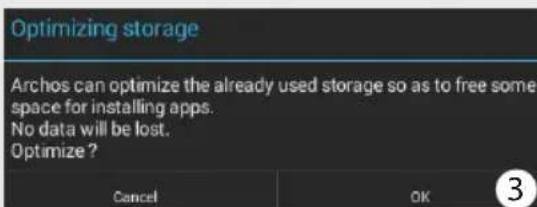




Het apparatus wordt opnieuw opgestart.
- Nadat het apparaat opnieuw is opgestart, krijgt u een melding dat ARCHOS Fusion
Storage actief is.
-In de statusbalk worden een symbool weergegeven.
- Kies de app Settings [Instellingen] en dan ARCHOS Fusion Storage. De
samengevoegde opslag worden weergegeven.
Fusion Storage uitschakelen
- Kies de app Settings [Instellingen].
- Kies de app Settings [Instellingen] en dan ARCHOS Fusion Storage.
- Wanner ARCHOS Fusion Storage actief is, kiest u "Disable ARCHOS Fusion Storage" [ARCHOS Fusion Storage uitschakelen] en bevestigt u uw keus.
Het apparaat wordt opnieuw opgestart om de wijzigingen toe te passen.
OPTIONS
Disable Archos Fusion Storage
wij raden u aan om het apparaat uit te schakelen Voordat u de micro-SD-kaartplaatst.




Vertrouwd raken met Android™
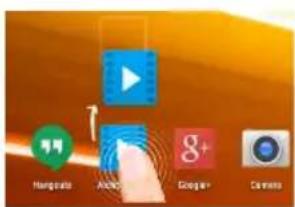
Het verplaatsen van een item op het startschem:
Tik en houd uw vinger op+zijn plaatstot de positioneringsrasterlijnen verschijnen, dan schuift u deze waar de gewenste locatie en LAST uw vingerervolgens weeis.
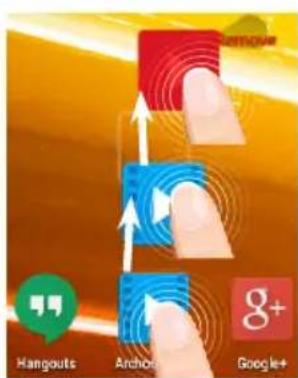
Het verwijderen van een item op het startschem:
Tik en houd uw vinger op het item en schuif dit cervolgens maar de bovenkant van het scherm en zet het op het pictogram "Verwijderen".
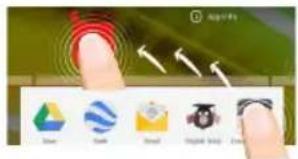
Verwijdersen van een item:
Tik in de schermen Alle apps op het item en houd uw vinger waar, schuif verwolgens uw vinger in de richting van de bovenkant van het scherm enplaats het item op de prullenbak "Verwijderen".




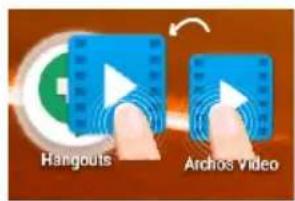
Het aanmaken van applicatiemappen:
Plaats op een startschem het ene app-pictogram op het andere, en de twee pictogrammen worden gecombineerd.
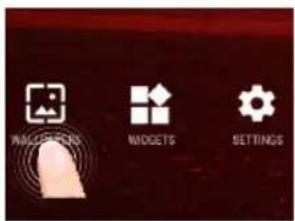
Uw wallpaper wijzigen:
Houd uw vinger op het scherm op een lege plek en maak verwolgens een selectie uit de lijst.
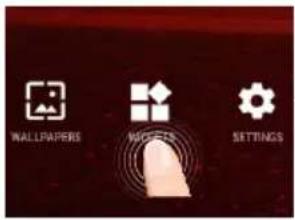
Widgets:
Houd uw vinger op het scherm op een lege plek en kaakervolgens een selectie uit de lijst: "Widgets".




Problemen oplossen
Als uw apparaat vast zit:
Druk gedurende 10 seconden op de AAN/UIT-knop.
Als uw apparaat Niet inschakelt:
- Laad uw apparaat op.
- Druk gedurende 10 seconden op de AAN/UIT-knop.
Als u de levensduur van uw batterij wilt verlungen:
Verminder de helderheid van het scherm en schakel de draadloze verbindingen uit indien deze Niet in gebruik�.
Als uw apparaat te traag werk:
Sluit alle applicaties die op dat moment nicht worden gebruikt.
Als uw WiFi-ontvangst te laag is:
Zorg ervoor dat u zich nicht ver van de WiFi-hotspot bevindt.
Update de firmware van het apparatusat: http://www.archos.com/support.
Reset de instellingen van uw WLAN-verbinding.
Neem contact op met uw WiFi-verbindingsprovider.




Indices





- WAT ZITERINDE DOOS
- AANDESLAG
- DE BATTERIJEN LADEN
- TIPS
- BESCHRIJVING ARCHOS
- INSTALLATIEWIZARD
- WI-FI
- WI-FI DIRECT
- WPS PUSH BUTTON
- WPS PIN ENTRY
- DE ANDROID™-INTERFACE
- DE SNELINSTALLINGEN
- RECENTE APPS
- ARCHOS FUSION STORAGE
- FUSION STORAGE INSTELLEN
- FUSION STORAGE UITSCHAKELEN
- OPTIONS
- DISABLE ARCHOS FUSION STORAGE
- VERTROUWD RAKEN MET ANDROID™
- HET VERPLAATSEN VAN EEN ITEM OP HET STARTSCHEM
- HET VERWIJDEREN VAN EEN ITEM OP HET STARTSCHEM
- VERWIJDERSEN VAN EEN ITEM
- HET AANMAKEN VAN APPLICATIEMAPPEN
- UW WALLPAPER WIJZIGEN
- WIDGETS
- PROBLEMEN OPLOSSEN
- INDICES
Merk : ARCHOS
Model : Platinum 70
Categorie : Tablet