
Platinum 70 - Tableta ARCHOS - Manual de uso y guía de instrucciones gratis
Encuentra gratis el manual del aparato Platinum 70 ARCHOS en formato PDF.



| Tipo de producto | Tableta táctil |
| Marca | Archos |
| Modelo | Platinum 70 |
| Pantalla | 7 pulgadas, táctil capacitivo |
| Sistema operativo | Android 4.2 Jelly Bean |
| Procesador | Quad-core 1,2 GHz |
| Memoria RAM | 1 GB |
| Almacenamiento interno | 8 GB (expandible mediante microSD hasta 32 GB) |
| Conectividad Wi-Fi | Wi-Fi 802.11 b/g/n, WPS |
| Bluetooth | Sí, versión 4.0 |
| Cámara frontal | Webcam 0.3 MP |
| Cámara trasera | 2 MP |
| Puertos | 1 x micro-USB, 1 x conector de audio de 3.5 mm, 1 x lector microSD |
| Batería | Ion de litio 3000 mAh, autonomía de hasta 6 horas |
| Dimensiones (L x l x H) | 191 x 108 x 10,5 mm |
| Peso | 290 g |
| Contenido de la caja | Tableta, cargador, cable USB, guía de inicio rápido, guía de garantía |
| Funcionalidades principales | Fusion Storage (fusión de memoria interna + microSD), asistente de inicio, ajustes rápidos, modo avión |
| Mantenimiento y limpieza | Apagar el dispositivo antes de limpiar, usar un paño suave y seco, evitar líquidos |
| Seguridad | No exponer a la humedad, usar solo el cargador proporcionado, no abrir el dispositivo |
| Piezas de repuesto y reparabilidad | Contacte al soporte de Archos para piezas; se recomiendan reparaciones por un profesional |
| Información general | Garantía de 2 años, declaración de conformidad en www.archos.com, FAQ en línea |
Preguntas frecuentes - Platinum 70 ARCHOS
Preguntas de los usuarios sobre Platinum 70 ARCHOS
0 pregunta sobre este aparato. Responde a las que conoces o haz la tuya.
Hacer una nueva pregunta sobre este aparato
Descarga las instrucciones para tu Tableta en formato PDF gratis! Encuentra tus instrucciones Platinum 70 - ARCHOS y toma tu dispositivo electrónico nuevamente en la mano. En esta página están publicados todos los documentos necesarios para el uso de su dispositivo. Platinum 70 de la marca ARCHOS.
MANUAL DE USUARIO Platinum 70 ARCHOS
Contenido de la caja. 50
Procedimientos iniciales 51
Descripción del ARCHOS. 52
Asistente de inicio. 53
Conexión a una red WiFi 54
La interfaz AndroidTM 56
ARCHOS Fusion Storage. 60
Para familiarize con AndroidTM 62
SolutiOn de problemas. 64
Para Obtener más información, consulte la sección de preguntas frecentes en la direccion www.archos.com. Asegúrese de leerlos antes de considerar devolver el producto. Puede haber una solución fácil a su problema. Tenga en cuenta que como estamosactualizando y mejorandoconstantamente{nuestros productos,el software de su dispositivo puedavariar ligeramente conresponda lo descrito en esta Guía Rápida.
Consulte la declaracion de conformidad en http://www.archos.com/products/declaration_conformity.html



Contenido de la caja
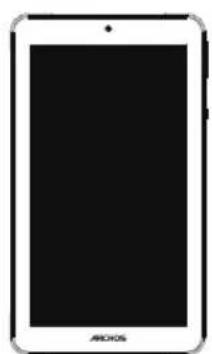
ARCHOS 70 Platinum
Guía de usuario

Avisos de garantía, legales y de seguridad

Cable USB

Cargador
50




Procedimientos iniciales
Cargado de la bateria
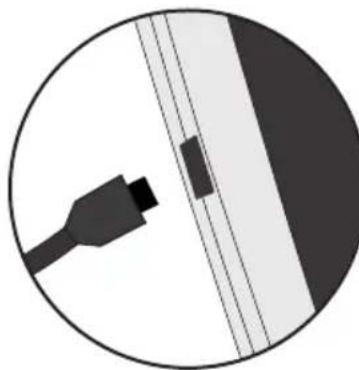
- Para cargar el dispositivo, conecte el cable de alimentacion al Conector de alimentacion. El dispositivo ARCHOS inicia la energia.
- Pulse el botón de encendido / apagado para encender el producto. El indicator de entrega se enciende cuando se entrega la bateria.
-Puede utiliser el ARCHOS cuando seonga.
-Deje cargar Completely el dispositivo la prima vez que lo usa.
-Utilice unicamente el cargador suministrado.
Cuando el dispositivo está Completely descargado, deben carregarlo durante al menos 10 Minutes antes de que aparezca el icono de energia de bateria.
CONSEJOS:
Para recibir una asistencia más completa, registre su producto.
Con un ordinador, vaya a www.archos.com/register.




Descripción del ARCHOS
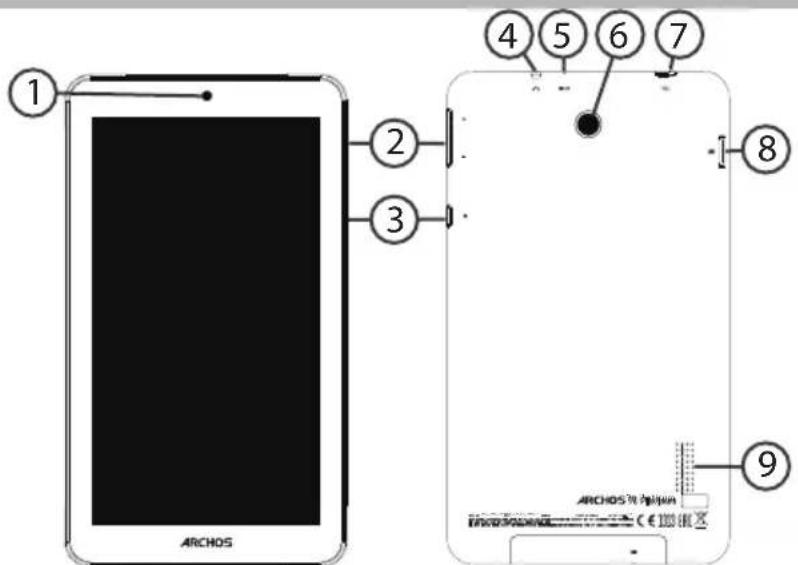
① Webcam
Toma de auriculas
7 Puerto micro-USB
Botones de volumen
⑤ Restablecimiento del equipo
Lector de tarjetas micro-SD
3Boton ON/OFF
6Cama
9 Altavoz
52

Asistente de inicio
La primera vez que encienda el ARCHOS, el asistente de instalacion le ayudar a configurar el dispositivo:
-Idiomata
-Conexión WiFi
-Fecha y hora
-Sunombre
-El servicios deubicacion
-Aplicaciones de terceras partes
CONSEJOS:
Definir los parámetros de su dispositivo en el area de la red WiFi que usted está regularmente usingo.
Conexión WiFi
ADVERTENCIA: Asegúrese de que se encuesta en una zona con cobertura WiFi. Puede acceder rápidamente a los ajustes WiFi desde la barra de estado.
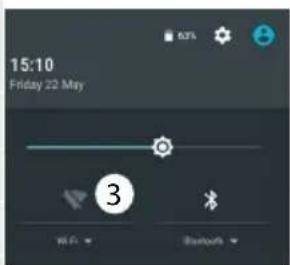
- Toque y arrastre hacer abajo la barra de estado para做不到 lo que el doctador es capaz de dar.
- Vuelva a tocar la barra para estar los ajustes rapiidos.
- SeLECTIONE el icono WiFi ara activar la connexion WiFi
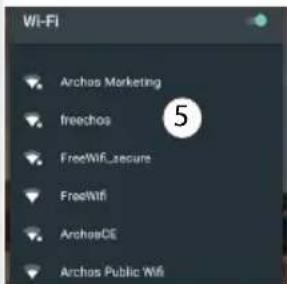
- Selezione "WiFi" bajo el icono WiFi.
- Toque el nombre de la red a la que se deseee conectar. Las redes privadas aparecen con un icono de candidado, lo que significa que deben introducir una contrasena.
CONSEJOS:
-Al introducir una contraseña WiFi, se recomienda que selección "Mostrar contraseña". Para Obtener la contraseña (o los ajustes) WiFi correcta para la red,pongase en contacto con el proveedor de la red WiFi. Si su sistemas WiFi se activy se encontrar bajo del alcance de una red a la que se haya connectado anteriorsmente, el ARCHOS intentará automatistically connectarse a ella.
- Para Maintener la connexion WiFiactivada con el dispositivo en reposo, seleccione el icono Menu en la pagina "WiFi". Luego, seleccione Advanced > KeepWiFi on during sleep > Always [Avanzado > MantenerWiFi activo durante el periodo de reposo > Siempre].



Conexión a la WiFi mediante WPS
- Toque y arrastre hacer abajo la barra de estado para做不到 lo que你想做到.
- Vuelva a tocar la barra para estar los ajustes rapiidos.
- Seleezione el icono WiFi para activar la connexion WiFi
- SeLECTION "WiFi" bajo el icono WiFi.
- SeLECTIONE el botón Menu y bajo Avanzado.
- Selección la.option de configuración mediante botón WPS.
- Pulse el botón de Configuración protegida WiFi en su router. Puede estar etiquetado como "WPS" y CONTENER un symbolo:
Wi-Fi
Add network
Saved networks
Refresh
Advanced
Wi-Fi Direct
WPS Push Button
WPS Pin Entry




El Interfaz Android™
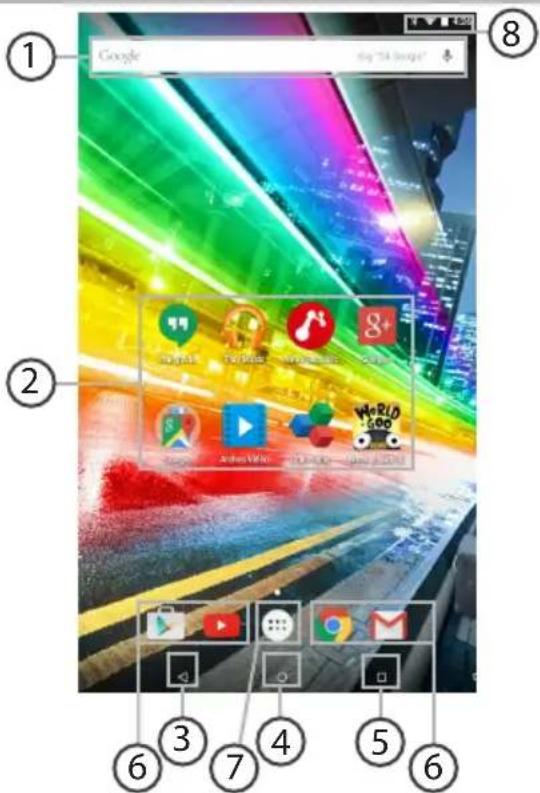
56




GoogleTM Search
Toque para búsqueda de texto o busque por voz.
2 Aplicaciones AndroidTM
Toque para起初ar una aplicacion.
(3) "Solver"
4 "Inicio"
"Aplicaciones recientes"
⑥ Acceso directo permanente a aplicaciones AndroidTM
"todas las aplicaciones"Toque este icono para estar todas las aplicaciones y widgets instalados en el ARCHOS. Todas las aplicaciones descargadas se encontrartran hoy.
8 Barra de estado
Muestra notifications y ajustes rapiidos.




El Interfaz Android™
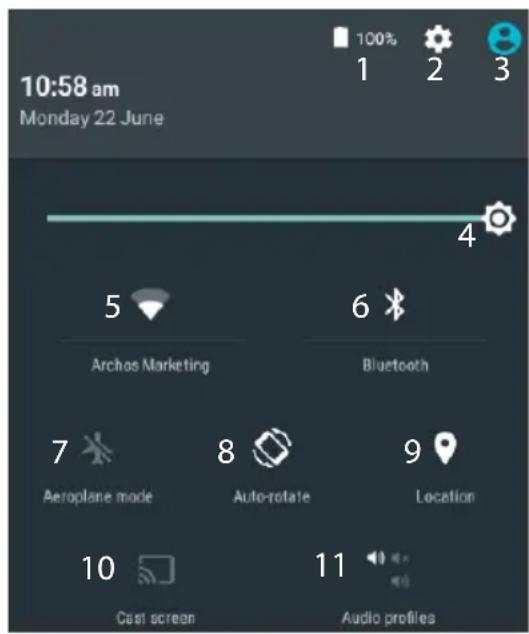
Los ajustes rapiidos
1 Porcentaje de bateria restante
2 Para acceder a todos los ajustes.
3 Usuario actual*
4 Para ajustar el brillo de la pantalla.
5 Para activar/desactivar la connexion WiFi.
6 Para activar/desactivar la conexión Bluetooth.
7 Para activar/desactivar todas las conexiones inalámbricas, especially al volar.
8 Para activar/desactivar la orientacion automática de la pantalla al girar el ARCHOS.
9 El servicios de ubicacion
10 Para reproducir la pantalla del dispositivo Android en un televisor y poder disfurutar de su contenido tal y como aparece en el dispositivo móvil.
11 Para seleccionar un tipo de notificationsion





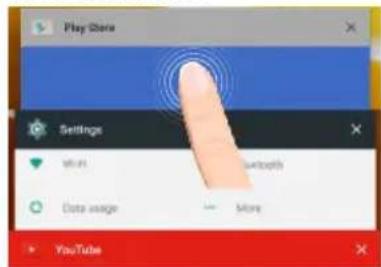
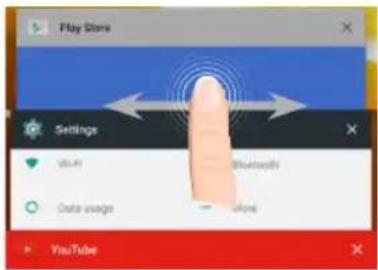
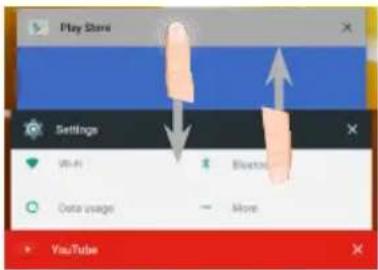
Aplicaciones recientes
Abre una lista de imagenes en miniatura de las aplicaciones con las que hayaworked recentamente:
Anthea Garmat-2 1986
A
Archie GamePart 2 Unboxing
1
Anrass Game-End 2 Uncovering
∴ m - 1 ≠ 0 ;
Tocar: paraAbrir una aplicacion.
Mover el dedo derecho o izquierda: para cerrar una aplicacion.
Arrastrar con el dedo
arriba/abajo: para
ver otheras aplicaciones
recientes




ARCHOS Fusion Storage
Configuración de fusion storage
- Inserte una tarjeta micro SD en la ranura de tarjetas micro SD del dispositivo.
Asegúrese de insertarla en la direccion correcta.
El dispositivo detectará
automática la tarjeta micro SD y le
propondrá fusionar el almacenimiento
interno con el de la tarjeta micro SD. - Hagablick en "OK" (ACEPTAR).
- Selección "OK" en la ventana de optimización de almacenimiento para confirmar su elección.
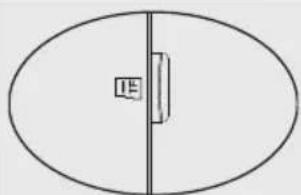
Archos Fusion Storage
El dispositivo se reiniciará.
- Una vez reiniciado, el dispositivo le indica que ARCHOS Fusion storage está activado.
-En la barra de estado, aparecerá una Notification.
- Selección la aplicación Ajustes, y bajo ARCHOS Fusion Storage. Aparecerá antes el almacenimiento fusionado.
Desactivación de Fusion Storage
- Seleectionla aplicacion Ajustes.
- En la aplicacion Ajustes, seleccione ARCHOS Fusion Storage.
- Si la aplicación está activa, selección "Disable ARCHOS Fusion Storage" para desactivarla y confirmme. El dispositivo se reinicia para hacer efectivos los cambios.
OPTIONS
Disable Archos Fusion Storage
Recomendamos apagar el dispositivo antes de insertar la tarjeta micro SD.




Para familiarizarse con Android™
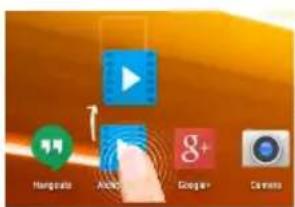
Desplazamente de un elemento de la pantalla de inicio:
Mantenga el dedo sobre el hasta que aparezcan lineas de cuadrula de posicion; a continuacion, deslceleo hasta laubicacion deseada y suele el dedo.

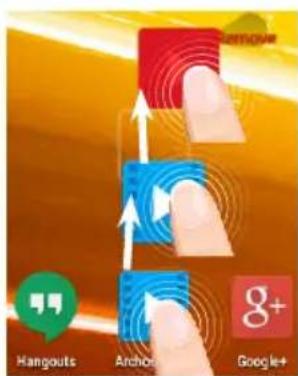
Eliminación de un elemento de la pantalla de inicio:
Mantenga el dedo sobre el, deslice el dedo hacla la parte superior de la pantalla y déjelo caer sobre el icono "Eliminar."

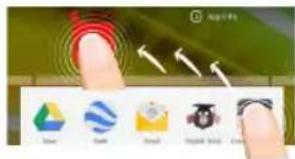
Desinstalación de un elemento:
En las pantallas Todas las aplicaciones, mantenga el dedo sobre el, deslice el dedo hacía la parte superior de la pantalla y déjelo caer sobre la papelera "Desinstalar".




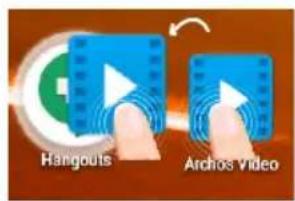
Creación de carpetas de aplicaciones:
Deje caer un icono de aplicacion sobre other en una pantalla de inicio y los dos iconos se combinaran.
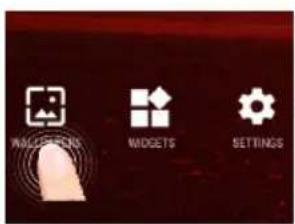
Cambid del fondo:
Mantenga el dedo en la pantalla en unaubicacion vacia y, a continuacion, elija en la lista.
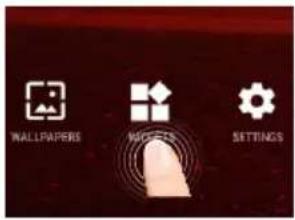
Widgets:
Mantenga el dedo en la pantalla en unaubicacion vacia y, a continuacion, elija en la lista: "Widgets".




Solución de problemas
Si el dispositivo se bloquea:
Pulse el botón ON/OFF durante 10seguidos.
Si el dispositivo no se enciende:
- Cargue el dispositivo.
- Pulse el botón ON/OFF durante 10seguidos.
Si deseaacularduracionde la bateria:
Disminuya el brillo de la pantalla y desactive las conexiones inalambricas si no las utilize.
Si el dispositivo funciona con demasiada lentitud:
Cierre todas las aplicaciones que no está utilizing.
Si la Reception WiFi es demasiado bajo:
Asegürese de que no se encuesta lejos de la zona activa WiFi.
Actualizar el firmware del dispositivo: http://www.archos.com/support.
Restablecer la configuracion de su connexion.
Póngase en contacto con el proveedor de la connexion WiFi.




Sommario
Resolucao de problemas. 112
A luz indicaora de corregado permanece acesaupona bateria carrega.
Storage. Sera aparecido o armazenamento unido.
Desativar o Fusion Storage.
Se o funciona do aparelho for demasiado lento:
PepemeHne 3eMeHTa DomaHero KpaHa:
PpNKoCHNTecb K 3JIeMeHt y uYdepXnBaIte naIeU, noka He NOBITc cETka N03uOnHnpOBaHn, 3aTe m nepemecTnte erO B Tpe6yEmoe noLOxKeHne, n OTnyCTnte naIeU.
YdaneHne 3JeMeHTo DomaHrero 3KpaHa:
PpNKoCHNTecb K 3JemeHt y uDepKJBa najeu, npOBeIte erO K BepxHe yactn 3KpaHa n OTnyCTnte HaI NIKTORpAMMO Remove (ydaNtB).
DenHCTaIIaIyIeMeHtA:





- CONTENIDO DE LA CAJA
- PROCEDIMIENTOS INICIALES
- CARGADO DE LA BATERIA
- CONSEJOS
- DESCRIPCIÓN DEL ARCHOS
- ASISTENTE DE INICIO
- CONEXIÓN WIFI
- CONEXIÓN A LA WIFI MEDIANTE WPS
- WI-FI
- WI-FI DIRECT
- WPS PUSH BUTTON
- WPS PIN ENTRY
- EL INTERFAZ ANDROID™
- LOS AJUSTES RAPIIDOS
- APLICACIONES RECIENTES
- ARCHOS FUSION STORAGE
- CONFIGURACIÓN DE FUSION STORAGE
- DESACTIVACIÓN DE FUSION STORAGE
- OPTIONS
- PARA FAMILIARIZARSE CON ANDROID™
- DESPLAZAMENTE DE UN ELEMENTO DE LA PANTALLA DE INICIO
- ELIMINACIÓN DE UN ELEMENTO DE LA PANTALLA DE INICIO
- DESINSTALACIÓN DE UN ELEMENTO
- CREACIÓN DE CARPETAS DE APLICACIONES
- CAMBID DEL FONDO
- WIDGETS
- SOLUCIÓN DE PROBLEMAS
- SOMMARIO
- DESATIVAR O FUSION STORAGE
- PEPEMEHNE 3EMEHTA DOMAHERO KPAHA
- YDANEHNE 3JEMEHTO DOMAHRERO 3KPAHA
- DENHCTAIIAIYIEMEHTA
Marca : ARCHOS
Modelo : Platinum 70
Categoría : Tableta