
Platinum 70 - Tablet ARCHOS - Manual de utilização gratuito
Encontre gratuitamente o manual do aparelho Platinum 70 ARCHOS em formato PDF.

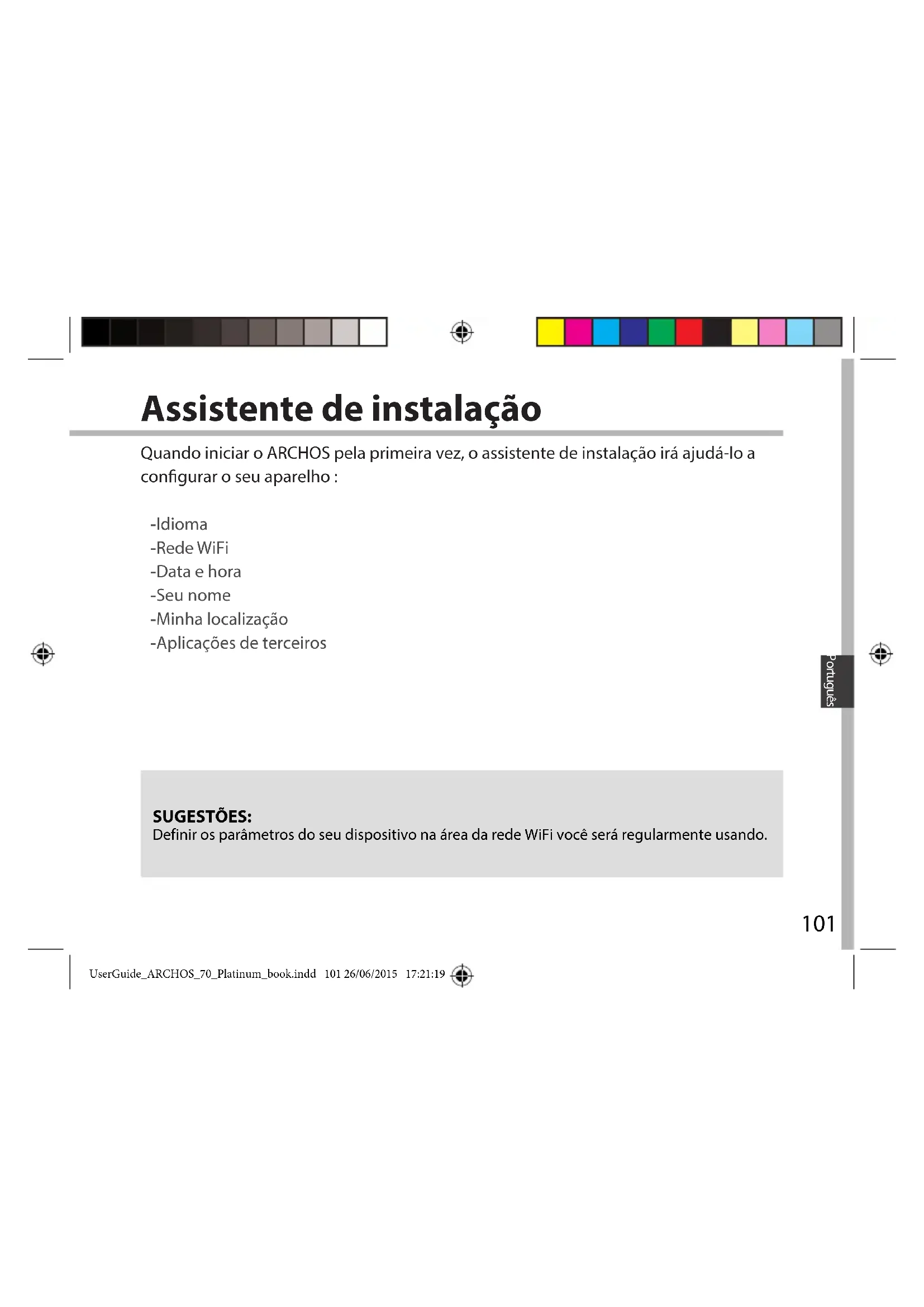


| Tipo de produto | Tablet tátil |
| Marca | Archos |
| Modelo | Platinum 70 |
| Tela | 7 polegadas, tátil capacitivo |
| Sistema operacional | Android 4.2 Jelly Bean |
| Processador | Quad-core 1,2 GHz |
| Memória RAM | 1 GB |
| Armazenamento interno | 8 GB (expansível via microSD até 32 GB) |
| Conectividade Wi-Fi | Wi-Fi 802.11 b/g/n, WPS |
| Bluetooth | Sim, versão 4.0 |
| Câmera frontal | Webcam 0,3 MP |
| Câmera traseira | 2 MP |
| Portas | 1 x micro-USB, 1 x conector de áudio 3,5 mm, 1 x leitor de microSD |
| Bateria | Íon de lítio 3000 mAh, autonomia de até 6 horas |
| Dimensões (C x L x A) | 191 x 108 x 10,5 mm |
| Peso | 290 g |
| Conteúdo da caixa | Tablet, carregador, cabo USB, guia de início rápido, guia de garantia |
| Funcionalidades principais | Fusion Storage (fusão de memória interna + microSD), assistente de inicialização, configurações rápidas, modo avião |
| Manutenção e limpeza | Desligue o dispositivo antes de limpar, use um pano macio e seco, evite líquidos |
| Segurança | Não exponha à umidade, use apenas o carregador fornecido, não abra o dispositivo |
| Peças de reposição e reparabilidade | Entre em contato com o suporte Archos para peças de reposição; reparos por um profissional são recomendados |
| Informações gerais | Garantia de 2 anos, declaração de conformidade em www.archos.com, FAQ online |
Perguntas frequentes - Platinum 70 ARCHOS
Perguntas dos utilizadores sobre Platinum 70 ARCHOS
0 pergunta sobre este aparelho. Responda às que conhece ou faça a sua.
Faça uma nova pergunta sobre este aparelho
Baixe as instruções para o seu Tablet em formato PDF gratuitamente! Encontre o seu manual Platinum 70 - ARCHOS e retome o controlo do seu dispositivo eletrónico. Nesta página estão publicados todos os documentos necessários para a utilização do seu dispositivo. Platinum 70 da marca ARCHOS.
MANUAL DE UTILIZADOR Platinum 70 ARCHOS
Conteudo da embalagem. 98
Inicio. 99
Descrição do ARCHOS. 100
Assistente de instalacao. 101
Ligaçao a uma rede WiFi 102
A interface AndroidTM 104
ARCHOS Fusion Storage. 108
Familiarização com a Tecnologia AndroidTM 110
Para obter mais informacoes, consulte as Perguntas freqentes em www.archos.com. Certificque-se de que os consulta antes de colocar a hipotese de devolver qualquer produto. O seu problema pode ser insinigiente. Como muitas vezes atualizamos e melhoramos os outros produits, o seu software do dispositovo pode ter uma aparência ligeiramente不同类型 ou funcionalidades modificadas das aparecidas neste Guia de Inicio Rápido.
Consulte a declaração de conformidade em http://www.archos.com/products/declaration_conformity.html




Conteudo da embalagem
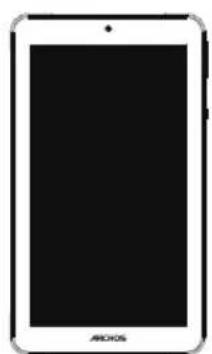
ARCHOS 70 Platinum
Guià do usuario

Garantia, avisos legais e de segurarça

Cabo USB

Carregador

Inicio
Carregar a bateria

- Carregue o seu aparelho ligando o cabo de alimentacao à Conector de alimentacao. O aparelho ARCHOS sera iniciado o carragemento.
- Pressione o botao On / Off para ligar o produits.
Pode utiliser o seu aparecido ARCHOS quando está acarregar.
-Carregue o dispositivo completeness ante de uso-lo, pela primarya vez.
-Useapanoscarregadorfornecido.
Quando o teu dispositivo está descarregado por completeness, é necessário ecarregá-lo pelo menos durante 10关键时刻 antes de ser exibido o icone da bateria.
SUGGESTÖES:
Para receber uma assistência mais completeness, registe o seu produits.
No caso de um computations, v a www.archos.com/register.



Descrição do ARCHOS
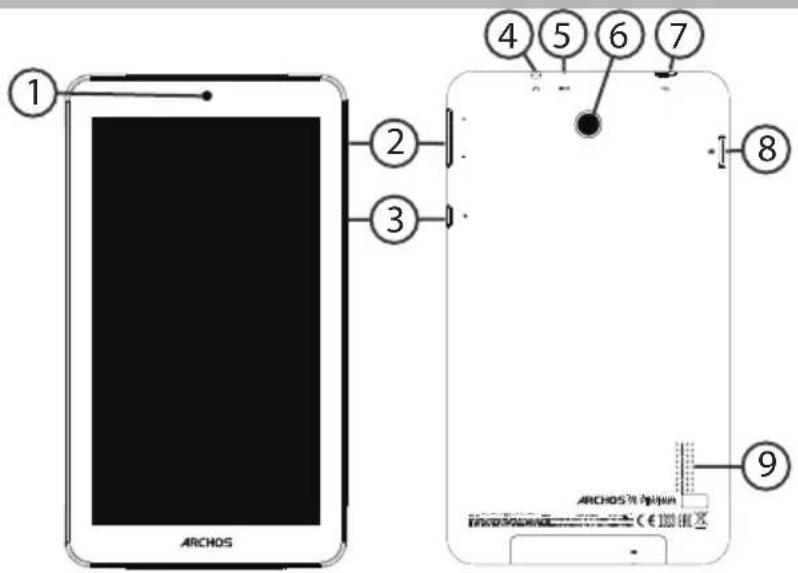
① Webcam
Saía para auriculares
Porta micro-USB
2Botoes de volume
5 Repor hardware
Slot para cartao micro SD
3Botao Power
Camera
9 Coluna
100




Assistente de instalacao
Quando inicial o ARCHOS pela primarya vez, o assistente de instalacao irá acontecido lo a configurar o seu aparecido:
-Idioma
-RedeWiFi
-Data e hora
-Seunome
-Minha localização
-Aplicações de terreiros
SUGESTÖES:
Definir os parâmetros do seu disposítivo na area da rede WiFi você sera regularamente usingo.




Linhação a uma rede WiFi
AVISO: Certifique-se de que se encontrar numa area abrangida por Wi-Fi. Pode aceder rapidamente as definições de Wi-Fi a partir da barra de estado.
- Toque e puxe para boa a barra de estado para exibi-la.
- Toque de novo na barra para revelar as definições rápidas.
- SeLECTIONO oicone de Wi-Fi a rara ativar a ligaço Wi-Fi
- SeLECTION "Wi-Fi" abaixo do respetivoicone.
- Toque no nome da rede à qual pretende ligar-se.
As redes privadas são exhibidas com um síbolo decadeado e precisará de introduzir a suaPALavra-passé.
SUGGESTÖES:
-Quando introduzir umaPALavra-passeWiFi, recomendamos que selecione"Mostrarpalavra-passeparaqueposa veroscaracteres que estáadigital.Paraobterapalavra-passedeoudefinições)WiFi correcta paraarede,contactaoperadora da redeWiFi.Seasua funcionalidadeWiFiestiverligadae estiverdentrodáarea de alcance deuma redaqualjatenahtafectuadouma ligacao,o seuARCHOS iratentar automaticamenteligar-seàmesma.
- Para fazer a sua ligação WiFi ligada quando o disposicao está suspenso, seleciono o icone do menu na网页 do WiFi. Em seguida, selecione Advanced (Avançadas) > Keep WiFi on during sleep [Manter Wi-Fi ligado durante a suspensao) > Always (Sempre)].
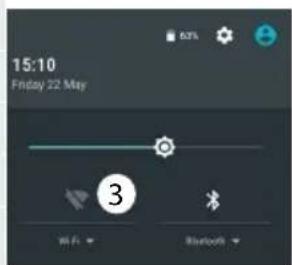
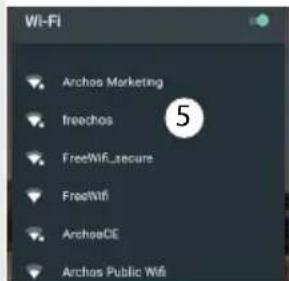

Ligar à rede Wi-Fi através de WPS
- Toque e puxe para baixo a barra de estado para exibi-la.
- Toque novamente na barra para exibir as definições rápidas.
- Selecione o icone Wi-Fi para ativar a ligaçao Wi-Fi
- SeLECTION "Wi-Fi" abaixo doicone Wi-Fi.
- Selecione o botão Menu seguido de "Advanced" (Avançado).
- SeLECTION "WPS Push Button" (Botão de Ativação WPS).
- Prima o botão configuração protegida Wi-Fi (WPS) no seu router. Podera chamar-se "WPS" ou conter um símbolo:
Wi-Fi
Add network
Saved networks
Refresh
Advanced
Wi-Fi Direct
WPS Push Button
WPS Pin Entry



A Interface Android™
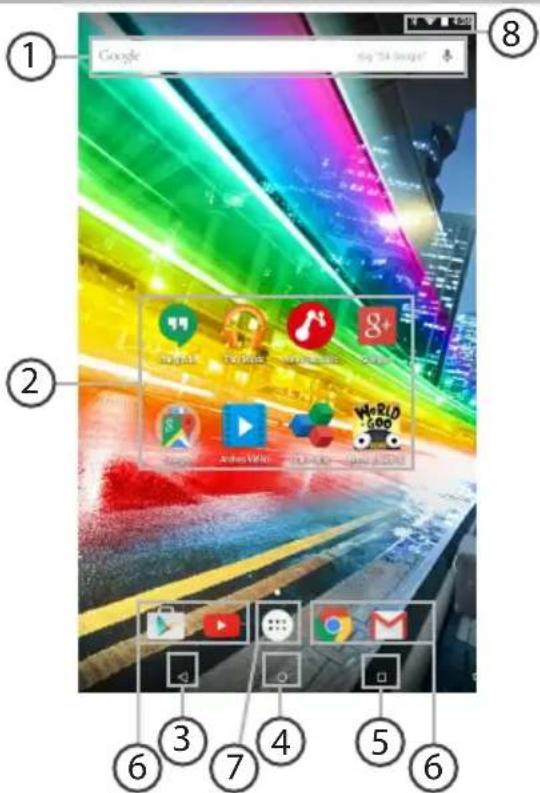
104




GoogleTM Search
Toque para efectuar una?squeia de texto ou una busca por voz.
2 Aplicações AndroidTM
Toque para iniciar uma aplicacao.
"Aplicações recentes"
4 "Ecrá Principal"
"Anterior"
(6) Atalhos permanentes em aplicacoes AndroidTM
"todas as Aplicações"Toque neste icone para visualizar todas as aplicacoes e widgets instalados no seu ARCHOS. Estao aquei todas as aplicacoes descarregadas.
8 Barra do estado
Apresenta notificacoes e definições rapiidas.




A Interface Android™
*O novo suporte multiutilizador para permitte que differedes'utilidades tenham和地区 de trabajoSeparatedes personalizadas no mesmo disposito. Pode adcionar'utilidades em Settings > Device [Definições > Dispositivo]
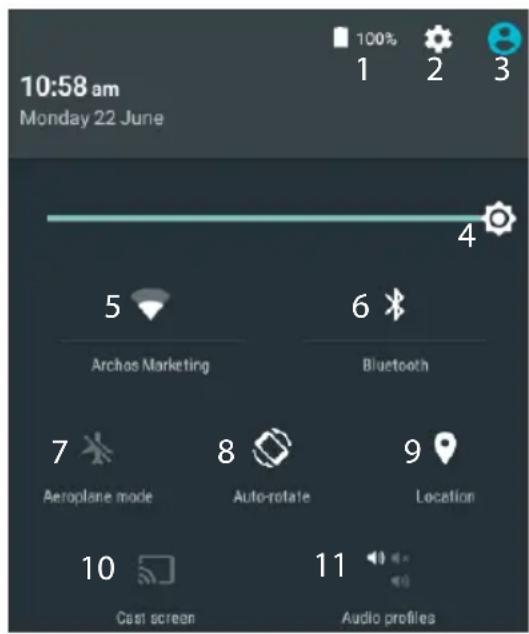
As Definições rápidas
1 Ver a percentagem de bateria que resta
2 Para aceder a todas as suas definições.
3 Utilizador atual
4 Para ajustar o brilho do ecra.
5 Para ligar/desligar a sua ligaçao WiFi.
6 Para ligar/desligar a sua ligação Bluetooth.
7 Para activar/desactivar todas as ligações sem fios, especialmente durante voos.
8 Paraactivar/desactivar a orientacao automatica do eira quando roda o ARCHOS.
9 Minha localização.
10 Para replicar o seu dispositivo Android no televator de modo a desfrutar dos excellentes conteudos tal como aparecidos no seu dispositivo móvil.
11 Para selecionar o tipo de notifications.





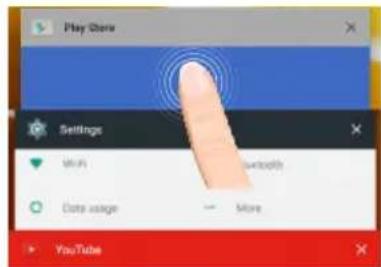
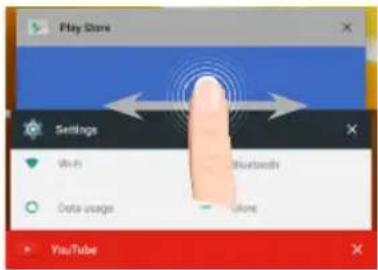
Aplicações recentes
Abre uma lista de imagens em:tamanho reduzido das aplicacoes queutilizou recentemente:

Author: Ganaelid 2 Uniting
1.2023年4月27日
Artes GrameFiat 2 Unboxing
Toque: para Abrir uma aplicação
Deslizar para a esquerda ou para a direita: fechar uma aplicacao
Navegao vertical: para consultar除外 aplicacoes recentes.




ARCHOS Fusion Storage
Configuração do Fusion Storage
- Introduza um cartão micro-SD na ranhura respetiva do disposicao.
Certifique-se de que introduz o cartao na direcao correta.
O seu disposicao ira detetar o cartao micro-SD automaticamente e perguntarlhe se quer unir o armazenamento interno com o cartao micro-SD. - Seccione "OK".
- Selecione "OK" na janela "Optimizing storage" (Otimização do armazenamento) para confirmar a sua escolha.
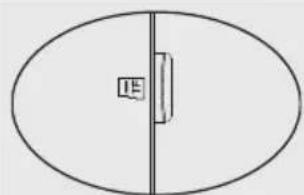
Archos Fusion Storage
O dispositivo irá reiniciar.
- Quando o dispositivo reinieur, sera informado de que o ARCHOS Fusion Storage está ativo.
-É aparecada uma Notificationa na barra de estado. - SeLECTIONA Aplicacao de "Settings" (Definições), seguida de ARCHOS Fusion
- SeLECTIONA Aplicaçao de "Settings" (Definições).
- Na aplicação de "Settings" (Definições), seleção ARCHOS Fusion Storage.
- Quando o ARCHOS Fusion Storage estiver ativo, selezione "Disable ARCHOS Fusion Storage" (Desativar ARCHOS Fusion Storage) e confirme.
Para aplicar as alteracoes, o disposito irae reiniciar.
OPTIONS
Disable Archos Fusion Storage
Recomendamos que desligue o dispositivo antes de introduzir o cartão micro-SD.




Familiarizar-se com Android™
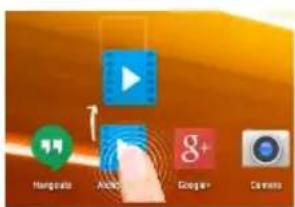
Mover um item do ecranicial:
Toque continuamente com o dedo no mesmo até aparecer a grelha de posicionamento; em seguida, deslize-o para a posicao pretendida e solte o dedo.
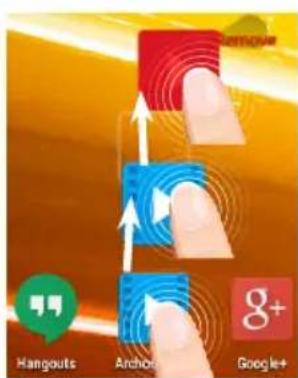
Remover um item do.eclipse inicial:
Toque continuamente no mesmo, deslize o seu dedo para o topo do ecra e largue-o sobre o icone Remover.
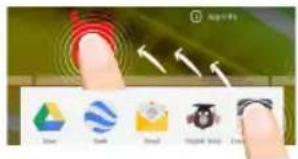
Desinstalar um item:
A partir do écran Todas as aplicações, toque continuamente no mesmo, deslize o seu dedo para o topo do écran e largue-o sobre o caixote Desinstalar.
110




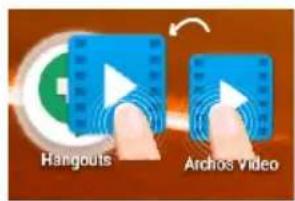
Criar pastas de aplicacoes:
Largue o icone de uma aplicacao sobre及其他 num ecran inicial e os outros icones facarao combinados.
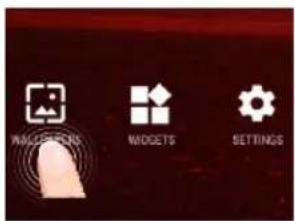
Alterar a imagem de fundo:
Mantenhao o dedo no eça sobre uma localização vazia, em seguida seleciona a partir da lista.
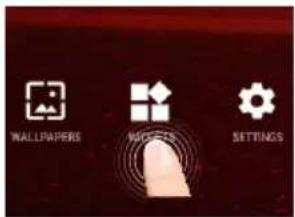
Widgets:
Mantenha o dedo no éra sobre uma localização vazia, em seguida seleciona a partir da lista: Widgets.




Resolução de problemas
Se o aparelho bloquear:
Prima o botão LIGAR/DESLIGAR durante 10 segundos.
Se o seu aparelho não ligar:
- Carregue o aparelho.
- Prima o botão LIGAR/DESLIGAR durante 10 segundos.
Se pretender augmentar a autonomia da bateria:
Diminua o brilho do eça e desligue as ligações sem fios, se não estiverem a ser realizadas.
Encerre todas as aplicacoes que não estejam a ser realizadas.
Se a receção WiFi for demasiado lenta:
Certifique-se de que não está afastado do punto de ligação WiFi.
Atualizar o firmware do dispositorio: http://www.archos.com/support.
Redefinir as configurações de sua conexão.
Contace a sua operadora da ligaço WiFi.
112

CodelpkaHne
CopeKmoe ynaKOBKn 114
Hauano pa60tb1 115
Oncanhe yctpoictBa. 116
MacTepeHaCToPoiKu. 117
ПодкlioочиkeTeNWi-Fi. 118
A interface AndroidTM 120
ARCHOS Fusion Storage. 124
3HaKOMCTBOcAndroidTM 126
YcTpaHHe HnOJaOk. 128
3a donohntbHoi nHphiMauee O6paTncb K pa3dny cacto 3aaBaembIX BONPOCOb npyKOBOCTBy noIb3OBateJI dI BaWero yctpoiCTBa Ha caIte www.archos.com. O6raTeNbHO npOHTne ux npexde, YEM 3aDymBaTcBcO BO3BpATE yCTpoiCTBa. BaIa np6bnema MoKet OKa3aTbcR He CTOnb yX 3HaunTeHbHO.Mbl qacto 06HOBIAEMn yIyUwAeCM CBOIO npOdyKUnIO, NO3OMy rpaΦnueckn INTEppeIC NIN ΦyHKUNHOJbHOCTb npOrpaMMHoro 06ecneHHe BAwero yCTpoiCTBa MOrY HeCKoNko OTnuaTbcr OT pndctabNeHHbx B HactoJeM KpaTkom pyKOBOCTBe noIb3OBateJI.
06paTntecb K deknapaun O cooTBeTCTBn Ha http://www.archos.com/products/declaration_conformity.html



Copepkmoe ypaKOBKn
ARCHOS 70 Platinum
KpaTKoe pyKOBOCTBO





- CONTEUDO DA EMBALAGEM
- INICIO
- CARREGAR A BATERIA
- SUGGESTÖES
- DESCRIÇÃO DO ARCHOS
- ASSISTENTE DE INSTALACAO
- SUGESTÖES
- LINHAÇÃO A UMA REDE WIFI
- LIGAR À REDE WI-FI ATRAVÉS DE WPS
- WI-FI
- WI-FI DIRECT
- WPS PUSH BUTTON
- WPS PIN ENTRY
- A INTERFACE ANDROID™
- AS DEFINIÇÕES RÁPIDAS
- APLICAÇÕES RECENTES
- ARCHOS FUSION STORAGE
- CONFIGURAÇÃO DO FUSION STORAGE
- OPTIONS
- FAMILIARIZAR-SE COM ANDROID™
- MOVER UM ITEM DO ECRANICIAL
- REMOVER UM ITEM DO.ECLIPSE INICIAL
- DESINSTALAR UM ITEM
- CRIAR PASTAS DE APLICACOES
- ALTERAR A IMAGEM DE FUNDO
- WIDGETS
- RESOLUÇÃO DE PROBLEMAS
- CODELPKAHNE
- COPEPKMOE YPAKOBKN
Marca : ARCHOS
Modelo : Platinum 70
Categoria : Tablet