
Platinum 70 - планшет ARCHOS - Бесплатное руководство пользователя
Найдите руководство к устройству бесплатно Platinum 70 ARCHOS в формате PDF.



| Тип продукта | Планшет с сенсорным экраном |
| Бренд | Archos |
| Модель | Platinum 70 |
| Экран | 7 дюймов, ёмкостный сенсорный |
| Операционная система | Android 4.2 Jelly Bean |
| Процессор | Четырехъядерный 1,2 ГГц |
| Оперативная память | 1 ГБ |
| Внутренняя память | 8 ГБ (расширяется с помощью microSD до 32 ГБ) |
| Подключение Wi-Fi | Wi-Fi 802.11 b/g/n, WPS |
| Bluetooth | Да, версия 4.0 |
| Фронтальная камера | Веб-камера 0,3 Мп |
| Задняя камера | 2 Мп |
| Разъемы | 1 x micro-USB, 1 x аудиоразъем 3,5 мм, 1 x слот для microSD |
| Аккумулятор | Литий-ионный 3000 мАч, время работы до 6 часов |
| Размеры (Д x Ш x В) | 191 x 108 x 10,5 мм |
| Вес | 290 г |
| Комплектация | Планшет, зарядное устройство, USB-кабель, краткое руководство, гарантийный талон |
| Основные функции | Fusion Storage (объединение внутренней памяти и microSD), помощник настройки, быстрые настройки, авиарежим |
| Уход и чистка | Перед чисткой выключите устройство, используйте мягкую сухую ткань, избегайте жидкостей |
| Безопасность | Не подвергайте воздействию влаги, используйте только прилагаемое зарядное устройство, не вскрывайте устройство |
| Запасные части и ремонтопригодность | Обращайтесь в службу поддержки Archos для запасных частей; ремонт рекомендуется производить профессионалам |
| Общая информация | Гарантия 2 года, декларация соответствия на www.archos.com, онлайн-часто задаваемые вопросы |
Часто задаваемые вопросы - Platinum 70 ARCHOS
Вопросы пользователей о Platinum 70 ARCHOS
0 вопрос об этом устройстве. Ответьте на те, что знаете, или задайте свой.
Задать новый вопрос об этом устройстве
Скачайте инструкцию для вашего планшет в формате PDF бесплатно! Найдите своё руководство Platinum 70 - ARCHOS и возьмите своё электронное устройство обратно в руки. На этой странице опубликованы все документы, необходимые для использования вашего устройства. Platinum 70 бренда ARCHOS.
РУКОВОДСТВО ПОЛЬЗОВАТЕЛЯ Platinum 70 ARCHOS
Повкуни К сети Wi-Fi
IPEyPExEHEHIE! 6eNTecb,TO Bbl HaxoHTecb BObnaCTn C NOKpbITiem WiFi.
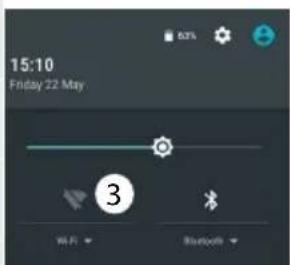
IcnoB3yIte cTPOky COCTOHNIA Jn86bCTporo DOCTyna K NaCTPOkam WiFi.
- KocHTecb CTPOKn COCTOHN N NOTAHTE ee BHN3, yTO6bl OTO6pa3NTb CTPOKY.
- NOBTOPOHO KOCHTecb CTPOKNI COCTOHN, YTO6bl OTKpbITb 6bICTpbIE HaCTpoKN.
- Bb6epnte nuktorpamMy WiFi To6blakTNBnpoBaTb noKIOUeHne WiFi
- Bb6epute WiFi noq nuktorpammo WiFi.
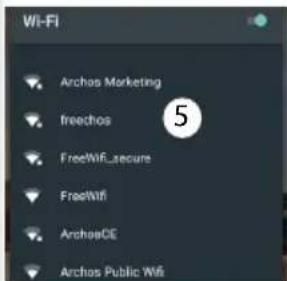
- KocHTecb HmEnH cTeN, K KOTOpO Heo6xOdmo NOKJIIOuHTbcra. YactHbIe cTeN OTo6paKaIoTcC NIKTORpAMMO 3aMaK;ДЯ NOKJIIOUeHnK HmCneDyEt BBeCTn napOB.
COBET:
-Пи ВБОдпапола peKOMeHdyeTc BbI6paTb onцИо "Show password",чTOбы BnIeТь BBOДIMBIE CUMBOЛы.ДЯТOrO,чTOбы NOуЧтсеTeВОй napOLь (Илн HacTpOуКu)Wi-Fi,obpaTntecb K npOBaIepy cTeN Wi-Fi.EcIn CBa3b Wi-Fi BKIOUeHa n Bbl HaxODITecb B 3OHe DeIcTBnI cTeN,К KOTOpO paAhee noDkIIOUyINnc,ARCHOS yCTaHOBNT coeINHeHne aBTOMaTnueckn.
-утосы подерхиBaTь coeHHeHne WiFi BKIIOueHHbIM, KOrda yctpoiCTBO HaxoINTcB CnIaIe m peXmE, Ha cTpahuCe WiFi Bbl6epnte 3NaOK MeHIO. 3aTeM bIb6epnte Advanced > Keep WiFi on during sleep > Always [ДононтелбHo > OcTaBtB WiFi BKIIOueHHbIM B cIaIe m peXmE > Bcerda].




Прикочиесь К слему на Зкран «Вce пионжен» удерхивая пал,在 роведе erо к верхень част «Зрара на OTпс'tе над пiktordpammoUninstall (denuhctannpoBatb).




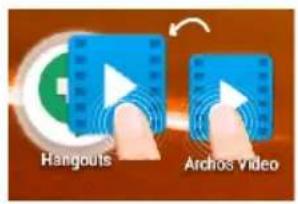
Co3daHne nanok npnloxehn:
IomeCTnte NIKTORpammy OJHoro npINOxKeHn NOBepx dpyrOHa DOMaShem 3KpaHe, IN DE NIKTORpammbl ObbeHNrTc.
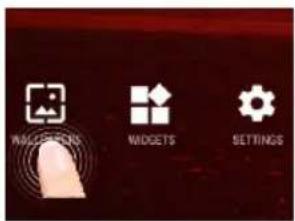
U3MeHeHne 06oEB:
YdepxnBaIte naneu Ha CBO6oHOM MecTe DOMaShero 3KpaHa, 3aTEM Bbl6epnte o60n u3 cncska.
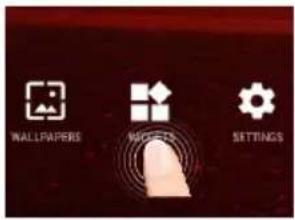
BnJKeTbI:
YdepxnBaIte naneu Ha CBO6oHOM MeCTe DomaHero 3KpaHa, 3aTeM BbI6epnte o60 n3 cnncka: Widgets.




YcTpaHHeNHeNoJaOK
B clyuae 3abncannn nnaHweta:
HaKmTe Ha KhoNky BKJ/BblKIn ydepXnBaTBe TteHne 10 ckyHd.
Ecn yctpojCTBO He BKliouaetc:
1.3apAInTe yctpoiCTBO.
2. Haxmte Ha KhoNky BKJI/BblKJI u ydepXnBaTte B teueHne 10 ckyHd.
Ecnn ceHcOpHbI 3KpaH fYHKmOHNpye HnPaBnIbHo:
BbI6epnte 3HaQoK Settings > BocctaHOBHeHne nΦopMaTnpOBAHne), HaxMnTe Ha 3HaQoK
Touch-screen calibration (kanib6pobka cencopnoro ekpaHa).




Марка : ARCHOS
Модель : Platinum 70
Категория : планшет