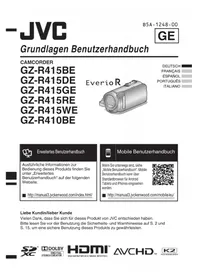
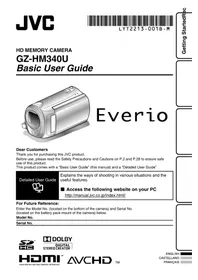
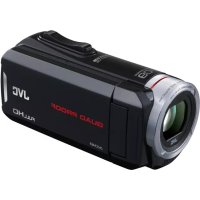
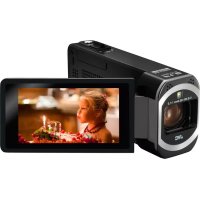
GZ-MG505 - Caméscope JVC - Notice d'utilisation et mode d'emploi gratuit
Retrouvez gratuitement la notice de l'appareil GZ-MG505 JVC au format PDF.


| Intitulé | Description |
|---|---|
| Type de produit | Caméscope numérique |
| Caractéristiques techniques principales | Capteur 1/6" CCD, résolution vidéo 720x480 pixels, zoom optique 34x |
| Alimentation électrique | Batterie lithium-ion rechargeable |
| Dimensions approximatives | 127 x 75 x 65 mm |
| Poids | Environ 400 g (avec batterie) |
| Compatibilités | Compatible avec les cartes SD, SDHC |
| Type de batterie | BN-VG121 |
| Tension | 7.2 V |
| Fonctions principales | Enregistrement vidéo, prise de vue photo, lecture sur écran LCD |
| Entretien et nettoyage | Nettoyer l'objectif avec un chiffon doux, éviter l'humidité |
| Pièces détachées et réparabilité | Disponibilité de pièces de rechange limitée, réparation recommandée par un professionnel |
| Sécurité | Ne pas exposer à des températures extrêmes, éviter les chocs physiques |
| Informations générales utiles | Vérifier la compatibilité des accessoires avant l'achat |
FOIRE AUX QUESTIONS - GZ-MG505 JVC
Questions des utilisateurs sur GZ-MG505 JVC
0 question sur cet appareil. Repondez a celles que vous connaissez ou posez la votre.
Poser une nouvelle question sur cet appareil
Téléchargez la notice de votre Caméscope au format PDF gratuitement ! Retrouvez votre notice GZ-MG505 - JVC et reprennez votre appareil électronique en main. Sur cette page sont publiés tous les documents nécessaires à l'utilisation de votre appareil GZ-MG505 de la marque JVC.
MODE D'EMPLOI GZ-MG505 JVC
DesSouvenirstoujoursdramatiques
Les images prises avec Everio gardent toujours leurs effets dramatiques. Çqassemblez des scénarios émouvants illimits et voila vous âtes prét à filmer un film dramatique! Et bien sur, le réalismeur c'est moi!

Les flots du montage d'un film dramatique
1 Filmez les images.
Enregistrez l'enregistrement du fichier montage I sur votre ordinateur personnel (PC).
Enregistrez l'enregistrement du fichier montage Il sur un DVD.
4 Créez une histoire avec le montageédité I sure le PC
57 Creez la production préliminaire du montage édité II
Enregistrez les images du montage de l'edition enregistrer sur un DVD.
Regardez le DVD.
Pour toute commande de renseignements supplémentaires.
Pour tout renseignement concernant le montage des images et pour creer un DVD contactez Cyberlink S.A. Visitez le site Internet concernant le numero de téléphone et télécopie. Voire les détails dans "Le Mode d'Emploi "Installation".
Voire les informations sur le site Internet CyberLink DVD Solutions Vous trouvez tous les inform.
mations nécessaires sur le site Internet mentionné ci-dessus.
http://www2.clo.co.jp/products/ne/

Enregistrez immédiatement tous les images prises. Pour les images du film suivant videz simplement le disque dur d'Everio!
Le continue
D'abord enregistrez les images sur votre PC.
- Ovrez les données des images qui sont sur le "EVERIO_SD", si vous avez enregistré ces données sur la carte SD.
Méthode pour ouvrir "EVERIO_HDD"
Pour la version WINDOWS 2000
Je voulais le faire
Pour creer un dossier sur le PC pour l'enregistrement des images filmés (^*) , et creer le nom du dossier.
*Clique à droite sur la position où le dossier devrait être créé etCHOisissez "nouveau dossier" pour creer un nouveau dossier.

Tournez l'aiguillage du camera à la position "Reproduction" et branchez le PC et le camera avec le cable du bus USB. (Pour la connexion du cable, voire les détails dans le volume sépare "le Mode d'Emploi").
Ouvrez les données des images qui sont sur le "EVE-RIO_HDD".*
1) Sélectionnez "Mon Ordinateur" du menu "Démarrer".
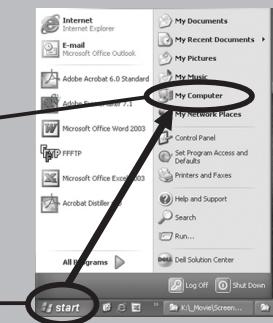
| * Faites un double-click à droite rapide sur la souris. | 2) Faites un double-click (*) sur “EVERIO_HDD” de l'icône “Mon Ordinateur”. |
| Méthode pour ouvrir “EVERIO_HDD” Pour la version WINDOWS XP | 1) L'écran “EVERIO_HDD” devrait automatiquement se lever dès que le cable : i USB est branché. 2) Pour ouvrir le fichier dans le dossier : Dés que vous avez cliqué sur “Utiliser l'explorateur”, le “EVERIO_ HDD” du disque dur devrait s'ouvoir automatiquement. |

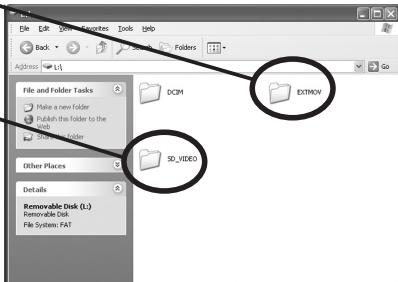
EXTMOV

SDVIDEO
1 Le dossier "SD_VIDEO": Le dossier "EXTMOV" est pour enregistrer normalement les données des images : Enregistrer le fjichier des images qui sont pas normalement finis.
2 glissez la souris en poussant sur le bouton droit de la souris.
Les images seront enregistrées sur votre PC, une fois que vous auriez ouvert le disque de suppression et dés que vous auriez glissé (2) le dossier "SD_VIDEO" du disque de suppression et le dossier "EXTMOV" (1) dans le dossier créé selon la procédure de la page (2) ci-dessus, après avoir ouvert "EVERIO-HDD".
Pour installer le logiciel.
Il est nécessaire d'installer le logiciel pour faire le montage et d'enregistrer les images avec votre PC.
Voire (volume séparate "Chapitre: Installer, Mode d'emploi)
Voire les images de sauve garde.
Démarrez le logiciel “POWER DVD” que vous avez installé sur votre PC.

Cliquez sur et cliquez sur "Ouvrir les ficiers media".
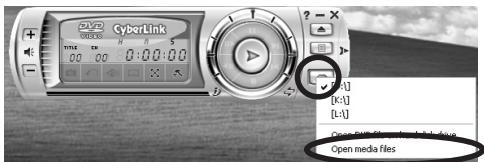
Sélectionnéz les image de sauve garde de la liste où vous avez enregistrtre les images.
1 Vous pouvez reproductive plusieurs images de la liste de reproduction du dossier.
2 Sélectionné le dossier images (MOV001, MOD etc., extension MOD), lors de la sélection du dossier, et cliquez "Ajouter".
1 Sélectionnéz le dossier des images, (PRG001. PRG002, etc.), qui sont dans le dossier et cliquez “Sélectionner tout”. (^1) (^2) .
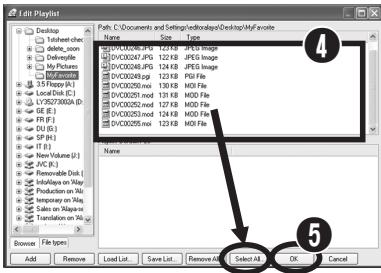
Cliquez sur "OK" après avoir aligné les images de la liste reproduction (Reproduisiez la liste des images selon l'ordre de la liste).

Enregister le montage 2
Pour enregistrer sur le DVD l'enregistrement du filchier montage II

Creez une autre copie de sauve garde des images sur le DVD.
Le continue
Pour démarrez le logiciel du montage.
Pour enregistrer les images sure le logiciel pour le montage.
Cliquez sure

Je voulais le faire
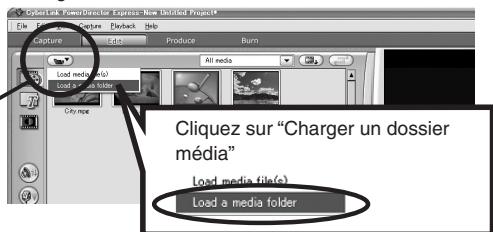
Démarrez le logiciel installé "Power Director Express NE" en doubleckiant sur l'icone.


Cliquez "Botan de Charge Media" et puis cliquez sur "Charger un dossier media"
Sélectionnez le dossier les images de sauvé garde (PRG001, PRG002, etc.) du “Dossier de référence” sur l'écran.
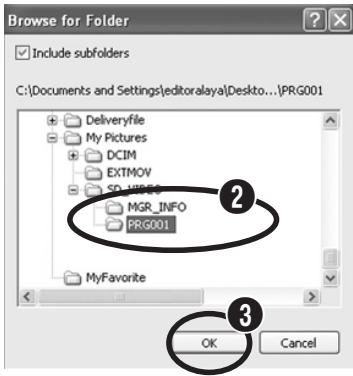
Cliquez "OK" et l'import des images commencerera.
Pour aligner les images dans l'ordre de la reproduction.

Gardez l'écran de "Botan de la Chambre Média"
Glissez l'écran de la bibliothèque des images que vous désírez reproductive dans l'ordre chronologique descendant.
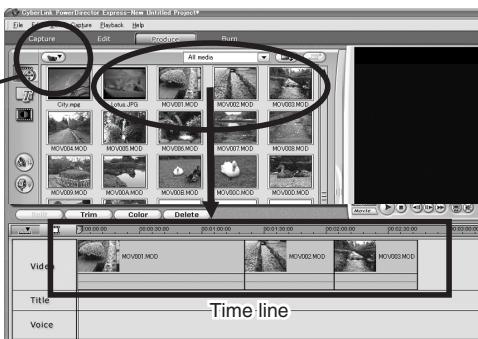
Vérifiez l'alignement dans lequel la reproduction a été faite.
Cliquez sure
Movie
Après avoir cliquer sure "Film", et les images seront reproduites dans l'ordre exact de l'alignement.
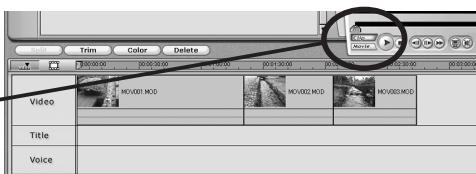
Pour reproductive les données enregistrées sur le DVD.
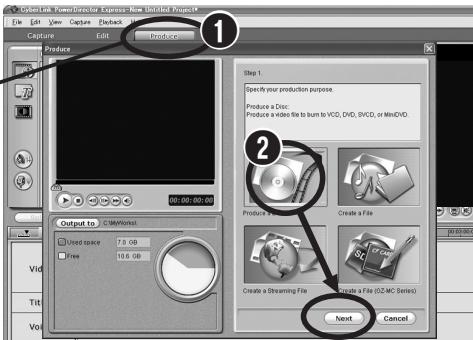
Cliquez sure
Produce
1 Cliquez sure "Produce" une fois que vous ayez aligné les images dans l'ordre de la reproduction.
2 Sélectionnez "Produire un disque" et cliquez sure "Suivant".
3 Sélectionnez entre les formats de sortie "Format DVD".
Pointez sur "Aprés la production, réaliser le disque dans Power Producer".
Cliquez sur "Suivant".
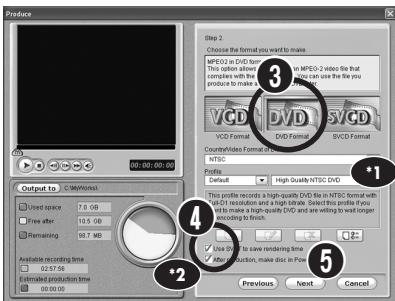
- Pour enregistrer un montage non éditer en tant que des images de précision originales.
Choisissez entre "Ultra fine (U)," "Fin (F)," "Normale (N)" (et puis choisisse entre) "DVD NTSC (ou PAL) haute qualite," "Economie" (et puis choisisse) "DVD NTSC (ou PAL) longue lecture
*2 Pour enregistrer un montage non édter en tant que des images de précision originales :Pointez sure "Utiliser SVRT".
Cliqueur "Début"apresavoiverifierladestinationde l'enregistrement.
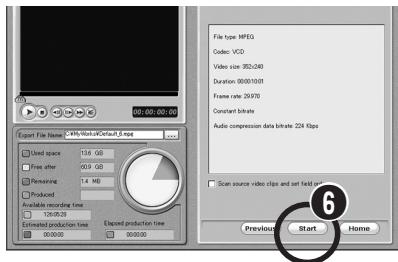
Une fais que vous avez fini, "PowerProducer2 Gold Ne" démarra automatiquement.
("Pour enregistrer sur un DVD" allez à 1)
Pour enregistrer sur un DVD.
L'écran "Contenu (DVD)" devrait démarrer.
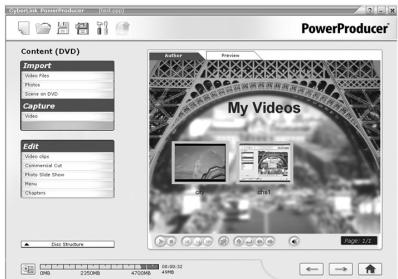
Introduisez un nouveau disque DVD inscriptible pour commencer l'enregistrement
Entrez le nombre de DVD à enregistrer sur l'écran de "Sortie finals".
Cliquez sure pour commencer à enregistrer sur le DVD.
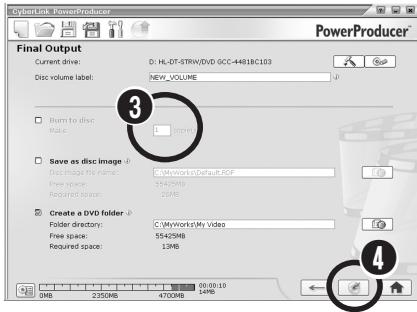
- Pour désir les opérations suivantes
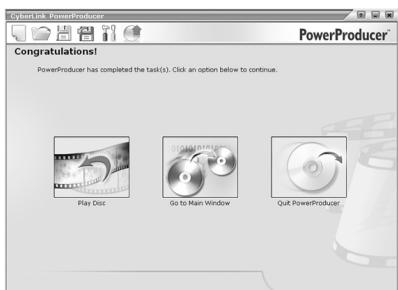
Lecture de disque : Une fois que l'enregistrement du DVD est complet, le continu du disque sera automatiquement reproduit sur I'ecran. - Aller à la page principale : Retrounez au menu principal du logiciel "Power Producer".
Quitter Power Producer Le programme terminera automatique-ment.
Sélectionnez les opérations suivantes sur l'écran affché après que l'enregistrement sur le DVD est complet. (*)

Creez une histoire originale avec l'esprit d'un réalisteur.
| Le continue | Je vousais le faire |
| D'abord enregistrez les images sur votre PC. | Enregistrez les images prises avec votre Everio sur votre PC. (Exécutez les mêmes opérations décrites ci-dessus (Point 2) |
| Pour installer le logiciel. | Il est nécessaire d'installer le logiciel pour faire le montage et d'enregistrer les images avec votre PC. Voire (volume séparé “Chapitre: Installer, Mode d'emploi) |
| Pour démarrez le logiciel du montage. | Démarrez le logiciel installé “Power Director Express NE” en double cliquant sur l'icône. |
| Pour créé une histoire. | Créer votre histoire sur la base de vos scénarios originaux. (Exécutez les mêmes opérations décrites ci-dessus (Point 6): Pour aligner les images dans ordre de reproduction). |
| Coupez les images dont vous n'avez pas besoin. | 1 Sélectionnez les images que vous pouze couper dans leurs ordre chronologique. 2 Cliquez sur la fonction “Découper”. 3 Lecture les images. 4 Coupe les images dont vous n'avez pas besoin. |
| Cliquez sure Trim | 1-1 Utilisez le rectangle de sélection “Mark-in” pour délimiter les images. Etclinzer sur quand vous désírez commencer. |
| 2 Lecture 3 Lacture 4 Utiliser le rectangle de sélection “Mark-out” pour délimiter les images. Etclinzer sur quand vous désírez commencer. |

Et bravo, tout va bien.
Insérer du sous-titrage et autre effets pour une meilleur mise en scene.
Le continue
Insérer du sous-titrage.
Ouvrez l'écran "Chambre Titres"
Je voulais le faire
1 Choisissez parmi les différents types de lettres qui existent dans la palette.
Glissez les dans la colonne titres chronologiques.
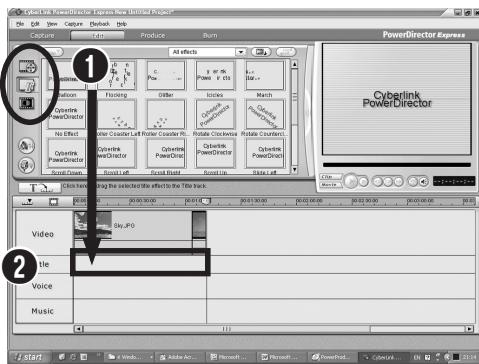
Entrez la phrase désirée et cliquez "OK".
Pour insérer des effets visuels.
- Les effets visuels sont insérés lorsqu'la scène change

Ouvrez I'ecran "Chambre Transitions"
1 Choisissez l'effet que vous désirez.
Glissez l'effet dans la place désirée dans la section video.
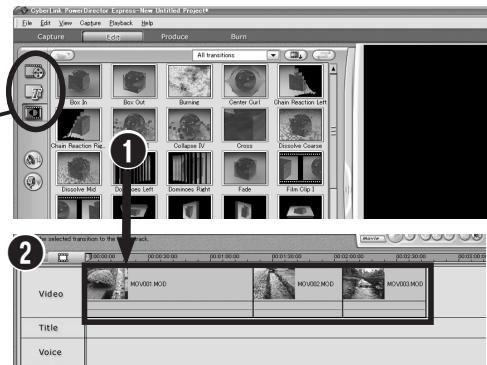

Le film dramatique achemé est une œuvre excellent. Enregistrrons l'œuvre sur un DVD pour le voir plusieurs fois.
Execuéz les mêmes opérations décrites ci-dessus (Point *7.8): Pour reproductive les données enregistrées sur le DVD et Pour enregistrer sur un DVD.

Voire le DVD
Voyons le grand spectacle!

Une œuvre d'amour faite avec fierte! La grande joie de toute la famille.
Vous pouvez en faire le doublage sur un autre DVD pour l'envoyer à la grand-mère.


Youssusypouvezcommenceràfairedesfilmsdramatiques.
| Le continu | Je voulais le faire |
| Pour regarder le DVD avec PC. | 1 Démarrez le logiciel “POWER DVD 5NE" installé sur votre PC. PowerDVD 2 Poussez pour introduire le DVD. 3 Poussez pour reproduire le DVD. PowerDVD 3 Dired 2/3 *Poussez pour voir les images en grand écran. |

- Montage extra
Il est possible de copier les images au camera pour VOIRE le film ou pour faire le montage du film sur le camera à l'extérieure. Allons nous amuser chez nos amis.
Pour plus des détails voire le volume sépare "Mode d'emploi".
Il est possible d'insérer de l'aupres-enregistrement et du BGM pour creer des mises en scènes efficaces pour ceux qui désirent insérer de l'aupres-enregistrement et du BGM durant le montage.
Pour plus détails voire "Guide pour Utilisateur" des logiciels accessoires.
Pour ces qui n'ont pas un PC, vous pouvez faire le montage, editor, et effacer les scènes d'une manier simple sure l'appareille Everio Une fois que vous avez fait le montage sur l'appareille vous pouvez le copier sur le PC.
Pour plus des détails voire le volume sépare "Manuel d'utilisation".
Il est possible d'enregistrer l'oeuvre sur legraveur DVD ou enregistreuse DVD de la famille pour l'enregistrer sur un DVD on utilisant le cable S/A accessoire.
Pour plus des détails voire le volume sépare "Manuel d'utilisation".