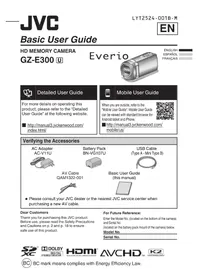
GZ-MG505 - Videocámara JVC - Manual de uso y guía de instrucciones gratis
Encuentra gratis el manual del aparato GZ-MG505 JVC en formato PDF.


| Título | Descripción |
|---|---|
| Tipo de producto | Cámara de video digital |
| Características técnicas principales | Sensor 1/6" CCD, resolución de video 720x480 píxeles, zoom óptico 34x |
| Alimentación eléctrica | Batería de iones de litio recargable |
| Dimensiones aproximadas | 127 x 75 x 65 mm |
| Peso | Alrededor de 400 g (con batería) |
| Compatibilidades | Compatible con tarjetas SD, SDHC |
| Tipo de batería | BN-VG121 |
| Tensión | 7.2 V |
| Funciones principales | Grabación de video, toma de fotos, reproducción en pantalla LCD |
| Mantenimiento y limpieza | Limpiar el objetivo con un paño suave, evitar la humedad |
| Piezas de repuesto y reparabilidad | Disponibilidad de piezas de repuesto limitada, reparación recomendada por un profesional |
| Seguridad | No exponer a temperaturas extremas, evitar golpes físicos |
| Información general útil | Verificar la compatibilidad de los accesorios antes de la compra |
Preguntas frecuentes - GZ-MG505 JVC
Preguntas de los usuarios sobre GZ-MG505 JVC
0 pregunta sobre este aparato. Responde a las que conoces o haz la tuya.
Hacer una nueva pregunta sobre este aparato
Descarga las instrucciones para tu Videocámara en formato PDF gratis! Encuentra tus instrucciones GZ-MG505 - JVC y toma tu dispositivo electrónico nuevamente en la mano. En esta página están publicados todos los documentos necesarios para el uso de su dispositivo. GZ-MG505 de la marca JVC.
MANUAL DE USUARIO GZ-MG505 JVC
Recuerdos siempre vivos
Las vivencias grabadas con Everio permanecen siempre frescas.
El rodaje empieza recogiendo las emotaciones que no caben en un guión escrito.
El director, en este caso, soy yo.

Proceso de produccion de unapellicula
1 Grabación
2 Almacenacimiento de datos I Almacenacimiento de videos en PC
3 Almacenamento de datas II Almacenamento de videos en DVD
4 Ediciones de datos I Creacion de la planificacion en el PC
5 Ediciones de datos II Postproduccion
Edicion y almacenamento Almacenamento en DVD del video editado
Visionado del DVD
prnneep
Consultas
Las consultas sobre edition de video y création de DVDs se canalizan a工程技术 de la Empresa "Cyberlink".
Se pueda realizar consultas por téléphone, fax, o en la page principal.
Para más detailles, consulte el "Manual de instrucciones - instalación" por seperado
- Información sobre CyberLink DVD Solution.
Viste la páginaprincipal.Alliencararado todo tipo de informaciónutil.
http://www2.cli.co.jp/products/ne/index_japan.htm

Los videos grabados se guardan inmediamente en el PC. Vaciando el disco duro de Everio se puedaasar a la entrega",[6]
Contenido
Almacenamento de videos en PC.
Procedimiento
En el PC, cree y nombre una carpeta (*) para guardar los videos grabados.
- Si los videos se han registrado en una tarjeta SD, abra "EVERIO_SD".
Ponga el interruptor de alimentacion de la casa en "Reproducir" y conecte la casa con el PC mediante el cable USB que se accompanies.
(para detalles sobre la connexion, consulte el "Manual de instructaciones" por separado)
Abra el "EVERIO_HDD" en el que irán los datos de video.
| * Hagaabile cliq rapiadamente con el botón izquierdo del ratón. | i En la ventana "Mi PC" abra "EVERIO_HDD"能做到abile cliq (*). |
| CómoAbrir"EVERIO_HDD" Windows XP | i Tras conectar el cable USB se abre automccicamente la ventana de "EVERIO_HDD". ii Seleccione "Abrir la carpeta para visualizar los archivos: usar el explorador" y hijaglic en OK, con lo que seAbrirá automatcamente "EVERIO_HDD" del disco duro. Everbio_HDD Windows can perform the same action each time you insert a disk or connect a device with this kind of file: Pictures What do you want Windows to do? Copy pictures to a folder on my computer using Microsoft Scanner and Camera Wizard View a slideshow of the images using Windows Picture and Fax Viewer Print the pictures using Photo Printing Wizard Open folder to view files using Windows Explorer Always do the selected action OK Cancel |
| EXTMOV SDVIDEO *1 Carpeta "SDVIDEO":almacena da- tos de video normales Carpeta "EXT- MOV":almacena ARCHivos de video no finalizados de manière habitual *2 Desplace el ratón cuando man- tiene pulsado el botón izquierdo del mismo | 1 Una vez abierto "EVERIO_HDD", arrastre (*2) las carpe- tas "SD Video" y "EXTMOV" del disco extraíble hasta la carpeta creada en el punto (de la网页 2, para copiar asi los videos en el PC. |
| Instalación del software. | Para almacenar /editor en el PC videos en DVD es pre- ciso instalar el softwareecessaryo. (consulte el "Manual de instructuciones - instalación" por separado) |
| Visionado de las copias de seguridad de los videos. | 1 Ejecute el software "POWER DVD" instalado. PowerDVD 2 Haga click en , a continuación haga click en "Apri fire multimedia". Open media files 3 Selección de la lista la carpeta donde se han alcace- nado los videos. |
Dento de la carpeta, selección la carpeta de video (PRG001, PRG002, etc.) y hagalick en "Selezionaultimate" (^*1)^( 2)
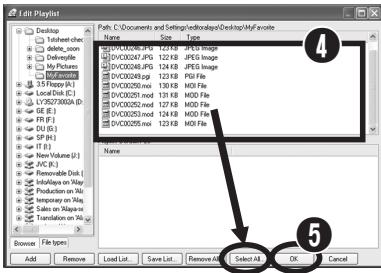
3 Una vez se enumeren los ARCHivos de los videos en la " lista de reproduccion", hagablick en "OK". (Los videos se reproduce en elorden de la lista)

Almacenamento de datos II
Almacenamento de videos en DVD

Realizacion de una copia de seguridad del video almacenandolo en DVD.
Contenido
Ejecución del software deedition.
Lecture de videos en el software deedition.
Haga cli en "Carpeta".

Procedimiento
Ejecute "Power Director Express NE" hacer dobleblick sobre el本身就是.


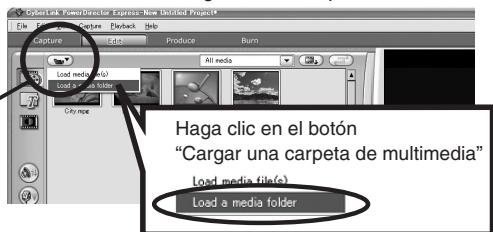
Hagaclinic enelboton"Cargaruna carpetadet multimedia”,acontinuacionhagaclicen“Carpeta”.
En la ventana "Referencia de carpeta", seleccione la carpeta de copia de seguidad de video (PRG001, PRG00, etc.)
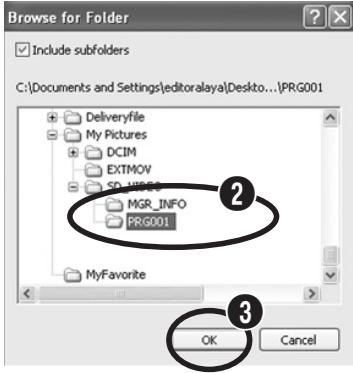
Haga Cli en "Aceptar" para importar los videos.
Organación de videos en elorden de reproducción.

Active la ventana "Boton Sale de multimedia"
Arrastre los videos de la ventsa biblioteca hasta la linea de tiempo (timeline) inferior, en elorden de reproduccion deseado.
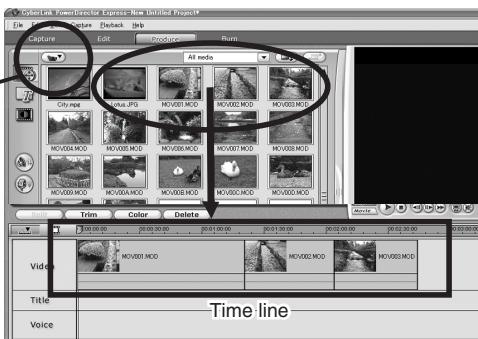
Confirme los videos con la secuencia de reproduccion deseada.
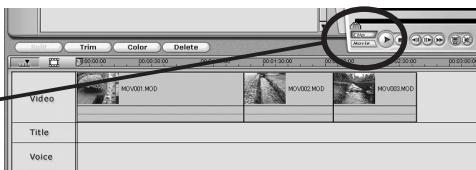
Haga cli en "Carpeta" Movie
Tras hacer clic en "Modo能找到", hagablick (introducirImagen) para reproducir los videos en suorden.
Salida de datos para almacenimiento en DVD.
Click
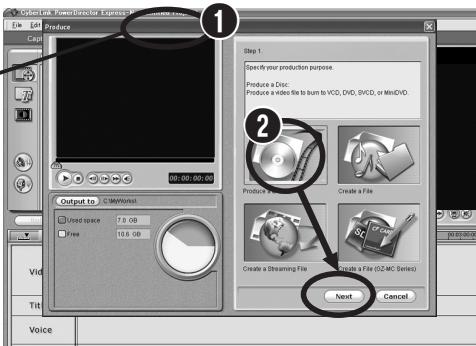
Produce
1 Una vezordenados los videos en elorden de reproduccion, hagaclinic en"Producir".
2 Selezione "Producir un disco", y haga clic en "Suguiente".
3 Seleccione "Formato DVD" entre los formatos de salute.
Marque "Depués de la Producción haga el disco en Power Producer".
Haga cig en "Siguiente".
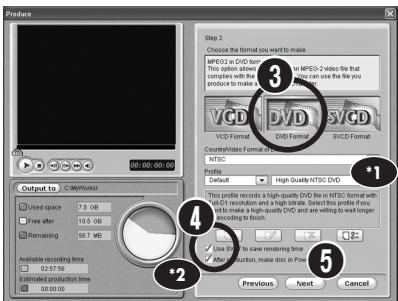
1 Para guardar con la calidad de imagen original videos no editados: Seleezione "DVD de NTSC (o PAL) de alta calidad" para videos grabados con "Ultrafina (U)", "Fina (F)" y Normal(N), y "DVD de NTSC (o PAL) de reproduccion large"para videos grabados con "Economica".
2 Para guardar con la calidad deImagen original videos editados : Marque "Use SVRT".
6 Tras confirmar el destino de almacenimiento, haga click en "Iniciar".
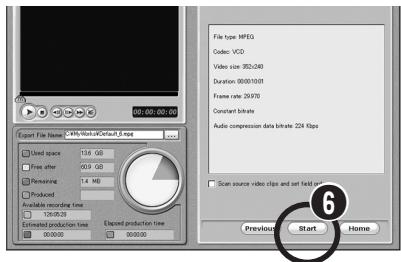
1 Una vez finalizada la secuencia anterior, "PowerProducer 2 Gold NE" arranca automatically.
("Almacenamento en DVD" 1)
Almacenamento en DVD.
Aparece la ventana "Contenido (DVD)".
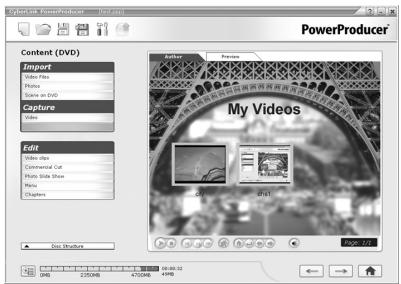
Introduzca un disco de DVD grabable en el PC.
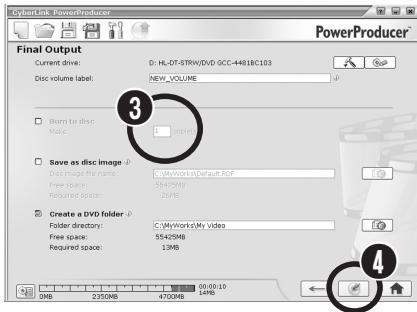
En la ventana "Salida Final" ajuste el número de copias aSCRIBR.
Haga cli en para iniciaar la escritura del DVD
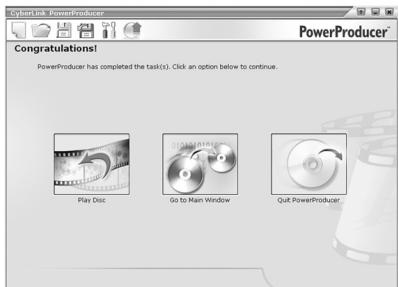
- Selección lasuma operación.
Reproducir disco:
Reproduce automatistically el disco que se acababa deibiir.
Ir a la ventana principal:
Regreco al menu principal de "PowerProducer".
Salir de PowerProducer:
ya se pueda salir de la aplicación.
- Una vez finalizada la asignatura, aparece una ventana para selecciónar lasuma operación.

Como todoirector de cine vaamos a create una planificacion de acuerdo con nuestro guion.
| Details | Method |
| Almacenimiento de videos en PC. | Copie en el PC los videos grabados en Everio. (Procedimiento identico al Almacenimiento de videos en PC" de la p.2) |
| Instalación del software. | Para almacenar /editor en el PC videos en DVD es precise instalar el software Neededo. (consulte el "Manual de instructuciones - instalación" por sepa-rado) |
| Ejecución del software de edisión. | Ejecute "Power Director Express NE" hacer doble click so-bre el myself. |
| Encadenamiento de la planificacion. | La planificacion se establiece de acuerdo con了我的 propio guión. (Procedimiento identico al "Organación de videos en el or-den de reproducción" de la p.6) |
| Eliminación de escalas. Click Trim | 1 Selección las secuencias de video que deseee descartar de la planificacion. 2 Hagablick en "Recortar". 3 "Reproducir" video. 4 Eliminación de las escalas superflues. 5-1Marca de entrada Hagablick en una vez decide el comienzo Video 1-1Marca de entrada Hagablick en una vez decide el comienzo Title 1-1Marca de entrada Hagablick en una vez decide el final Voice 1-2Marca de salute Hagablick en una vez decide el final Music 1-2Marca de salute Hagablick en una vez decide el final |

Aún falta algo:
Añadir subtitutos y/o efectos visuales para mejorar la puesta en escena.
Details
Insertion de subtitulos.

Abra la ventana de "Botón Sale de titulou"
Adiccion de efectos visuales.
- Adicción de efectos visuales en cam-bios de escena

Abra la ventana de "Boton Sale de transiciones"
Method
1 En la paleta de titulos seleccione los efectos de texto
Arrastre el timing para el que desee realizationar la insertion hasta la seccion de titulos
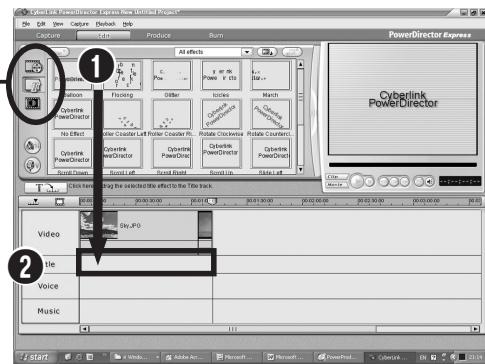
3 Introduzca el texto y hagablick en OK
1 Seleccione el efecto visual deseado
Arrastrelo hasta la escena en donde lo desee insertar en la seccion de video
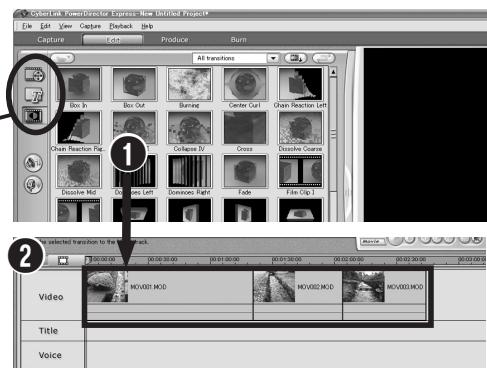

La或多aca ha quedado perfecta.
- (Siga el mesmo procedimiento que en "Salida de los datos para almacenimiento en DVD" y "Almacenimiento en DVD" en las páginas 7.8

Visionado de DVDs
Llegó la hora del estreno.

Unaoba propia hecha con carino paradisfrute de toda la familia.
Convert a DVD a video y regaleselo a sus famíreas.


Esto es solo el principio de su carrera como cineasta!
| Details | Method |
| Visionado de DVDs en su PC. | 1 Execute el "POWER DVD 5 NE" instalado PowerDVD 2 Pulse e inserte el DVD en el PC. 3 Pulse para reproducir el DVD. PowerDVD 3 Direct 264 *Pulsando se pueda ver el video en pantalla completa. |
Extras
Si DEA visionar con la-camera los videos editadosCopiando a la CAMERA los videos editados podra lllevarlos consigo a todas partes. Disfrute con sus amigos.
Para más información, consulte el "Manual de instrucciones" por seperado.
Si deseñaañadir contenido sonoro, música de fondo etc. al video editado
Al editar el video se pueda tener contentsidos sonoros nuevos y/o música de fondo para conseigir una produccion aún más efectista.
Para más detailles, consulte la "Gúía del usuario" del software adjunto.
Si deseña realizar la ediciones en la-camera misma, sin connexion a PC
En la propia Everio se pueda realizareworkos de edicion sencillos, como eliminacion / reordenacion de videos.
Los videos así editados se pueda copiar enterces al PC.
Para más información, consulte el "Manual de instrucciones" por seperado.
Si deseña almacenar el DVD en una grabadora doméstica de DVD
Los videos se mueben guardar en una grabadora domestica de DVD conridge del cable S/AV que se adjunta.
Para más información, consulte el "Manual de instrucciones" por seperado.