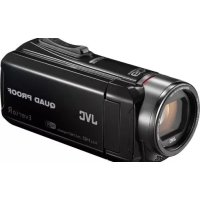
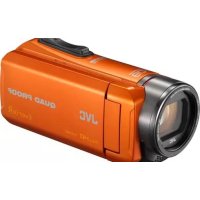
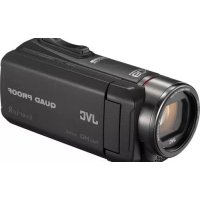
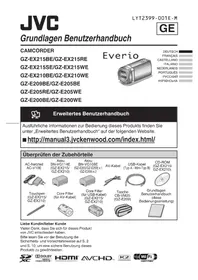
GZ-MG505 - Camcorder JVC - Kostenlose Bedienungsanleitung
Finden Sie kostenlos die Bedienungsanleitung des Geräts GZ-MG505 JVC als PDF.


Benutzerfragen zu GZ-MG505 JVC
0 Frage zu diesem Gerät. Beantworten Sie die, die Sie kennen, oder stellen Sie Ihre eigene.
Eine neue Frage zu diesem Gerät stellen
Laden Sie die Anleitung für Ihr Camcorder kostenlos im PDF-Format! Finden Sie Ihr Handbuch GZ-MG505 - JVC und nehmen Sie Ihr elektronisches Gerät wieder in die Hand. Auf dieser Seite sind alle Dokumente veröffentlicht, die für die Verwendung Ihres Geräts notwendig sind. GZ-MG505 von der Marke JVC.
BEDIENUNGSANLEITUNG GZ-MG505 JVC
Spannende Erinnerungen schaffen
These Software garantiert, dass Fotos, die Sie mit ihrer Everio aufgenommen haben, spannend bleiben, wann immer Sie sich anschauen, und gibt Ichnen die Möglichkeit, gefuhlvolle这部电影 zu drehen, die kein Drehbuch schreiben kann.Die Rolle des Regisseurs werden natürlich Sie übernehmen!

Einen spannenden Film schaffen
Den Film aufnehmen
Abschnitt Daten speicherung! Ihren Film auf Computer speichern
3 Abschnitt Daten speicherungll Ihren Film auf DVD speichern
4 Abschnitt Bearbeitung Schaffen Sie ihre Geschäfte
Abschnitt BearbeitungII Postproduktion
6 Abschnitt BearbeitungIII den bearbeiteten Film auf DVD speichern
Den Film anschauen
Kontaktieren Sie uns
Alle Fragen und Erkundigungen bezüglich des Bearbeitens und Erstellens von DVDs richten Sieitte an CyperLink Inc. Fragen konnen per Telefon, FAX oder über die Firmenhomepage gestellt werden. Für weitere Informationen möchten wir auf das "Handbuch zur Installation der Software und fur die USB-Verbindung"verweisen.
- Eine große Auswahl an hilfreichen und detailierten Informationen bezüglich CyberLink DVD Solution können Sie auf unserer Homepage finden:
Sie sollenen jegliche这部电影, die Sie mit ihrer Everio aufnehmen, sofort auf ihren Computer kopieren.
Auf der Everio Festplatte konnen Sie Platz schaffen, um ihren nachsten große Film zu speichern.
| Details | Methoden |
| Ihren Film auf Computer speichern | 1 Erstellen Sie zuerst einen Ordner für ihre neuen Fälle auf Ihrhem Computer. *Um einen neuen Ordner zu erstellen, wahren Sie "Neuer Ordner" im "Datei"-Menu ("File" Menu). |
| 2 Drücken Sie den Startknopf der Kamera auf"Wieder-gabe"und verbinden Sie die Kamera mit Ihr Computer unter Verwendung des beiliegenden USB-Kabels.(Für weitere Details zu den Verbindungsarten möchten wir auf die gesonderte Bedienungsanleitung verweisen.) | |
| 3 Öffnen Sie "EVERIO_HDD", wo die Daten zum Film enthalten sind. | |
| Öffnen Sie "EVERIO_HDD" Für Windows 2000 | 1) Wahlen Sie "Mein Computer" im Menu "Start". |
| 2 My Documents Internet Explorer E-mail Microsoft Office Outlook Adobe Acrobat 6.0 Standard My Pictures My Music My Computer My KPIPLines Control Panel Set Program Access and Clicks Printers and Faxes Help and Support Search Run... Web Solution Center Log off Start... | |
| * Klicken Sie zügig zweimal hinterein- ander die linke Maustaste. | Öffnen Sie das Symbol für “EVERIO_HDD” mit einem Doppelklick auf das Zeichen(*) im Fenster “Mein Com- puter”. |
| My Computer Erl See Favourites Tools Help Back Search Folders Go Address My Computer System Tasks Devices with Removable Storage View system information 3.5 Floppy (A) Add or remove programs Network Drives DVD/CD-RW Drive (D) Change a setting Other Places My Network Places My Documents Control Panel Details My Computer System Folder | |
| Öffnen Sie "EVERIO_ HDD" Für Windows XP | Wenn die Kamera per USB-Kabel mit dem Computer ver- bunden ist, erscheint automatisch ein Fenster mit dem Name "EVERIO_HDD". Wenn Sie "OK" und "Nutzen des Internet Explorers, um geöffnete Dateien anzuzeigen" ("Use Internet Explorer to display opened files") ausgewählt und "OK" geklickt ha- ben, wird "EVERIO_HDD" auf der Festplatte geöffnet. |
| Eerio_HDD Windows can perform the same action each time you insert a disk or connect a device with this kind of file: Pictures What do you want Windows to do? Copy pictures to a folder on my computer using Microsoft Scanner and Camera Wizard View a slideshow of the images using Windows Picture and Fax Viewer Print the pictures using Photo Printing Wizard Open folder to view files using Windows Explorer Always do the selected action OK Cancel | |
| EXTMOV SDVIDEO *1 Bewegen Sie den Cursor zu der gewünschten Stelle, wobei Sie die linke Maustaste gedrück halten. *2 Der Ordner "SDVIDEO," speichert die Daten gängiger Filme."EXTMOV," folder stores movie data that failed to be produced. Der Ordner "EXTMOV," speichert die Daten von Filmen, die nicht fertig gestellt werden konnten. | Wenn "EVERIO_HDD" geöffnet ist, können Sie die Ord-ner mit dem Nameim "SD Video," und "EXTMOV," (*2) einschf von der Disc in den Ordner, den Sie im Schritt 1 auf Seite 2 erstellt haben,ziehen(*1). |
| Installation der Software | Die zugehörige Software wird zum Speichern oder Bearbeiten Ihres Films auf DVD durch ihren Computer bestehtigt. (Für weitere Details diesbezüglich möchten wir auf den Abschnitt Installation in der Bedienungsanleitung verweisen.) |
| Filme anschauen, die gesichert worden sind | 1 Starten Sie die installierte Software "POWERDVD". PowerDVD 2 Klichen Sie und wahlen Sie "Mediendatei offen". Open media files 3 Wahlen Sie aus der Liste den Ordner, in dem die这部电影 gespeichert worden sind. |
1 Es können mehrere Filmdateien ausgewählten, um sie in der Wiedergabeliste anzusehen.
2 Klichen Sie "Hinzufugen", wenn Sie individuelle Filmdatements zum Abspielen auswahlen (Dateien mit .MOD-Erweiterung, wie beispieleweise MOV001.MOD)
Wahlen Sie die Filmdatei (PRG001, PRG002 etc) aus dem Ordner und klichen Sie "Alle auswahlen". (1, 2)
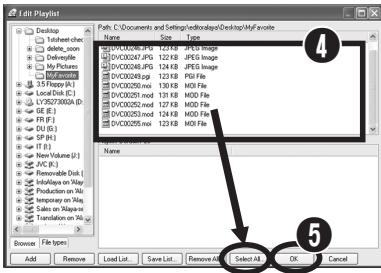
Klichen Sie "OK", wenn die Filmdateien in der "Wiedergabeliste" angezeigt werden. Dann erfolgt die Wiedergabe. (Die Dateien werden in derselben Reihenfolge wie in der List abgespielt.) (Files will be played in the same order as the list)

Abschnitt Daten speicherung II - Ihr Film auf DVD speichern

Die这部电影, die Sie machen, sollen alle auf einer DVD geschichert werden.
| Details | Methoden |
| Starten der Software zum Bearbeiten | Ein Doppelklick auf das Symbol “PowerDirector Express NE” startet die Software. |
| Laden Sie den Film ins Bearbeitungsprogramm Klichen Sie | 1 Klicken Sie auf den Button “Medienordner laden” und an-schlieBend auf “Medien laden”. Körsel Link PowerDirector Express-Now Unwidned Project Die Einkaufs- und Ausleihungen Produkte Burn All media Load media (e) Load media folder Klicken Sie “Medienordner laden”. Load media file(s) Load a media folder |
| Anordnen des Films in der “Time-Line”Öffnen Sie den“Meditenraum”. | Ziehen Sie den Film vom Bibliothek-Fenster in die “Time-Line”, wo Sieihn abspielen mögen. |
| Zielungen, PowerDirector for Express New Indel Project Dre: 20030000 Release: 20030000 Capture: 10000000 #irr: 10000000 #t: 10000000 #t: 10000000 #t: 10000000 #t: 10000000 #t: 10000000 #t: 10000000 #t: 10000000 #t: 100000 #t: 10000000 #t: 10000000 #t: 10000000 #t: 10000000 #t: 10000000 #t: 10000000 #t: 10000000 #t : 10000000 #t : 10000000 #t : 10000000 #t : 10000000 #t : 10000000 #t : 10000000 #t : 10000000 #t : 1000000 #t : 1000000 #t : 1000000 #t : 1000000 #t : 1000000 #t : 1000000 #t : 1000000 #t : 1000000 #t : 1000 Time line | |
| Überprüfen Sie, dass im Ordner Folme enthalten sind, um sie abzuspielen Klicken Sie Movie | Nach Klicken auf “Film” (“Movie”) werden die Folme wie angeordnet durch ein Klicken auf abgespiel (es erscheint ein Bild) |
| Trim Color Delete | |
| Time | |
| Voice |
Datumausgabe für die Speicherung auf DVD
Klicken Sie
Produce
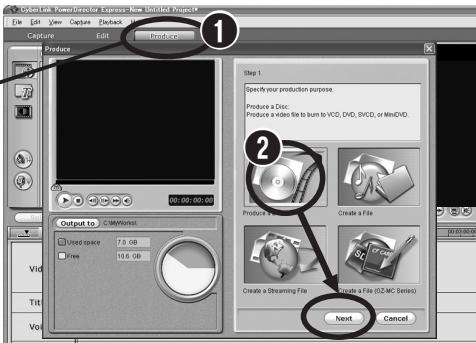
1 Klichen Sie nach Einordnen des Films in der Time-Line, auf "Erstellen".
Klichen Sie auf "Produzieren einer Disc", nach dem Sie "Weiter" ("Disc erstehen") gewählt haben.
Wahlen Sie aus den Optionen des Ausgabeformats "DVD-Format."
Überprüfen Sie die Box "Nach Produktion Disc in Power-Producer erstehen".
Klichen Sie "Weiter".
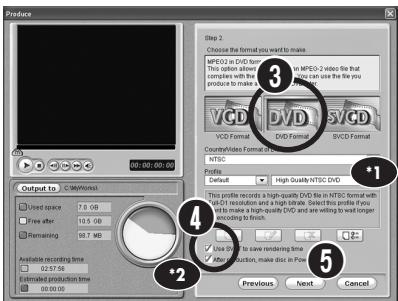
1 Einen unbearbeiteten Film in der ursprunglichen Bildqualität speichern Für这部电影, die in den Modi "SEHR FEIN", "FEIN" oder "NORMAL" aufgenommen wurden, sollenen Sie "Hohe Qualität NTSC (oder PAL) DVD";这部电影, die in dem "SPARMODUS" aufgenommen wurden, "Lange Wiedergabe NTSC (oder PAL) DVD auswahlen".
2 Einen bearbeiteten Film in der ursprunglichen Bildqualität speichern Machen Sie ein Hakchen vor "Benutzten Sie SVRT".
6 Klichen Sie "Start", nachdem Sie den Speicherort bestätigt haben.
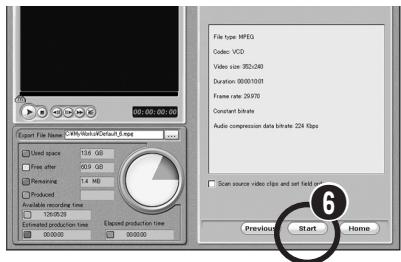
Bei Beenden startet das Programm "PowerProducer 3 NE" automatisch. (1)
Datenspeicherung auf DVD
Das Fenster "Inhalt (DVD)" erscheint.
Legen Sie einen Dateinamen fest und klichen Sie auf .
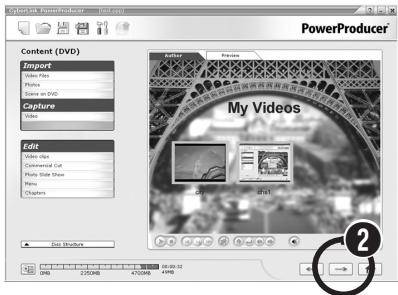
Legen Sie eine beschreibbare DVD (writeable) in das Laufwerk.
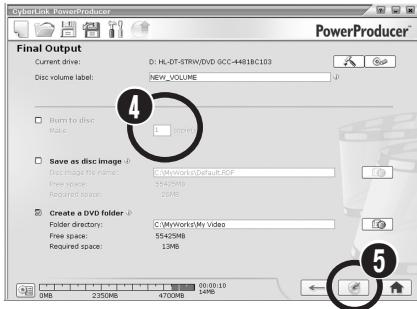
Legen Sie im Fenster "Endgültige Ausgabe" die Anzahl der Discs fest, die aufgenommen werden sollen.
Die Daten werden auf die DVD übertragen, wenn Sie klichen.
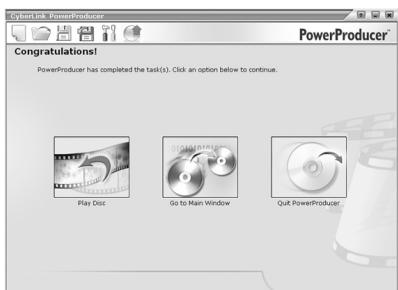
- Verfügbare Optionen.
Disc abspielern: Die aufgenommé Disc wird automatisch abgeschweit.
Zum Hauptfenster gehen (Go to Main Menu): Zurück zum Power Producer- Hauptmenü.
PowerProducer beenden: Beendet das Programm. Ends the program.
6 Wahlen Sie aus dem Fenster, das nach abgeschlossener Aufnahme erscheidt. (*)

Nutzen Sie Ihr eigene Regietaient, um eine einzigartige und spannende Geschichte zu schaffen.
| Details | Methoden |
| Ihren Film auf Computer speichern | Ein Film, den Sie mit ihrer Everio aufgenommen haben,{lösst sich problemlos auf den Computer speichern.(Befolgen Sie einfach die Instruktionen für “Ihren Film auf Computer speichern” auf Seite 2.) |
| Installation der Software | Die zugehörige Software wird zum Speichern oder Bearbeiten Ihrches Films auf DVD durch ihren Computer besteht.(Für weitere Details diesbezüglich möchten wir auf den Installationsabschnitt in der Bedienungsanleitung verweisen.) |
| Starten der Bearbeitungs software | Ein Doppelklick auf das Symbol “Power Director Express NE” startet das Programm. |
| Schoffen Sie ihre eigene Story | Sie haben die Fähigkeit, eine einzigartige, spannende Ge-schichte mit ihrem eigenen Drehbuch zu schaffen.(Befolgen Sie einzach die Instruktionen für “Anordnen von Fil-men in der Time-Line” auf Seite 6.) |
| Entfernen von unerwun-schen Bereichen Klicken Sie Trim | 1 Wahlen Sie in der liste der in der Time-Line angeordne-ten Filme die Bilder, die Sie nicht länger benöttigen.2 Klicken Sie auf “Zuschneiden”.3 Drücken Sie “Wiedergabe”.4 Schneiden Sie die unerwunsschen Bereiche hereaus.1-1Mark in:Klicken Sie auf [ ] , wenn derVorgang beginnt.2 Play3-2Mark out:Klicken Sie auf [ ] , wenn der Vorgang endet. |

Extras zu Ihrlem Film hinzufügen.
Verwenden von Untertiteln und visuellen Effekten für einen wirklich unterhaltsamen
Details
Einfugen von Untertiteln
Öffnen Sie "Titelraum".
Methoden
1 Wahlen Sie Effekte für Titel im Titel-Track.
Ziehen Sie die ausgewählten Effekte in die Titelspalte des entsprechenden Bildabschnitts.
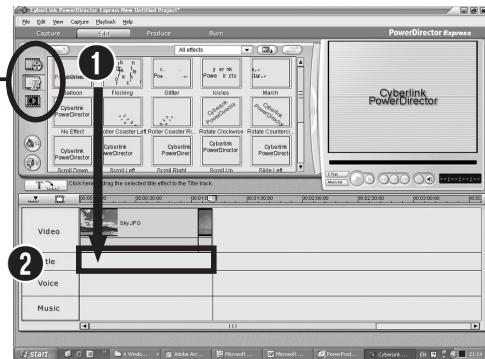
Klichen Sie "OK", nachdem Sie den erforderlichen Text eingegeben haben.
Eingeben von visuellen Effekten
- Visuelle Effekte sollen beim Szenenwechsel eingegeben werden.

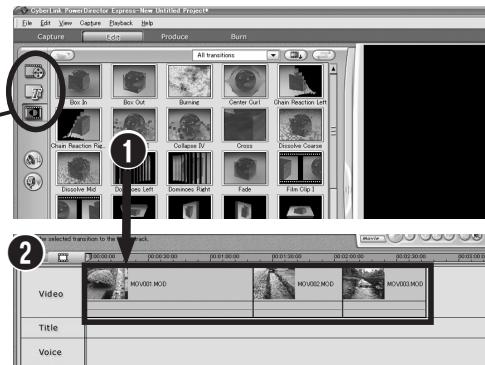
Öffnen Sie "Übergangsraum".
1 Wahlen Sie den gewünschten visuellen Effekt.
Ziehen Sie den Effekt zu dem Abschnitt des Videos in der Filmspalte.

Abschnitt Bearbeitung III
Ihren vollendeten Film auf DVD speichern

Die spannenden Filme, die Sie schaffen, sind Ihr eigenes Werk. Speichern Sie sie auf DVD, um Sie mer wieder genießen zu konnen.
- (Befolgen Sie die Instruktionen für “Datumausgabe für Speicherung auf DVD” auf den Seiten 7 und 8.)

Den Film anschauen
Nun können Sie sich ihr eigenes Heimkino schaffen!

Schaffen Sie Meisterwerke mit liebevollen Erinnerungen an ihre Familie!
Ohre Familie wird begeistert sein!
Sie können auch der Großmutter eine DVD schicken.


Jetzt können auch Sie ihre eigenen spannenden这部电影 machen.
| Details | Methoden |
| Anschauen der DVD auf Ihr dem Computer | 1 Öffnen Sie "PowerDVD 5 NE", die Sie zuvor installiert haben. PowerDVD 2 Drücken Sie , und legen Sie die DVD in den Computer. 3 Die Disc startet, wenn Sie drücken. PowerDVD 3 Wenn Sie drücken, können Sie den Film auf ganzer Bild-schirmgroße sehen. |

Zusätzliche Informationen
Benutzer, die ihren bearbeiteten Film in der Videokamera anschauen möchten, können die bearbeiteten Bilder auf die Videokamera kopieren und sich jederzeit anschauen. Nutzen Sied diese Besonderheit auch unterwegs.
Für weitere Informationen möchten wir auf das "Handbuch zur Installation der Software und für die USB-Verbindung" verweisen.
Benutzer, die nachträglich synchronisieren oder Hintergrundmusik einbauen möchten, können dies tun, indem sie die Eingabe von Time-Effecteken während des Bearbeitungsprozesses vornehmen.
Für weitere Information möchten wir auf das Benutzerhandbuch der beiliegenden Software verweisen.
Auch ohne Computer konnen Filme direkt mit der Videokamera bearbeitet werden. Das Besondere an der Everio-Kamera ist, dass sie durch elementare Bearbeitungsfunktionen wie Löschen von unerwünschten Filmen und Umordnen von ausgewählten Bildern auch als Mini-Bearbeitung-Apparat verwendet werden kann. Die bearbeiteten Daten konnen Sie auch später auf ihren Computer kopieren. Für weitere Information möchten wir auf das "Bedienungsanleitung" verweisen.
Fertig gestellte DVDs konnen Sie unter Verwendung des beiliegenden S/AV-Kabels auch einfach auf ihren DVD-Recorder speichern.
Für weitere Information möchten wir auf das "Bedienungsanleitung" verweisen.