GZ-MG505 - Filmadora JVC - Manual de utilização gratuito
Encontre gratuitamente o manual do aparelho GZ-MG505 JVC em formato PDF.


Perguntas dos utilizadores sobre GZ-MG505 JVC
0 pergunta sobre este aparelho. Responda às que conhece ou faça a sua.
Faça uma nova pergunta sobre este aparelho
Baixe as instruções para o seu Filmadora em formato PDF gratuitamente! Encontre o seu manual GZ-MG505 - JVC e retome o controlo do seu dispositivo eletrónico. Nesta página estão publicados todos os documentos necessários para a utilização do seu dispositivo. GZ-MG505 da marca JVC.
MANUAL DE UTILIZADOR GZ-MG505 JVC
CómoAbrir "EVERIO_ HDD"
Windows 2000
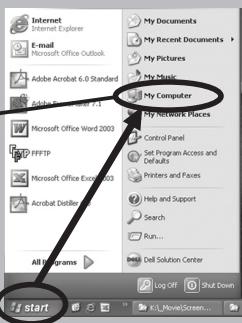
My Computer
i En "Inicio", abra "Mi PC".
criação de的记忆as dramáticas
Este programa de software garanté que as imagens que você gravar com sua Everio permanecer-o dramáticas sempre que você as vir, dando a você a chance de Criar filmes com emoções que não podem ser encontraras em nenhum roteiro.
criação de um这部电影DRAMÁTICO
17 Gravacao do这部电影
2 Seção de armazenamento de dados I Armazenamento do seu这部电影 no computador
3 Seção de armazenamento de dados II Como salvar seu这部电影 em DVD
4 Seção de edicao I criação de sua estória
5 Seção de edicao II Pós-produção
6 Seção de edicao III Comokat o filme editado em DVD
Exibicao do这部电影
Praannnnnne
- Entre em contaço conosco
Quaisquer d'vidas ou perguntas relatives à édition ecriação de DVDs devem ser encaminhadas à CyberLink Inc.
As perguntas podem ser feitas por téléphone, FAX ou através da web page da Empresa.
Para obter mais detalles, consulte o "GUIA DE INSTALAÇÃO DO SOFTWARE E CONEXÃO USB"
- Toda uma série de informações úteis e detrusas com relaçao às CyberLink DVD Solution pode ser encontrar em minha web page:
Qualquer这部电影 gravado deve ser copiado rapidamente para seu computador.
Acriacao de espoço no disco rlgido de sua Everio libera es- paco para você armazenar seu prUximo这部电影 sensacional.
Detalhes
Armazenamento do seu这部电影 no computador
Método
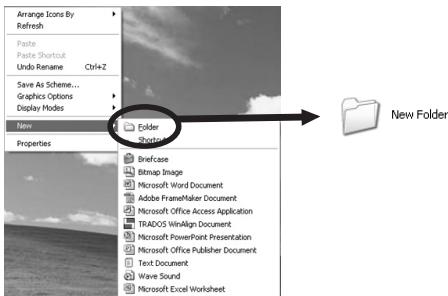
1 Primeiramente, crie uma pasta* em seu computador para guardar seu novo这部电影, e di a pasta um nome.
*Para Criar una nova pasta, use o mouse para hacer com seu bot,o direito no local desejado e seleccione "Novo" e,(before, "Pasta".
2 Coloque o bot, o de alimentacao da c, mera na posicao "Play" ("Reproduzir") e conecte a c, mera ao computador usingo cabo USB fornecido.
(Para obter mais detalles sobre os métodos de conex, o, consulte o "GUIA DE INSTALAÇÃO DO SOFTWARE E CONEXão USB").
Abra o "EVERIO_HDD" que contEm os dados do这部电影.
- Abra o "EVERIO_SD" para filmes contidos em um cartão SD.
Abertura do "EVERIO_HDD"
Para Windows 2000
My Computer
1) SeLECTIONE "Meu computador" no menu "Start" ("Iniciar").

| * Clique rapidamente com o botão es- querdo do mouse using dois movi- mentos successivos. | 2) Abra oicone do "EVERIO_HDD",adicindo两大es nele (*) na janela "Meu computador". |
| My Computer File Edit View Favorite Tools Help Back Search Folders Address My Computer System Tasks Devices with Removable Storage View system information 3.5 Floppy (A) Add or remove programs Change a setting Network Drives Everio.HDD (E) Network Drives My Network Places My Documents Control Panel Details My Computer System Folder Após conectar a c,mera ao computador com o cabo USB, aparecer- automaticamente uma janela chamada "EVE- RIO_HDD". Após selecionar ecularim em "OK", "Use Internet Explorer to display opened files" ("Usar o Internet Explorer para exibir arquivos abertos"), sera aberto "EVERIO_HDD" no disco rigoido. | |
| Abertura do "EVERIO_ HDD" Para Windows XP | Após conectar a c,mera ao computador com o cabo USB, aparecer- automaticamente uma janela chamada "EVE- RIO_HDD". Após selecionar ecularim em "OK", "Use Internet Explorer to display opened files" ("Usar o Internet Explorer para exibir arquivos abertos"), sera aberto "EVERIO_HDD" no disco rigoido. |
| Everio_HDD Windows can perform the same action each time you insert a disk or connect a device with this kind of file: Pictures What do you want Windows to do? Copy pictures to a folder on my computer using Microsoft Scanner and Camera Wizard View a slideshow of the images using Windows Picture and Fax Viewer Print the pictures using Photo Printing Wizard Open folder to view files using Windows Explorer Always do the selected action OK Cancel | |
| EXTMOV SDVIDEO *1 Mova o cursor do mouse para o local desejado quando mantEm o botão esqueço do mouse pressionado. *2 A pasta "SDVIDEO" armazena dados de filmes comuns. A pasta "EXTMOV" armazena dados de filmes que não foram produzidos. | 1 Após "EVERIO_HDD" ter sido aberto,asta arrastar (*1) as pastas chamadas "SDVIDEO" e "EXTMOV", (*2) do disco removível para a pasta criada na etapa 1 da pagina 2. |
| Instalação do software | É necess-rio ter o software apropriado para armazenar ou editor seu这部电影 em DVD atravesçes de seu computador. (Para obter mais detalhes a esse respeito,consulte a�� Instalação no Manual de Instruções.) |
| Visualização de filmes que tí'm uma cépia | 1 Inicalize o software "POWERDVD" instalado. PowerDVD 2 Clique em e selecione "Abrir ficheiros multimédia". Open media files 3 Selecione a pasta na qual o这部电影 sei salvo na lista. |
1 É possessivel selecionar v-rios filmes para serem visualizados na lista de reproducao.
2 Clique em "Add" ("Adicionar") ao selecionar arquivos de filmes individuais para reproducao (arquivos com a extensions .MOD, como MOV001. MOD)
1 Seleciono o arquivos do这部电影 (PRG001, PRG002, etc.) dentro da pasta e clique em "Seleccionar tudo". (1, 2)
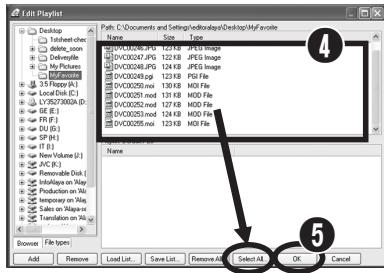
Clique em "OK" quando os arquivos do bytecode foram exibi-dos na "PlayList" (" lista de reproducao"). A reproducao而成á.
Seção de armazenamento de dados II Comokatrseu filme em DVD

Todos os filmes que vocêcriar devem ser copiados em um disco de DVD.
Detalhes
Inicialização do software de edicao
Métrodo
Carreamento do filme no software de edicao
Clique

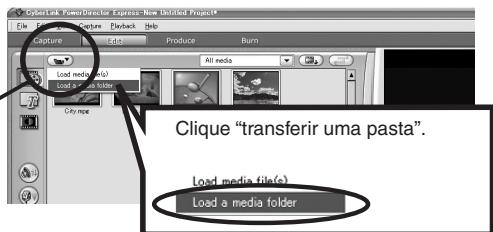
1 Clique no botão "transferir uma pasta" e,deois,no botão "Botão de transferência de multimédia".
| 2 Selecione as pastas dos arquivos copiados (PRG001, PRG002 etc) naanela“Browse for Folder”(“Navegar na pasta"). | |
| Browse for Folder Include sub folders C:\Documents and Settings\editoralaya\Desktop...\PRG001 Deliveryfile My Pictures DCIM EXTMOV SO HUDE MGR_INFO PRG001 MyFavorite OK Cancel | |
| 3 Clique em“OK”para importar o这部电影. | |
| Organização do这部电影 na “Time line”(“Linha do tempo”) em sua lista de reprodução Abra a“Botão da Sala Multimédia” | Arraste o这部电影 da janela da biblioteca para a“linha do tempo”na qual você deseja reproduzi-los. |
| 4 Osc��io Lator Direcção Express New Published Films Dada: Dada 100% Dada 90% Dada 90% Dada 100% Dada 100% Dada 90% Dada 90% Dada 100% Dada 100% Dada 90% Dada 90% Dada 100% Tilm Color Delete | |
| 5 Time line Videx TIME Voice | |
| Verifique se os filmes estáo organizados na ordem em que eles seront reproduzidos Clique Movie | Após fazer em“Filmé”,os filmes serao reproduzidos da forma como foram organizados ao se fazer em(aparecerá a imagagem). |
| Trim Color Delete Time Voice |
Saía de+dados para o armazenamento em DVD

Clique
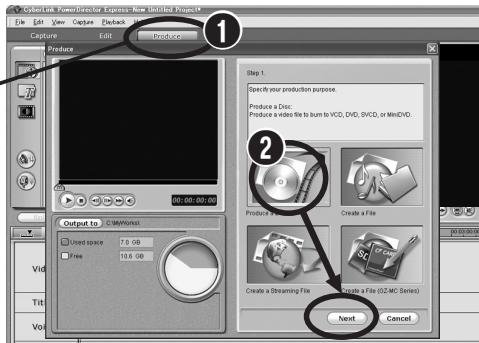
Apos ter organizzato o这部电影 na Linha do tempo, clique em "Produzir".
Após ter seleccióno "Produzir um Disco", clique em "Seguinete".
Dentre as opções de formatos de saída, seleção "Formato DVD".
1 Seleciono o quadro "Apos a producao, executar disco no PowerProducer".
Clique em "Seguinete".
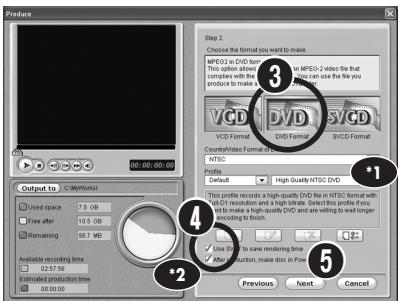
1 Comokatimelne naoeditado com sua qualidade de imagem original
Os filmes criados usingo-se os modos "ULTRA ELEVADA", "ALTA" ou "NORMAL" devem usar "NTSC (ou PAL) DVD de Alta Qualidade"; os filmes criados com o modo "ECONUMICA" devem usar "NTSC (ou PAL) DVD de Reproducao Longa".
2 Comokativar um filme editado com sua qualadade de imagem original Seleciono ou quadro "Utilize SVRT".
Clique en "Iniciar" après ter confirmado o local ode o这部电影 sera salvo.
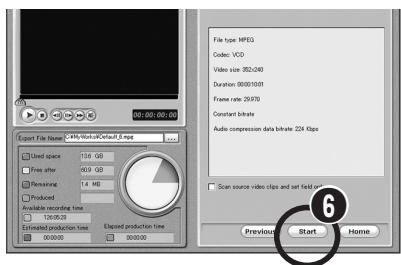
17 Quando terminar a producao, "PowerProducer 3 NE" sera inicialzado automaticamente.
(Vá para "Armazenamento de dados em um DVD 1")
Armazenamento de dados em um DVD
Aparecerá a janela "Conteúdo (DVD)".
2 Forneça um nome para o titulo dos dados e clique em
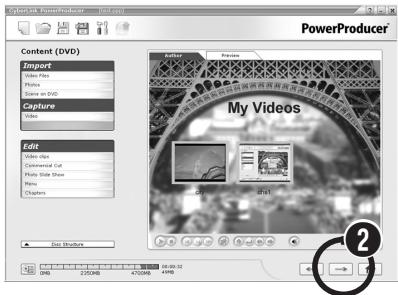
Insira um DVD gravavel na unidade.
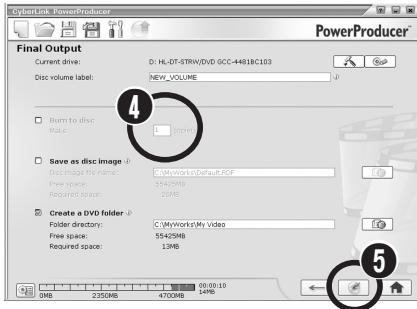
Defina o[nmero de discos a serem gravados na janela "Resultado Final".
Os dados começarão a ser transferidos para o DVD ao se fazer em
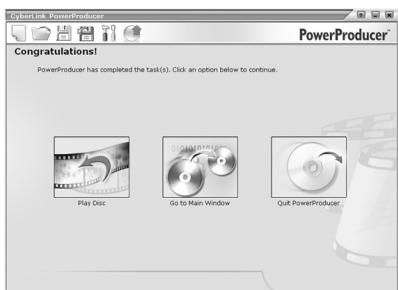
*Opçôes disponíveis:
Reproduzir o Disco: A reproducao do disco gravado quando é automaticamente.
- Ir para aanela Principal: Retorna ao menu principal do Power Producer.
Sair do PowerProducer: Sai do programa.
Faça sua escolha na janela que aparecerá antes a gravação ter sido completeness.

Utilização de seu talentos de director para Criar um cen-rio dramático exclusivo.
| Detalles | Método |
| Armazenamento do seu这部电影 no computador | É fácil armazenar o filmmakersuito com sua Everio no computador.(Basta seguir as muitas instruções de "Arma-zenamento do seu这部电影 no computador", encontrar das na pagina 2.) |
| Instalação do software | É necess-rio ter o software apropriado para armazenar ou editar seu这部电影 em DVD atravesés de seu computador. (Para obter mais detalles a esse respeito, consulta a�� Instalação no Manual de Instruções.) |
| Inicialização do software de edicao | Clicando两大 vezes no lcione "Power Director Express NE", o programa está inicializada. |
| Criação de sua和个人ística历史ória | A capacidade decriar uma história dramática exclusiva com seu predecessor está ao alcance dos seu dedos.(Basta seguir as muitas instruções de "Organização de films na红线 do tempo", encontradas na pagina 6.) |
| Remoação de Seções indesejadas | 1 Selecione as imagens que você não deseja mais na lista de films organizados na红线 do tempo. 2 Clique em "Recortar". 3 Aperte "Reproducir" 4 Corte as Seções indesejadas. 5-1Marca inicial: Clique em quando a operação começáar. 6 Play 7 Control 8 Edit 9 Save 10 Transfer 11 View 12 Audio 13 Menu 14 Menu 15 Menu 16 Menu 17 Menu 18 Menu 19 Menu 20 Menu 21 Menu 22 Menu 23 Menu 24 Menu 25 Menu 26 Menu 27 Menu 28 Menu 29 Menu 30 Menu 31 Menu 32 Menu 33 Menu 34 Menu 35 Menu 36 Menu 37 Menu 38 Menu 39 Menu 40 Menu 41 Menu 42 Menu 43 Menu 44 Menu 45 Menu 46 Menu 47 Menu 48 Menu 49 Menu 50 Menu 51 Menu 52 Menu 53 Menu 54 Menu 55 Menu 56 Menu 57 Menu 58 Menu 59 Menu 60 Menu 61 Menu 62 Menu 63 Menu 64 Menu 65 Menu 66 Menu 67 Menu 68 Menu 69 Menu 70 Menu 71 Menu 72 Menu 73 Menu 74 Menu 75 Menu 76 Menu 77 Menu 78 Menu 79 Menu 80 Menu 81 Menu 82 Menu 83 Menu 84 Menu 85 Menu 86 Menu 87 Menu 88 Menu 89 Menu 90 Menu 91 Menu 92 Menu 93 Menu 94 Menu 95 Menu 96 Menu 97 Menu 98 Menu 99 Menu 100 Menu 101 Menu 102 Menu 103 Menu 104 Menu 105 Menu 106 Menu 107 Menu 108 Menu 109 Menu 110 Menu 111 Menu 112 Menu 113 Menu 114 Menu 115 Menu 116 Menu 117 Menu 118 Menu 119 Menu 120 Menu 121 Menu 122 Menu 123 Menu 124 Menu 125 Menu 126 Menu 127 Menu 128 Menu 129 Menu 130 Menu 131 Menu 132 Menu 133 Menu 134 Menu 135 Menu 136 Menu 137 Menu 138 Menu 139 Menu 140 Menu 141 Menu 142 Menu 143 Menu 144 Menu 145 Menu 146 Menu 147 Menu 148 Menu 149 Menu 150 Menu 151 Menu 152 Menu 153 Menu 154 Menu 155 Menu 156 Menu 157 Menu 158 Menu 159 Menu 160 Menu 161 Menu 162 Menu 163 Menu 164 Menu 165 Menu 166 Menu 167 Menu 168 Menu 169 Menu 170 Menu 171 Menu 172 Menu 173 Menu 174 Menu 175 Menu 176 Menu 177 Menu 178 Menu 179 Menu 180 Menu 181 Menu 182 Menu 183 Menu 184 Menu 185 Menu 186 Menu 187 Menu 188 Menu 189 Menu 190 Menu 191 Menu 192 Menu 193 Menu 194 Menu 195 Menu 196 Menu 197 Menu 198 Menu 199 Menu 200 Menu 201 Menu 202 Menu 203 Menu 204 Menu 205 Menu 206 Menu 207 Menu 208 Menu 209 Menu 210 Menu 211 Menu 212 Menu 213 Menu 214 Menu 215 Menu 216 Menu 217 Menu 218 Menu 219 Menu 220 Menu 221 Menu 222 Menu 223 Menu 224 Menu 225 Menu 226 Menu 227 Menu 228 Menu 229 Menu 230 Menu 231 Menu 232 Menu 233 Menu 234 Menu 235 Menu 236 Menu 237 Menu 238 Menu 239 Menu 240 Menu 241 Menu 242 Menu 243 Menu 244 Menu 245 Menu 246 Menu 247 Menu 248 Menu 249 Menu 250 Menu 251 Menu 252 Menu 253 Menu 254 Menu 255 Menu 256 Menu 257 Menu 258 Menu 259 Menu 260 Menu 261 Menu 262 Menu 263 Menu 264 Menu 265 Menu 266 Menu 267 Menu 268 Menu 269 Menu 270 Menu 271 Menu 272 Menu 273 Menu 274 Menu 275 Menu 276 Menu 277 Menu 278 Menu 279 Menu 280 Menu 281 Menu 282 Menu 283 Menu 284 Menu 285 Menu 286 Menu 287 Menu 288 Menu 289 Menu 290 Menu 291 Menu 292 Menu 293 Menu 294 Menu 295 Menu 296 Menu 297 Menu 298 Menu 299 Menu 300 Menu 301 Menu 302 Menu 303 Menu 304 Menu 305 Menu 306 Menu 307 Menu 308 Menu 309 Menu 310 Menu 311 Menu 312 Menu 313 Menu 314 Menu 315 Menu 316 Menu 317 Menu 318 Menu 319 Menu 320 Menu 321 Menu 322 Menu 323 Menu 324 Menu 325 Menu 326 Menu 327 Menu 328 Menu 329 Menu 330 Menu 331 Menu 332 Menu 333 Menu 334 Menu 335 Menu 336 Menu 337 Menu 338 Menu 339 Menu 340 Menu 341 Menu 342 Menu 343 Menu 344 Menu 345 Menu 346 Menu 347 Menu 348 Menu 349 Menu 350 Menu 351 Menu 352 Menu 353 Menu 354 Menu 355 Menu 356 Menu 357 Menu 358 Menu 359 Menu 360 Menu 361 Menu 362 Menu 363 Menu 364 Menu 365 Menu 366 Menu 367 Menu 368 Menu 369 Menu 370 Menu 371 Menu 372 Menu 373 Menu 374 Menu 375 Menu 376 Menu 377 Menu 378 Menu 379 Menu 380 Menu 381 Menu 382 Menu 383 Menu 384 Menu 385 Menu 386 Menu 387 Menu 388 Menu 389 Menu 390 Menu 391 Menu 392 Menu 393 Menu 394 Menu 395 Menu 396 Menu 397 Menu 398 Menu 399 Menu 400 Menu 401 Menu 402 Menu 403 Menu 404 Menu 405 Menu 406 Menu 407 Menu 408 Menu 409 Menu 410 Menu 411 Menu 412 Menu 413 Menu 414 Menu 415 Menu 416 Menu 417 Menu 418 Menu 419 Menu 420 Menu 421 Menu 422 Menu 423 Menu 424 Menu 425 Menu 426 Menu 427 Menu 428 Menu 429 Menu 430 Menu 431 Menu 432 Menu 433 Menu 434 Menu 435 Menu 436 Menu 437 Menu 438 Menu 439 Menu 440 Menu 441 Menu 442 Menu 443 Menu 444 Menu 445 Menu 446 Menu 447 Menu 448 Menu 449 Menu 450 Menu 451 Menu 452 Menu 453 Menu 454 Menu 455 Menu 456 Menu 457 Menu 458 Menu 459 Menu 460 Menu 461 Menu 462 Menu 463 Menu 464 Menu 465 Menu 466 Menu 467 Menu 468 Menu 469 Menu 470 Menu 471 Menu 472 Menu 473 Menu 474 Menu 475 Menu 476 Menu 477 Menu 478 Menu 479 Menu 480 Menu 481 Menu 482 Menu 483 Menu 484 Menu 485 Menu 486 Menu 487 Menu 488 Menu 489 Menu 490 Menu 491 Menu 492 Menu 493 Menu 494 Menu 495 Menu 496 Menu 497 Menu 498 Menu 499 Menu 500 Menu 501 Menu 502 Menu 503 Menu 504 Menu 505 Menu 506 Menu 507 Menu 508 Menu 509 Menu 510 Menu 511 Menu 512 Menu 513 Menu 514 Menu 515 Menu 516 Menu 517 Menu 518 Menu 519 Menu 520 Menu 521 Menu 522 Menu 523 Menu 524 Menu 525 Menu 526 Menu 527 Menu 528 Menu 529 Menu 530 Menu 531 Menu 532 Menu 533 Menu 534 Menu 535 Menu 536 Menu 537 Menu 538 Menu 539 Menu 540 Menu 541 Menu 542 Menu 543 Menu 544 Menu 545 Menu 546 Menu 547 Menu 548 Menu 549 Menu 550 Menu 551 Menu 552 Menu 553 Menu 554 Menu 555 Menu 556 Menu 557 Menu 558 Menu 559 Menu 560 Menu 561 Menu 562 Menu 563 Menu 564 Menu 565 Menu 566 Menu 567 Menu 568 Menu 569 Menu 570 Menu 571 Menu 572 Menu 573 Menu 574 Menu 575 Menu 576 Menu 577 Menu 578 Menu 579 Menu 580 Menu 581 Menu 582 Menu 583 Menu 584 Menu 585 Menu 586 Menu 587 Menu 588 Menu 589 Menu 590 Menu 591 Menu 592 Menu 593 Menu 594 Menu 595 Menu 596 Menu 597 Menu 598 Menu 599 Menu 600 Menu 601 Menu 602 Menu 603 Menu 604 Menu 605 Menu 606 Menu 607 Menu 608 Menu 609 Menu 610 Menu 611 Menu 612 Menu 613 Menu 614 Menu 615 Menu 616 Menu 617 Menu 618 Menu 619 Menu 620 Menu 621 Menu 622 Menu 623 Menu 624 Menu 625 Menu 626 Menu 627 Menu 628 Menu 629 Menu 630 Menu 631 Menu 632 Menu 633 Menu 634 Menu 635 Menu 636 Menu 637 Menu 638 Menu 639 Menu 640 Menu 641 Menu 642 Menu 643 Menu 644 Menu 645 Menu 646 Menu 647 Menu 648 Menu 649 Menu 650 Menu 651 Menu 652 Menu 653 Menu 654 Menu 655 Menu 656 Menu 657 Menu 658 Menu 659 Menu 660 Menu 661 Menu 662 Menu 663 Menu 664 Menu 665 Menu 666 Menu 667 Menu 668 Menu 669 Menu 670 Menu 671 Menu 672 Menu 673 Menu 674 Menu 675 Menu 676 Menu 677 Menu 678 Menu 679 Menu 680 Menu 681 Menu 682 Menu 683 Menu 684 Menu 685 Menu 686 Menu 687 Menu 688 Menu 689 Menu 690 Menu 691 Menu 692 Menu 693 Menu 694 Menu 695 Menu 696 Menu 697 Menu 698 Menu 700 Menu 701 Menu 702 Menu 703 Menu 704 Menu 705 Menu 706 Menu 707 Menu 708 Menu 709 Menu 710 Menu 711 Menu 712 Menu 713 Menu 714 Menu 715 Menu 716 Menu 717 Menu 718 Menu 719 Menu 720 Menu 721 Menu 722 Menu 723 Menu 724 Menu 725 Menu 726 Menu 727 Menu 728 Menu 729 Menu 730 Menu 731 Menu 732 Menu 733 Menu 734 Menu 735 Menu 736 Menu 737 Menu 738 Menu 739 Menu 740 Menu 741 Menu 742 Menu 743 Menu 744 Menu 745 Menu 746 Menu 747 Menu 748 Menu 749 Menu 750 Menu 751 Menu 752 Menu 753 Menu 754 Menu 755 Menu 756 Menu 757 Menu 758 Menu 759 Menu 760 Menu 761 Menu 762 Menu 763 Menu 764 Menu 765 Menu 766 Menu 767 Menu 768 Menu 769 Menu 770 Menu 771 Menu 772 Menu 773 Menu 774 Menu 775 Menu 776 Menu 777 Menu 778 Menu 779 Menu 780 Menu 781 Menu 782 Menu 783 Menu 784 Menu 785 Menu 786 Menu 787 Menu 788 Menu 789 Menu 790 Menu 791 Menu 792 Menu 793 Menu 794 Menu 795 Menu 796 Menu 797 Menu 798 Menu 799 Menu 800 Menu 801 Menu 802 Menu 803 Menu 804 Menu 805 Menu 806 Menu 807 Menu 808 Menu 809 Menu 810 Menu 811 Menu 812 Menu 813 Menu 814 Menu 815 Menu 816 Menu 817 Menu 818 Menu 819 Menu 820 Menu 821 Menu 822 Menu 823 Menu 824 Menu 825 Menu 826 Menu 827 Menu 828 Menu 829 Menu 830 Menu 831 Menu 832 Menu 833 Menu 834 Menu 835 Menu 836 Menu 837 Menu 838 Menu 839 Menu 840 Menu 841 Menu 842 Menu 843 Menu 844 Menu 845 Menu 846 Menu 847 Menu 848 Menu 849 Menu 850 Menu 851 Menu 852 Menu 853 Menu 854 Menu 855 Menu 856 Menu 857 Menu 858 Menu 859 Menu 860 Menu 861 Menu 862 Menu 863 Menu 864 Menu 865 Menu 866 Menu 867 Menu 868 Menu 869 Menu 870 Menu 871 Menu 872 Menu 873 Menu 874 Menu 875 Menu 876 Menu 877 Menu 878 Menu 879 Menu 880 Menu 881 Menu 882 Menu 883 Menu 884 Menu 885 Menu 886 Menu 887 Menu 888 Menu 889 Menu 890 Menu 891 Menu 892 Menu 893 Menu 894 Menu 895 Menu 896 Menu 897 Menu 898 Menu 900 Menu 901 Menu 902 Menu 903 Menu 904 Menu 905 Menu 906 Menu 907 Menu 908 Menu 909 Menu 910 Menu 911 Menu 912 Menu 913 Menu 914 Menu 915 Menu 916 Menu 917 Menu 918 Menu 919 Menu 920 Menu 921 Menu 922 Menu 923 Menu 924 Menu 925 Menu 926 Menu 927 Menu 928 Menu 929 Menu 930 Menu 931 Menu 932 Menu 933 Menu 934 Menu 935 Menu 936 Menu 937 Menu 938 Menu 939 Menu 940 Menu 941 Menu 942 Menu 943 Menu 944 Menu 945 Menu 946 Menu 947 Menu 948 Menu 949 Menu 950 Menu 951 Menu 952 Menu 953 Menu 954 Menu 955 Menu 956 Menu 957 Menu 958 Menu 959 Menu 960 Menu 961 Menu 962 Menu 963 Menu 964 Menu 965 Menu 966 Menu 967 Menu 968 Menu 969 Menu 970 Menu |

Adição de algo extra ao seu这部电影. Utilização de legends e efeitos visuels para Criar um cine de verdaeadiramente
Detalhes
Inserção de legends
Abra a "Botão da Sala de Titulos"
Métrodo
1 Selecione um efeito de titulo na trilha do titulo.
Arraste os efeitos selecionados na coluna do tuito no est-gio apropriad da imagem.
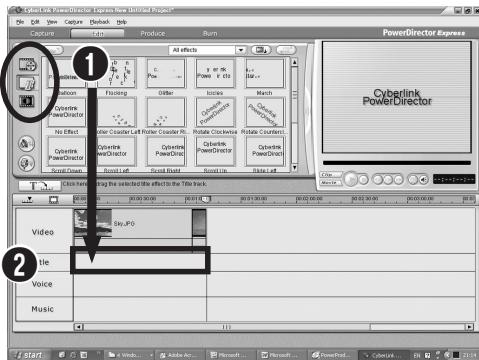
Clique em "OK" antes ter inserido o texto desejado.
Inserção de efeitos visuels
- Os efeitos visuels devem ser inseridos no momento em que a pena mudar

Abra a "Botão da Sala de Transições"
1 Selezione seu efeito visual preferido.
Arraste o efeito para a�� do video na coluna do这部电影.
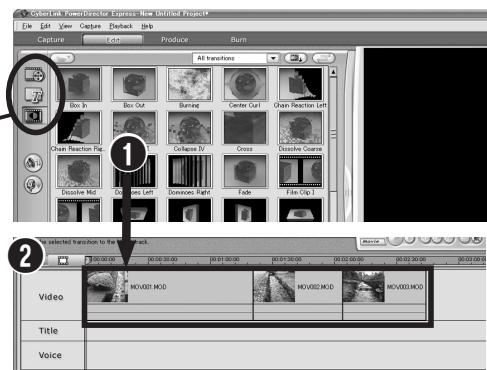

Seção deedinha III
Como partager um这部电影 editado em DVD

Os filmes dramáticos que você criar são suasproprias
obras de arte.
Salve-os em DVD para curti-los inumeras vezes.
- (Siga as/DDas instruAies presentadas en "Saia de dados para o armazenamento em DVD" e "como salvar em DVD", encontraras na pagina 7.8.)

Exibicao do这部电影
Agora você consiguecriar seu proprio filme caseiro!

Crie obras-primas repletas dememorias com amor de sua familia!
Sua familia ficarar maravilhada!
você pode até Criar outras DVD e envia-lo para a vovó.


Agora até você pode Criar seuis proprios filmes dramáticos.
| Detalles | Método |
| Como assistir o DVD no seu computador | 1 Abra o "PowerDVD 5 NE" instalado anteírmente. PowerDVD 2 Aperte e insira o DVD no seu computador. 3 Aperte e insira o DVD no seu computador. |
| *Se aperture , você pode assistir ao cinema naanela inteira. |
Informações adiconçais
Para人身rios que desejam assistir seu这部电影 editado em sua和个人,mera de video é possevel copiar as imagens editadas na camera eassisti-las sem interrupções. Aproveite totalmente esses recursos em viagem.
Para obter mais informações, consulte o GUIA DE INSTALLação DO SOFTWARE E CONEXão USB"
Os 用户 que desejarem inserir efeitos sonoros e música de fundo na pós-production pode importá-los usingo o procedimento de inserção de efeitos de tempo durante oprocesso deedinção.
Para obter mais informações, consulte o "Guiado Usuário" do software fornecido.
Mesmo sem usar um computador, también é pos-sível editor os.filmes using a camera diretamente. Avantagem de usar a camera Everio reside em sua capacidade de functiorar como um mini-pacote de edicao, permitindo funAies BASicas de edicao, como apagar filmes indesejados e reorganizar as imagens selecionadas. Os dados editados podem ser posteriormente copiados para seu computador. Para obter mais informações, consulte o "MANUAL DE INSTRUÇOES".
També é possível armazenar DVDs completos em seu gravador de DVD dométrico, bastando usar o cabo S/AV fornecido.
Para obter mais informacoes, consulte o "MANUAL DE INSTRUÇÉS".