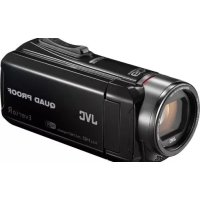
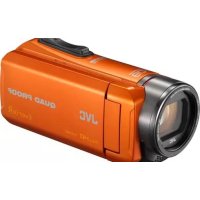
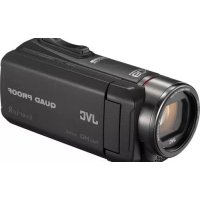
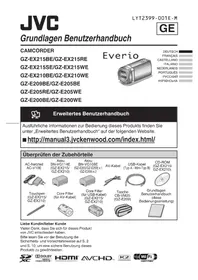
GZ-MG505 - Videocamera JVC - Manuale utente e istruzioni gratuiti
Trova gratuitamente il manuale del dispositivo GZ-MG505 JVC in formato PDF.


Domande degli utenti su GZ-MG505 JVC
0 domanda su questo apparecchio. Rispondi a quelle che conosci o fai la tua.
Fai una nuova domanda su questo apparecchio
Scarica le istruzioni per il tuo Videocamera in formato PDF gratuitamente! Trova il tuo manuale GZ-MG505 - JVC e riprendi in mano il tuo dispositivo elettronico. In questa pagina sono pubblicati tutti i documenti necessari per l'utilizzo del tuo dispositivo. GZ-MG505 del marchio JVC.
MANUALE UTENTE GZ-MG505 JVC
Creare i ricordi dramaticatici
Questo programmab del software assicura che le immagini da voi riprese con la vostra Everio rimangano drammatiche agli volta le guardiate, e vi regala le opportunità per produrre i film con le emozioni che non si possono trovare in nessun copione.
Il ruolo del regista sare, certamente, il vostro!

Create un film dramaticatto
1 Riprendere il film
2 Sezione per la conservazione dei dati I Conservare il vostro film sul computer
3 Sezione per la conservazione dei dati II Salvare il vostro film al DVD
4 Sezione per la redazione I Creare la vostra storia
Sezione per la redazione II Post produzione
6 Sezione per la redazione III Salvare il film redatto al DVD
Guardare il film
Peepeepiee Paepepee
Contattateci
Qualsiasi domanda o questione riguardo alla redazione e alla creazione dei DVD delve essere indirizzata alla CyberLink Inc. Dorange si sono rivolgere via Telefono, via fax, otrasvero la homepage aziendale. Per maggiori dettagli, si prega di far riferimento alla "GUIDA PER L'INSTALLAZIONE DEL SOFTWARE E PER LA CONNECTION USB"
- Un'ampia serie di informazioni utili e dettagliate concernenti la soluzione per il CyberLink DVD si possono trovare sulla nostra homepage:
Qualsiasi film da voi ripreso devese essere velocemente copiato sul vostro computer. Creando gli spazi nel hard disk dell'Everio, si guadagna lo spazio per conservare un vosto grande film in arrivio.
| Dettagli | Metodo |
| Conservare il vostro film sul computer | Prima di tutto, create un folder* sul vostro computer per contenere il vostro nuovo film, e date un nome al folder. *Per creare un nuovo folder, utilizzate il mouse con il click destro nella posizione desiderata, e selezionate il "New" e poi il "Folder". |
| Arange Icons By Refresh | |
| Paste Paste Shortcut Udo Rename Ctrl+2 | |
| Save As Scheme... Graphics Options Display Modes | |
| New Properties | |
| New Properties | |
| Properties | |
| New Properties | |
| Impostate il pulsante dell'alimentazione della camera al "Play," e connettere la camera al computer utilizzato il cavo USB in dotazione. (Per maggiori dettagli sui metodi di connessione, si prega di far riferimento alla "GUIDA PER L'INSTALLAZIONE DEL SOFTWARE E PER LA CONNESSIONE USB"). | |
| Impostate l "EVERIO_HDD" che contiene i dati del film. | |
| Per Windows 2000 | 1) Selezionate il "My Computer," dal menu "Avvia". |
| My Computer | My Computer |
| My Computer | |
| My Computer | |
| My Computer | |
| My Computer | |
| My Computer | |
| My Computer | |
| My Computer | |
| My Computer | |
| My Computer | |
| My Computer | |
| My Computer | |
| My Computer | |
| My Computer | |
| My Computer | |
| My Computer | |
| My Computer | |
| My Computer My Computer | |
| My Computer | |
| My Computer | |
| My Computer | |
| My Computer | |
| My Computer | |
| My Computer | |
| My Computer | |
| My Computer | |
| My Computer | |
| My Computer | |
| My Computer | |
| My Computer | |
| My Computer | |
| My Computer | |
| My Computer | |
| My Computer | |
| Aprire I' "EVERIO_HDD" Per Windows XP | Dapo aver connesso la camera al computer mediante il cavo USB, una finestra intitolata "EVERIO_HDD" apparire automaticamente. Dapo aver selezionato e cliccato sull" "OK," si apriranno I' "Use Internet Explorer to display opened files," e I" "EVE- RIO_HDD" sul hard disk. |
| Eperio_HDD Windows can perform the same action each time you insert a disk or connect a device with this kind of file: Pictures What do you want Windows to do? Copy pictures to a folder on my computer using Microsoft Scanner and Camera Wizard View a slideshow of the images using Windows Picture and Fax Viewer Print the pictures using Photo Printing Wizard Open folder to view files using Windows Explorer Always do the selected action OK Cancel | |
| EXTMOV SDVIDEO *1 Spostate il cursore del mouse fino alla posizione desiderata nelle tiene premuto il pulsante sinistro del mouse. *2 Il folder "SDVIDEO" conserva i dati regolari del film. Il folder "EXTMOV" conserva i dati del film la cui produzione non è riuscita. | 1 Una volta che si sare aperto l' "EVERIO_HDD", spostate (*1) semplicemente i folder initolati "SD Videoe" e "EXT-MOV" (*2) dal disco spostabile al folder creato nel pro-cedimento 1 della pagina 2. |
| Installazione del Software | E' necessario il software appropriato per la conservazione o la redazione del vosto film sul DVD mediante il vosstro computer. (Per maggiori dettagli riguardo a questo proposito, fate riferimento alla Sezione per l'Installazione nel manuale di istruzioni.) |
| Visionate i film che sono stati copiati nel backup | 1 Aviate il software "POWERDVD" installato. PowerDVD 2 Cliccate sul e selezionate il "Apri File multimed-diali". Open media files 3 Selezionate il folder dove c'è il film in salvo alla lista. |
1 Si possono selezionare i multiple file da visionare nella lista di presentazione.
2 Cliccate sull "Add" quando si selezionano i singoli file del film per il playback (i file con l'estensione MOD, come ad es. il MOV001.MOD)
1 Selectione il file del film (PRG001, PRG002 etc) dall'interno del folder e clicate sul "Selezione tutto" (1, 2)
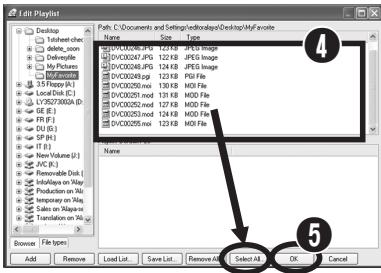
Cliccate sull"OK" quando vengono migliorati i file del film nella "PlayList". Il playback comincera.

Sezione per la conservazione dei dati II
Salvare il vostro film al DVD

Tutti i film da voi prodotti devono essere copiati nel backup su un disco DVD.
| Dettagli | Metodo |
| Avviare il software per la redazione | Cliccando due volte sull'icona del "PowerDirector Express NE", si avviere il software. |
| Caricare il film all'interno del software per la redazione | 1 Cliccate il pulsante "Carica una cartella", e successiva-mente il "Pulsante Carica multimediae". |
| Cliccate |
Selectionate i folder del film copiato nel backup (PRG001, PRG002 etc) dallo schermo del "Browse per Folder".
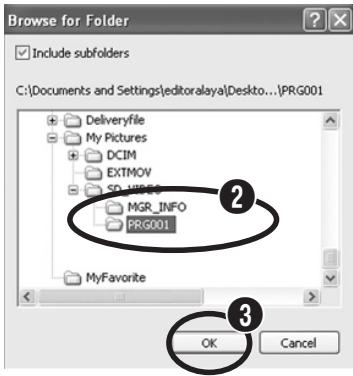
Cliccate sull"OK" per importare il film.
Sistemare il film nel "Linea del tempo"

Aprite I' "Pulsanti dell'area Multimedia"
Spostate il film alla finestra della biblioteca all'interno del "timeline" in cui desiderate presentarlo.
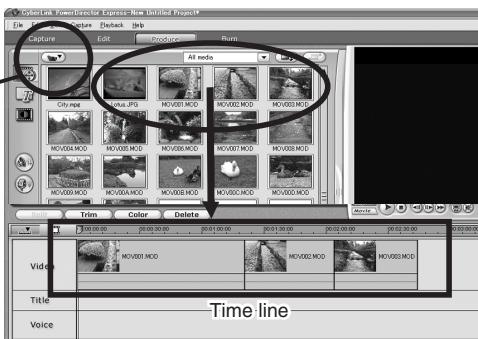
Controllate se i film siano sistemati secondo l'ordine con cui si dovrebbero presentare
Clicate Movie
Dopo aver cliccato sul "Modalità Filmato," i film si presenteranno come sistemi appena cliccato sul (apparire un'imagine).

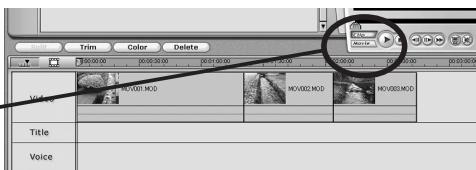
L'output dei dati per la conservazione dei DVD
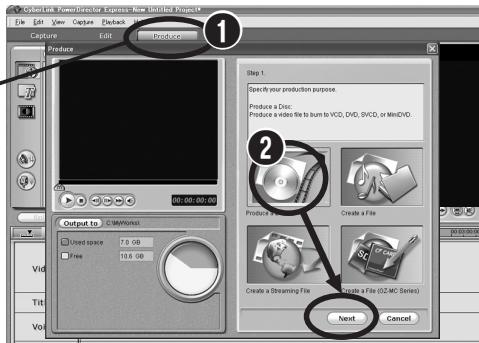
Cliccate
Produce
1 Salvare un film inedito nella sua qualità delle immagini originali | film ripesi mediante la modalità dell'“ULTRA FINE,”“FINE,”oppure “NORMAL,” devono adopere il NTSC (o PAL) DVD Qualità alta; i film girati con la modalità dell"“ECONOMICA,”devono adopere il NTSC(o PAL) DVD Riproduzione lunga.
2 Salvare un film redatto nella sua qualità delle immagini originali Controllate il box "Usa SVRT"
Dopo aver/systemato il film nella Linea del tempo, clicate sul "Produci."
Dopo aver selezionato il "Produci un disco," clicate sul "Successivo."
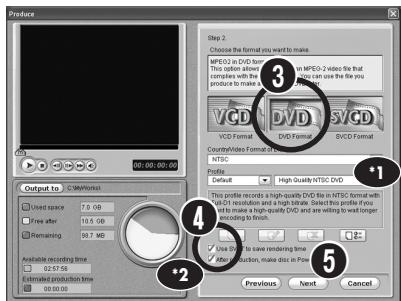
Fra le opzioni sul fornato dell'output, selezonatene il "Formato DVD."
Controllate il box del "Dopo la produzione, create un disco in PowerProducer".
Cliccate sul "Successivo."
Cliccate sul "Avvia" dopo aver confirmato la posizione in salvo.
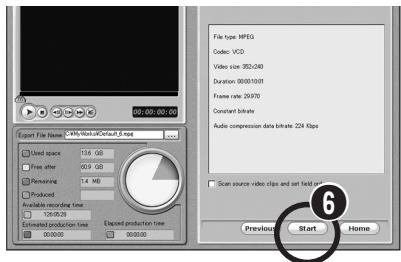
1 Appena completato la produzione, si avviere automaticamente il "PowerProducer 3 NE".
(Andare al "Conservare i dati su un DVD 1")
Conservare i dati su un DVD
1 Apparirà la finestra del "Contenuto (DVD)".
2 Date ai dati un nome del titolo e cliccate sul

3 Inserite un DVD scrivibile nel drive.
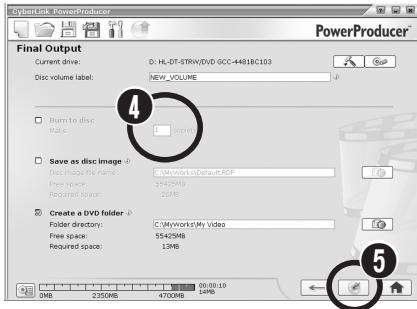
Impostate il numero dei dischi da registrar nella finestra del "Risultato finale".
InizIERa il trasferimento dei dati al DVD quando si clickcasul
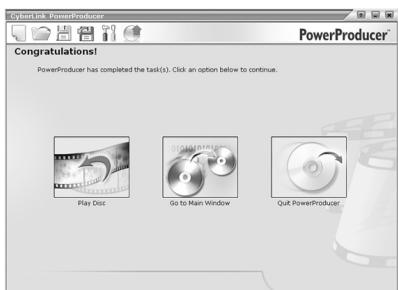
- Opzioni a disposizione.
- Riproduci disco: Inizierà automaticamente il playback del disco registrato.
Vai a finestra principale: Ritorna al menu principale del Power Producer.
Esci da PowerProducer: Si esce dal programma.
6 Scegliete fra i seguenti alla finestra che appeare\ dopo la registrazione completeness. *

Utilizzare i vostri propriiali della regia per creare uno scenario unico e drammatico.
| Dettagli | Metodo |
| Conservare il vostro film sul computer | E' facile conservare il film ripreso con la vostra Everio sul vostro computer. (Basta seguire le stesse istruzioni per "Conservare il vostro film sul computer" riportate sulla paglia 2.) |
| Installazione del Software | E' necessario il software appropriato per la conservazione o la redazione del vostro film sul DVD mediante il vostro computer. (Per maggiori dettagli riguardo a questo proposito, fate riferimento alla Sezione per l'Instalazione nel manuale di istruzioni.) |
| Avviare il software per la redazione | Cliccando due volte sull'icona del "PowerDirector Express NE", si avvierà il programma. |
| Create la storia di voi stessi | E'a vostra portata di mano l'abilità di create una storia unica e drammatica con gli scenari prodotti da voi stessi. (Basta seguire le stesses istruzioni per "Sistemare i film nella Linea del tempo" riportate sulla paglia 6.) |
| Rimuovere lesezioni indesiderate | 1 Selectione le immagini che non vi servono più alla lista dei film sistemati nell'ordine cronologico. 2 Cliccate sul "Ritaglia." 3 Premete sul "Play." 4 Tagliate lesezioni non richieste. 5-1Segnate l'inizio: Cliccate sul quando comincía l'operazione. Video Title Voice Music 1234567890123456789012345678901234567890123456789012345678901234567890123456789012345678901234567890123456789123456789012345678901234567890123456789012345678901234567890123456789012345678901234567890123456789 12345678901234567890123456789012345678901234567890123456789012345678901234567890123456789012345678 |

Aggiungere qualcosa di extra al vostro film. Utilizzare i sottotitoli e gli effetti visivi per create un film veramente divertente.
| Dettagli | Metodo |
| Inserire i sottotitoli Aprite il "Pulsante dell'area Titoli" | 1 Selezionate un titolo a effetto nel track dei titoli. 2 Spostate gli effetti selezionati all'interno della colonna nella fase appropriata dell'imagine. |
| 3 Cliccate sulld'effetto o levato l'accesso. | |
| Introduire gli effetti visivi * Gli effetti visivi si devono introdurre al momento dichio. | 1 Selectione l'effetto visivo da voi preferito. 2 Spostate l'effetto fino alla sezione del video nella colonna dei film. |
| Aprite il "Pulsane dell'area Transizioni" | 3 Selectione sulld'effetto o levato l'accesso. |

Sezione per la redazione III
Salvare il film redatto al DVD

I film drammatici da voi creati sono le opere d'arte di voi stessi.
Salvatele al DVD per assaporarle ripetutamente.
("Seguite les stesses istruzioni indicate nell"output dei dati per la conservazione dei DVD " e nel "Salvare al DVD" riportate sulle pagine 7.e 8.)

Guardare il film
Ora potete creare il vostro cinema-teatro a casa vostra!

Create i capolavori pieni dei ricordi amorevoli della vostra famiglia! La vostra famiglia ne sare felicissima!
Potete perfino create un altro DVD e inviarlo a vostra nonna.


Adesso poteteanchecrearei film dramaticaticida voistessi.
| Dettagli | Metodo |
| Visionare il DVD sul vostro computer | 1 Aprite il "PowerDVD 5 NE" precedentamente installato. PowerDVD 2 Premete sul e inserte il DVD nel computer. 3 Il disco entrèrà in funzione dopo aver premuto sul |
| *La pressione sul vi consente di vedere il film sullo schermo pieno. |
Ulteriori Informazioni
Per gli utenti che desiderano guardare il loro film redatto con la loro videocamera, è possibile copiare le immagini alla loro camera e visionarle in movimento. Approfittatevi pienamente di queste crateristica sulla strada.
Per ulteriori informazioni, si prega di far riferimento alla "GUIDA PER L'INSTALLAZIONE DEL SOFTWARE E PER LA CONNECTION USB"
Gli utenti che considerano accedere al dubbing della post produzione e della musica di sostofondolisho importarliutilizzando il procedimento dell'input dell'effetto sul tempo durante il procedimento della redazione.
Per maggiori informazioni, si prega di far riferimento alla "Guida per gli utenti" del software allegato.
Anche perché ricorrere all'uso del computer, è possible altresi redigere i film mediante l'utilizzazione diretta della camera. Il vantageg di utilizzare le camere Everio si rappresenta nella loro capacité quale il set per la redazione, che consente le funzioni basilari di redazione quali cancellazione dei film indesiderati nonché risistemazione delle imimagini selezionate. I dati redatti sono essere copiati al vostro computer come i dati dell'ultimo aggiornamento.
Per maggiori informazioni, si prega di far riferimento al "Manuale di istruzioni.
I DVD completati si possonoanche conservare nel vosto registraratore DVD di casa vostra,utilizzando simplicamente il cavo S/AV allegato.
Per maggiori informazioni, si prega di far riferimento al "Manulale di istruzioni".
Clicando dos times no Icone "Power Director Express NE", o software sera inicializzato.