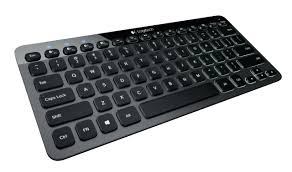
K810 BLUETOOTH ILLUMINATED KEYBOARD - Clavier de jeu LOGITECH - Notice d'utilisation et mode d'emploi gratuit
Retrouvez gratuitement la notice de l'appareil K810 BLUETOOTH ILLUMINATED KEYBOARD LOGITECH au format PDF.

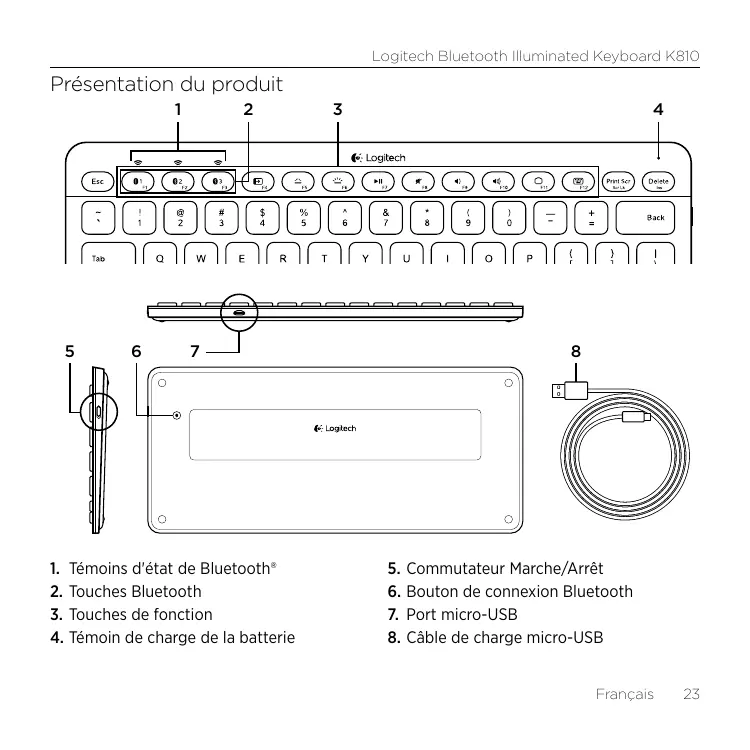


| Type de produit | Clavier Bluetooth rétroéclairé |
| Marque | Logitech |
| Modèle | K810 |
| Connectivité | Bluetooth 3.0 |
| Dispositifs connectables | Jusqu'à 3 dispositifs simultanément |
| Rétroéclairage | Automatique avec détection de présence et luminosité ambiante |
| Alimentation | Batterie rechargeable lithium-ion (charge via micro-USB) |
| Autonomie | Environ 10 jours avec rétroéclairage (2h/jour) ou 1 an sans |
| Temps de charge | Environ 3 heures |
| Compatibilité | Windows, iOS, Android |
| Touches de fonction | Personnalisables via logiciel Logitech (Windows) |
| Touches multimédia | Lecture/Pause, Muet, Volume +/-, Accueil, Calculatrice, etc. |
| Dimensions (approx.) | 290 x 120 x 20 mm |
| Poids (approx.) | 350 g |
| Entretien et nettoyage | Nettoyer avec un chiffon doux et sec |
| Pièces détachées et réparabilité | Batterie remplaçable (procédure décrite dans la notice) |
| Informations générales | Manuel au format PDF disponible gratuitement en ligne |
FOIRE AUX QUESTIONS - K810 BLUETOOTH ILLUMINATED KEYBOARD LOGITECH
Questions des utilisateurs sur K810 BLUETOOTH ILLUMINATED KEYBOARD LOGITECH
0 question sur cet appareil. Repondez a celles que vous connaissez ou posez la votre.
Poser une nouvelle question sur cet appareil
Téléchargez la notice de votre Clavier de jeu au format PDF gratuitement ! Retrouvez votre notice K810 BLUETOOTH ILLUMINATED KEYBOARD - LOGITECH et reprennez votre appareil électronique en main. Sur cette page sont publiés tous les documents nécessaires à l'utilisation de votre appareil K810 BLUETOOTH ILLUMINATED KEYBOARD de la marque LOGITECH.
MODE D'EMPLOI K810 BLUETOOTH ILLUMINATED KEYBOARD LOGITECH
Présentation du produit
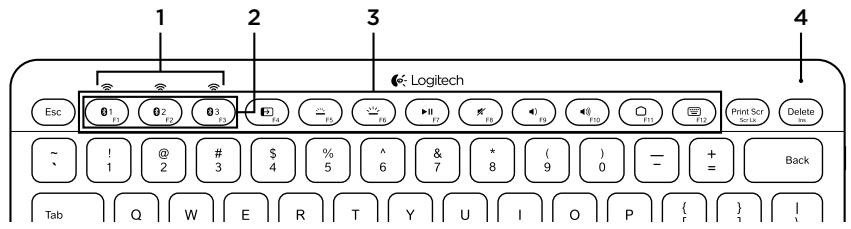
- Témoins d'état de Bluetooth®
- Touches Bluetooth
- Touches de fonction
- Témoin de charge de la batterie
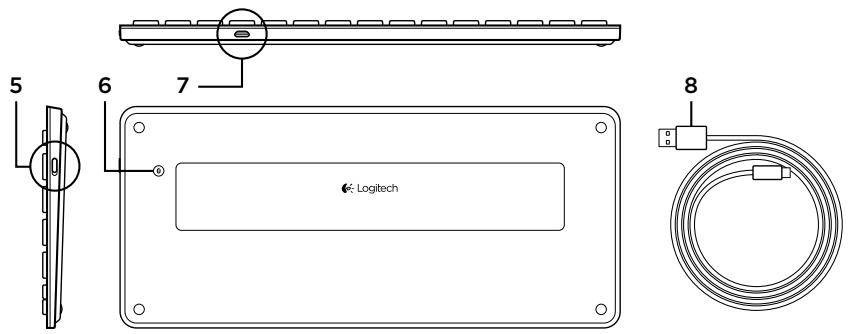
- Commutateur Marche/Arrêt
- Bouton de connexion Bluetooth
- Port micro-USB
- Câble de charge micro-USB
Coupler un premier dispositif
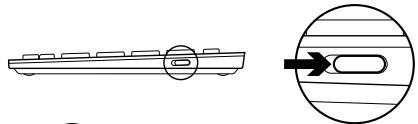
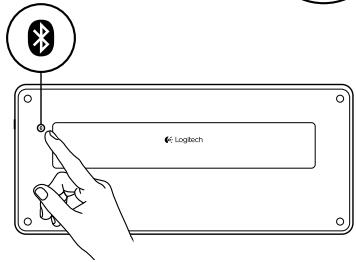
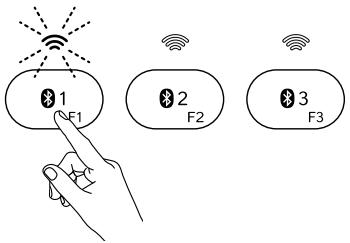
- Mettez le clavier Bluetooth sous tension.
- Appuyez sur le bouton de connexion Bluetooth. Les témoins situés au-dessus des touches Bluetooth clignotent en bleu.
- Appuyez sur une touche Bluetooth pour l'assigner à votre premier dispositif:
- Le témoin de la touche sélectionnée continue de clignoter en bleu.
- Le clavier Bluetooth passe en mode de détention pendant 15 minutes.
- Terminez le couplage Bluetooth sur votre dispositif:
a. Sélectionnez Panneau de configuration > Périphériques et imprimantes. b. Cliquez sur Ajouter un périphérique. c. Sélectionnez Logitech K810 dans la liste des dispositifs. d. Cliquez sur Suivant et suivez les instructions à l'écran.
Apple ios® (ipad® ou iphone®):
a. Dans Paramètres, Sélectionnez Général > Bluetooth, puis activez le mode Bluetooth. b. Sélectionnez Logitech K810 dans le menu Dispositifs.
a. Dans Paramètres, Sélectionnez Sans fil et réseaux > Bluetooth, et activez le mode Bluetooth. b. Sélectionnez Logitech K810 dans le menu Appareils Bluetooth.
Remarque: si vous disposifit mobile vous besoin un code PIN, saisissez ce code à l'aide du clavier Bluetooth (et non du clavier virtuel de votre disposifit mobile).
Votre clavier Bluetooth et votre dispositif sont maintenant couples. Le témoin de la touche Bluetooth sélectionnée reste bleu pendant 30 secondes.
Sur Windows, pour personnaliser les touches de fonction et les paramètres de rétroéclairage, téléchargez et installez le logiciel disponible à l'adresse www.logitech.com/support/k810.
Coupler ou réassigner une touche bluetooth à un autre dispositif
Couplez jusqu'à trois dispositifs compatibles au clavier Bluetooth.
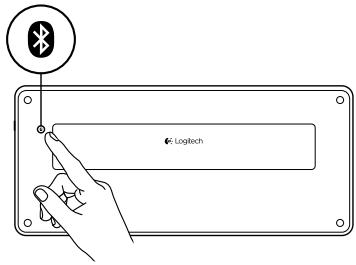
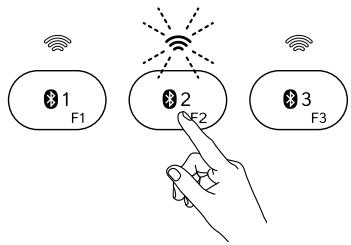
- Vérifiez que le clavier est sous tension.
- Appuyez sur le bouton de connexion Bluetooth. Les témoins situés au-dessus des touches Bluetooth clignotent rapidement en bleu.
- z déjà couplé un dispositif à la touche Bluetooth 1, appuyez sur la touche Bluetooth 2.
- Le témoin de la touche sélectionnée continue de clignoter en bleu.
- Le clavier passe en mode de détention pendant trois minutes.
- Reportez-vous à la section Coupler un premier dispositif et suivez l'étape 4 pour procéder au couplage Bluetooth.
Remarque: une fois que vous avez appuyé sur le bouton de connexion Bluetooth, les témoins des touches Bluetooth clignotent en bleu. Vous pouvez assigner ou réassigner les trois touches Bluetooth, et le clavier Bluetooth passe en mode de détention pendant trois minutes.
Basculer d'un dispositif couple à l'autre
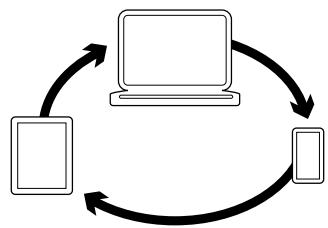
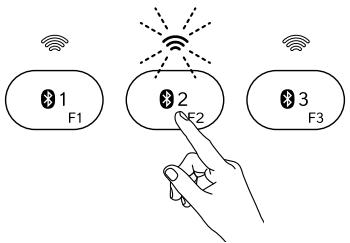
Pour sélectionner un dispositif couplé:
- Appuyez sur la touche Bluetooth (1, 2 ou 3) qui lui est associée. Le témoin de la touche sélectionnée clignote en bleu pour indiquer que le clavier Bluetooth est en cours de connexion.
- Le témoin reste allumé en bleu pendant cinq secondes une fois la connexion établie.
- Par exemple, si un dispositif est couplé à la touche Bluetooth 2, appuyez sur cette touche pour utiliser le dispositif avec le clavier Bluetooth.
Remarque: vous pouvez activer un seul dispositif à la fois.
Chargement de la batterie
Une charge de trois heures vous assure jusqu'à 10 jours d'autonomie pour une utilisation moyenne de deux heures par jour avec rétroéclairage activé, ou une autonomie d'environ un an sans rétroéclairage. Vous pouvez utiliser le clavier Bluetooth pendant qu'il est en charge.
Pour vérifier le niveau de charge de la batterie et charger le clavier, procédez comme suit :
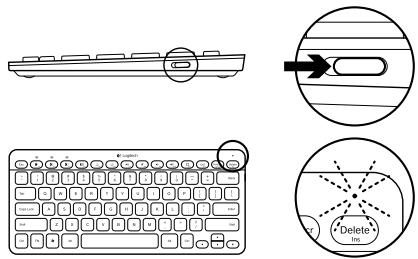
- Mettez le clavier Bluetooth sous tension.
- Si le témoin de charge clignote en vert, cela indique que la batterie est suffisamment chargée.
- Si le témoin de charge clignote en rouge, vous devez recharger la batterie. Passez à l'étape 2.
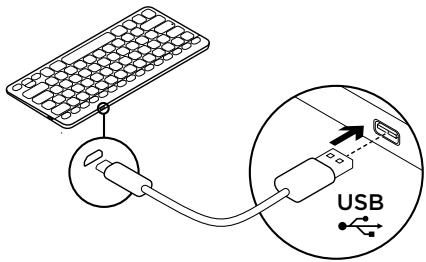
- Connectez le clavier Bluetooth à un ordinateur en utilisant le cable de charge micro-USB fourni. Le témoin de charge clignote en vert. Rechargez le clavier pendant une à trois heures ou jusqu'à ce que le témoin d'état s'éteigne.
Remarque: si le niveau de charge de la batterie est très faible, le rétroéclairage du clavier est désactivé et le témoin de charge clignote en rouge.
Des informations et une assistance supplémentaires sont disponibles en ligne pour votre produit. Prenez le temps de visiter les pages Produits pour en savoir plus sur votre nouveau clavier Bluetooth. Parcourez les articles en ligne pour obtenir de l'aide en matière de configuration, des conseils d'utilisation ou des informations sur les fonctions supplémentaires. Si le clavier Bluetooth dispose d'un logiciel en option, prenez le temps de découvrir les avantages et possibilités que celui-ci vous offre pour personnaliser votre produit. Connectez-vous avec d'autres utilisateurs sur les forums de la communauté pour demander des conseils, poser des questions et partager des solutions.
Dans les pages Produits, vous trouvez un large éventail de contenu
- Didacticiels Dépannage
- Communauté d'entraide
- Logiciels à télécharger
- Documentation en ligne
- Informations sur la garantie
- Pièces de rechange (si disponibles)
Accédez à la page www.logitech.com/support/k810.

Touches de fonction et multimédia
- Touches Bluetooth 1, 2 et 3. Couplez jusqu'à trois dispositifs compatibles.
- Bouton de changement d'application Faites défiler les applications ouvertes.
- Réduire (F5) et augmenter (F6) l'intensité du rétroéclairage du clavier
- Lecture/Pause
- Touche multifonction
- Muet
- Volume -
- Volume + 8. Accueil
Calculatrice Windows
Afficher/masquer le clavier virtuel
iOS uniqueness
Touches de fonction : F1 à F12 Pour utiliser une fonction dans Windows, appuyez sur la touche Fn, puis appuyez sur une touche de fonction. Personnelisable avec un logiciel facultatif. Voir la section Logiciel pour Windows.
Logiciel pour windows
Téléchargez et installez le logiciel Logitech pour les fonctionnalités et la personnalisation des touches de fonction ; spécifie également les paramètres de rétroéclairage. Accédez à la page www.logitech.com/support/k810
Rétroéclairage du clavier
Les capteurs du clavier détectent vos mains pour activer et désactiver le rétroéclairage. Le rétroéclairage s'ajuste automatiquement au niveau de luminosité de la pièce. Si la luminosité est élevée et que le niveau de charge est faible, le rétroéclairage se désactive automatiquement pour préserver la batterie. En cas de luminosité élevée, les touches F5 et F6 sont désactivées.
La commande de rétroéclairage automatique est désactivée lorsque vous utilisez les touches F5 ou F6 pour régler l'intensité du rétroéclairage. Vous pouvez restaurer la commande de rétroéclairage automatique en mettant le clavier hors tension puis sous tension.
Si le clavier est inactif pendant au moins deux heures, la commande de rétroéclairage automatique est restaurée automatiquement.
Le clavier ne fonctionne pas
- Faites glisser le commutateur Marche/Arrêt en position Off, puis en position On.
- Si le témoin de charge clignote en rouge, vous devez recharger la batterie. Pour plus d'informations, reportez-vous à la section Chargement de la batterie.
- Accédez aux paramètres Bluetooth sur votre dispositif et vérifiez si Logitech K810 est affiché. Si c'est le cas, supprimez-le, puis suivez les étapes 2 à 4 de la section Coupler un premier dispositif pour rétablir le couplage Bluetooth. Si vous utilisez un matériel et un logiciel Bluetooth personnalisés, reportez-vous à la documentation du produit pour tout problème lié à la connexion Bluetooth.
Recyclage de la batterie à la fin du cycle de vie du produit
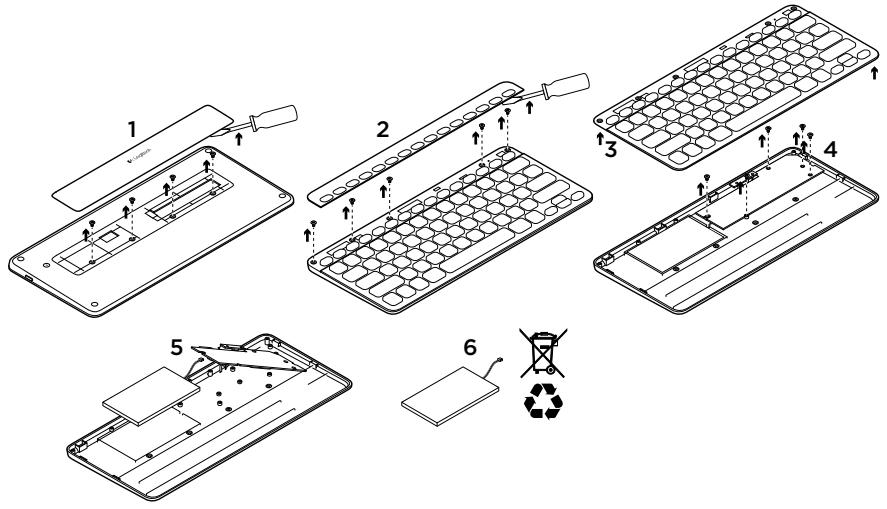
- Sur le dessous du clavier, retirez le couvercle du compartiment des piles en dévissant les quatre vis.
- Sur le dessus du clavier, retirez le couvercle entourant les touches de fonction en dévissant les cinq vis.
- Séparez les parties inférieure et supérieure.
- Retirez les cinq vis utilisées pour fixer le circuit imprimé.
- Sur la partie inférieure du circuit imprimé, débranchez le câble de la batterie. Retirez la batterie du compartiment inférieur.
- Mettez la batterie au rebut conformément à la réglementation locale.





- Présentation du produit
- Coupler un premier dispositif
- Apple ios® (ipad® ou iphone®):
- Coupler ou réassigner une touche bluetooth à un autre dispositif
- Basculer d'un dispositif couple à l'autre
- Chargement de la batterie
- Touches de fonction et multimédia
- Logiciel pour windows
- Rétroéclairage du clavier
- Le clavier ne fonctionne pas
Marque : LOGITECH
Modèle : K810 BLUETOOTH ILLUMINATED KEYBOARD
Catégorie : Clavier de jeu