K810 BLUETOOTH ILLUMINATED KEYBOARD - Tastiera da gioco LOGITECH - Manuale utente e istruzioni gratuiti
Trova gratuitamente il manuale del dispositivo K810 BLUETOOTH ILLUMINATED KEYBOARD LOGITECH in formato PDF.



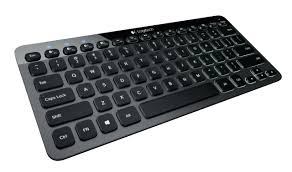
| Tipo di prodotto | Tastiera Bluetooth retroilluminata |
| Marca | Logitech |
| Modello | K810 |
| Connettività | Bluetooth 3.0 |
| Dispositivi collegabili | Fino a 3 dispositivi contemporaneamente |
| Retroilluminazione | Automatica con rilevamento di presenza e luminosità ambientale |
| Alimentazione | Batteria ricaricabile agli ioni di litio (carica tramite micro-USB) |
| Autonomia | Circa 10 giorni con retroilluminazione (2h/giorno) o 1 anno senza |
| Tempo di ricarica | Circa 3 ore |
| Compatibilità | Windows, iOS, Android |
| Tasti funzione | Personalizzabili tramite software Logitech (Windows) |
| Tasti multimediali | Play/Pausa, Muto, Volume +/-, Home, Calcolatrice, ecc. |
| Dimensioni (circa) | 290 x 120 x 20 mm |
| Peso (circa) | 350 g |
| Manutenzione e pulizia | Pulire con un panno morbido e asciutto |
| Ricambi e riparabilità | Batteria sostituibile (procedura descritta nel manuale) |
| Informazioni generali | Manuale in formato PDF disponibile gratuitamente online |
Domande frequenti - K810 BLUETOOTH ILLUMINATED KEYBOARD LOGITECH
Domande degli utenti su K810 BLUETOOTH ILLUMINATED KEYBOARD LOGITECH
0 domanda su questo apparecchio. Rispondi a quelle che conosci o fai la tua.
Fai una nuova domanda su questo apparecchio
Scarica le istruzioni per il tuo Tastiera da gioco in formato PDF gratuitamente! Trova il tuo manuale K810 BLUETOOTH ILLUMINATED KEYBOARD - LOGITECH e riprendi in mano il tuo dispositivo elettronico. In questa pagina sono pubblicati tutti i documenti necessari per l'utilizzo del tuo dispositivo. K810 BLUETOOTH ILLUMINATED KEYBOARD del marchio LOGITECH.
MANUALE UTENTE K810 BLUETOOTH ILLUMINATED KEYBOARD LOGITECH
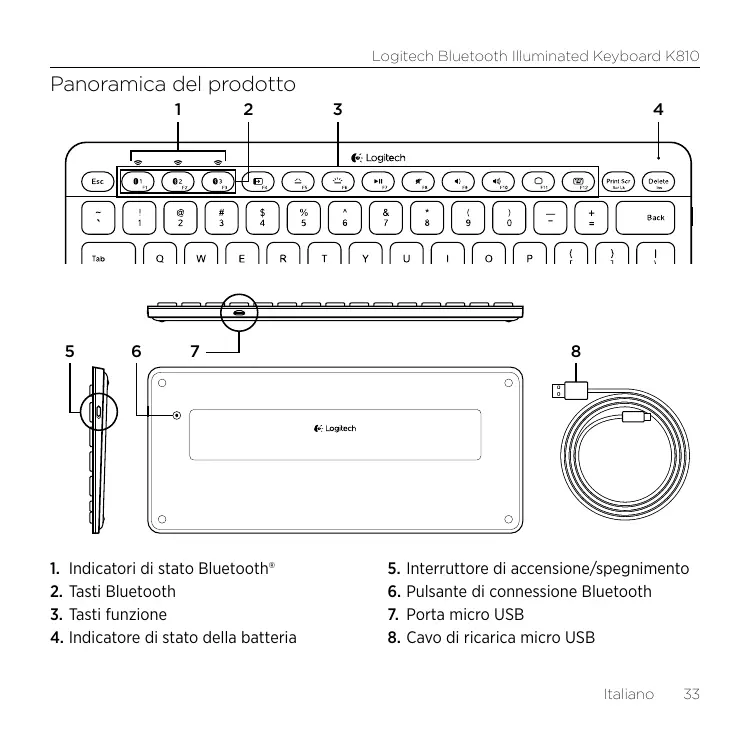
Panorama del prodotto
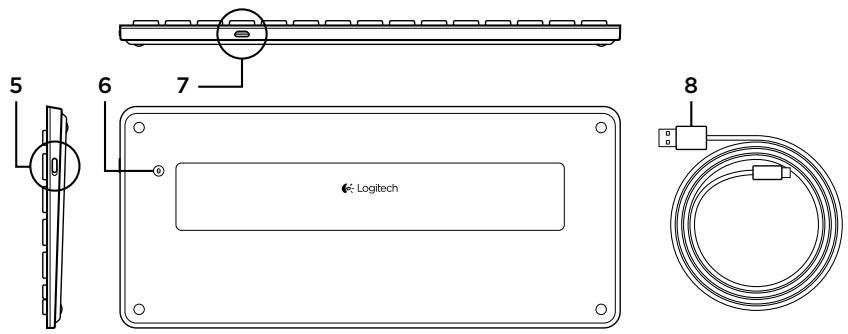
- Indicators di stato Bluetooth®
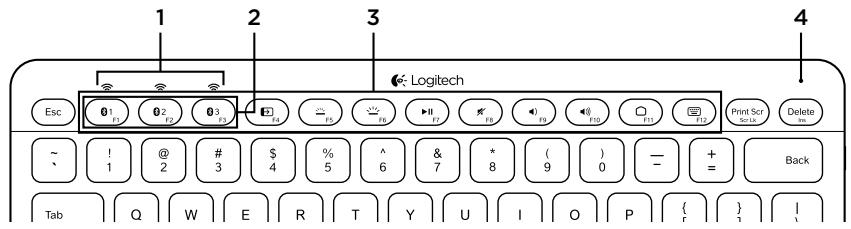
- Tasti Bluetooth
- Tasti funzione
-
Indicatore di stato della batteria
-
Interruttore di accensione/spegnimento
- Pulsante di connessione Bluetooth
- Porta micro USB
- Cavo di ricarica micro USB
Installazione del prodotto
Pairing del primo disposittivo
-
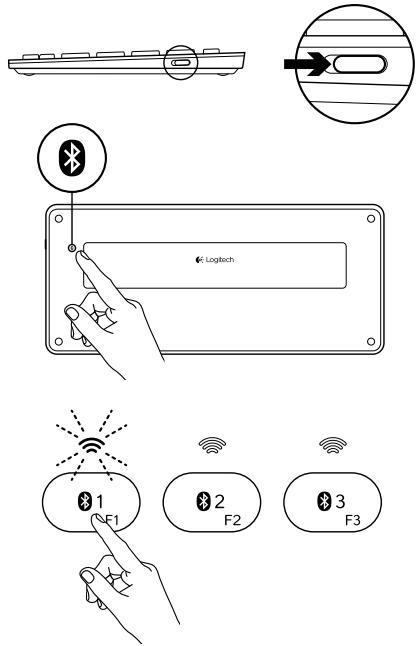
Accendere la tastiera Bluetooth.
-
Premere il pulsante della connessione Bluetooth. Gli indicatori sopra i tasti Bluetooth lampeggiano con luce blu.
-
Premere un taste Bluetooth per associarivi il primo dispositivo:
L'indicatore sopra il tasto selezionato continua a lampeggiare con luce blu.
- La tastiera Bluetooth rimane individabile per 15 minuti.
- Completare il pairing Bluetooth sul dispositivo:
Windows ^念 7 e 8:
a. SeLECTIONARE Pannello di controllo > Dispositivi e stampanti.
b. Fare cig scu "Aggiungi un dispositivo".
c. Scegliere "Logitech K810" dall'elenco dei dispositivi.
d. Fare cig scu "Avanti" e seguire le istruzioni visualizzate.
Apple iOS® (iPad® o iPhone®):
a. In Impostazioni, scegliere Generali > Bluetooth, quando attivare la funzionalità Bluetooth.
b. Scegliere "Logitech K810" dal menu dei dispositivi.
Android
a. In Impostazioni, scegliere l'opzione relativà a wireless e rete, quando le impostazioni Bluetooth e attivare la funzione Bluetooth.
b. Scegliere "Logitech K810" dai dispositivi Bluetooth.
Nota: se il disposativo mobile in uso richiede un PIN, immettere il codice con la tastiera Bluetooth e non con la tastiera virtuale del disposativo mobile.
La tastiera Bluetooth e il dispositorio sono ora associati. L'indicatore sopra il tasto Bluetooth selezionato si illumina di colore blu per 30 secondi.
In Windows, per personalizzato i tasti funzione e specificare impostazioni di retroilluminazione, scaricare e installare il software dal site www.logitech.com/support/k810.
Pairing o riassegnazione di un tasting Bluetooth a un'alto disposativo
É possibile eseguire il pairing di un massimo di tre dispositiivi compatibili con la tastiera Bluetooth.
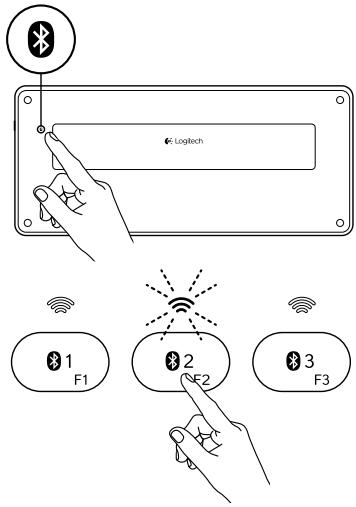
- Verificare che la tastiera sia accesa.
-
Premere il pulsante della connessione Bluetooth. Gli indicatori sopra ai tasti Bluetooth lampeggiano rapidamente di colore blu.
-
Premere un pulsante Bluetooth per assegnare il disposativo a tale tasting. Ad esempio, se è già stato eseguito il pairing di un disposativo con il tasting Bluetooth 1, premere il tasto Bluetooth 2.
L'indicatore sopra il tasto selezionato continua a lampeggiare con luce blu.
- La tastiera rimane individabile per 3 minuti.
- Passare alla sezione "Pairing del primo disposativo" e seguire il passaggio 4 per completare il pairing Bluetooth.
Note: dopo avere premuto il pulsante di connessione Bluetooth, gli indicatori sulla i tasti Bluetooth lampeggiano con luce blu. è possible assesignare o riassesignare tutti e tre i tasti Bluetooth; la tastiera Bluetooth rimane individabile per 3 minuti.
Passaggio tra i dispositivi in pairing
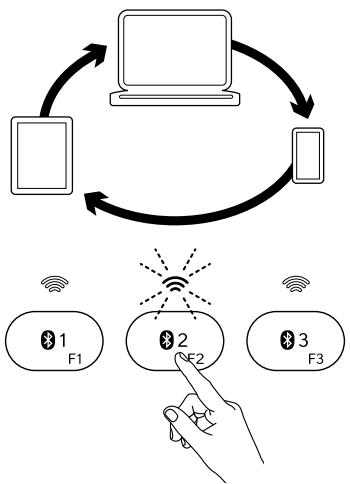
Per selezionare un dispositorio associato:
- Premere il tasto Bluetooth (1, 2 o 3) associato al dispositivo.
L'indicatore sopra il tasto selezionato lampeggia con luce blu per includare che è in corso la connessione della tastiera Bluetooth.
Diventa quando di colore blu fisso per 5 secondi per confirmare che la connessione è stata stabilita. - Ad esempio, se un dispositivo è associato al tasto Bluetooth 2, premere tale tasto per utilizzato il dispositivo con la tastiera Bluetooth.
Nota: è possibile attivare un solo dispositorio alla volta.
Caricamento della batteria
Una carica di tre ore consente di utilizzare il dispositivo fino a dieci giorni, con una digitazione di circa due ore al giorno e retroilluminazione attivata, o per circa un anno alla retroilluminazione. è possibile utilizzato la tastiera Bluetooth durante la ricarica.
Per verificare il livello di carica della batteria e ricaricare la tastiera, seguire la procedura qui descritta:
-
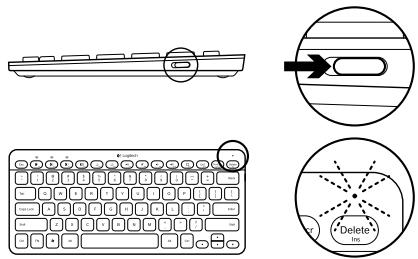
Accendere la tastiera Bluetooth.
-
Se l'indicatore di stato della batteria lampeggia con luce verde, la batteria è sufficientemente carica.
- Se>Ince lampeggia con luce rossa, è necessario ricaricare la batteria. Andare al passaggio 2.
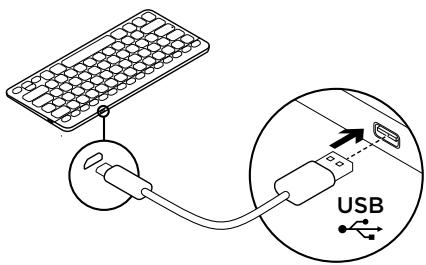
- Collegare la tastiera Bluetooth a un computer mediante il cavo di ricarica micro USB. La spia di stato della batteria lampeggia di luce verde. Ricaricare da una a tre ore, oppure finché l'indicatore di stato della batteria non si spegne.
Nota: se la carica della batteria è molto Bassa, la retroilluminazione della tastiera viene disattivata e l'indicatore di stato della batteria lampeggia con luce rossa.
Sezione Prodotti di punta
Online sono disponibili ulteriorminformazioni e il supporto per il prodotto.Per ulteriorminformazioni sulla tastieraBluetooth acquistata, visitare la sezioneProdotti di punta.
Per la guida alla configurazione, consigli sull'utilizzo o informazioni su funzionalità aggintuente, consultare gli articoli online. Se la tastiera Bluetooth dispone di software opzionale, qui è possibile apprendere come sfruttare al meglio le potenzialità del prodotto e personalizzarlo.
Per consigli, domande e soluzioni, è inoltre possibile connettersi con altri utenti tramite i forum della community Logitech.
Nella sezione Prodotti di punta, è disponibile un'ampia selezione di contentuti
- Esercitazioni
Risoluzione dei problemi
Community di supporto
Download del software - Documentazione online
- Informazioni sulla garanzia
- Parti di ricambio (se disponibili)
Visitare il sito Web www.logitech.com/support/k810
Utilizzo del prodotto

Tasti funzione e multimediali
- Tasti Bluetooth 1, 2 e 3 É possible eseguire il pairing di un massimo di tre dispositivi compatibili.
- Tasto applicazioni Consente di passare da un'applicazione aperta all'altra.
- Riduzione (F5) e aumento (F6) dell'intensità della retroilluminazione della tastiera
-
Riproduzione/pausa
-
Disattivazione del volume
- Riduzione del volume
- Aumento del volume
- Pagina principale
- Tasto multifunzionale
Calcolatrice Solo Windows
Mostra/Nascondi tastiera virtuale
Solo iOS
Tasti funzione: F1-F12 Per l'uso in Windows, tenere premuto il tasting Fn, quando premere il tasting funzione desiderato. Personalizzabile con software opzionale. Vedere la sezione "Software per Windows".
Software per Windows
Scaricare e installare il software Logitech per la funazionalità dei tasti funzione e la personalizzazione nonché per la specifica delle impostazioni di retroilluminazione. Visitare il sito www.logitech.com/support/k810
Retroilluminazione della tastiera
I sensori della tastiera rilevano la vicinanza delle mani e attivano o disattivano la retroilluminazione di conseguenza. La retroilluminazione viene regolata in modo automatico in base al livello di illuminazione della stanza. In presenza di luce intensa e con un basso livello di carica della batteria, la retroilluminazione viene disattivata per risparmiare energia. Con una luce intensa, i tasti F5 e F6 vengono disattivati. Il controllo automatico della retroilluminazione viene disattivato se si utilizzato i tasti F5 e F6 per regolare l'intensità della retroilluminazione. Per ripristinare il controllo automatico della retroilluminazione, speggere e riaccendere la tastiera. Se la tastiera rimane inattiva
per più di due ore, il controllo automatico della retroilluminazione viene ripristinato automaticamente.
Risoluzione dei problemi
La tastiera non funziona
- Spostare l'interruzione di accensione/ sperimento su Off, e quando nuovamente su On.
- Se l'indicatore di stato della batteria lampeggia con luce rossa, ricaricare la batteria. Per ulteri informazioni, vindere la sezione "Carticamento della batteria".
- Accedere alle impostazioni Bluetooth del dispositivo per verificare se è presente l'opzione "Logitech K810". In caso afermativo, rimuovere tale opzione. Effettuare quando i passaggi da 2 a 4 della sezione "Pairing del primo dispositivo" per eseguire nuovamente il pairing Bluetooth. Se si utilizes hardware o software Bluetooth personalizzato, consultare la documentazione del prodotto per risolverve eventuali problemi relativi a Bluetooth.
Smaltimento della batteria al termine del ciclo di vita del prodotto
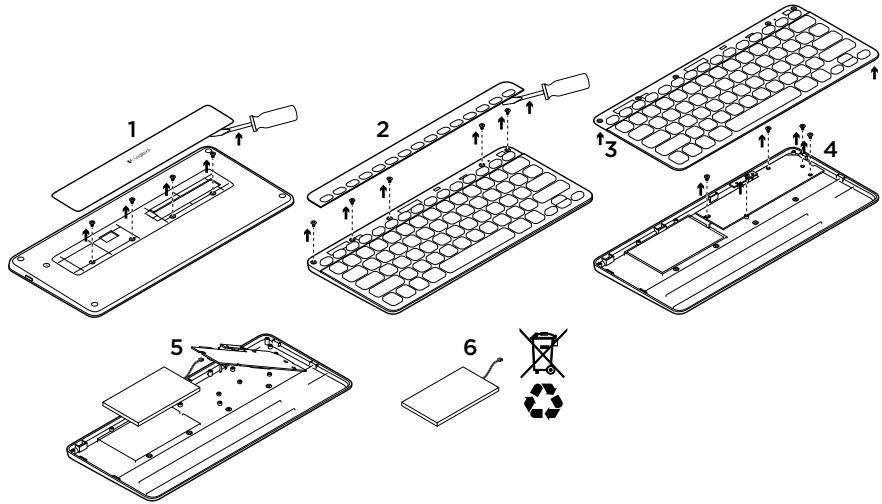
- Sul lato inferiore della tastiera, staccare il coperchio e rimuovere le 4 viti presenti.
- Sul lato superiore della tastiera, staccare la copertura dei tasti Funzione e rimuovere le 5 viti presenti.
-
Separare la parte superiore e la parte inferiore.
-
Rimuovere le 5 viti che fissano la sched del circuito elettrico.
- Staccare il cavo della batteria alla sched a del circuito elettrico. Rimuovere la batteria dall'alloggiamento.
- Smaltire la batteria e il prodotto secondo le normative locali vigenti in materia.