K810 BLUETOOTH ILLUMINATED KEYBOARD - Gaming-Tastatur LOGITECH - Kostenlose Bedienungsanleitung
Finden Sie kostenlos die Bedienungsanleitung des Geräts K810 BLUETOOTH ILLUMINATED KEYBOARD LOGITECH als PDF.



| Produkttyp | Bluetooth-Tastatur mit Hintergrundbeleuchtung |
| Marke | Logitech |
| Modell | K810 |
| Konnektivität | Bluetooth 3.0 |
| Anschließbare Geräte | Bis zu 3 Geräte gleichzeitig |
| Hintergrundbeleuchtung | Automatisch mit Anwesenheitserkennung und Umgebungslicht |
| Stromversorgung | Wiederaufladbarer Lithium-Ionen-Akku (Ladung über Mikro-USB) |
| Akku-Laufzeit | Etwa 10 Tage mit Hintergrundbeleuchtung (2 Std./Tag) oder 1 Jahr ohne |
| Ladezeit | Etwa 3 Stunden |
| Kompatibilität | Windows, iOS, Android |
| Funktionstasten | Anpassbar über Logitech-Software (Windows) |
| Medientasten | Abspielen/Pause, Stummschalten, Lautstärke +/-, Startseite, Taschenrechner usw. |
| Abmessungen (ca.) | 290 x 120 x 20 mm |
| Gewicht (ca.) | 350 g |
| Pflege und Reinigung | Mit einem weichen, trockenen Tuch reinigen |
| Ersatzteile und Reparierbarkeit | Akku austauschbar (Verfahren in der Anleitung beschrieben) |
| Allgemeine Informationen | PDF-Handbuch kostenlos online verfügbar |
Häufig gestellte Fragen - K810 BLUETOOTH ILLUMINATED KEYBOARD LOGITECH
Benutzerfragen zu K810 BLUETOOTH ILLUMINATED KEYBOARD LOGITECH
0 Frage zu diesem Gerät. Beantworten Sie die, die Sie kennen, oder stellen Sie Ihre eigene.
Eine neue Frage zu diesem Gerät stellen
Laden Sie die Anleitung für Ihr Gaming-Tastatur kostenlos im PDF-Format! Finden Sie Ihr Handbuch K810 BLUETOOTH ILLUMINATED KEYBOARD - LOGITECH und nehmen Sie Ihr elektronisches Gerät wieder in die Hand. Auf dieser Seite sind alle Dokumente veröffentlicht, die für die Verwendung Ihres Geräts notwendig sind. K810 BLUETOOTH ILLUMINATED KEYBOARD von der Marke LOGITECH.
BEDIENUNGSANLEITUNG K810 BLUETOOTH ILLUMINATED KEYBOARD LOGITECH
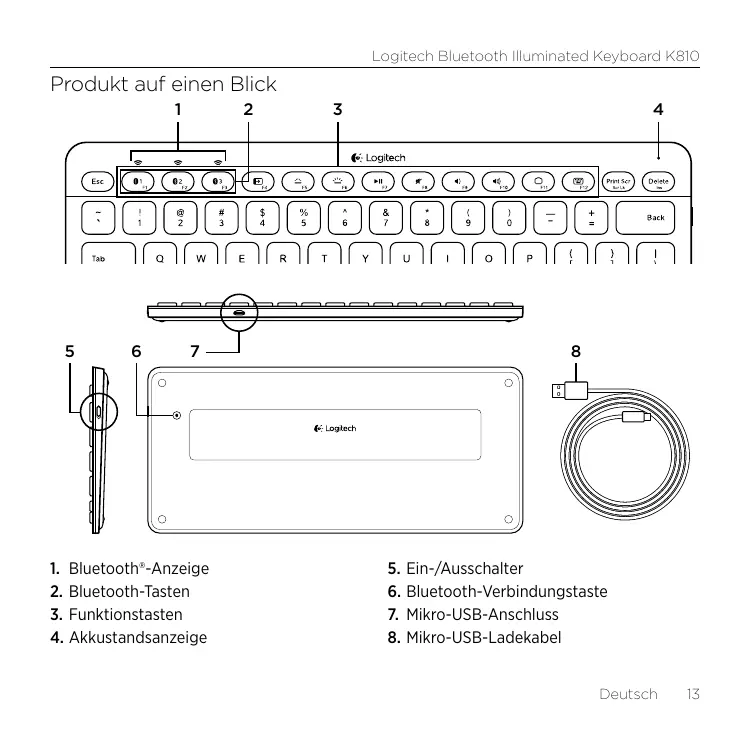
Produkt auf einen Blick
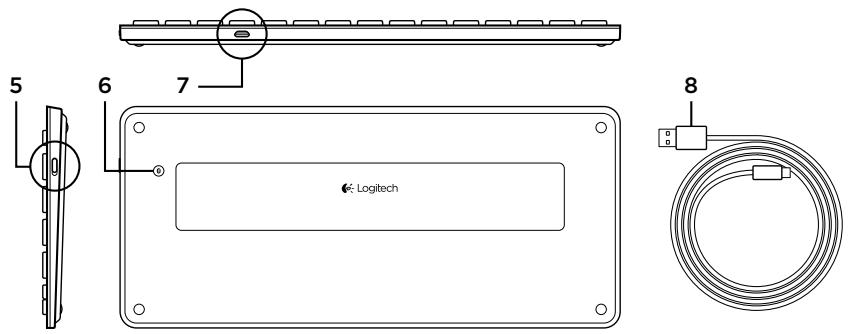
- Bluetooth®-Anzeige
- Bluetooth-Tasten
- Funktionstasten
-
Akkustandsanzeige
-
Ein-/Ausschalter
- Bluetooth-Verbindungstaste
- Mikro-USB-Anschluss
- Mikro-USB-Ladekabel
Einrichtung des Produkts
Pairen des ersten Geräts
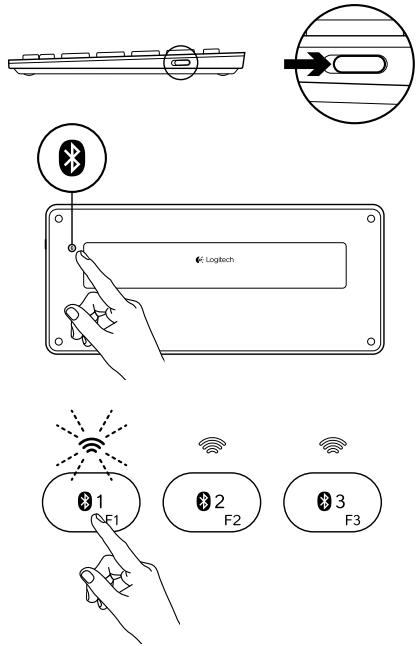
- Schalten Sie die Bluetooth-Tastatur ein.
-
Drücken Sie die Bluetooth-Verbindungstaste. Die Lämpchen über den Bluetooth-Tastenblinken blau.
-
Drücken Sie eine Bluetooth-Taste, um dieser das erstige Gerät zuzuweisen:
-
Das Lempchen über der ausgewählten Taste blinkt weiterhin blau.
Die Bluetooth-Tastatur ist für 15 Minuten erkennbar. -
Schlieben Sie den Pairing-Vorgang auf Ihrtem Gerät ab:
Windows 7 und 8:
a. Öffnen Sie dazu die Windows-Systemsteuerung und wahlen Sie „Geräte und Drucker" aus.
b. Klichen Sie auf „Gerat hinzufugen".
c. Wahlen Sie „Logitech K810" aus der Geräteleiste.
d. Klichen Sie auf „Weiter“ und folgen Sie den Anweisungen auf dem Bildschirm.
Apple iOS® (iPad® oder iPhone®):
a. Wahlen Sie „Einstellungen > Allgemein > Bluetooth" und aktivieren Sie Bluetooth.
b. Wahlen Sie „Logitech K810“ aus dem Gerätemenu.
Android
a. Wahlen Sie unter „Einstellungen" die Option „Drahtlos & Netzwerke" und aktivieren Sie Bluetooth.
b. Wahlen Sie „Logitech K810“ aus der Liste der Bluetooth-Geräte.
Hinweis: Wenn Sie für Ihr Mobilerat eine PIN eingeben müssen, tippen Sie den Code mithilfe der Bluetooth-Tastatur und nicht über die virtuelle Tastatur Ihres Mobilerats ein.
Die Bluetooth-Tastatur und Ihr Mobilgerät sind jetzt gepairt. Das Lämpchen über der ausgewählten Bluetooth-Taste leuchtet 30 Sekunden blau.
Um unter Windows die Funktionstaten anzupassen und Einstellungen für die Hintergrundbeleuchting vorzunehmen, laden Sie die Software unter www.logitech.com/support/k810 herunter und installieren Sie sie.
Pairing oder erneutes Zuweisen einer Bluetooth-Taste mit bzw. zu einem anderen Gerät
Pairen Sie bis zu dreiCompatible Geräte mit der Bluetooth-Tastatur.
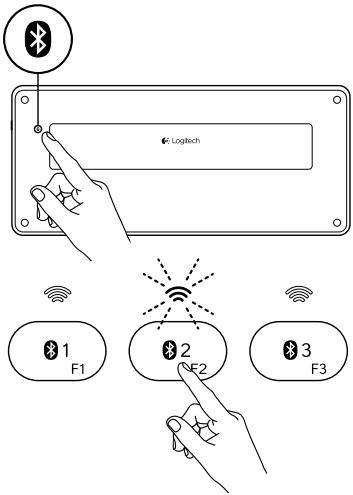
- Vergewissern Sie sich, dass die Tastatur eingeschaltet ist.
- Drücken Sie die Bluetooth-Verbindungstaste. Die Lempchen über den Bluetooth-Tasten blinken Schnell in Blau.
-
Drücken Sie eine Bluetooth-Taste, um dieser das Gerät zuzuweisen. Werde beispelsweise bereits ein Gerät mit der Bluetooth-Taste 1 gegart, drücken Sie die Bluetooth-Taste 2.
-
Das Lempchen über der ausgewählten Taste blinkt weiterhin blau.
Die Tastatur ist drei Minuten lang erkennbar. -
Lesen Sie den Abschnitt „,Pairen des ersten Gerats" und folgen Sie Schritt 4, um das Bluetooth-Pairing abzuschreiben.
Hinweis: Nachdem Sie die Bluetooth-Verbindungstaste gedrückt haben, blinken die Lämpchen über den Bluetooth-Tasten blau. Alle drei Bluetooth-Tasten können jederzeit neu zugewiesen werden. Dabei ist die Tastatur drei Minuten lang erkennbar.
Wechseln zwischen gepairten Geräten
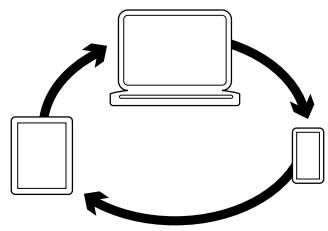
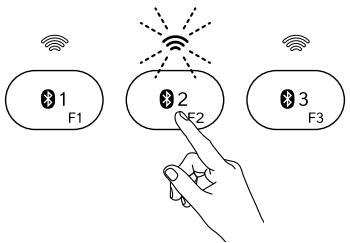
So wahlen sie ein gepairtes Gerät aus:
- Drücken Sie die dem Gerät zugewiesene Bluetooth-Taste (1, 2 oder 3).
- Das Lempchen über der ausgewählten Taste blinkt blau und zeigt damit an, dass die Bluetooth-Tastatur eine Verbindung herstellt.
- Sobald die Bluetooth-Verbindung hergestellt wurde, leuchtet es fünf Sekunden blau.
- Wenn beispisseweise ein Gerät mit der Bluetooth-Taste 2 gekärt wurde, drücken Sie diese Taste, um es mit der Tastatur zu verwenden.
Hinweis: Sie können jeweils nur ein Gerät verwenden.
Aufladen des Akkus
Nach einer Ladezeit von drei Stunden konnen Sie die Tastatur bei eingeschalteter Hintergrundbeleuchtung und einer durchschnittlichen Tippzeit von zwei Stunden pro Tag bis zu zehn Tage nutzen; ohne Hintergrundbeleuchtung ungebahr ein Jahr. Wahrend die Bluetooth-Tastatur aufgeladen wird, ist sie voll einsatzbereit.
So prufen Sie den Ladezustand des Akkus und laden die Tastatur:
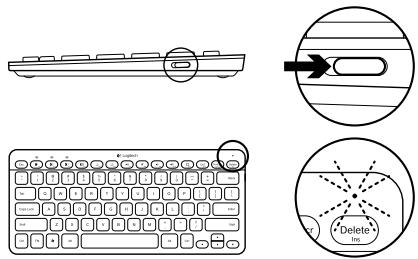
-
Schalten Sie die Bluetooth-Tastatur ein.
-
Akkustandsanzeige blinkt grün: Die Akkus sind ausreichend geladen.
- Akkustandsanzeige blinkt rot: Die Akkus müssen wieder geladen werden. Befolgen Sie Schritt 2.
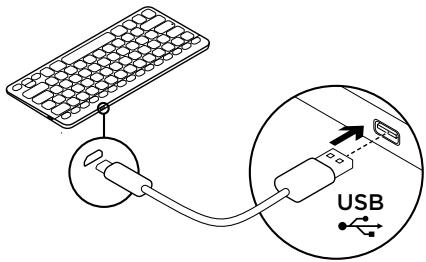
- Schlieben Sie die Bluetooth-Tastatur über das Mikro-USB-Ladekabel an einen Computer an. Die Statusanzeige blinkt grün. Laden Sie die Bluetooth-Tastatur ein bis drei Stunden auf oder so lange, bis die Akkustandsanzeige nicht mehr leuchtet.
Hinweis: Bei einem sehr niedrigen Akkustand wird die Hintergrundbeleuchung deaktiviert und die Akkustandsanzeige blinkt rot.
Produktzentrale
Hier erhalten Sie weitere Informationen und haben Zugriff auf den Online-Kundendienst für Ihr Produkt. Nehmen Sie sich einen Augenblick Zeit und besuchen Sie die Produktzentrale, um mehr über ihre neue Bluetooth-Tastatur zu erfahren. Lesen Sie Online-Artikel, um Hilfe bei der Einrichtung, Verwendungstipps und Informationen zu zusätzlichen Funktionen zu erhhalten. Wenn für die Bluetooth-Tastatur optionale Software verfügbar ist, konnen Sie hier hersausfinden, wie Sie die Tastatur an ihre Bedürfnisse anpassen und alle ihre Funktionen optimal nutzen können. In unseren Community-Foren konnen Sie mit anderen Benutzern Kontakt aufnehmen und sich Tipps holen, Fragen stellen und ihre Problemlösungen mit anderen teilen.
In der Produktzentrale finden Sie ein umfangreiches Informationsangebot:
- Tutorials
- Fehlerbehebung
Support-Community - Software-Downloads
Online-Bedienungsanleitungen - Garantieinformationen
- Ersatzteile (falls verfügbar)
Besuchen Sie die Seite www.logitech.com/support/k810
Zur Verwendung des Produkts

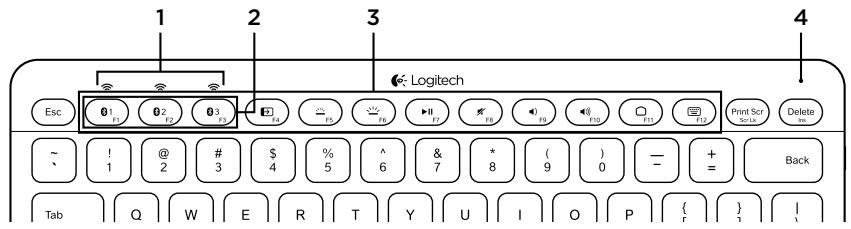
Funktionen und Multimedia-Tasten
- Bluetooth-Tasten 1, 2 und 3
Pairen Sie bis zu drei kompatible Geräte mit der Tastatur. - Programmumschalter Durchläuft offene Anwendungen.
- Verringern (F5) und Erhöhen (F6) der Beleuchtungsintensität
-
Wiedergabe/Pause
-
Stummschaltung
- Leiser
- Lauter
- Home
- Multifunktions-Taste
Rechner Nur für Windows
Virtuelle Tastatur ein-/ausblenden
Nur für iOS
F-Tasten: F1 bis F12 Halten Sie zur Verwendung unter Windows die FN-Taste gedrückt und drücken Sie eine F-Taste. Anpassbar mit optionaler Software. Lesen Sie den Abschnitt „Software für Windows".
Software für Windows
Laden Sie die Logitech Software für die Funktionalität und Anpassung der F-Tasten herunter und installieren Sie sie. Nehmen Sie auch Einstellungen für die Hintergrundbeleuchtung vor. Besuchen Sie die Seite www.logitech.com/support/k810
Hintergrundbeleuchting der Tastatur
Sensoren erkennen ihre Hände und schalten die Hintergrundbeleuchung an und aus. Die Hintergrundbeleuchung passst sich automatisch den Lichtverhältnissen in Ihrhem Zimmer an. Bei starker Beleuchung und niedrigem Akkustand schaltet sich die Hintergrundbeleuchung aus, um den Akku zu schonen. Bei hellem Licht sind die F5- und F6-Tasten deaktiviert.
Bei Verwendung der F5- und F6-Tasten zur Anpassung der Intensität der Hintergrundbeleuchung wird die automatische Hintergrundbeleuchung ausgeschaltet. Sie können die automatische Hintergrundbeleuchung wieder aktivieren, indem Sie die Tastatur aus
und wieder einschalten. Die automatische Hintergrundbeleuchtung wird wieder verwendet, wenn die Tastatur zwei Stunden oder länger nicht in Gebrauch war.
Fehlerbehebung
Tastatur faktioniert nicht
- Schieben Sie den Ein-/Ausschalter auf „Aus“ und anschließend auf „Ein".
- Wenn die Akkustandsanzeige rot blinkt, laden Sie die Akkus auf. Weitere Informationen finden Sie unter „Aufladen des Akkus".
- Öffnen Sie auf dem Gerät die Bluetooth-Einstellungen, um zu überprüfen, ob „Logitech K810“ angezeigt wird. Ist dies der Fall, entfernen Sie die Tastatur. Führten Sie anschließend Schritte 2 bis 4 unter „Pairen des ersten Geräts“ durch, um die Bluetooth-Verbindung erneut herzustellen. Wenn Sie benutzderdefinierte Bluetooth-Hardware und -Software verwenden, suchen Sie in der Produktdkomponentation nach Lösungen für Probleme bezüglich der Bluetooth-Verbindung.
Aktuentsorgung
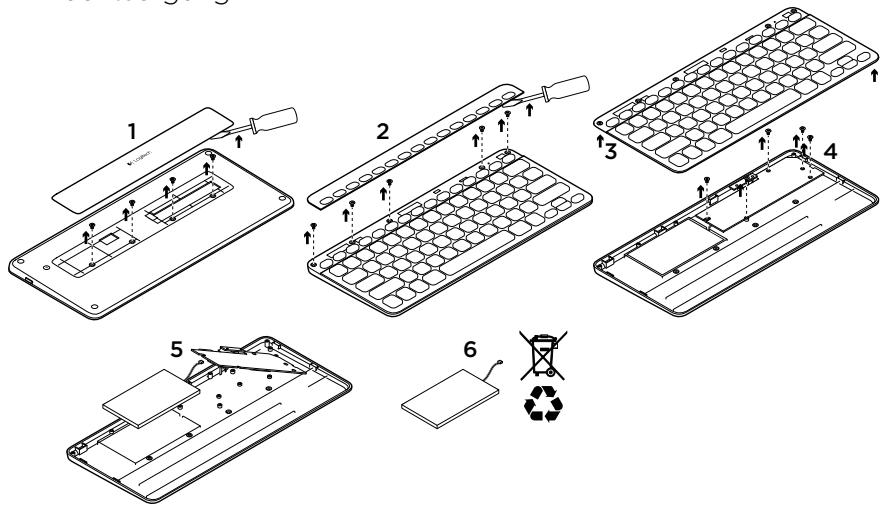
- Entfernen Sie die Abdeckung auf der Unterseite der Tastatur und losen Sie die vier Schrauben.
- Entfernen Sie auf der Tastaturoberseite die Abdeckung um die F-Tasten und loseN Sie die fuf Schrauben.
- Trennen Sie Unter- und Oberteil der Tastatur voneinander.
-
Losen Sie die fünf Schrauben, mit denen die Platine befestigt ist.
-
Entfernen Sie das Akkukabel, das sich an der Unterseite der Platine befindet. Entnehmen Sie den Akku aus dem Unterveril.
- Entsorgen Sie den Akku entsprechend den in Ihr Region gültigen Bestimmungen.
Deutschland +49-(0)69-51709427
Espana +34-91-275 45 88
France +33-(0)1-57 32 32 71
Ireland +353-(0)1524 5080
Österreich +43-(0)1206091026
Polska 008004411719
Portugal +351-21-415 90 16
Pocca +7(495)6413460
Schweiz/Suisse D +41-(0)22 761 40 12
Swizzera F +41-(0)22 761 40 16
1 +41-(0)227614020
E +41 - (0)227614025
South Africa 0800 981 089