Flux Go - Equipement DJ Reloop - Notice d'utilisation et mode d'emploi gratuit
Retrouvez gratuitement la notice de l'appareil Flux Go Reloop au format PDF.


| Caractéristiques techniques | Contrôleur DJ portable avec interface audio intégrée, compatible avec les logiciels DJ. |
|---|---|
| Connectivité | USB, sortie audio RCA, sortie casque 1/4". |
| Utilisation | Idéal pour les DJ en déplacement, permet de mixer facilement avec un ordinateur portable. |
| Maintenance et réparation | Nettoyer régulièrement les surfaces, vérifier les connexions audio, mise à jour du firmware si nécessaire. |
| Sécurité | Utiliser avec une alimentation appropriée, éviter l'exposition à l'humidité. |
| Informations générales | Poids léger, design compact, idéal pour les performances live et les enregistrements. |
FOIRE AUX QUESTIONS - Flux Go Reloop
Questions des utilisateurs sur Flux Go Reloop
0 question sur cet appareil. Repondez a celles que vous connaissez ou posez la votre.
Poser une nouvelle question sur cet appareil
Téléchargez la notice de votre Equipement DJ au format PDF gratuitement ! Retrouvez votre notice Flux Go - Reloop et reprennez votre appareil électronique en main. Sur cette page sont publiés tous les documents nécessaires à l'utilisation de votre appareil Flux Go de la marque Reloop.
MODE D'EMPLOI Flux Go Reloop
Afin d'éviter un incendie ou une décharge électrique, veillez à tenir cet appareil à l'écart des liquides et de l'humidité ! N'ouvrez jamais le boîtier !
¡ADVERTENCIA!
Gardez ces instructions pour des utilisations ultérieurs!
ATTENTION! Pour votre propre sécurité, veuillez lire attentivement ce mode d'emploi avant la première utilisation ! Toutes les personnes chargées de l'installation, de la mise en service, de l'utilisation, de l'entretien et la maintenance de cet appareil doivent posséder les qualifications nécessaires et respecter les instructions de ce mode d'emploi. Ce produit est conforme aux directives européennes et nationales, la conformité a été certifiée et les déclarations et documents sont en possession du fabricant.
Retirez le Flux Go de son emballage. Avant la première mise en service, vérifiez le bon état de l'appareil. Si le boîtier ou le cordon USB sont endommagés, n'utilisez pas l'appareil et contactez votre revendeur.
CONSIGNES DE SÉCURITÉ
ATTENTION! Soyez particulièrement vigilant lors des branchements avec la tension secteur. Une décharge électrique à cette tension peut être mortelle ! La garantie exclue tous les dégâts dus au non-respect des instructions de ce mode d'emploi. Le fabricant décline toute responsabilité pour les dégâts matériels et personnels dus à un usage incorrect ou au non-respect des consignes de sécurité.
- Cet appareil a quitté l'usine de fabrication en parfait état. Afin de conserver cet état et assurer la sécurité de fonctionnement, l'utilisateur doit absolument respecter les consignes de sécurité et les avertissements indiqués dans ce mode d'emploi.
- Pour des raisons de sécurité et de certification (CE), il est interdit de transformer ou modifier cet appareil. Tous les dégâts dus à une modification de cet appareil ne sont pas couverts par la garantie.
- Le boîtier ne contient aucune pièce nécessitant un entretien, à l'exception de pièces d'usure pouvant être remplacées de l'extérieur. La maintenance doit exclusivement être effectuée par du personnel qualifié afin de conserver les droits de garantie !
- Veillez à n'effectuer le raccordement secteur qu'une fois l'installation terminée. Branchez toujours le cordon USB secteur en dernier.
- Utilisez uniquement des câbles conformes. Veillez à ce que toutes les fiches et douilles soient bien vissées et correctement connectées. Si vous avez des questions, contactez votre revendeur.
- Veillez à ne pas coincer ou endommager le cordon USB par des arêtes tranchantes lorsque vous installez l'appareil.
- Débranchez l'appareil lorsque vous ne l'utilisez pas ou pour le nettoyer ! Pour débrancher l'appareil, tirez toujours sur la prise, jamais sur le câble !
- Placez l'appareil sur une surface plane, stable et difficilement inflammable. En cas de larsen, éloignez les enceintes de l'appareil.
- Évitez tous les chocs et l'emploi de la force lors de l'installation et l'utilisation de l'appareil.
- Installez l'appareil dans un endroit à l'abri de la chaleur, de l'humidité et de la poussière. Ne laissez pas traîner les câbles pour votre sécurité personnelle et celle de tiers!
- Ne placez jamais des récipients de liquides susceptibles de se renverser sur l'appareil ou à proximité directe. En cas d'infiltration de liquides dans le boîtier, retirez immédiatement le cordon USB. Faites contrôler l'appareil par un technicien qualifié avant de le réutiliser. La garantie exclue tous les dégâts dus aux infiltrations de liquides.
- N'utilisez pas l'appareil dans un environnement extrêmement chaud (plus de 35°C) ou froid (sous 5°C). N'exposez pas l'appareil directement aux rayons solaires ou à des sources de chaleur telles que radiateurs, fours, etc. (également valable lors du transport). Veillez à ne pas obstruer les ventilateurs ou les fentes de ventilation. Assurez toujours une ventilation convenable.
- N'utilisez pas l'appareil lorsqu'il est amené d'une pièce froide dans une pièce chaude. L'eau de condensation peut détruire votre appareil. Laissez l'appareil hors tension jusqu'à ce qu'il ait atteint la température ambiante !
- Ne nettoyez jamais les touches et curseurs avec des produits aérosols ou gras. Utilisez
uniquement un chiffon légèrement humide, jamais de solvants ou d'essence.
- Utilisez l'emballage original pour transporter l'appareil.
- Réglez d'abord les curseurs de réglage et de volume de votre ampli au minimum et les interrupteurs des enceintes sur „OFF“. Attendez 8 à 20 secondes avant d'augmenter le volume afin d'éviter l'effet de Schottky, susceptible d'endommager les enceintes et le diviseur de fréquence.
- Les directives de prévention des accidents de l'association des fédérations professionnelles doivent être respectées dans les établissements commerciaux.
- Dans les écoles, instituts de formation, ateliers de loisirs etc. l'utilisation de l'appareil doit être effectuée sous la surveillance de personnel qualifié.
- Conservez ce mode d'emploi pour le consulter en cas de questions ou de problèmes.
DEMANDE CONFORME À LA RÉGLEMENTATION
- Ce dispositif est une interface professionnelle USB-C DVS. L'interface Flux Go convertit le signal de contrôle provenant de chaque platine en audio numérique, pour l'envoyer via USB au logiciel Serato DJ, qui décode ce signal en un flux d'informations basé sur ce que le DJ fait avec le disque de contrôle. Une „platine“ virtuelle reproduit les mouvements du disque de contrôle. Les fichiers audio chargés sur les platines virtuelles sont ensuite lus par les sorties du matériel, toute manipulation du disque de contrôle étant reproduite sur l'audio, émulant ainsi efficacement le contrôle vinyle des fichiers chargés dans le logiciel.
- Si l'appareil est utilisé à d'autres fins que celles décrites dans le manuel d'utilisation, des dommages peuvent être causés au produit, entraînant l'exclusion des droits de garantie. En outre, toute autre application non conforme à l'usage spécifié comporte des risques tels que courts-circuits, incendies, chocs électriques, etc.
MAINTENANCE
- Contrôlez régulièrement la sécurité technique de l'appareil pour vérifier que le câble USB ou le boîtier ne sont pas endommagés et que les pièces d'usure telles que les boutons et les interrupteurs ne sont pas usées.
- Si l'on peut supposer qu'un fonctionnement sûr n'est plus possible, l'appareil doit être débranché et protégé contre toute utilisation accidentelle. Débranchez toujours le câble USB de la prise de courant !
- Débranchez le câble USB de votre ordinateur.
- Il faut partir du principe qu'un fonctionnement sûr n'est plus possible si l'appareil présente des défauts visibles, s'il ne fonctionne plus, après un stockage prolongé dans des conditions défavorables ou après des contraintes de transport importantes.
DESCRIPTION
- LED d'alimentation
- Port hôte USB-C
- Sortie RCA (platine 1 et platine 2)
- Casque de sortie 3,5 mm (signal platine 1)
- Bouton de réglage du volume du casque
- Borne de terre (GND)
- Entrée RCA (platine 1 et platine 2)
- Sélecteurs source phono/ligne
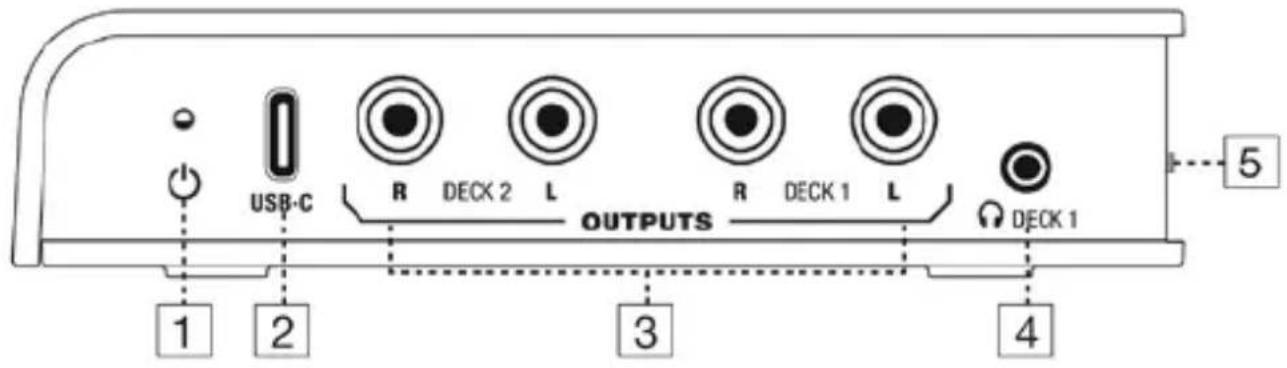
- Le port hôte USB-C -2- connecte le Flux Go à votre dispositif hôte.
- La LED d'alimentation -1- s'allume pour indiquer que le Flux Go est alimenté via le port USB-C -2-.
- Les sorties -3- et les entrées -7- seront connectées à votre table de mixage et à votre dispositif de lecture (platine vinyle/lecteur CD/lecteur multimédia).
- Allumez la source d'entrée entre le signal phono/ligne à l'aide des sélecteurs de source phono/ligne -8-.
CONNEXIONS
Pour intégrer le Flux Go dans une configuration DJ classique, connectez-le à vos platines (ou lecteurs CD/multimédia) et à votre table de mixage en procédant comme suit:
1. ENTRÉES
Connectez vos platines ou lecteurs CD aux entrées de platine -7- du Flux Go. Si vous utilisez

flowchart
graph TD
    A["FLUX"] -->|DCCK1, DCCK2| B["OUTPUTS"]
    A -->|DCCK1, DCCK2| C["INPUTS"]
    A -->|DCCK1, DCCK2| D["PC/Max"]
    A -->|USB-C Host Port| E["Laptop"]
    A -->|USB-C Host Port| F["PC/Max"]
des platines, connectez leurs fils de terre à la borne de terre -6- du Flux Go ou de votre table de mixage.
2. SÉLECTION DU NIVEAU D'ENTRÉE
Réglez chaque entrée au niveau d'entrée correct à l'aide des sélecteurs phono/ligne -8-. Réglez les sélecteurs sur UP pour les platines vinyles (phono) ou sur DOWN pour les lecteurs CD/multimédia (ligne).
Remarque : Vous pouvez régler les deux canaux sur une entrée phono ou ligne.
3. SORTIES
Connectez les sorties -3- du Flux Go aux entrées ligne de votre table de mixage.
4. CONNECTEZ LE FLUX GO À VOTRE ORDINATEUR
À l'aide du câble USB fourni, connectez le port hôte USB-C -2- du Flux Go à un port USB-C disponible (en option : USB-A) sur votre ordinateur. Assurez-vous de le connecter directement à votre ordinateur, sans passer par un hub ou un splitter, afin de garantir des performances stables.
CONFIGURATION DU BUREAU
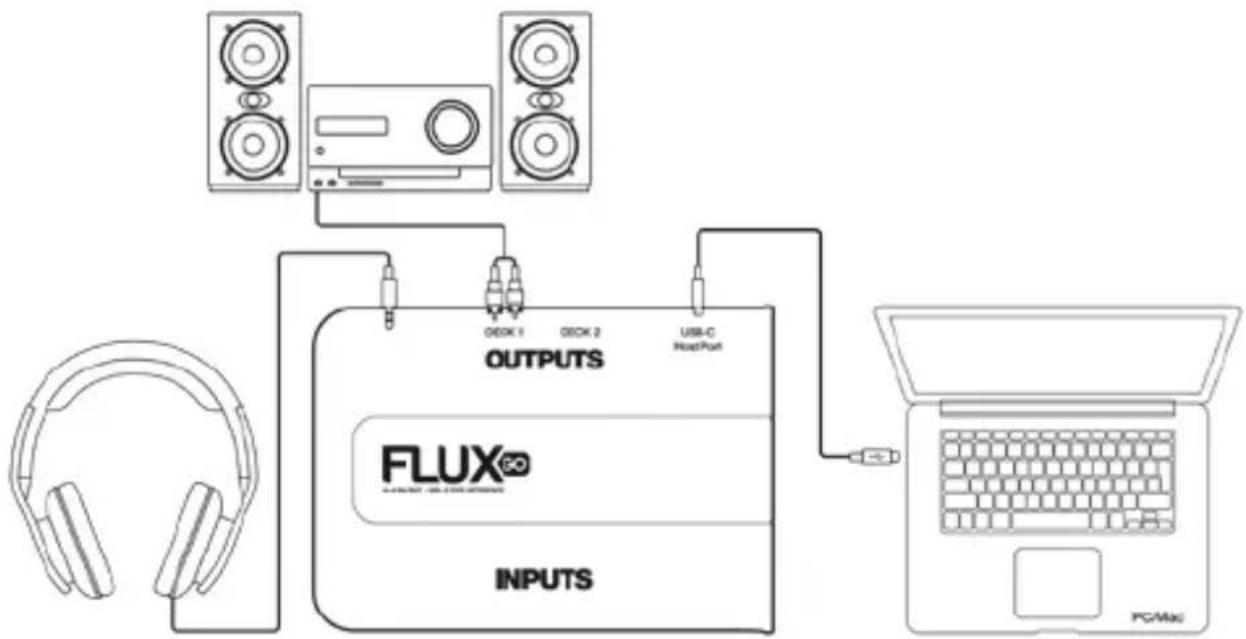
La platine 1 du Flux Go dispose d'une sortie casque dédiée de 3,5 mm -4- ainsi que d'un bouton de réglage du volume du casque -5-. Elle est idéale pour une utilisation sur ordinateur de bureau en tant que carte son ou préamplificateur casque.
Une fois connecté à votre ordinateur, le Flux Go peut diriger tout le son de votre système (p. ex., la lecture multimédia) vers le canal/la platine 1. Vous pouvez ainsi contrôler facilement le contenu directement depuis le Flux Go et via la sortie casque -4-, tout en écoutant simultanément le son via les haut-parleurs connectés aux sorties RCA de la platine 1:
flowchart
graph TD
    A["Headphones"] --> B["OUTPUTS"]
    C["Audio System"] --> D["OUTPUTS"]
    E["Laptop"] --> F["PC/Mac Interface"]
    B --> G["FLUX®"]
    D --> G
    F --> G
    G --> H["OUTPUTS"]
    G --> I["OUTPUTS"]
    style A fill:#f9f,stroke:#333
    style C fill:#f9f,stroke:#333
    style E fill:#ccf,stroke:#333
    style G fill:#cff,stroke:#333
    style H fill:#ffc,stroke:#333
    style I fill:#ffc,stroke:#333
Remarque : En général, la plupart des systèmes d'exploitation sélectionnent automatiquement toute carte son qui vient d'être connectée et envoient le signal audio via les canaux 1+2 (qui correspondent à la platine 1 sur l'interface Flux Go). Si vous n'entendez aucun son provenant de votre ordinateur, assurez-vous que Flux Go est sélectionné en tant que carte son par défaut dans les paramètres de votre système d'exploitation.
SERATO DJ PRO & SERATO DVS
Le Flux Go comprend une licence intégrée pour Serato DJ Pro et Serato DVS.
Serato DJ Pro peut être téléchargé ici : https://serato.com/dj/pro/downloads Veuillez consulter les spécifications recommandées sur la page de téléchargement.
Une fois Serato DJ Pro installé sur l'ordinateur, le logiciel s'active tout seul lorsque vous branchez le Flux Go. Il est possible de se connecter avec un compte Serato existant ou de créer un nouveau compte. Si vous utilisez Windows, Serato DJ vous demandera d'installer le pilote ASIO requis. Pour continuer, cliquez sur « Installer ». Si cela ne fonctionne pas, le pilote peut également être téléchargé et installé manuellement en cliquant sur le lien suivant : Pilote Flux Go ASIO (Windows uniquement) : www.reloop.com/reloop-flux-go
Si vous rencontrez des problèmes de détection d'aiguille, vous pouvez consulter l'article suivant sur le site Internet de Serato pour obtenir de l'aide : https://support.serato.com/hc/en-us/articles/202552220-Diagnosing-the-Scope-Views
MISE À JOUR DU MICROLOGICIEL
!! Veuillez vérifier les mises à jour du micrologiciel sur www.reloop.com/reloop-flux-go !! INSTRUCTIONS DE MISE À JOUR POUR MACOS ET WINDOWS
Avant de continuer, veuillez vous assurer que la dernière version de Java Runtime Environment (JRE) est installée. Java peut être téléchargé et installé via le lien suivant : https://www.java.com/de/download/
Remarque : Si vous utilisez Microsoft EDGE, il se peut que l'application Java (JRE) ne puisse pas être téléchargée. Si c'est le cas, veuillez utiliser un autre navigateur pour le téléchargement.
- Veuillez vous assurer que Serato DJ Pro et toutes les autres applications ont été fermées avant de lancer la mise à jour.
-
Connecter le Flux Go à l'ordinateur via USB.
-
Lancer l'application ReloopFirmwareUpdateApp*, cliquer sur « Open » (« Ouvrir ») et sélectionner le fichier firmware « FLUX-GO_V***.bin » dans le paquet téléchargé. L'utilitaire de mise à jour affiche la version actuellement installée et la nouvelle version.
-
Cliquer sur « Démarrer » et attendre la mise à jour (durée : environ 3 à 5 minutes).
-
Une fois terminé, cliquez sur « Close » (« Fermer »).
Le micrologiciel de l'appareil a maintenant été mis à jour avec succès et le Flux Go est prêt à être utilisé.
Remarque : Si un problème survient ou si la mise à jour prend plus de 20 minutes, déconnecter l'appareil et répéter les étapes ci-dessus.
* : Si vous recevez un message d'avertissement sous macOS, procédez comme suit :
- Ouvrir les Préférences Système en cliquant sur l'icône Apple et sélectionner « Préférences Système ».
- Sélectionner « Confidentialité et sécurité » et veiller à ce que l'onglet « Général » soit sélectionné.
- Cliquer sur « Autoriser ».
L'utilitaire de mise à jour devrait maintenant s'ouvrir. Si ce n'est pas le cas, double-cliquez sur l'application ReloopFirmwareUpdateApp.
CARACTÉRISTIQUES TECHNIQUES
ALIMENTATION / USB :
- Interface audio USB avec 24 bits / 44,1 kHz, 48 kHz, 96 kHz
- Compatible "class-compliant"
- USB 2.0 haute vitesse
- Alimentation : 5 V DC / 500 mA (USB-C)
AUDIO :
- Rapport S/B (1 kHz niveau d'entrée de référence, pondération A / filtre passe-bas 20 kHz, entrée court-circuitée sans signal) :
- Entrée Line à +9 dBV, nominal 116 dB, limité ≥ 113 dB,
- Entrée Phono à -23 dBV, nominal 97 dB, limité ≥ 94 dB
- THD + N (1 kHz niveau d'entrée de référence, volume casque au minimum, pondération A / filtre passe-bas 20 kHz) :
- Entrée Line à 0 dBV, nominal ≥ 0,007 %, limité ≥ 0,015 %,
- Entrée Phono à -32 dBV, nominal ≥ 0,015 %, limité ≥ 0,03 %
- Gain maximal (Entrée 1 kHz / -50 dBV en mode Line, puis référence en mode Phono) :
- Gain interne Phono +32 dB, nominal ± 0,5 dB, limité ± 1 dB
- Entrée maximale (niveau d'entrée 1 kHz jusqu'au niveau de sortie avec < 1 % THD, pondération A / filtre passe-bas 20 kHz) :
- Entrée Line à +9 dBV, nominal +9 dBV, limité +8 dBV,
- Entrée Phono à -23 dBV, nominal -23 dBV, limité -24 dBV
- Sortie maximale (niveau d'entrée 1 kHz jusqu'au niveau de sortie avec < 1 % THD, volume du casque au maximum, pondération A / filtre passe-bas 20 kHz) :
- Line 10 kΩ / +9 dBV, nominal +9 dBV, limité +8 dBV,
- Casque 32 Ω / +3 dBV, nominal +3 dBV, limité +2 dBV
GÉNÉRAL :
Dimensions : 115 (L) × 82 (P) × 26 (H) mm
Poids : 168 g
Inclus : 1 câble USB-C vers USB-C, manuel d'instructions
SERVICE ET ASSISTANCE
Pour toute question ou problème technique, veuillez consulter notre FAQ ou demander un ticket d'assistance : https://www.reloop.com/faqs/
Sous réserve de modifications techniques. Toutes les illustrations sont similaires. Aucune responsabilité pour les erreurs d'impression.
Le soussigné "Global Distribution GmbH & Co. KG", déclare que cet appareil est conforme à la Directive 2011/65/EU, 2014/30/EU & 2014/35/EU. Le texte complet de la déclaration UE de conformité est disponible à l'adresse Internet suivante: https://www.reloop.com/product-compliance