Terminal Mix 2 - Equipement DJ Reloop - Notice d'utilisation et mode d'emploi gratuit
Retrouvez gratuitement la notice de l'appareil Terminal Mix 2 Reloop au format PDF.


| Type de produit | Contrôleur MIDI professionnel avec carte son 4 voies |
| Marque | Reloop |
| Modèle | Terminal Mix 2 |
| Alimentation | DC 6V / 1,5A via bloc secteur (non fourni) |
| Interface de connexion | USB |
| Logiciels compatibles | Serato DJ Intro, Traktor (avec mapping officiel) |
| Nombre de platines virtuelles | 4 |
| Jog Wheels | 2 jog wheels avec modes scratch et pitch bend, sensibilité réglable |
| Pitch Fader | 2 curseurs avec plages 8%, 16%, 50% |
| Effets | 3 fentes d'effets paramétrables, tempo et tap |
| Boucles | Boucles automatiques et manuelles, décalage de début/fin |
| Hot Cues | 4 hot cues par platine avec fonction d'effacement |
| Échantillons | 4 banques d'échantillons par platine |
| Crossfader | Oui, avec courbe réglable |
| Microphone | Entrée jack 6,3 mm avec égaliseur et routage (SW/MST) |
| Entrées audio | 1 entrée ligne/phono (RCA) avec commutateur |
| Sorties audio | Master symétrique (jack 6,3 mm) et asymétrique (RCA), Booth (RCA) |
| Sortie casque | Jack 3,5 mm et 6,3 mm avec égaliseur et mixage CUE/Master |
| Égaliseur | 3 bandes (High, Mid, Low) par platine |
| Filtre | 1 filtre par platine |
| Entretien et nettoyage | Chiffon légèrement humide, pas de solvants ni produits gras |
| Sécurité | Ne pas ouvrir le boîtier, éviter l'humidité, débrancher avant nettoyage |
| Réparabilité | Maintenance par personnel qualifié, fusibles de même type |
| Configuration minimale PC | Windows XP/Vista/7, Intel Pentium 4 2.4 GHz ou Core Duo, 2 Go RAM |
| Configuration minimale Mac | Mac OS X 10.5, Intel Core Duo, 2 Go RAM |
FOIRE AUX QUESTIONS - Terminal Mix 2 Reloop
Questions des utilisateurs sur Terminal Mix 2 Reloop
0 question sur cet appareil. Repondez a celles que vous connaissez ou posez la votre.
Poser une nouvelle question sur cet appareil
Téléchargez la notice de votre Equipement DJ au format PDF gratuitement ! Retrouvez votre notice Terminal Mix 2 - Reloop et reprennez votre appareil électronique en main. Sur cette page sont publiés tous les documents nécessaires à l'utilisation de votre appareil Terminal Mix 2 de la marque Reloop.
MODE D'EMPLOI Terminal Mix 2 Reloop
Pour votre propre sécurité, veuliez lire attentivement ce mode d'emploi avant la première utilisation! Toutes les personnes chargesées de l'installation, de la mise en service, de l'utilisation, de l'entretien et la maintenance de cet appeareil doivent posseder les qualifications nécessaires et respecter les instructions de ce mode d'emploi. Ce produit est conforme aux directives européennes et nationales, la conformité a été certifiée et les déclarations et documents sont en possession du fabricant.
Afin d'éviter un incendie ou une décharge électrique, veiliez à tenir cet appeartiè à l'ecart des liquides et de l'humidité! N'ouvre jamais le boitier!
iADVERTENCIA!
Gardez ces instructions pour des utilisations ultérieurs! I'Conservar para su uso posterior!
www.reloop.com
Reloop Trademark
Global Distribution GmbH
Schuckertstr. 28
ATTENTION! Pour toute propre sccurté, veuillez fire attentivement ce mode d'emploi avant la première utilisation! Toutes les personnes charqées de l'installation, de la mise en service, de l'utilisation, de l'entretien et la maintenance de cet apparell dovent posseder les qualifications nécessaires et respecter les instructions de ce mode d'emploi. Ce produit est conforme aux directives européennes et nationales, la conformité a été certifiée et les déclarations et documents sont en possession du fabricant.
SOMMAIRE
CONSIGNES DE SECURITE 31
UTILISATION CONFORME 31
ENTRETIEN 32
- INSTALLATION 32
-
MISE EN SERVICE 34
-
CONFIGURATION DE L'ORDINATEUR 34
3.1 Installation du pilote ASIO 34
3.2 Installation Serato DJ Intro 35
3.2.1 Installation Serato DJ Intro / Windows 35
3.2.2 Installation Serato DJ Intro / Mac OSX 36
3.3 Prise en charge de Traktor 36
-
UTILISATION 36
4.1 Table des fonctions du logiciel 36
4.2. Fonctions de routage 38
4.2.1.Microphone 38
4.2.2. Sources audio externes 38
4.2.3.Sorties 38 -
RÉGLAGES ET TESTS DE L'ÉQUIPEMENT 38
5.1. Vérification de version du micrologiciel 38
5.2 Variateur DEL 38
5.3 Jog-Sensitivity 38
5.4 Mise à jour du micrologiciel/Windows, MAC OSX 38
5.5 Affection des canaux MIDI 39
- ANNEXE 39
6.1 Configuration minimale du système 39
6.2 Table d'affection MIDI 40
6.3 Conseils de dépannage 41
6.4 Caracteristiques 42
Nous you felicitons d'avoir choisi la console Reloop Terminal Mix 2, preuve de la confiance que you accordez a notre technologie pour Disc Jockey. Avant la mise en service, nous you prlons de Ire attentivement ce mode d'emploi et de respecter les Instructions pendant l'utilisation.
Retrez la Reloop Terminal Mix 2 de son emballage. Avant la première mise en service, vérifie le bon etat de l'appareil. Si le boitier ou le cable sont endommages, n'utilise pas l'appareil et contactez vous revendeur.
CONSIGNES DE SECURITÉ
ATTENTION! Soyez particulièrement vigilant lors des branchements avec la tension secteur AC 1,5A / 6V, 60/50Hz (alternative). Une décharge électricité à cette tension peut être mortelle! La garantie exclu tous les dégats dus au non-respect des instructions de ce mode d'emploi. Le fabricant decline toute responsabilité pour les dégats matériels et personnels dus à un usage incorrect ou au non-respect des consignes de sécurité.
Cet appareil a quitté l'usine de fabrication en parfait état. Afin de conserver cet et assurer la sécurité de fonctionnement, l'utilisateur doit absolument respecter les consignes de sécurité et les averisations indiqués dans ce mode d'emploi.
Pour des raisons de sécurité et de certification (CE), il est interdit de transformer ou modifier cet apparéil. Tous les dégats dus à une modification de cet apparéil ne sont pas couverts par la garantie.
Le boitier ne contient aucune piece nécessitant un entretien, à l'exception de pieces d'usure pouvant être replacées de l'extérieur. La maintenance doit exclusivement etre effectuee par du personnel qualifie afin de conserver les droits de garantie!
Les fusibles doivent uniquement etre remplacés par des fusibles de meme type, dotés de caractéristiques de déclenchement et d'un ampérage identique.
Veillez à n'effectuer le raccordement secteur qu'une fois l'installation terminée. Branchez toujours la fiche secteur en dernier. Vérifie que l'interrupteur principal soit sur „OFF“ avant de brancher l'apparell.
Utilisez uniquement des cables conformes. Veiliez a ce que toutes les fiches et douilles soient bien visées et correctement connectées. Si vous avez des questions, contactez votre revendeur.
Veillez a ne pas coinceur ou endommager le cordon d'alimentation par des aretes tranchantes lorsque vous installez l'appareil.
Prenz garde a ce que le cordon electrique n'entre pas en contact avec d'autres cables et soyez prudent lorsque vous manipulez des lignes ou des prises electriques. Ne touche jamais ces éléments avec des mains humides!
Insere quieent le cordon dalimentation dans des prises electriques de scurite. La source de tension utilise doit unquement etre une pris electrique en ordre du reseau d'alimentation publique.
Debranche l'appareil lorsque vous ne l'utilise pas ou pour le nettoyer! Pour débrancher l'appareil, tirez toujours sur la prise, jamais sur le cable!
Placez l'appareil sur une surface plane, stable et difficultement inflammable. En cas de larsen, eoignez les enceintes de I'appareil.
Évitez tous les chocs et l'emploi de la force lors de l'installation et l'utilisation de l'appareil.
Installez l'appareil dans un endroit à l'abri de la chaleur, de l'humidité et de la poussière. Ne laissez pas trainer les cables pour votre sécurité personnelle et celle de tiers!
Ne placez jamais des reciplents de liquides susceptibles de se renverser sur l'appareil ou a proximate directe. En cas d'infiltration de liquides dans le boitier, rette immeditatement la fiche électriche. Faites contrcler l'appareil par un technicien qualifie avant de le réutiliser. La garantie exclu tous les dégats dus aux infiltrations de liquides.
nayr s o t r d 50 C. nexpse p a appell directem aux ventilateurs ou les fentes de ventilation. Assurez always une ventilation convenable.
N'tilisez pas I'appareil lorsqu'il est amene d'une piece froide dans une piece chaude. L'eau de condensation peut detruire vous apparieil. Laissez I'appareil hors tension jusqu'à ce qu'il ait atteint la tempereature ambiente!
Ne nettoyez jamais les touches et curseurs avec des produits aerosols ou gras. Utilisez uniquement un chiffon légarement humide, jamais de solvants ou d'essence.
Utilizez l'emballage original pour transporter I'appareil.
Les apparciels electriques ne sont pas des jouets. Soyez particulierement vigilants en presence d'enfants.
Les directives de prévention des accidents de l'association des federations professionnelles doivent être respectées dans les établissements commerciaux.
Dans les écoles, instituts de formation, ateliers de loisirs etc. l'utilisation de l'appareil doit être effectuee sous la surveillance de personnel qualifie.
Conserve ce mode d'emploi pour le consulter en cas de questions ou de problèmes.
UTILISATION CONFORME
Cet appareil est un contrôleur MIDI professionnel avec carte son à 4 voies permettant de commander le logiciel. L'appareil doit pour cela être raccordé à un ordinateur par un cable USB.
Ce produit est certifié pour le branchement sur secteur AC 1,5A / 6V, 60/50 Hz tension alternative par une fiche secteur optionnelle (non comprise dans la fourniture) et est exclusivement concu pour être utilisé en local fermé.
Toute utiliseon non conforme peut endommager le produit et annuler les droits de garantie. En outre, toute utiliseation autre que celle decrite dans ce mode d'emploi peut etre source de courts-circuits, incendies, decharge electrique, etc.
Le numero de série attribué par le fabricant ne doit jamais être effacé sous peine d'annuler les droits de garantie.
ENTRETIEN
Contrôle régulierrement le bon état de l'appareil (boitier, cordon) et l'usure évientuelle des molettes et curseurs.
Si you supposze que I'appareil ne peut plus etre utilise en toute securite, mettez I'appareil hors-service et assurez-le contre toute reutilisation involontaire. Debranchez la fiche electrique de la prise de courant!
La sécurité d'emploi est susceptible d'être affectée lorsque l'appareil est visiblement endommagé, ne fonctionne plus correctement, après un stockage prolongé dans des conditions défavorable ou après une forte solicitation de transport.
1. INSTALLATION
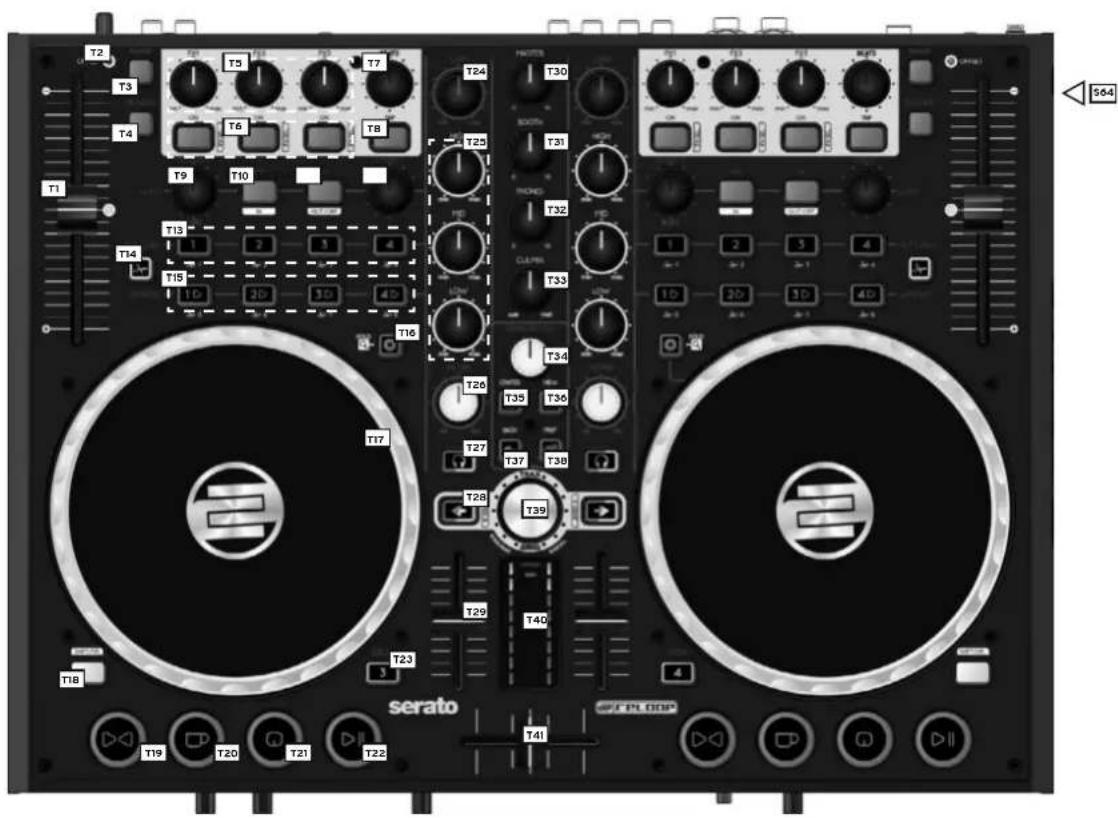


FACE SUPérieURE DE L'APPAREIL
| NO DESIGNATION DÉSIGNATION | ZÉME FONCTION |
| T1 Pitch Fader | |
| T2 DEL Offset | |
| T3 Range | |
| T4 Keylock | |
| T5 Paramètre d'effet | |
| T6 Touches FX On Touche de changement d'effet | |
| T7 FX Tempo | |
| T8 Touche Tap | |
| T9 Longueur de boucle | |
| T10 Décalage du début d'une boucle | |
| T11 Décalage de la fin d'une boucle | |
| T12 Décalage de boucle | |
| T13 Touches Hot Cue Effacer Hot-Cue | |
| T14 Touche Slice | |
| T15 Banc d'échantillons | |
| T16 Touche de mode Jog Wheel | |
| T17 Jog Wheel | |
| T18 Touche Maj | |
| T19 Touche de synchronisation | |
| T20 Touche Cup | |
| T21 Touche Cue |
FACE SUPérieURE DE L'APPAREIL
| NO DESIGNATION DÉSIGNATION | ZÉME FONCTION | |
| T22 Touche Play/Pause | ||
| T23 Sélecteur de platine | ||
| T24 Régleur de gain | ||
| T25 Régleur EQ | ||
| T26 Régleur de filtrtre | ||
| T27 Touche Monitor-CUE | ||
| T28 Touche Load | Touche Fader Start | |
| T29 Curseur linéaire | ||
| T30 Volume Master | ||
| T31 Volume Booth | ||
| T32 Volume du casque | ||
| T33 Enchaînement CUE-Mix | ||
| T34 Régleur de volume du sam-pter | ||
| T35 Touche Crates | ||
| T36 Touche View | ||
| T37 Touche Back | ||
| T38 Touche Preparation | ||
| T39 Navigation dans la piste | ||
| T40 VU-mètre | ||
| T41 Crossfader | ||
FACE ARRIÈRE DE L'APPAREIL
| NO DÉSIGNATION | |
| B42 Décharge de traction du cable secteur | |
| B43 Connecteur du bloc secteur (DC 6 V/1,5 A) | |
| B44 Interrupteur marche/arrêt | |
| B45 Port USB | |
| B46 Sortie Master Balanced 6,3 mm | |
| B47 Sortie Master Unbalanced coaxiale | |
| B48 Sortie Booth Unbalanced coaxiale | |
| B49 Touche Verr. Maj | |
| B50 Commutateur Line/Phono | |
| B51 Entrée coaxiale 1 | |
| B52 Vis de mise à la terre |
FACE AVANT DE L'APPAREIL
| NO DÉSIGNATION | |
| F53 | Désignation |
| F54 | Connecteur de microphone jack 6,3 mm |
| F55 | Volume du microphone |
| F56 | Égalisseur microphone |
| F57 | Sélecteur de routage du microphone |
| F58 | Sélecteur de routage Entrée 1 |
| F59 | Courbe de Crossfader |
| F60 | Égalisseur casque |
| F61 | Connecteur de casque jack 3,5 mm |
| F62 | Connecteur de casque jack 6,3 mm |
FACE LATERALE DE L'APPAREIL
| NO DESIGNATION | |
| S63 | Kensington-Lock |
2. MISE EN SERVICE
- Commencer par eteindre l'appareil avec l'interruuteur marche/arrêt -B56-situé sur la face arriere.
- Raccorder ensuite le cable USB fourni au port -B57-situé sur la face arrière de l'appareil et a un port USB libre de votre ordinateur.
3. CONFIGURATION DE L'ORDINATEUR
Afin d'assurer le bon fonctionnement de l'appareil sous Windows, l'installation d'un pilote est requise. Sous Mac OSX, il n'est pas nécessaire d'installer un pilote. Veiller à fermer tous les autres programmes avant d'installer le pilote. Respecter strictement les instructions ci-dessous.
3.1 Installation du piIote ASIO
Insere le cedem d'installation livre dans voire lecteur. Selectionner le pilote adapte pour voire syste dans le repertoire, Drivers et lancer I'installation par un double-clic.
Conseil: Vou puez tous telscharger la dme version d'un pilote sur le site Relop. Consulter le chapire, Mises a jour & support" pour de plus amples informations.
NOTE! You've之势d les d administrateur pour lancer installation du pilote. Autrement, installation echoue et un message d'erreur est affiche.
Si you utilisez Windows Vista ou Windows 7, effctuer un cli sur le bouton croit de la souris et selectionner ensuite ,Executer en tant qu'administrateur pour lancer I'installation.
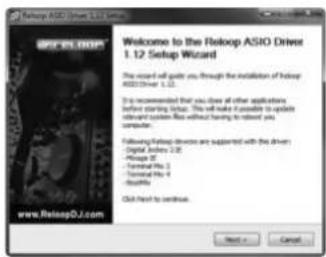
- Vérifier que tous les autres programmes sont fermés et ci-dessus sur „Next >".
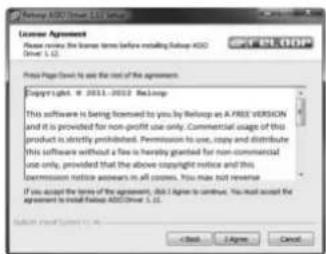
- Lire attentivement le contrat de licence et l'accepter en cliquant sur „I Agree".
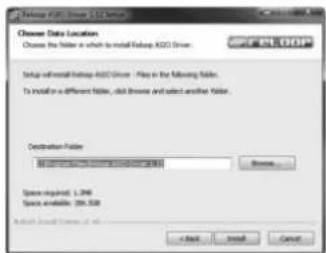
- Sélectionner à partir le chemin d'installation du pilote et cliquer ensuite sur „Install".
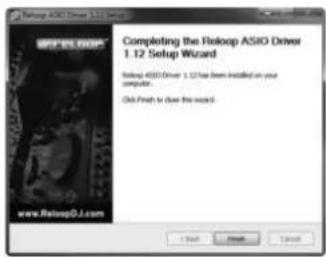
- L'installation est alors executée. À la fin de l'installation, cliquez sur „Finish". Il n'est pas nécessaire de redémarrer l'ordinaireur.
3.2 Installation Serato DJ Intro
3.2.1 Installation Serato DJ Intro / Windows
Le cédérom d'installation ci-joint contient le repertoire „Serato DJ Intro". Acceder au repertoire et seLECTIONner le fichier d'installation respectif pour toute système d'exploitation. Lancer ensuite l'installation par un double-clic sur le fichier.
NOTE! You've之势d les d administrateur pour lancer I installation du pilote. Autrement, I installation echoue et un message d'erreur est affiche.
Si you utilise Windows Vista ou Windows 7, effectuer un cli c sur le bouton croit de la souris et selectionner ensuite „Executer en tant qu'administrateur" pour lancer l'installation.
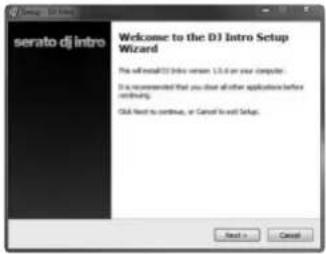
- Vérifier que tous les autres programmes sont fermés et cliquer sur „Next >".
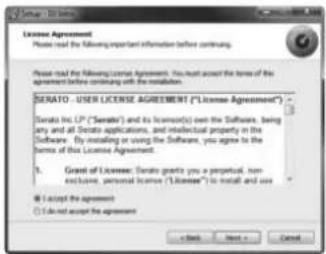
- Lire attentivement le contrat de licence et l'accepter en seLECTIONnant „I accept the agreement" et en cliquant ensuite sur „Next >".
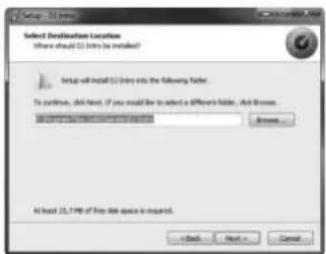
- Sélectionner le chemin d'installation du pilote etclinquer sur, Install".
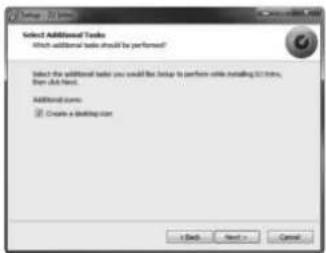
- Si vous ne désirez pas d'icone sur votre Bureau, déscochez la case „Create a desktop icon" et cliquez sur „Next >".
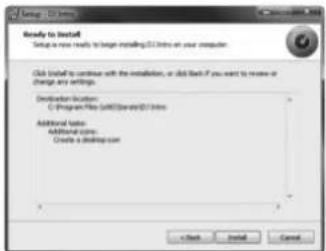
- Cliquer maintainant sur „Install“ pour lancer l'installation.
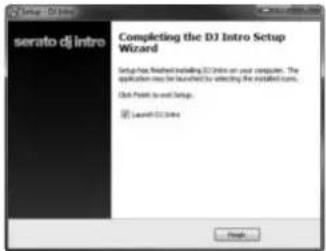
- Lorsque l'installation est achevee, vous pouvez demarrer Serato DJ Intro en cliquant sur „Finish".
3.2.2 Installation Serato DJ Intro / Mac OSX
Le cédérom d'installation cl-joint contient le répertoire „Serato DJ Intro". Acceder au répertoire et seLECTIONner le fichier d'installation respectif pour votre système d'exploitation. Lancer ensuite l'installation par un double-clic sur le fichier.
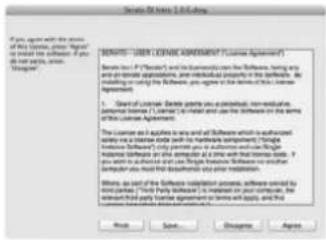
- Lire attentivement le contrat de licence et l'accepter en cliquant sur „I Agree".
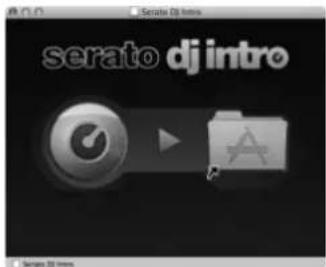
- Glisser à présent le fichier „Serato DJ Intro" dans votre dossier „Programme".
- Vous pouvez ensuite démarrer Serato DJ Intro dans votre dossier „Programme".
3.3 Prise en charge de Traktor
Reloop met à disposition des mappings Traktor (4-Deck, 2-Deck 2-Sample-Decks), que vous pouvez télécharger dans notre forum. Notre forum contient équivalent une notice explicative sur l'intégration des mappings. http://www.reloopdj.com/forum
4. UTILISATION
4.1 Table des fonctions du logiciel
Aprs ao raccorde le controeur Reloop Terminal Mix 2 et correctement configuree dans le logiciel DJ, you pouze a present l'utiliser.
| FACE SUPérieURE DE L'APPAREIL | ||
| ÉLÉMENT FONCTION FONCTION AVEC TOUCHE MAJ ENFONCée -T18- | ||
| T1 Pitch FaderPermet de régler la vitesse sur la platine actuelle (voir -T23-). | ||
| T2 DEL OffsetChanger la platine (voir -T23-) et déplacer le Pitch Fader pour mémoriser la valeur. La DEL indique si le Pitch Fader n'est pas à sa valeur initiale lors du changement inverse. | ||
| T3 RangeVous pouvez sélectionner les Pitch Fader Ranges suivantes : 8 %, 16 %, 50 %. | ||
| T4 KeylockKeylock (dés)activé. | ||
| T5 Paramètre d'effetModifie le paramètre d'effet de l'effet sélectionné dans la fente respectivement. | ||
| T6 Touche FX OnActive l'effet sélectionné dans la fente respectivement. | Touché de changement d'effetEnfencer pour changer l'effet dans la fente respectivement. | |
| T7 FX TempoModifie la vitesse d'effet de tous les effets. | ||
| T8 Touche TapDéfinit le tempo pour la section d'effets. | ||
| T9 Longueur de boucleTournier l'encodeur pour varier la longueur d'une boucle définie. Enforcer l'encodeur règle une boucle automatique avec la longueur de boucle paramétrée, sans devoir définir manuellement le point final de la boucle. | ||
| T10 Décalage du début d'une boucleDéfinit un point Loop-In. Si une boucle est définie, une nouvelle pression sur la Jog Wheel permet de décaler le point Loop-in. | ||
| T11 Décalage de la fin d'une boucleDéfinit un point Loop-Out. La pression suivante sur la Jog Wheel permit de décaler le point Loop-Out. | ||
| T12 Décalage de boucleDécalé la boucle selon le tempo. | ||
| T13 Touches Hot CuePermettent de commander les 4 Hot Cues d'une piste. Si une Hot Cue n'est pas affectée (pas de feedback par DEL), appuyer sur une touche -T13- pour l'affector à la position actuelle de la piste. | Effacer Hot-CueLorsqu'une Hot Cue est enforcée en mode Maj, cette Hot Cue est effacée. | |
| T14 Touche SliceReservée pour les futures mises à jour du logiciel. | ||
| T15 Banc d'échantillonsLecture d'un échantillon chargé. Appuyer de nouveau pour relire l'échantillon depuis le début. | Banc d'échantillonsArrêté l'échantillon et repasse au début. Effectuer un double-click pour effacer l'échantillon de la fente respectivement. | |
| FACE SUPérieUR DE L'APPEARIL | ||
| élément T16 Touche de mode Jog Wheel (Dé-)active le mode Scratch de la Jog Wheel. Enfonce la touche pour re-chercher dans la piste avec la Jog Wheel. Lorsque la DEL est éteinte, la Jog Wheel est en mode Pitchbend. | ||
| T17 Jog Wheel | ||
| T18 Touche Maj Enfonce cette touche pour changer l'aftection de tous les éléments de commande de l'apparil. L'affection actuelle est indiquée dans la colonne droite de cette table. | ||
| T19 Touche de synchronisation | ||
| T20 Touche CUP | ||
| T21 Touche Cue | ||
| T22 Touche Play/Pause | ||
| T23 Sélecteur de plaine | ||
| T24 Régleur de gain | ||
| T25 Régleur EQ | ||
| T26 Régleur de litre | ||
| T27 Cue-Monitor | ||
| T28 Touche Load | ||
| T29 Curseur linéaire | ||
| T30 Volume Master | ||
| T31 Volume Booth | ||
| T32 Volume du casque | ||
| T33 Enchaissement CUE-Mix | ||
| T34 Volume Sampler | ||
| T35 Touche Crates | ||
| T36 Touche View | ||
| T37 Touche Back | ||
| T38 Touche Preparation | ||
| Charge la piste sélectionnée dans la liste Préparation. | ||
| T39 Navigation dans la piste Dans la navigation dans les dossiers ou dans l'afflchage de la liste de lecture, tournier le régleur pour naviguer. Appuyer pour acceder au niveau suivant. | ||
| T40 VU-metre Le VU-mètre indique le niveau de sortie sur la sortie Master. | ||
| T41 Crossfader | ||
| Cé régleur permet d'enchaîner les plaines. Voir aussi -T59.- | ||
4.2. Fonctions de routage
Le Terminal Mix 2 dispose de diverses possibltés de routage pour pouvoir raccorder un équipement existant.
4.2.1.Microphone
La face avant de l'appareil permet le branchement d'un microphone avec une fiche jack 6,3 mm -F53- . A coté d'un régleur de volume -54- se trouve un sélecteur de routage -56- permettant de définir les options de routage suivantes pour le microphone :
SW = Signal du microphone routé dans le logiciel.
MST = Signal du microphone directement routé vers la sortie Master de l'appareil.
NOTE! Serato DJ Intro permet pas de router le signal du microphone dans le logiciel.
Vous pouvez également manipulier le signal du microphone avec I'egaliseur integre -F55-.
4.2.2. Sources audio externes
Voupe raccorder une source audio exter sur la face arriere du Terminal Mix 2 par un cable coaxial -B51- et l'integre dans le controleur. La aussi, you pouze directement diriger le signal sur la sortie Master ou le router dans un logiciel.
Pour diriger le signal directement sur la sortie Master, positionner le selector de routage d'entrée -F57- sur MST sur la face avant de l'appareil. Vous pouze à présent regler le niveau d'entrée avec le regueur de volume -F58-. En plus, vous pouze raccorder une platine vinyle à cote d'une source Line-In. Pour cela, positionner le commutateur Line/Phono -B50- sur „PH“ sur la face arrêté de l'appareil.
Si you desirez router le signal dans logiciel, positionner le selecteur de routag d'entree -F57- sur ,SW".
NOTE! Serato DJ Intro permet pas de router le signal de la source externe dans le logiciel.
4.2.3.Sorties
Le Terminal Mix 2 est equipé de trois canaux de sortie stéreo sur sa face arrrière.
Master 1-B47- en tant que sortie coaxiale ainsi que Master 2-B46- en tant que sortie jack symétrique 6,3 mm sont régées par l'encodeur de volume Master-T30-.
La sortie Booth-B48- en tant que sortie coaxiale est reglee par le regleur Booth-T31-.
5. RÉGLAGES ET TESTS DE L'ÉQUIPEMENT
Vou puez effectuer certains reglages et tests directement sur la console Terminal Mix 2 sans recourir a suaive ordinateur. Certains points vont a present etre expliques plus en detail.
5.1. Verification de version du micrologiciel
Proceder comme suit pour consulter la version actuelle du micrologiciel de votre Terminal Mix 2 :
- Verifier que vous Termlal Mix 2 est eteint (voir position de l'interrupteur marche/arret -B44-).
- Enforcer TRAX + CRATES + VIEW et allumer l'apparell.
Trois différents états de DEL regroupés dans trois zones (X.YZ) sont alors affichés sur l'appareil.
ZONE X ZONE Y ZONE Z
Ajouter toutes les DEL allumées dans la zone Hot Cue gauche -T13-, Sample -T15+ Touche de mode Jog Wheel-T16-. Si rien ne s'affiche dans ces zones, cela correspond à la valeur O.
Ajouter toutes les DEL allumées dans la zone Hot Cue droite -T13-, Sample -T15- + Touche de mode Jog Wheel -T16-. Si rien ne s'affiché dans ces zones, cela correspond à la valeur O.
Ajouter toutes les DEL allumées dans la section Transport -T19- - - T23. Si rien ne s'affiche dans cette zone, repeter les étapes 1 & 2.
Example: Pas de DEL allumées dans la zone X, 1 DEL allumée dans la zone Y et 3 DEL allumées dans la zone Z : la version de micrologiciel est 0.13. Appuyer de nouveau sur l'encodeur TRAX -T39- pour redémarrer l'ordinateil.
5.2 Varluateur DEL
Voupez ajuster l'intensite de toutes les DEL. En meme temps, you pouze verifier le bon fonctionnement de toutes les DEL.
- Vérifier que votre Terminal Mix 2 est étéint (voir position de l'Interrupteur marche/arret-B44-).
- Enforcer TRAX + BACK + PREP et allumer l'appareil.
Tourer l'encodeur TRAX-T39- et regler ensuite l'intensite des DEL. Appuyer de nouveau pour memoriser le réglage et redémarrer l'appareil.
5.3 Jog-Sensitivity
Le Terminal Mix 2 permet de modifier la sensibilité de la Jog Wheel.
- Vérifier que vous Terminate Mix 2 est étéint (voir position de l'interrupteur marche/arrêt -B44-).
- Enforcer TRAX + BACK + CRATES et allumer l'appareil.
- Tourner l'encodeur MOVE -T12 de la platine A pour regler la valeur désiree sur la Jog Wheel A.
- Tourner l'encodeur MOVE -T12- de la platine B pour regler la valeur désiree sur la Jog Wheel B.
Vou dispossez en tout de 10 réglages qui sont affichés par la DEL d'etat dans la zone Hot Cue + Sample. Appuyer de nouveau l'encodeur Trax pour memoriser le réglage et redémarrer l'appareil.
5.4 Mise à jour du micrologiciel/Windows, MAC OSX
Le micrologiciel de votre Terminal Mix 2 peut faire l'objet d'une mise à jour. Ceci permet d'effectuer ultérieurement des modifications, mais également d'ajouter de nouvelles fonctions. La dernière version est disponible sous: www.reloopdj.com/forum
Mise à jour du micrologiciel
- Vérifier que vous Terma! Mix 2 est eteint (voir position de l'interproueur marche/arrat-B44-) et que tous les programmes sont fermés.
- Enconcer TRAX + LOAD A + LOAD B (-T28-) et allumer l'appareil. L'appareil est alors en mode de mise à jour du micrologiciel.
- Insérer le cédérom d'installation livre dans votre lecteur. Dans le dossier „Firmware“, sélectionner l'util UsbUpgDataApp_v.*.jar et lancer le programme par un double-click.
- Ouvrir ensuite le fichier de micrologiciel respectif pour votre apparéil enclistant sur „Open File".
- Executer a present la mise a jour du micrologiciel en cliquant sur le bouton „Start".
Le transfert du nouveau micrologiciel demarre et peut durer plusieurs minutes. L'appareil affiche a present I'etat actuel de la mise a jour sur les touches Hot Cue. Lorsque la mise a jour est correctement achevee, l'appareil execute un redemarrage.
5.5 Affection des canaux MIDI
ATTENTION! Par default, le Terminal Mix 2 est configuré sur les canaux MIDI 1-4. La platine A est alors affectée au canal 1, la platine B au canal 2, la platine C au canal 3 et la platine D au canal 4. Les mappings officiers fournis par Reloop sont concès pour la configuration par défaut. Normalement, il n'est donc pas nécessaire de les modifier.
Si cependant vous désirez configurer les platines sur les combinaisons de canaux MIDI 5 à 8, 9 à 12 ou 13 à 16, procédez comme suit :
- Verifier que vous Terminal Mix 2 est eteint (voir position de l'interrupteur marche/arrêt -B44-).
- Enforcer I'encodeur TRAX -T39- pendant plus de 3 secondes.
- La zone Hot Cue gauche -T13- affiche alors le canal MIDI actuel. Pour proceder aux modifications, consulter la table ci-dessous et appuyer sur la touche Hot Cue respective.
| COMBINAISON DE CANAUX MIDI TOUCHE HOT CUE | |
| 1-4 1 | |
| 5-8 2 | |
| 9-12 3 | |
| 13-16 4 | |
- Pour appliquer la modification, relâcher l'encodeur TRAX -T39-. Le réglage est alors méorisé.
6. ANNEXE
6.1 Configuration minimale du système
| PC MAC | |
| Windows® XP (dernier Service Pack, 32 bits), Windows Vista®/Windows® 7 (dernier Service Pack, 32/64 bits)Intel® Pentium 4® 2.4 GHz ou Intel® Core™ DuoRAM 2 GO | Mac OS® X 10.5 ou meilleurIntel® Core™ DuoRAM 2 GO |
6.2 Table d'affection MIDI
| NO. | ITEMS | TYPE | DECK A | DECK B | DECK C | DECK D | SW NOTE | VR CC | SW NOTE | VR CC | LED NOTE | LED NOTE | ||||||
| HEX | HEX | HEX | HEX | HEX | HEX | |||||||||||||
| 1 | RANGE | SW/LED | CH 1 | CH 2 | CH 3 | CH 4 | 1 | 1 | - | - | 71 | 47 | - | - | 1 | 1 | 71 | 47 |
| 2 | KEY LOCK | SW/LED | CH 1 | CH 2 | CH 3 | CH 4 | 2 | 2 | - | - | 72 | 48 | - | - | 2 | 2 | 72 | 48 |
| 3 | FX1 | VR | CH 1 | CH 2 | CH 1 | CH 2 | - | - | 3 | 3 | - | - | 73 | 49 | - | - | - | - |
| 4 | FX2 | VR | CH 1 | CH 2 | CH 1 | CH 2 | - | - | 4 | 4 | - | - | 74 | 4A | - | - | - | - |
| 5 | FX3 | VR | CH 1 | CH 2 | CH 1 | CH 2 | - | - | 5 | 5 | - | - | 75 | 4B | - | - | - | - |
| 6 | BEATS | SW/ENC | CH 1 | CH 2 | CH 1 | CH 2 | 6 | 6 | 6 | 6 | 76 | 4C | 76 | 4C | - | - | - | - |
| 7 | FX_SEL1 | SW/LED | CH 1 | CH 2 | CH 1 | CH 2 | 7 | 7 | - | - | 77 | 4D | - | - | 7 | 7 | 77 | 4D |
| 8 | FX_SEL2 | SW/LED | CH 1 | CH 2 | CH 1 | CH 2 | 8 | 8 | - | - | 78 | 4E | - | - | 8 | 8 | 78 | 4E |
| 9 | FX_SEL3 | SW/LED | CH 1 | CH 2 | CH 1 | CH 2 | 9 | 9 | - | - | 79 | 4F | - | - | 9 | 9 | 79 | 4F |
| 10 | TAP | SW/LED | CH 1 | CH 2 | CH 1 | CH 2 | 10 | A | - | - | 80 | 50 | - | - | 10 | A | 80 | 50 |
| 11 | LOOP LENGTH | SW/ENC | CH 1 | CH 2 | CH 3 | CH 4 | 11 | B | 11 | B | 81 | 51 | 81 | 51 | - | - | - | - |
| 12 | LOOP IN | SW/LED | CH 1 | CH 2 | CH 3 | CH 4 | 12 | C | - | - | 82 | 52 | - | - | 12 | C | 82 | 52 |
| 13 | LOOP OUT | SW/LED | CH 1 | CH 2 | CH 3 | CH 4 | 13 | D | - | - | 83 | 53 | - | - | 13 | D | 83 | 53 |
| 14 | LOOP MOVE | SW/ENC | CH 1 | CH 2 | CH 3 | CH 4 | 14 | E | 14 | E | 84 | 54 | 84 | 54 | - | - | - | - |
| 15 | DELETE | SW/LED | CH 1 | CH 2 | CH 3 | CH 4 | 15 | F | - | - | 85 | 55 | - | - | - | - | - | - |
| 16 | HOT CUE1(DELETE OFF) | SW/LED | CH 1 | CH 2 | CH 3 | CH 4 | 16 | 10 | - | - | 86 | 56 | - | - | 16 | 10 | 86 | 56 |
| 17 | HOT CUE2(DELETE OFF) | SW/LED | CH 1 | CH 2 | CH 3 | CH 4 | 17 | 11 | - | - | 87 | 57 | - | - | 17 | 11 | 87 | 57 |
| 18 | HOT CUE3(DELETE OFF) | SW/LED | CH 1 | CH 2 | CH 3 | CH 4 | 18 | 12 | - | - | 88 | 58 | - | - | 18 | 12 | 88 | 58 |
| 19 | HOT CUE4(DELETE OFF) | SW/LED | CH 1 | CH 2 | CH 3 | CH 4 | 19 | 13 | - | - | 89 | 59 | - | - | 19 | 13 | 89 | 59 |
| 20 | SAMPLEK(DELETE OFF) | SW/LED | CH 1 | CH 2 | CH 3 | CH 4 | 20 | 14 | - | - | 90 | 5A | - | - | 20 | 14 | 90 | 5A |
| 21 | SAMPLE2(DELETE OFF) | SW/LED | CH 1 | CH 2 | CH 3 | CH 4 | 21 | 15 | - | - | 91 | 5B | - | - | 21 | 15 | 91 | 5B |
| 22 | SAMPLE3(DELETE OFF) | SW/LED | CH 1 | CH 2 | CH 3 | CH 4 | 22 | 16 | - | - | 92 | 5C | - | - | 22 | 16 | 92 | 5C |
| 23 | SAMPLE4(DELETE OFF) | SW/LED | CH 1 | CH 2 | CH 3 | CH 4 | 23 | 17 | - | - | 93 | 5D | - | - | 23 | 17 | 93 | 5D |
| 24 | HOT CUE1(DELETE ON) | SW/LED | CH 1 | CH 2 | CH 3 | CH 4 | 24 | 18 | - | - | 94 | 5E | - | - | 24 | 18 | 94 | 5E |
| 25 | HOT CUE2(DELETE ON) | SW/LED | CH 1 | CH 2 | CH 3 | CH 4 | 25 | 19 | - | - | 95 | 5F | - | - | 25 | 19 | 95 | 5F |
| 26 | HOT CUE3(DELETE ON) | SW/LED | CH 1 | CH 2 | CH 3 | CH 4 | 26 | 1A | - | - | 96 | 60 | - | - | 26 | 1A | 96 | 60 |
| 27 | HOT CUE4(DELETE ON) | SW/LED | CH 1 | CH 2 | CH 3 | CH 4 | 27 | 1B | - | - | 97 | 61 | - | - | 27 | 1B | 97 | 61 |
| 28 | SAMPLE1(DELETE ON) | SW/LED | CH 1 | CH 2 | CH 3 | CH 4 | 28 | 1C | - | - | 98 | 62 | - | - | 28 | 1C | 98 | 62 |
| 29 | SAMPLE2(DELETE ON) | SW/LED | CH 1 | CH 2 | CH 3 | CH 4 | 29 | 1D | - | - | 99 | 63 | - | - | 29 | 1D | 99 | 63 |
| 30 | SAMPLE3(DELETE ON) | SW/LED | CH 1 | CH 2 | CH 3 | CH 4 | 30 | 1E | - | - | 100 | 64 | - | - | 30 | 1E | 100 | 64 |
| 31 | SAMPLE4(DELETE ON) | SW/LED | CH 1 | CH 2 | CH 3 | CH 4 | 31 | 1F | - | - | 101 | 65 | - | - | 31 | 1F | 101 | 65 |
| 32 | HOLD | SW/LED | CH 1 | CH 2 | CH 3 | CH 4 | 32 | 20 | - | - | 102 | 66 | - | - | - | - | - | - |
| 33 | SHIFT | SW/LED | CH 1 | CH 2 | CH 1 | CH 2 | 33 | 21 | - | - | - | - | - | - | - | - | - | - |
| 34 | SYNC | SW/LED | CH 1 | CH 2 | CH 1 | CH 2 | 34 | 22 | - | - | 104 | 68 | - | - | 34 | 22 | 104 | 68 |
| 35 | CUP | SW/LED | CH 1 | CH 2 | CH 3 | CH 4 | 35 | 23 | - | - | 105 | 69 | - | - | 35 | 23 | 105 | 69 |
| 36 | CUE | SW/LED | CH 1 | CH 2 | CH 3 | CH 4 | 36 | 24 | - | - | 106 | 6A | - | - | 36 | 24 | 106 | 6A |
| 37 | PLAY/PAUSE | SW/LED | CH 1 | CH 2 | CH 3 | CH 4 | 37 | 25 | - | - | 107 | 6B | - | - | 37 | 25 | 107 | 6B |
| 38 | DECK | SW/LED | CH 1 | CH 2 | CH 3 | CH 4 | 38 | 26 | - | - | - | - | - | - | - | - | - | - |
| 39 | JOG WHEEL(HOLD Off) | SW/ENC | CH 1 | CH 2 | CH 3 | CH 4 | 39 | 27 | 39 | 27 | 109 | 6D | - | - | - | - | - | - |
| 40 | JOG WHEEL(HOLD On) | SW/ENC | CH 1 | CH 2 | CH 3 | CH 4 | 40 | 28 | 40 | 28 | 110 | 6E | - | - | - | - | - | - |
| 41 | JOG WHEEL(HOLD) | SW/ENC | CH 1 | CH 2 | CH 3 | CH 4 | 41 | 29 | 41 | 29 | 111 | 6F | - | - | - | - | - | - |
| 42 | PITCH BEND(middle) | VR | CH 1 | CH 2 | CH 3 | CH 4 | 42 | 2A | - | - | - | En,0xII(LSB),0xmm(MSB) | ||||||
| 43 | GAIN | VR | CH 1 | CH 2 | CH 3 | CH 4 | - | - | 43 | 2B | - | 113 | 71 | - | - | - | - | |
| 44 | HIGH(minimum) | VR | CH 1 | CH 2 | CH 3 | CH 4 | 44 | 2C | 44 | 2C | 114 | 72 | 114 | 72 | - | - | - | - |
| 45 | MID(minimum) | VR | CH 1 | CH 2 | CH 3 | CH 4 | 45 | 2D | 45 | 2D | 115 | 73 | 115 | 73 | - | - | - | - |
| 46 | LOW(minimum) | VR | CH 1 | CH 2 | CH 3 | CH 4 | 46 | 2E | 46 | 2E | 116 | 74 | 116 | 74 | - | - | - | - |
| 47 | FILTER(middle) | VR | CH 1 | CH 2 | CH 3 | CH 4 | 47 | 2F | 47 | 2F | 117 | 75 | 117 | 75 | - | - | - | - |
| 48 | CH CUE | SW/LED | CH 1 | CH 2 | CH 3 | CH 4 | 48 | 30 | - | - | 118 | 76 | - | - | 48 | 30 | 118 | 76 |
| 49 | CH FADER | VR | CH 1 | CH 2 | CH 3 | CH 4 | - | - | 49 | 31 | - | - | 119 | 77 | - | - | - | - |
| 50 | FADER START | SW/LED | CH 1 | CH 2 | CH 3 | CH 4 | 50 | 32 | - | - | 120 | 78 | - | - | 50 | 32 | 120 | 78 |
| 51 | CUE MIX | VR | CH 1 | CH 1 | CH 1 | CH 1 | - | - | 51 | 33 | - | - | - | - | - | - | - | - |
| 52 | SAMPLE VOL | VR | CH 1 | CH 1 | CH 1 | CH 1 | - | - | 52 | 34 | - | - | - | - | - | - | - | - |
| 53 | CREATES | SW/LED | CH 1 | CH 1 | CH 1 | CH 1 | 53 | 35 | - | - | - | - | - | - | 53 | 35 | - | - |
| 54 | VIEW | SW/LED | CH 1 | CH 1 | CH 1 | CH 1 | 54 | 36 | - | - | - | - | - | - | 54 | 36 | - | - |
| 55 | BACK | SW/LED | CH 1 | CH 1 | CH 1 | CH 1 | 55 | 37 | - | - | - | - | - | - | 55 | 37 | - | - |
| 56 | PREP | SW/LED | CH 1 | CH 1 | CH 1 | CH 1 | 56 | 38 | - | - | - | - | - | - | 56 | 38 | - | - |
| 57 | TRAX | SW/ENC | CH 1 | CH 1 | CH 1 | CH 1 | 57 | 39 | 57 | 39 | - | - | - | - | - | - | - | - |
| 58 | CROSS FADER | VR | CH 1 | CH 1 | CH 1 | CH 1 | - | - | 58 | 3A | - | - | - | - | - | - | - | - |
| 59 | CF A A | SW | CH 1 | CH 1 | CH 1 | CH 1 | 59 | 3B | - | - | - | - | - | - | - | - | - | - |
| 60 | CF A THRU | SW | CH 1 | CH 1 | CH 1 | CH 1 | 60 | 3C | - | - | - | - | - | - | - | - | - | - |
| 61 | CF A B | SW | CH 1 | CH 1 | CH 1 | CH 1 | 61 | 3D | - | - | - | - | - | - | - | - | - | - |
| 62 | CF B A | SW | CH 1 | CH 1 | CH 1 | CH 1 | 62 | 3E | - | - | - | - | - | - | - | - | - | - |
| 63 | CF B THRU | SW | CH 1 | CH 1 | CH 1 | CH 1 | 63 | 3F | - | - | - | - | - | - | - | - | - | - |
| 64 | CF BB | SW | CH 1 | CH 1 | CH 1 | CH 1 | 64 | 40 | - | - | - | - | - | - | - | - | - | - |
| 65 | CF CA A | SW | CH 1 | CH 1 | CH 1 | CH 1 | 65 | 41 | - | - | - | - | - | - | - | - | - | - |
| 66 | CF C THRU | SW | CH 1 | CH 1 | CH 1 | CH 1 | 66 | 42 | - | - | - | - | - | - | - | - | - | - |
| 67 | CF CB | SW | CH 1 | CH 1 | CH 1 | CH 1 | 67 | 43 | - | - | - | - | - | - | - | - | - | - |
| 68 | CF D A | SW | CH 1 | CH 1 | CH 1 | CH 1 | 68 | 44 | - | - | - | - | - | - | - | - | - | - |
| 69 | CF D THRU | SW | CH 1 | CH 1 | CH 1 | CH 1 | 69 | 45 | - | - | - | - | - | - | - | - | - | - |
| 70 | CF D B | SW | CH 1 | CH 1 | CH 1 | CH 1 | 70 | 46 | - | - | - | - | - | - | - | - | - | - |
| 71 | CF CURVE | VR | CH 1 | CH 1 | CH 1 | CH 1 | - | - | 70 | 46 | - | - | - | - | - | - | - | - |
6.3 Consels de depannage
Si you avez des problemes lors de l'utilisation de voyage Reloop Terminal Mix 2, consultez cette resource en premier recours pour depanner :
| SYMPTÔME CAUSES POSSIBLES DÉPANNAGE | ||
| Causes possibles Branchement incorrect du cable USB ou de la fiche secteur. | Vérifier le branchement correct du cable USB sur un port USB de votre ordinateur et sur le port USB -B45- de votre Terminal Mix 2 | |
| Dépannage | La tension d'alimentation est trop faible. | Brancher l'ordinateur sur une prise sécurisée. Vous pouvez en supplément racorder un bloc d'alimentation externe (1,5 A, 6 V). |
| Impossible de sélectionner toutes les sorties de l'interface audio intégrée dans le logiciel pour DJ. | Le pilote ASIO n'est pas installé correctement. | Veuillez réinstaller le pilote ASIO. Lire pour cela la section „Installation du pilote ASIO" du chapitre „Configuration de l'ordinateur". |
| Le son de l'Interface audio est déformé. | - Le pilote ASIO n'est pas utilisé. - Les régliages „Performance" ne correspondant pas à la performance de l'ordinateur. | - Vérifier que le pilote ASIO est installé et aussi utilisé. Lire pour cela la section „Installation du pilote ASIO" du chapitre „Configuration de l'ordinateur". - Il se peut également que la performance de l'ordinateur disponible doit être reconfigurée dans le dialogue de réglage du pilote ASIO. Ouvrir pour cela Reloop ASIO-Settings et augmenter „ASIO Buffer". |
| En cas de problèmes autres que ceux ici décrits. | Causes diverses. Consulter la page www.reloop | dj.com/forum, afin d'obtenir une assistance pour vos produits Reloop. |
6.4 Caracteristiques
La plausibilité et l'exactitude des données suivantes du fabricant ne sont pas contrôlées par la société Global Distribution GmbH :
Toutes les illustrations sont similaires.
Aucune responsabilité pour les erreurs d'impression.
