Terminal Mix 2 - Equipo de DJ Reloop - Manual de uso y guía de instrucciones gratis
Encuentra gratis el manual del aparato Terminal Mix 2 Reloop en formato PDF.



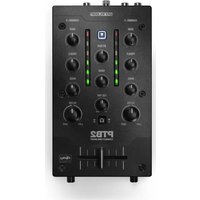
| Tipo de producto | Controlador MIDI profesional con tarjeta de sonido de 4 canales |
| Marca | Reloop |
| Modelo | Terminal Mix 2 |
| Alimentación | DC 6V / 1,5A mediante adaptador de corriente (no incluido) |
| Interfaz de conexión | USB |
| Software compatible | Serato DJ Intro, Traktor (con mapeo oficial) |
| Número de platos virtuales | 4 |
| Jog Wheels | 2 jog wheels con modos scratch y pitch bend, sensibilidad ajustable |
| Pitch Fader | 2 cursores con rangos 8%, 16%, 50% |
| Efectos | 3 ranuras de efectos parametrizables, tempo y tap |
| Bucles | Bucles automáticos y manuales, desplazamiento de inicio/fin |
| Hot Cues | 4 hot cues por plato con función de borrado |
| Muestras | 4 bancos de muestras por plato |
| Crossfader | Sí, con curva ajustable |
| Micrófono | Entrada jack de 6,3 mm con ecualizador y enrutamiento (SW/MST) |
| Entradas de audio | 1 entrada línea/fono (RCA) con interruptor |
| Salidas de audio | Master balanceada (jack 6,3 mm) y no balanceada (RCA), Booth (RCA) |
| Salida de auriculares | Jack de 3,5 mm y 6,3 mm con ecualizador y mezcla CUE/Master |
| Ecualizador | 3 bandas (High, Mid, Low) por plato |
| Filtro | 1 filtro por plato |
| Mantenimiento y limpieza | Paño ligeramente húmedo, no usar disolventes ni productos grasos |
| Seguridad | No abrir la carcasa, evitar la humedad, desconectar antes de limpiar |
| Reparabilidad | Mantenimiento por personal cualificado, fusibles del mismo tipo |
| Configuración mínima PC | Windows XP/Vista/7, Intel Pentium 4 2.4 GHz o Core Duo, 2 GB RAM |
| Configuración mínima Mac | Mac OS X 10.5, Intel Core Duo, 2 GB RAM |
Preguntas frecuentes - Terminal Mix 2 Reloop
Preguntas de los usuarios sobre Terminal Mix 2 Reloop
0 pregunta sobre este aparato. Responde a las que conoces o haz la tuya.
Hacer una nueva pregunta sobre este aparato
Descarga las instrucciones para tu Equipo de DJ en formato PDF gratis! Encuentra tus instrucciones Terminal Mix 2 - Reloop y toma tu dispositivo electrónico nuevamente en la mano. En esta página están publicados todos los documentos necesarios para el uso de su dispositivo. Terminal Mix 2 de la marca Reloop.
MANUAL DE USUARIO Terminal Mix 2 Reloop
Manual de instrucciones
IATENSION!
En aras de su propia ): y la detenidamente este manual de instrucciones antes de la prima puesta en marchal! Todas las personas relacionadas con el montaje, la puesta en marcha, la operacion, elostenlamento y la reparacion de este equipo deben estar correctamente ): y haber leido con atencion este manual de Instrucciones. Este producto cumple con los requisitos de las directivas europeas y naciones, se ha comprobado la conformidad y las declaraciones y los documents correspondentes estan en posesion del fabricante.

WARNING!
Para evaporar incendios o descargas eletricas, ino sumeria este equipo en agua u或其他 sustancias liquidas! Nunca abra la carcasa!
iATENCL! En aras de su propia segudad, ilea detenidamente este manual de instruiones ates de la primera pesta en marcha! Todas las personas relacionadas con el montaje, la puesta en marcha, la operacion, elostenlento y la reparacion de este equipo deben estar correctamente qualificadas y haber leido con atencion este manual de instruiones. Este producto cumple con los requisitos de las directivas europeas y naciones, se ha comprobado la conformidad y las declaraciones y los documents correspondentes estan en posesion del fabricante.
INDICE DE CONTENIDO
INDICACIONES DE SEGURIDAD 45
USO CONFORME AL DESTINO PREVISTO 45
MANTENIMIENTO 46
1. ESTRUCTURA 46
2. PUESTA EN MARCHA 48
3. CONFIGURACION DEL ORDENADOR 48
3.1 Instalacion del controladorASIO 48
3.2 Instalacion de Serato DJ Intro 49
3.2.1 Instalacion de Serato DJ Intro / Windows 49
3.2.2 Instalacion de Serato DJ Intro / Mac OSX 50
3.3 Soporte Traktor 50
4. MANEJO. 50
4.1 Tabla de functions del software 50
4.2. Funciones de enrutamiento 52
4.2.1. Micrófono.. 52
4.2.2.Fuente externa de sonido 52
4.2.3.Salidas 52
5. PRUEBAS Y AJUSTES DEL EQUIPO 52
5.1 Comprobación de la version del firmware 52
5.2 Atenuador de LED 52
5.3 Sensibilitad de la rueda de desplazamento 52
5.4 Actualizacion del firmware / Windows, MAC OSX.. 52
5.5 Asignacion de canales MIDI 53
6. ANEXO. 53
6.1 Requisitos minimos del problema 53
6.2 Tabla de asignacion MIDI 54
6.3 Consejos para la solución de erros 55
6.4 Datos技术和56
Queremos felicitarle por la compra de Reloop Terminal Mix 2. Muchas gratias por confiar en vuestra technologia para DJs. Antes de la puesta en marcha, lea detenidamente las instrucciones y asegurese de complilarias.
Retire el equipo Reloop Terminal Mix 2 de la caja. Antes de la prima puesta en marcha, compruebe si el equipo presenta daños visibles produci-dos por el transporte. Si descubre daños en el cable de alimentacion o en la carcasa, noonga en marcha el equipo y contacte con su distribuidor especializzato.
INDICACIONES DE SEGURIDAD
iATENcION! Tenga especial cuidado al travaar con tensiones de red de AC 1,5A / 6V, 60/50Hz (optional). Con estas tensiones, ipodria sufrir una descarga electrica mortall Los daños occasionados por el incumplimiento de este manual de instrucciones anulan el Derecho a la garantia. El fabricante no se hace responsable de los daños materiales o personales provocados por el manejo incorrecto del equipo o por el incumplimiento de las indicaciones de seguidad.
Este equipo ha salido de fabria en perfectas conditiones de funcionaiento. Para conservar el equipo en perfecto estado y garantizar un functi-mentation seguro, el usuario debe Respectar las indicaciones de seguridad y de advertencia containidas en este manual.
Por razones de seguidad y de licencia (CE) no está permitla reconstruccion y/o modificacion del equipo. La garantia no cubre los dañosprovocados por las modifications manuales realizadas en el equipo.
En el interior del equipo no hay ninguna pieza que necesite mantenimiento, a exception de aquellas piezas que por desgaste deban cambiarse. El!.
mantimiento debe ser realizado por personalriallicido; de lo contrario,la garantia queda anulada!
Los dispositivos de seguridad solo deben reemplazarse poroti, con las malas caracterias de activacion y la misma corrente nominal.
Asegürese de conectar la alimentacion despues de montar el equipo. Conectar el enchufe sempre comoultimate paso.Asegürese de que el inter-. ruptor de alimentacion se encuentra en la posicion "OFF" al conectar el equipo a la red.
Utiic siempe y unicamente cables que cumplan con las normatas. Asegues de que todos los enchufes y casquillos esten bien fijados y correctamente connectados. En caso de dudas, consulte con su distribuidor.
Asegürese de que durante el montaje del producto, el cable de alimentación no se dobla ni sufre daños causados por cantos afilados.
iNo permita que el cable de red entre en contacto conculos cables! Tenga extremo cuidado al manjar el cable de red y otheras conexiones. iNunca toque estas piezas con las manos mojadas!
Inserte el cable de alimentacion solo en enchufes de tipo "Schuko". Como fuente de tension solo debe emplearse una toma de corriente adecauda de la red electrica publica.
Desconecte el equipo de la red cuando no lo utilise y antes de los trabajo de limpieza. Nunca toque la superficie de contacto del enchufe y nunca tire de la linea de red.
Cologne el equipo sobre una superficie horizontal, estable e ignifuga.
Evite las vibraciones yequalquier uso violento durante la instalacion o la puesta en marcha del equipo.
Al elegir el lugar de instalacion, aseguresse de que el equipo no esta expuesto a altas temperatas, a humedad y/o a polvo. Aseguese de que no haya cables tirados por el sueño. iEstos cables ponen en peligro su seguidad y la de de terceros!
No coloque en el equipo o en sus immediaciones recipientes que contenga liquido y pueda volcar con calidad. En caso de que penrete liquido en el interior del equipo, retire de inmediato el enchufe de la red. Haga que un technician de servicecio calificado compruebe el equipo antes de volverlo a utiliser. Los daños causados por el derrame de liquidos queden excludos de la garantía.
No utilise el equipo en ambientes con una temperatura muy alta (superior a 35^ ) o muy baja (inferior a 5^ ). Proteja el equipo de la luz solar directa y de fuentes de calor como radiadores, hornos, etc. (manto durante el transporte en vehículos cerrados). Nunca cubra los ventiladores ni los orificios de ventilación previstos. Asegúrese de que siempre haya suficiente ventilación.
El equipo no depe noperse en funconacioni si se tralada de un lugar frio a otro con altas temperatura. El agua condensada que se forme pue de destruir el equipo en ciertas circunstancias. iDeje el equipo desconectado hasta que alcance la temperatura ambiente!
Los reguladores e interruptores nunca deben limpiarse con lubricantes o pulverizarando soluciones limpiadoras. Este equiposoledeblempiarse con un paño humedo.Noutiliceunca disolvento bencina de lavado.
En caso de trasladar el equipo, deben transporte en el embalaje original.
Los equipos que funciona con tensión de red no deben estar al alcance de los niños. Por este motivoonga especial cuidado cuando haya niños cerca.
En estabecimientos industriales deestpase atcn a las dispositions de prevencion de accidentes de la asociacion profesonal industrial.
En escales, instituciones de appendizaje y talleres de tiempo libre o bricolaje, el functiOnamiento del equipo debe estar supervisado por personal capacitado.
Guarde bien estemanual de instrucciones para cuestiones y problemas que poderan surgir posteriormente.
USO CONFORME AL DESTINO PREVISTO
Este equipo es un controlador profesionai MIDI para DJ con una tarjeta de sonido de 4 canales integra que puede controarse con un software. El equipo se conecta al ordinador con un cable USB.
Este producto estadaproducanunaconexionde corrientealerna deAC1,5A/6V,60/50HzaTrvesdeunenchufed alimentacion optima (no suministrado) y fue diseado exclusivamente para su uso en interiores.
En caso de utiliser el equipo de unaformadistincta la descritaa en este manual de instrucciones,puede producirse daños que anulan la garantía. Además, qualier othero uso podra resultar peligroso y provoc cortocircuitos, incendios,descargas electricas,etc.
Nunca se debe retirar el numero de series del fabricante; de lo contrario, la garantia queda anulada.
MANTENIMIENTO
Comprue regularmente la segurid tcnica del equipo en canto a daos del cable de red o de la carcasa, asio el detioro de las piezas de desgaste y de los regulados giratorios y deslizantes.
Si se sospecha que no es posible un functiomento seguro, desconnecte el equipo y aseguirelo contra una conexion involuntaria. iRetire el enchufe de la caja de enchuf!
Es posible que el equipo ya no funcione de manera segura si presenta daños visibles o que ya ni suqiera funcione despues haberlo guardado durante un长大o periodo de tiempo en conditiones desfavorables o afteres de haberlo transporte de manera inadecka.
1. ESTRUCTURA
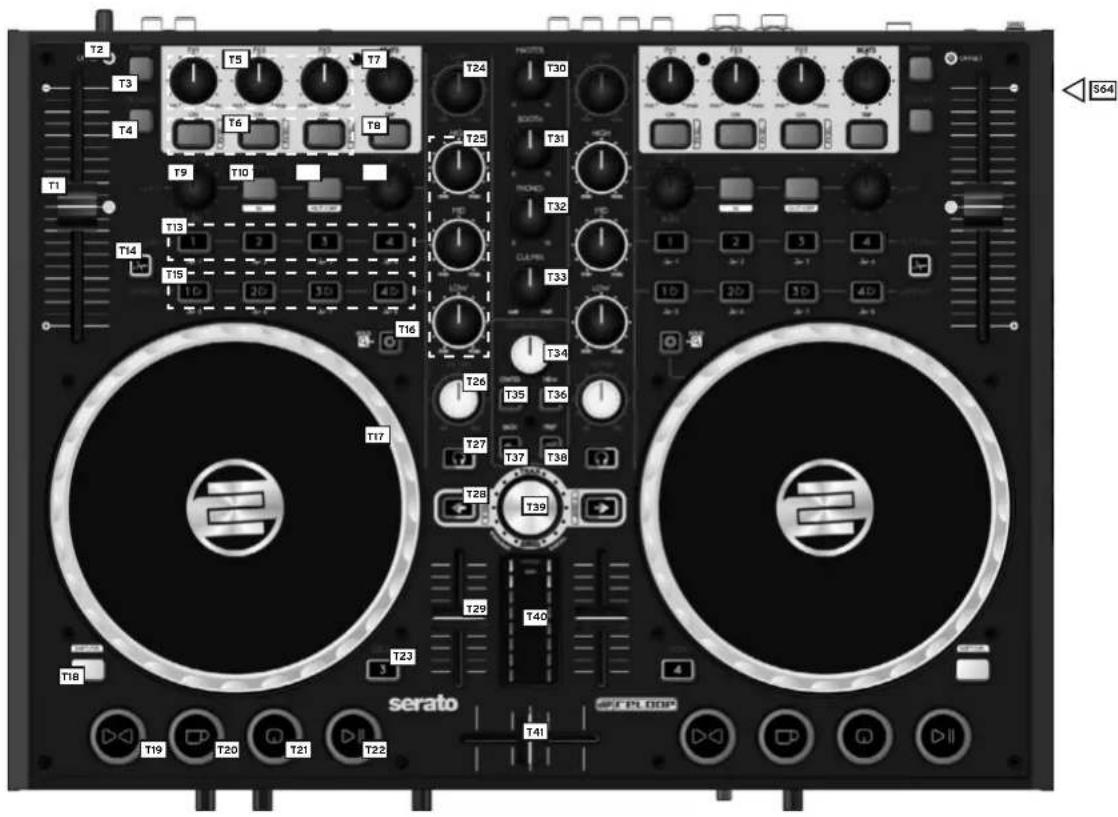


PARTESUPERIORDEL EQUIPO
| NO DENOMINACION DENOMINACION CON SHIFT | |
| T1 Pitchfader (Fader del pitch) | |
| T2 LED de Offset | |
| T3 Range (Rango) | |
| T4 Keylock (Bloqueo de tonalidad) | |
| T5 Parámetros de efecto | |
| T6 Tecla FX On Tecla de cambio de efecto | |
| T7 FX Tempo | |
| T8 Tecla Tap (Toque) | |
| T9 Longitud de Loop (Ciclo) | |
| T10 Desplazar punto de inizio del ciclo | |
| T11 Desplazar punto de fin del ciclo | |
| T12 Desplazar el punto del ciclo | |
| T13 Teclas Hot Cue Borrar Hot Cue | |
| T14 Tecla deslizante | |
| T15 Banco de muestras | |
| T16 Tecla de modo de rueda de avance | |
| T17 Rueda de avance | |
| T18 Tecla Shift | |
| T19 Tecla de sincronización | |
| T20 Tecla Cup | |
| T21 Tecla Cue | |
PARTESUPERIORDEL EQUIPO
| NO | DENOMINACION | DENOMINACION | CON SHIFT |
| T22 | Tecla Reproducir/Pausa | ||
| T23 | Interruptor de selección de Plato | ||
| T24 | Regulator Gain (Ganancia) | ||
| T25 | Regulator EQ (Evaluación) | ||
| T26 | Regulator Filtró (Filtro) | ||
| T27 | Tecla de control CUE | ||
| T28 | Tecla de cargo | Tecla Inicio de Fader | |
| T29 | Linefader (Fader de linea) | ||
| T30 | Volumen maestro | ||
| T31 | Volumen cabins | ||
| T32 | Volumen auriculasres | ||
| T33 | Mezcla CUE/MIX | ||
| T34 | Regulator de volumen de mu-estras | ||
| T35 | Tecla Crate | ||
| T36 | Tecla View | ||
| T37 | Tecla Back | ||
| T38 | Tecla Prep | ||
| T39 | Navegación por pistas | ||
| T40 | Vúmetro | ||
| T41 | Crossfader |
PARTERASERADEL EQUIPO
| NO DENOMINACION | |
| B42 | Cable de red para el alivio de la tension |
| B43 | Conexión a la alimentación (DC 6V/1,5A) |
| B44 | Interruptor ON/OFF |
| B45 | Conexión USB |
| B46 | Salida maestra balanceada 6,3 mm |
| B47 | Salida maestra no balanceada RCA |
| B48 | Salida cabin no balanceada RCA |
| B49 | Interruptor bloqueo de Shift |
| B50 | Interruptor Line/Phono |
| B51 | Entrada RCA 1 |
| B52 | Tornillo de puesta a tierra |
PARTE DELANTERA DEL EQUIPO
| NO DENOMINACION | |
| F53 | Conector jack para micrófono 6,3 mm |
| F54 | Volumen micrófono |
| F55 | Evaluador micrófono |
| F56 | Interruptor de enrutimiento micrófono |
| F57 | Interruptor de enrutimiento entrada 1 |
| F58 | Volumen entrada 1 |
| F59 | Curva del crossfader |
| F60 | Evaluador auriculares |
| F61 | Conector jack para auriculares 3.5 mm |
| F62 | Conector jack para auriculares 6,3 mm |
LATERAL DEL EQUIPO
| NO DENOMINACION | |
| S63 | Bloqueo Kesington |

Desconecte el equipo con el interruptor ON/OFF -B44- situado en la parte trasera.
Conecte el cable USB suministrado a la connexion -B45- en la parte traseira del equipo y a una interfaz USB libre de su ordinador.

Para que el equipo funciona correctamente en Windows, es necessario instalar un controlador. Con Mac OSX, no es必需 instalar nunca controlador. Asegüre de haber cerrado todos los programas. Preste attentiona loicos他们在。
Coloque el CD de instalacion suministrado en el lector. En la carpeta "Drivers" seleccione el controlador ASIO suministrado e inicia la instalacionHCIHando doble clic.
1
0000
SiutilizaWindowsVista0Windows7,realice la instalacionhaciendoclicconelbotondechoydespeeseelecione“Ejecutar comoadminstrador”.
- Asegürese de haber cerrado el resto de programas y haga clin en "Next >".
- Lea detenidamente el acuerdo de licencia y para acceptarlo haga clin en "I Agrec".
- Elija ahora la ruta de instalacion en la que desea instalar el controlar y haga tic en "Instalar"
- Ahora comienza la instalacion. Al unalizar la instalacion, haga click en "Finish". No es requisite reini-ciar.
3.2 Instalación de Serato DJ Intro
3.2.1 Instalación de Serato DJ Intro / Windows
En el CD de instalacion adjunto encontrar a directorio "Serato DJ Intro". Abralo y seleccione el archivo de instalacion adecuado para su systema. Inicia la instalacion haciendo doble tic.
iAVISO! Asegurese de inciar la instalacion como usuario con derechos de administrador. De lo contrario, la instalacion podra fallar.
SiutilizaWindowsVista0Windows7,realicelainstalacionhaciendocliconelbotderechoydespues selecioneEjecutarcomadminstrador".
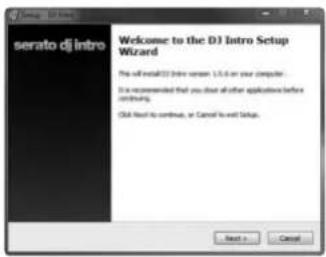
- Asegurese de haber cerrado el resto de programas y haga clin "Next
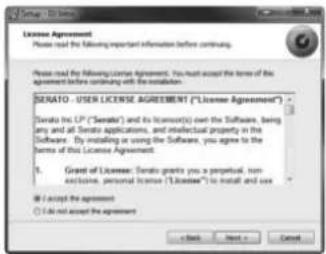
- Lea detenidamente el acuerdo de licencia y para acceptarlo haga tic en "I accept the agreement" y finalmente en "Next".
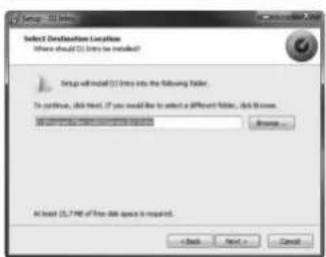
- Elija ahora la ruta de instalacion en la que desea instalar el controlador y haga click en "Instalar".
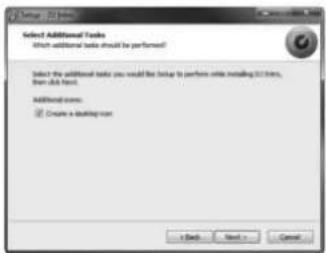
- Si no deseña tener un icono en su escritorio, desactive marca de verificacion en "Create a desktop icon" y haga en "Next >".
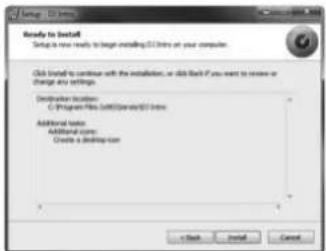
- Ahora haga cig en "Install" para iniciai la instalacion.
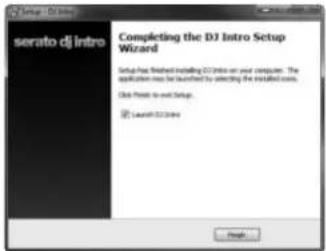
- Después de haber finalizzato con exito la instalacion, pueda inicia Serato DJ Intro hacer coloc en "Finish".
3.2.2 Instalacion de Serato DJ Intro / Mac OSX
En el CD de Instalacion adjunto encontrar a el directorlo "Serato DJ Intro". Abralo y selecione el archivo de Instalacion adecuado para su systema. Inicia la instalacion haciendo doble tic.
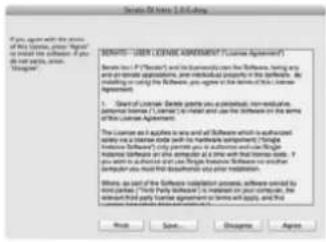
- Lea detenidamente el acuerdo de licencia y para acceptarlo haga cig en "Agree".
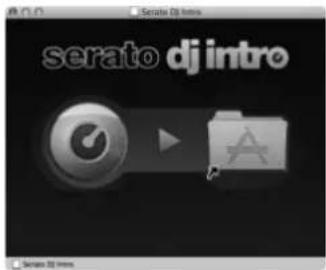
- Arrastre el archivo "Serato DJ Intro" a su carpeta "Programas".
- Ahora podra iniciar Serato DJ Intro a través de su carpeta "Programas".
3.3 Sopporté Traktor
Reloop pone a su disposicion mapeos de Traktor (2 platos de muestras para modo de 2 platos y 4 platos) que se pueda descargar de是我国 foro.
Tambien enarra instrucciones para cargar los mapeos. http://www.reloopdj.com/forum
4. MANEJO
4.1 Tabla de sistemas del software
Despues de haber connectado Reloop Terminal Mix 2 y haber configurado correctamente el software para DJ,可以更好pezar autilizarlo.
| FACE SUPÉRIEURE DE L'APPAREIL | ||
| ELEMENTO | DENOMINACION DENOMINACION CON SHIFT | |
| T1 | Pitchfader (Fader del pitch) Aquí se ajusta la velocidad del Plato actual (véase -T23-). | |
| T2 | LED de Offset Puede Flamesel plato (véase -T23-) y mover el Pitch Fader para guardar el valor. El LED le indica si al volver a Flameslar, el Pitch Fader no se enquiryra en su valor original. | |
| T3 | Range Puede elegir entre los significantes rangelos de Pitch Fader: 8%, 16%, 50% | |
| T4 | Keylock Activar/Desactivar el bloqueo de tonalidad. | |
| T5 | Parámetros del efecto Cambla los parámetros del efecto selectionado en la posición correspondiente. | |
| T6 | Tecla FX ON Activa el efecto selecciónado en la posición correspondiente. | Tecla de cambio de efecto Al pulsarla, el efecto en la posición correspondiente puede cambiarse. |
| T7 | FX TEMPO Cambla la velocidad de todos los efectos. | |
| T8 | Tecla Tap Establece el tempo para cada sección del efecto. | |
| T9 | Longitud de Loop Gire el codificador para variar la longitud de un ciclo fjado. Pulsando el codificador se fjía un ciclo automatico con la longitud determinada sin que el punto final del cicloonga que definirsemanualmente. | |
| T10 | Desplazar punto de inizio del ciclo Fija el punto de inizio de un ciclo. En caso de que un punto está fjado, al pulsar de nu-ovo, se pueda desplazar el punto de inizio del ciclo con la rueda de desplazamenti. | |
| T11 | Desplazar punto final del ciclo Fija el punto final de un ciclo. Al pulsar de nuevo, se pueda desplazar el punto final del ciclo con la rueda de desplazamenti. | |
| T12 | Desplazar el punto del ciclo El ciclo se desplaza al compás. | |
| T13 | Teclas Hot Cue Se controlan los 4 puntos de insertión de una plata. Si una tecla Hot Cue está libre (LED apagado), se le asigna la posición actual de la pista pulsando una tecla -T13-. | Borrar Hot Cue Al pulsar un Hot Cue en el modo Shift, se borra el Hot Cue. |
| T14 | Tecla deslizante Conservar para una futuraactualización del software. | |
| T15 | Banco de muestras Reproduce una muestra cargada. Al pulsar de nuevo, la muestra se reproduce desde el inizio. | Banco de muestras Détiene la muestra y vuelve al inizio. Un dobleblick borra la muestra de la posición correspondiente. |
| FACE SUPérieURE DE L'APPAREIL | ||
| ELEMENTO | DENOMINACION DENOMINACION CON SHIFT | |
| T16 | Tecla de modo de rueda de desplazamientoActiva/Desactiva el modo de scratch (rayado) de la rueda de desplazamiento. Almantener pulsada esta tecla, se puedaoculara una pista conla rueda de desplazamiento. Si el LED está apagado, la rueda de desplazamiento se encontrar en elmodo Pitchbend (modo de velocidad). | |
| T17 | Rueda de desplazamientoCon la rueda de desplazamiento, se;puede controlar las differentesmericanas. Véase también la tecla del modo de rueda de desplazamiento -16-. | |
| T18 | Tecla ShiftAl pulsar está tecla, todos los elementos de mando del equipo reciben otherasignacion. Puede ver la asignacion actual en la columna derecha de esta tabla. | |
| T19 | Tecla de sincronizacionSe equilibra el tempo del Plato actual con el Plato maestro. Al pulsar la tecla de nuevo, se superponen las fases de rito. | Tecla de sincronizacionDesactiva la sincronizacion. |
| T20 | Tecla CupRegresa alultimate punto de Insertion fijado, desde donde comienza la reproduccion. | |
| T21 | Tecla CueSi el Plato se incluena en el mode Play (reproduccion),la pista regresa alultimate punto de Insertion fijado. Al pulsar de nuevo, la reproduccion comienza,mintras semantaga la tecla pulsada. Si se detiene el Plato, se fija un nuevo punto de insertion en la posicionactual. | |
| T22 | Tecla Reproducir/PausaSe inicia o se pusa la reproduccion de la pista. | |
| T23 | Interruptor de selección del platoCon esta tecla,se seleccionan los platos controlables. | |
| T24 | Regulador GainCon este regulator,seajusta el nivel acústico de entrada del canal correspondiente. | |
| T25 | Regulador EO (Eculización)Con este regulator,seajustan las Frequencias alta/media/baja. | |
| T26 | Regulador Filtró (Filtro)Regula el filtró del canal. Si gira el regulator hacía la izquierda,se aplica un filtro derado bajo y si lo gira hacía la derecha,se aplica un filtro derado alto. | |
| T27 | CUE MonitorCon esta tecla,se preescucha el Plato selectionado. | |
| T28 | Tecla de cargaAl pulsar esta tecla,se carga en el Plato correspondiente la pista selectionaciona. Al pulsar esta tecla dos veces seguidas se copia el Plato del lado opuesto y continuajustamente en la mesma posicion. | Tecla iniejo de FaderAl activaria,la pista se incia al levantar el linefader-T29.-. Si vuelve a bajarse el Linefader,la pista regresaal punto cue. |
| T29 | LinefaderCon el Linefader,se regula el volumen del canal. | |
| T30 | Volumen maestroCon este regulator,seajusta el volumen de salute maestra. Este regulator es análo-go y no envía minuna sealsMIDI. | |
| T31 | Volumen de cabinaCon este regulator,seajusta el volumen de salute de la cabina. Este regulator esanálogo y no envía minuna sealsMIDI. | |
| T32 | Volumen de auricularesCon este regulator,seajusta el volumen de salute de los auriculares. Este regulatoresanálogo y no envía minuna sealsMIDI. | |
| T33 | Mezcla CUE/MIXCon el regulator Cue/Mix,se;puedeimilaruna premezcía en los auriculares. En laposión derecha se escucha la sealsmaestra y en la izquierda la seals cue. | |
| T34 | Volumen de muestraControla el volumen de las muestras. | |
| T35 | Tecla CrateRegresa a la vista Crates. | Tecla CrateCambia entre las vistas Effect/Sampler. |
| T36 | Tecla ViewCambia entre las vistas FILES y PREPARE. | Tecla ViewOcula las vistas FILES y PREPARE. |
| T37 | Tecla BackSi ha Activado la vista FILES,siempre(puede retroceder un nivel. Si está cerrado, se dirigirá directamente a la vista Crates. | |
| T38 | Tecla PrepCarga la pista seleccionada en la lista de preparación. | |
| T39 | Navegación por pistasAl giralro,podrá navegar por las secciones de navigacion de carpetas o por la vista de las listadere reproduccion. Al pulsarlo accede aanotherivel superior. | |
| T40 | VímetroEl vímetro muestra el nivel de salute en la salute maestra. | |
| T41 | CrossfaderCon este regulator,se hacer transiciones entre los platos. Véase también -T59-. | |
4.2. Funciones de enrutimiento
Terminal Mix 2 dispone de variedespcionede enrutamento para integrar equipments disponibles.
4.2.1. Micrófono
En la parte delantera del equipo, peute integrarse un micrófono a travers de un conector jack 6,3 mm -F53-. Al lado del regulator de volumen-F54-, hay un interruptor de enrutimiento -F56- que controla las siguientes OPCiones de enrutimiento para el micrófono:
SW = La senal del microfono se enruta en el software.
MST = La senal del micrófono se enruta directamente a la calidad maestra.
iAVISO! En Serato DJ Intro no es possible enrutar la seals del micrófono en el software.
Además, es possible Manipular la seals del micrófono a工程技术 del ecualizador -F55.
4.2.2. Fuente externa de sonido
En la parte posterior de Terminal Mix 2, es posible conectar una fuente externa de sonido a trovés del cable RCA -B51- y anadirla al controlador. Aqui también tiene la posibiliad de colocar la senal directamente a la calidad maestra o enrutar la senal en un software.
Para colocar la seals directamente en la calidad maestre, commue el interruptor de enrutamiento de entrada -F57-, situado en la parte delantera del equipo, a MST. Ahora peut controlar el nivel de entrada con el regulator de volumen -F58-. Además, pueda conectar al lado de la fuente Line in un tocadiscos. Paraarlo commue el interruptor Line/Phono -B50-., situado en la parte trasera del equipo, a "PH".
Si desea enrutar la seals en un software, conmue el interruptor de enrutimiento de entrada -F57 - a "$W".
iAVISO! En Serato DJ Intro no es possible enrutar la seals de la fuente externa en el software.
4.2.3.Salidas
Terminal Mix 2 dispone de mas de tres canales de salute estereo en la parte trasera.
La受害者 1-B47- (como salute RCA) y la受害者 maestre 2-B46- (como conector jack 6,3 mm simétrico) se regularan a工程技术 de volumen maestro -T30-.
La calidad de cabina -B48- (como calidad RCA) se regula a travers del regulator de cabina -T31.
5. PRUEBAS Y AJUSTES DEL EQUIPO
Se pueda realizar algunos ajustes y pruebas directamente en el Terminal Mix 2 sin necessities de un ordinador. A continuación, se detallaran algunos+puntos.
5.1 Comprobación de la version del firmware
Para verificar la version actual del firmware del Terminal Mix 2, procede de la?sigue manera:
- Asegürese de que Terminal Mix 2 está desconectado (éase la posicón del interruptor ON/OFF-B44-).
- Mantenga pulsadas las teclas TRAX + CRATES + VIEW y encienda el equipo.
ZONE X ZONE Y ZONE Z
| Sume todos los LEDs iluminados que seencuentran en la zona de las teclas Hot Cue a la izquierda-T13-,la zona de muestras-T15-+tecla de modo de rueda de avance-T16-.Si no se ilumina nadaquiry,el valor correspondientees O. |
| Sume todos los LEDs iluminados que seencuentran en la zona de las teclas Hot Cue a lareshecha -T13-,la zona de muestras -T15-+tecla de modo de rueda de avance -T16-.Si no seilumina nadaquiry,el valor correspondientees 0. |
| Sume todos los LEDs iluminados que se = encuentran en la zona de la sección de trans- porte -T19- - T23- Si no se illumina nada, deben repetirlos pasos 1 y 2. |
Ahora se iluminarán varlos LED en el equipo que se unen en tres zonas (X.YZ).
Por exemple: En la zona X, no se ilumina ningún LED, en la zona Y se ilumina uno y en la zona Z se iluminan tres, por tanto, la version del firmware es 0.13. Al pulsar de nuevo el codificador TRAX -T39-, el equipo se reinicia.
5.2 Atenuador de LED
Puede regular la intensidad de iluminacion de cada LED. Al mismo tempo,可以更好 comprobar el correcto direccionmento de los LEDs.
- Asegürese de que Terminal Mix 2 está desconectado (éase la posicón del interruptor ON/OFF -B44-).
- Mantenga pulsadas las teclas TRAX + BACK + PREP y encienda el equipo.
Al glir er codificator TRAX-T39-se regula la intensidad del LED. Al pulsar de nuevo el codificador TRAX, el valor se guarda y el equipo se reinicia.
5.3 Sensibilitad de la rueda de desplazamente
Terminal Mix 2 permite embarir la sensibilitad de la rueda de desplazamento.
- Asegürese de que Terminal Mix 2 está desconectado (vease la posición del interruptor ON/OFF -B44-).
- Mantenga pulsadas las teclas TRAX + BACK + CRATES y encienda el equipo.
- Gire el codificador MOVE -T12- del Plato A para ajustar el valor deseado en la rueda de desplazamento A.
- Gire el codificador MOVE -T12- del Plato B para ajustar el valor deseado en la rueda de desplazamento B.
En total, dispone de 10 posibilidades de ajuste que se muestran a工程技术 de los LEDs en Hot Cue + zona de muestras. Al pulsar de nuevo, el valor se guarda y el equipo se reinicia.
5.4 Actualizacion del firmware / Windows, MAC OSX
Es posibleactualizarelfirmwaredeTerminalMix2.Paraasipoderrealizarmodificacionesposterioresyñadirnuevascaracteristicas.La version masactual delfirmwarelaencartraréen:www.reloopdj.com/forum
Actualización del firmware
- Asegürese de que Terminal Mix 2 está desconectado (vease la posicón del Interruption ON/OFF -B44-) y de haber cerrado todos los programas.
- Mantenga pulsadas las teclas TRAX + LOAD A + LOAD B (-T28-) y encienda el equipo. El equipo se在哪 deactualizacion del firmware.
- Coloque en el lector el CD de instalacion suministrado. En la carpeta "Firmware" seleccionla herramenta UsbUpgDataApp_v.*.jar e inicia el programa hacerdo doble clc.
- Ahora abra el archivo adecuado para su equipo hacero Cli en "Open File".
- Lleave a cabo laactualizacion hacero click en el boton "Start".
Se transfiere el nuevo firmware. Este proceso peut durar various horas. El equipo le indica el estado actual de laactualizacion en las teclas Hot Cue. Una vez finalizada con exito laactualizacion, reinicie el equipo.
5.5 Asignación de canales MIDI
iATENION! Por defec, Terminal Mix 2 esta configurado para los canales 1-4 MIDI. El Plato A esta configurado para el canal 1; el Plato B, para el 2; el Plato C, para al 3 y el Plato D, para el canal 4. Los mapeos oficiales de Reloop estan diseados segun la configuracion standard. En los caseos normales, no es necessario realizar贯穿una modificacion.
No obstante, si desea configrar los platos a las combinaciones de canal MIDI 5-8, 9-12 o 13-16, proceda de la singularmente manera:
- Asegürese de que Terminal Mix 2 está conectado (vease la posición del interruptor ON/OFF -B44-).
- Pulse el codificador TRAX -T39- durante mas de 3 segundos y mantengalo pulsado.
- En la zona de teclas Hot Cue a la izquierda -T13- se le indicar el canal MIDI actual. Para realizar la modificacion deseada, consulte la tabla inferior y pulse la tecla Hot Cue correspondiente.
| COMBINACION DE CANALES MIDI TECLA HOT CUE | |
| 1-4 1 | |
| 5-8 2 | |
| 9-12 3 | |
| 13-16 4 | |
- Para acpetar losambiols,uelte el codificador TRAX-T39-Se ha guardado la configuracion.
6. ANEXO
6.1 Requisitos minimos del problema
PC MAC
Windows® XP (Service Pack más actual, 32 bit), Windows Vista®/Windows® 7 (Service Pack más actual 32/64 bit)
Intel® Pentium 4® 2.4 GHz o Intel® Core™ Duo
2 GB RAM
A partir de Mac OS X desde 10.5 IntelCoreTM Duo 2 GB RAM
6.2 Tabla de asignacion MIDI
| NO. | ITEMS | TYPE | DECK A | DECK B | DECK C | DECK D | SW NOTE | VR CC | SW NOTE | VR CC | LED NOTE | LED NOTE | ||||||
| HEX | HEX | HEX | HEX | HEX | HEX | HEX | ||||||||||||
| 1 | RANGE | SW/LED | CH 1 | CH 2 | CH 3 | CH 4 | 1 | 1 | - | - | 71 | 47 | - | - | 1 | 1 | 71 | 47 |
| 2 | KEY LOCK | SW/LED | CH 1 | CH 2 | CH 3 | CH 4 | 2 | 2 | - | - | 72 | 48 | - | - | 2 | 2 | 72 | 48 |
| 3 | FX1 | VR | CH 1 | CH 2 | CH 1 | CH 2 | - | - | 3 | 3 | - | - | 73 | 49 | - | - | - | - |
| 4 | FX2 | VR | CH 1 | CH 2 | CH 1 | CH 2 | - | - | 4 | 4 | - | - | 74 | 4A | - | - | - | - |
| 5 | FX3 | VR | CH 1 | CH 2 | CH 1 | CH 2 | - | - | 5 | 5 | - | - | 75 | 4B | - | - | - | - |
| 6 | BEATS | SW/ENC | CH 1 | CH 2 | CH 1 | CH 2 | 6 | 6 | 6 | 6 | 76 | 4C | 76 | 4C | - | - | - | - |
| 7 | FX_SEL1 | SW/LED | CH 1 | CH 2 | CH 1 | CH 2 | 7 | 7 | - | - | 77 | 4D | - | - | 7 | 7 | 77 | 4D |
| 8 | FX_SEL2 | SW/LED | CH 1 | CH 2 | CH 1 | CH 2 | 8 | 8 | - | - | 78 | 4E | - | - | 8 | 8 | 78 | 4E |
| 9 | FX_SEL3 | SW/LED | CH 1 | CH 2 | CH 1 | CH 2 | 9 | 9 | - | - | 79 | 4F | - | - | 9 | 9 | 79 | 4F |
| 10 | TAP | SW/LED | CH 1 | CH 2 | CH 1 | CH 2 | 10 | A | - | - | 80 | 50 | - | - | 10 | A | 80 | 50 |
| 11 | LOOP LENGTH | SW/ENC | CH 1 | CH 2 | CH 3 | CH 4 | 11 | B | 11 | B | 81 | 51 | 81 | 51 | - | - | - | - |
| 12 | LOOP IN | SW/LED | CH 1 | CH 2 | CH 3 | CH 4 | 12 | C | - | - | 82 | 52 | - | - | 12 | C | 82 | 52 |
| 13 | LOOP OUT | SW/LED | CH 1 | CH 2 | CH 3 | CH 4 | 13 | D | - | - | 83 | 53 | - | - | 13 | D | 83 | 53 |
| 14 | LOOP MOVE | SW/ENC | CH 1 | CH 2 | CH 3 | CH 4 | 14 | E | 14 | E | 84 | 54 | 84 | 54 | - | - | - | - |
| 15 | DELETE | SW/LED | CH 1 | CH 2 | CH 3 | CH 4 | 15 | F | - | - | 85 | 55 | - | - | - | - | - | - |
| 16 | HOT CUE1(DELETE OFF) | SW/LED | CH 1 | CH 2 | CH 3 | CH 4 | 16 | 10 | - | - | 86 | 56 | - | - | 16 | 10 | 86 | 56 |
| 17 | HOT CUE2(DELETE OFF) | SW/LED | CH 1 | CH 2 | CH 3 | CH 4 | 17 | 11 | - | - | 87 | 57 | - | - | 17 | 11 | 87 | 57 |
| 18 | HOT CUE3(DELETE OFF) | SW/LED | CH 1 | CH 2 | CH 3 | CH 4 | 18 | 12 | - | - | 88 | 58 | - | - | 18 | 12 | 88 | 58 |
| 19 | HOT CUE4(DELETE OFF) | SW/LED | CH 1 | CH 2 | CH 3 | CH 4 | 19 | 13 | - | - | 89 | 59 | - | - | 19 | 13 | 89 | 59 |
| 20 | SAMPLE1(DELETE OFF) | SW/LED | CH 1 | CH 2 | CH 3 | CH 4 | 20 | 14 | - | - | 90 | 5A | - | - | 20 | 14 | 90 | 5A |
| 21 | SAMPLE2(DELETE OFF) | SW/LED | CH 1 | CH 2 | CH 3 | CH 4 | 21 | 15 | - | - | 91 | 5B | - | - | 21 | 15 | 91 | 5B |
| 22 | SAMPLE3(DELETE OFF) | SW/LED | CH 1 | CH 2 | CH 3 | CH 4 | 22 | 16 | - | - | 92 | 5C | - | - | 22 | 16 | 92 | 5C |
| 23 | SAMPLE4(DELETE OFF) | SW/LED | CH 1 | CH 2 | CH 3 | CH 4 | 23 | 17 | - | - | 93 | 5D | - | - | 23 | 17 | 93 | 5D |
| 24 | HOT CUE1(DELETE ON) | SW/LED | CH 1 | CH 2 | CH 3 | CH 4 | 24 | 18 | - | - | 94 | 5E | - | - | 24 | 18 | 94 | 5E |
| 25 | HOT CUE2(DELETE ON) | SW/LED | CH 1 | CH 2 | CH 3 | CH 4 | 25 | 19 | - | - | 95 | 5F | - | - | 25 | 19 | 95 | 5F |
| 26 | HOT CUE3(DELETE ON) | SW/LED | CH 1 | CH 2 | CH 3 | CH 4 | 26 | 1A | - | - | 96 | 60 | - | - | 26 | 1A | 96 | 60 |
| 27 | HOT CUE4(DELETE ON) | SW/LED | CH 1 | CH 2 | CH 3 | CH 4 | 27 | 1B | - | - | 97 | 61 | - | - | 27 | 1B | 97 | 61 |
| 28 | SAMPLE1(DELETE ON) | SW/LED | CH 1 | CH 2 | CH 3 | CH 4 | 28 | 1C | - | - | 98 | 62 | - | - | 28 | 1C | 98 | 62 |
| 29 | SAMPLE2(DELETE ON) | SW/LED | CH 1 | CH 2 | CH 3 | CH 4 | 29 | 1D | - | - | 99 | 63 | - | - | 29 | 1D | 99 | 63 |
| 30 | SAMPLE3(DELETE ON) | SW/LED | CH 1 | CH 2 | CH 3 | CH 4 | 30 | 1E | - | - | 100 | 64 | - | - | 30 | 1E | 100 | 64 |
| 31 | SAMPLE4(DELETE ON) | SW/LED | CH 1 | CH 2 | CH 3 | CH 4 | 31 | 1F | - | - | 101 | 65 | - | - | 31 | 1F | 101 | 65 |
| 32 | HOLD | SW/LED | CH 1 | CH 2 | CH 3 | CH 4 | 32 | 20 | - | - | 102 | 66 | - | - | - | - | - | - |
| 33 | SHIFT | SW/LED | CH 1 | CH 2 | CH 1 | CH 2 | 33 | 21 | - | - | - | - | - | - | - | - | - | - |
| 34 | SYNC | SW/LED | CH 1 | CH 2 | CH 1 | CH 2 | 34 | 22 | - | - | 104 | 68 | - | - | 34 | 22 | 104 | 68 |
| 35 | CUP | SW/LED | CH 1 | CH 2 | CH 3 | CH 4 | 35 | 23 | - | - | 105 | 69 | - | - | 35 | 23 | 105 | 69 |
| 36 | CUE | SW/LED | CH 1 | CH 2 | CH 3 | CH 4 | 36 | 24 | - | - | 106 | 6A | - | - | 36 | 24 | 106 | 6A |
| 37 | PLAY/PAUSE | SW/LED | CH 1 | CH 2 | CH 3 | CH 4 | 37 | 25 | - | - | 107 | 6B | - | - | 37 | 25 | 107 | 6B |
| 38 | DECK | SW/LED | CH 1 | CH 2 | CH 3 | CH 4 | 38 | 26 | - | - | - | - | - | - | - | - | - | - |
| 39 | JOG WHEEL(HOLD Off) | SW/ENC | CH 1 | CH 2 | CH 3 | CH 4 | 39 | 27 | 39 | 27 | 109 | 6D | - | - | - | - | - | - |
| 40 | JOG WHEEL(HOLD On) | SW/ENC | CH 1 | CH 2 | CH 3 | CH 4 | 40 | 28 | 40 | 28 | 110 | 6E | - | - | - | - | - | - |
| 41 | JOG WHEEL(HOLD) | SW/ENC | CH 1 | CH 2 | CH 3 | CH 4 | 41 | 29 | 41 | 29 | 111 | 6F | - | - | - | - | - | - |
| 42 | PITCH BEND(middle) | VR | CH 1 | CH 2 | CH 3 | CH 4 | 42 | 2A | - | - | - | - | En,OxII(LSB),Oxmm(MSB) | |||||
| 43 | GAIN | VR | CH 1 | CH 2 | CH 3 | CH 4 | - | - | 43 | 2B | - | - | 113 | 71 | - | - | - | |
| 44 | HIGH(minimum) | VR | CH 1 | CH 2 | CH 3 | CH 4 | 44 | 2C | 44 | 2C | 114 | 72 | 114 | 72 | - | - | - | - |
| 45 | MID(minimum) | VR | CH 1 | CH 2 | CH 3 | CH 4 | 45 | 2D | 45 | 2D | 115 | 73 | 115 | 73 | - | - | - | - |
| 46 | LOW(minimum) | VR | CH 1 | CH 2 | CH 3 | CH 4 | 46 | 2E | 46 | 2E | 116 | 74 | 116 | 74 | - | - | - | - |
| 47 | FILTER(middle) | VR | CH 1 | CH 2 | CH 3 | CH 4 | 47 | 2F | 47 | 2F | 117 | 75 | 117 | 75 | - | - | - | - |
| 48 | CH CUE | SW/LED | CH 1 | CH 2 | CH 3 | CH 4 | 48 | 30 | - | - | 118 | 76 | - | - | 48 | 30 | 118 | 76 |
| 49 | CH FADER | VR | CH 1 | CH 2 | CH 3 | CH 4 | - | - | 49 | 31 | - | - | 119 | 77 | - | - | - | - |
| 50 | FADESTART | SW/LED | CH 1 | CH 2 | CH 3 | CH 4 | 50 | 32 | - | - | 120 | 78 | - | - | 50 | 32 | 120 | 78 |
| 51 | CUE MIX | VR | CH 1 | CH 1 | CH 1 | CH 1 | - | - | 51 | 33 | - | - | - | - | - | - | - | - |
| 52 | SAMPLE VOL | VR | CH 1 | CH 1 | CH 1 | CH 1 | - | - | 52 | 34 | - | - | - | - | - | - | - | - |
| 53 | CREATES | SW/LED | CH 1 | CH 1 | CH 1 | CH 1 | 53 | 35 | - | - | - | - | - | - | 53 | 35 | - | - |
| 54 | VIEW | SW/LED | CH 1 | CH 1 | CH 1 | CH 1 | 54 | 36 | - | - | - | - | - | - | 54 | 36 | - | - |
| 55 | BACK | SW/LED | CH 1 | CH 1 | CH 1 | CH 1 | 55 | 37 | - | - | - | - | - | - | 55 | 37 | - | - |
| 56 | PREP | SW/LED | CH 1 | CH 1 | CH 1 | CH 1 | 68 | 38 | - | - | - | - | - | - | 56 | 38 | - | - |
| 57 | TRAX | SW/LED | CH 1 | CH 1 | CH 1 | CH 1 | 57 | 39 | 57 | 39 | - | - | - | - | - | - | - | - |
| 58 | CROSS FADER | VR | CH 1 | CH 1 | CH 1 | CH 1 | - | - | 58 | 3A | - | - | - | - | - | - | - | - |
| 59 | CF A A | SW | CH 1 | CH 1 | CH 1 | CH 1 | 60 | 3C | - | - | - | - | - | - | - | - | - | - |
| 60 | CF A B | SW | CH 1 | CH 1 | CH 1 | CH 1 | 61 | 3D | - | - | - | - | - | - | - | - | - | - |
| 62 | CF B A | SW | CH 1 | CH 1 | CH 1 | CH 1 | 62 | 3E | - | - | - | - | - | - | - | - | - | - |
| 63 | CF B THRU | SW | CH 1 | CH 1 | CH 1 | CH 1 | 63 | 3F | - | - | - | - | - | - | - | - | - | - |
| 64 | CF BB | SW | CH 1 | CH 1 | CH 1 | CH 1 | 64 | 40 | - | - | - | - | - | - | - | - | - | - |
| 65 | CF C A | SW | CH 1 | CH 1 | CH 1 | CH 1 | 65 | 41 | - | - | - | - | - | - | - | - | - | - |
| 66 | CF C THRU | SW | CH 1 | CH 1 | CH 1 | CH 1 | 66 | 42 | - | - | - | - | - | - | - | - | - | - |
| 67 | CF C B | SW | CH 1 | CH 1 | CH 1 | CH 1 | 67 | 43 | - | - | - | - | - | - | - | - | - | - |
| 68 | CF D A | SW | CH 1 | CH 1 | CH 1 | CH 1 | 68 | 44 | - | - | - | - | - | - | - | - | - | - |
| 69 | CF D THRU | SW | CH 1 | CH 1 | CH 1 | CH 1 | 69 | 45 | - | - | - | - | - | - | - | - | - | - |
| 70 | CF D B | SW | CH 1 | CH 1 | CH 1 | CH 1 | 70 | 46 | - | - | - | - | - | - | - | - | - | - |
| 71 | CF CURVE | VR | CH 1 | CH 1 | CH 1 | CH 1 | - | - | 70 | 46 | - | - | - | - | - | - | - | - |
6.3 Consejos para la solución de erros
Si surgen problemas durante el manejo de Terminal Mix 2, su primer objetivo seran eliminarlos:
| SINTOMA POSILBE CAUSA MEDIDAS CORRECTIVAS | ||
| El equipo no recibe;ninguna corrien-te cuando se conecta el interruptor ON/OFF B44. | El cable USB no está correctamente conectado. | Compruebe sI el cable USB se encontrarbla cnectarado al puerto USB del ordinador y al puerto USB-B45- del Terminal Mix 2. |
| Los LEDs del controlador se iluminan levamente y el equipo no responde. | La alimentación de tensión es muy baja. Conce | e el ordinador a una fuente de alimentación segura. también puede conectar una alimentación externa (1,5 A,6 V). |
| No es possible elegir todas lasrubidas de la interfaz de audio integra de en software para DJ. | El controlador ASIO no está instalado correc-tamente. | Instale de nuevo el controlador ASIO. Lea asimismo el apartado "Instalación del controlador ASIO" del capítulo "Configuración del ordinador". |
| El sonido de la interfaz de audio está distorsionado. | - El controlador ASIO no se utilizes.- Los ajustes de "Performance" no se corresponden con el rendimiento del ordinador. | - Asegúrese de que el controlador ASIO está correc-tamente instalado y se utilizes deforma apropi-ada. Lea aslmismo el apartado "Instalación del controlador ASIO" del capítulo "Configuración del ordinador".- Tiempre es possible que el rendimiento disponible del ordinador en el cuadro de ajuste del controlador ASIOonga que configurarse de nuevo. Paraarlo, abra los ajustes de ASIO y aumento "ASIO Buffer". |
| Se produce un problema queAquí no se describe. | Diferentes causas. Visite la páginaweb www.re | loopdj.com/forum, para recibirridge con sus productos Reloop. |
6.4 Datos tecnicos
La plausibility and correction de los首位es data del fabricante no han sido probados por Global Distribution GmbH:
48153 Munster / Alemania
Fax: +49.251.6099368
Reservado el derecho para realizar modificaciones sociales.
Todas las imagenes son similares.
No se asumirá la responsabilitad por errores de impresión.