
Terminal Mix 2 - DJ-Ausrüstung Reloop - Kostenlose Bedienungsanleitung
Finden Sie kostenlos die Bedienungsanleitung des Geräts Terminal Mix 2 Reloop als PDF.



| Produkttyp | Professioneller MIDI-Controller mit 4-Kanal-Soundkarte |
| Marke | Reloop |
| Modell | Terminal Mix 2 |
| Stromversorgung | DC 6V / 1,5A über Netzteil (nicht im Lieferumfang) |
| Anschlussschnittstelle | USB |
| Kompatible Software | Serato DJ Intro, Traktor (mit offiziellem Mapping) |
| Anzahl virtueller Decks | 4 |
| Jog Wheels | 2 Jog Wheels mit Scratch- und Pitch-Bend-Modi, einstellbare Empfindlichkeit |
| Pitch Fader | 2 Regler mit Bereichen 8%, 16%, 50% |
| Effekte | 3 konfigurierbare Effektslots, Tempo und Tap |
| Loops | Automatische und manuelle Loops, Start/Ende-Verschiebung |
| Hot Cues | 4 Hot Cues pro Deck mit Löschfunktion |
| Samples | 4 Sample-Bänke pro Deck |
| Crossfader | Ja, mit einstellbarer Kurve |
| Mikrofon | 6,3 mm Klinkeneingang mit Equalizer und Routing (SW/MST) |
| Audioeingänge | 1 Line/Phono-Eingang (Cinch) mit Schalter |
| Audioausgänge | Symmetrischer Master (6,3 mm Klinke) und unsymmetrisch (Cinch), Booth (Cinch) |
| Kopfhörerausgang | 3,5 mm und 6,3 mm Klinke mit Equalizer und CUE/Master-Mischung |
| Equalizer | 3 Bänder (High, Mid, Low) pro Deck |
| Filter | 1 Filter pro Deck |
| Pflege und Reinigung | Leicht feuchtes Tuch, keine Lösungsmittel oder fettige Produkte |
| Sicherheit | Gehäuse nicht öffnen, Feuchtigkeit vermeiden, vor Reinigung trennen |
| Reparierbarkeit | Wartung durch Fachpersonal, Sicherungen gleichen Typs |
| Mindestanforderungen PC | Windows XP/Vista/7, Intel Pentium 4 2,4 GHz oder Core Duo, 2 GB RAM |
| Mindestanforderungen Mac | Mac OS X 10.5, Intel Core Duo, 2 GB RAM |
Häufig gestellte Fragen - Terminal Mix 2 Reloop
Benutzerfragen zu Terminal Mix 2 Reloop
0 Frage zu diesem Gerät. Beantworten Sie die, die Sie kennen, oder stellen Sie Ihre eigene.
Eine neue Frage zu diesem Gerät stellen
Laden Sie die Anleitung für Ihr DJ-Ausrüstung kostenlos im PDF-Format! Finden Sie Ihr Handbuch Terminal Mix 2 - Reloop und nehmen Sie Ihr elektronisches Gerät wieder in die Hand. Auf dieser Seite sind alle Dokumente veröffentlicht, die für die Verwendung Ihres Geräts notwendig sind. Terminal Mix 2 von der Marke Reloop.
BEDIENUNGSANLEITUNG Terminal Mix 2 Reloop
Lesen Sie sich vor der ersten Inbetriebnahme zur eigenen Sicherheit diese Bedienungsanleitung sorgfältig durch! Alle Personen, die mit der Aufstellung, Inbetriebnahme, Bedlenung, Wartung und Instandhaltung these Gerätes zu tun haben, müssen entsprechend qualifiziert sein und diese Betriebsanleitung genau beachten. Dieses Produkt erfüllt die Anforderungen der geltenden europäischen und nationalen Richtlinien, die Konformität wurde nachgewiesen, die entsprechenden Ermärkungen und Unterlagen sind beim Hersteller hinterlegt.
Instruction Manual
CAUTION!
Um Feuer oder einen elektrischen Schock zu vermeiden, setzen Sie diese Gesamt nicht Wasser oder Flüssigkeiten aus! Öffnen Si nemals das Gehäuse!
WARNING!
Für weiteren Gebrauch aufbewahren!
ACHTUNG! Lesen Sie sich vor der ersten Inbetriebnahme zur eigenen Sicherheit diese Bedienungsanleitung sorgfältig durch! Alle Personen, die mit der Aufstellung, Inbetriebnahme, Bedienung, Wartung und Instandhaltung these Gerätes zu tun haben, müssen entsprechend qualifiziert sein und diese Betriebsanleitung genau beachten. Dleses Produkt erfüllt die Anforderungen der geltenden europäischen und nationalen Richtlinien, die Konformität wurde nachgewiesen, die entsprechenden Erklärungen und Unterlagen sind beim Hersteller hinterlegt.
INHALTSVERZEICHNIS
SICHERHEITSHINWEISE 3
BESTIMMUNGSGEMÄSSE VERWENDUNG 3
WARTUNG. 4
- AUFBAU 4
- INBETRIEBNAHME.. 6
- COMPUTER KONFIGURATION 6
3.1 ASIO-Treiber Installation 6
3.2 Serato DJ Intro Installation 7
3.2.1 Serato DJ Intro Installation / Windows 7
3.2.2 Serato DJ Intro Installation / Mac OSX .8
3.3. Traktor Unterstützung 8
- BEDIENUNG 8
4.1 Software-Funktionstabelle 8
4.2. Routing-Funktionen 10
4.2.1.Mikrofon 10
4.2.2. Externe Sound-Quellen 10
4.2.3.Outputs 10
- GERÄTEEINSTELLUNGEN UND -TESTS. 10
5.1 Firmware-Versions-Überprüfung 10
5.2 LED-Dimmer 10
5.3 Jog-Sensitivity 10
5.4 Firmware-Update/Windows.MACOSX 10
5.5 MIDI-Channel-Zuweisung 11
- ANHANG 11
6.1 Mindeste Systemanforderungen 11
6.2 MIDI-Zuweisungstabelle 12
6.3 Tipps zur Fehlerbehebung 13
6.4 Technische Daten 14
Wir gratulieren Ihnen zum Kauf des Reloop Terminal Mix 2. Vielen Dank, dass Sie unserer Diskjockey-Technologie Ihr Vertrauen schenken. Vor Inbetriebnahme bitten wir Sie, alle Anweisungen sorgfaitig zu studieren und zu befolgen.
Nehmen Sie den Reloop Terminal Mix 2 aus der Verpackung.itte uberprüfen Sie vor der ersten Inbetriebnahme, ob kein offensichtlicher Transportschaden vorliegt. Sollen Sie Schaden am Stromkabel oder am Gehause entdecken, nehemn Sie das Gerat nicht in Betrieb und setzen Sie sich bitte mit Ihrem Fachhandler in Verbindung.
SICHERHEITSHINWEISE
ACHTUNG! Seien Sie besonders vorsichtig beim Umgang mit der Netzspannung AC 1,5A / 6V, 60/50Hz (optional). Bei dieser Spannung können Sie einen lebensgeführlichen elektrischen Schlag erhalten! Bei Schäden, die durch Nichtbeachtung dieser Bedelenungsanleitung verursicht werden, erlischt jeder Gewährleistungsanspruch. Bei Sach- oder Personenschäden, die durch unsachgemäß Handhabung oder Nichtbeachtung der Sicherheitslinweise verursicht werden, übernimmt der Hersteller keine Haftung.
Dieses Gerat hat das Werk in einwandfreiem Zustand verlassen. Um diesen Zustand zu erhalten und einen gefahrlosen Betrieb sichzustellen, muss der Anwender unbedingt die Sicherheitshinweise und die Warnvermerke beachten, die in dieser Gebrauchsanleitung enthalten sind.
Aus Sicherheits- und Zulassungsgründen (CE) ist das eigenmächtige Umbaufen und/oder Verändern des Gerätes nicht gestattet. Beachten Sieotide, dass Schaden, die durch manuelle Veränderungen an thisem Gerät verursacht werden, nicht unter den Gewährleistungsanspruch fallen.
Im Geräteinneren befinden sich keine zu wartenden Teile, ausgenommen die von außen austauschbaren Verschleitete. Die Wartung darf nur von fachkundigem Personal durchgeführt werden, ansonsten verfällt die Gewährleistung!
Die Sicherung darf nur gegen Sicherungen des gleichen Typs, der gleichen Auslösecharakteristik und Nennstromstände ausgetaucht werden.
Stellen Sie sich, dass die Stromversorgung erst nach dem Aufbau des Gerätes erfolgt. Den Netzstecker immer als letztes einstecken. Vergewis- sern Sie sich, dass der Netzschalter auf „OFF“ steht, wenn Sie das Gerät ans Netz anschlieben.
Benutzen Sie nur vorschrittsmäßige Kabel. Achten Sie darauf, dass alle Stecker und Buchsen fest angeschraubt und richtig angeschlossen sind. Bei Fragen wenden Sie sichitte an ihren Handler.
Stellen Sie sicher, dass beim Aufstellen des Produktes das Netzkabel nicht gequetscht oder durch scharfe Kanten beschadigt wird.
Lassen Sie das Netzkabel nicht mit anderen Kabeln in Kontakt kommt! Seien Sie vorsichtig beim Umgang mit Netzkabeln und -anschlüssen. Fassen Sie diese Teile nie mit nassen Handen an!
Stecken Sie das Stromkabel nur in geeignete Schukosteckdosen ein. Als Spannungsqellearfthere nere ordnungsgemaeNetzsteckdose des öffentlichen Versorgungsnetzes verwendet werden.
Trennen Sie das Gerät bei Nichtbenutzung und vor jeder Reinigung vom Netz! Fassen Sie dazu den Netzstecker an der Griffläche an undziehen Sie niemals an der Netzleitung!
Stellen Sie das Gerät auf einer horizontalen und stabilen, schwer entflammbaren Unterlage auf.
Vermeiden Sie Erschütterungen und jegliche Gewaltanwendung bei der Installation oder Inbetriebnahme des Gerätes.
Achten Sie bei der Wahl des Installationsortes daraufuf, dass das Gerät nicht zu großer Hitze, Feuchtigkeit und Staub ausgesetzt wird. Vergewissern Sie sich, dass keine Kabel frei herumliegen. Sie gefährden ihre und die Sicherheit Dritter!
Stellen Sie keine Flüssigkeitshälter, die leicht umfallen konnen, auf dem Gerät oder in dessen Näre ab. Falls noch einmal Flüssigkeit in das Geräteinnere gelangen soll, sondern den Netzstecker siehen. Lassen Sie das Gerät von einem qualifizierten Servicetechnik prüfen, bevör es erneut genutzt wird. Beschädigungen, die durch Flüssigkeiten im Gerät hervorgerufen wurden, sind von der Gewährleistung ausgeschlossen.
Betreiben Sie das Gerät nicht in extrem—heifen (über 35^ C) oder extrem kalten (unter 5^ C) Umgebungen. Halten Sie das Gerät von direktem Sonnenlicht und von Wärmequellen wie Heizkörpern, Öfen, usw. (auch beim Transport in geschlossenen Wagen) fern. Verdecken Sie niemals vorhandene Lüfter oder Lüftungsschlütze. Sorgen Sie immer für eine ausreichende Ventilation.
Das Gerat darf nicht in Betrieb genommen werden, wenn es von einem kalten Raum in einen warmen Raum gebracht wurde. Das dabei entstehende Kondenswasser kann unter Umständen Ihr Gerat zerstoren. Lassen Sie das Gerat solange abgeschaltet, bis es Zimmertemperatur erreicht hat!
Regler und Schalter sollenn niemals mit Spruhreinigungsmittel und Schmiermitteln behandelt werden. Dieses Gerät solle nur mit einem feuchten Tuch gereinigt werden, verwenden Sie niemals Lösungsmittel oder Waschbenzin zum Reinigen.
Bei Umzügen sollen das Gerät im ursprünglichen Versandkarton transportiert werden.
Gerä, die an Netzspannung betrieben werden, gehoren nicht in Kinderhände. Lassen Sie deshalb in Anwesenheit von Kindern besondere Vorsicht walten.
In gewerblichen Einrichtungen sind die Unfallverhütungsvorschriften des Verbandes der gewerblichen Berufsgenossenschaft zu beachten.
In Schulen, Ausbildungseinrichtungen, Hobby- oder Selfthilfewerkstätten ist das Betrieb des Gerätes durch geschultes Personal verantwortlich zu überwachen.
Heben Sie diese Bedienungsanleitung für spätere Fragen und Probleme gut auf.
BESTIMMUNGSGEMÄSSE VERWENDUNG
Bei thisem Gerat handelt es sich um einen professionellen DJ-MIDI-Controller mit integrierter 4-Kanal Soundkarte, mit dem sich Software steuern lasst. Das Gerat wird damit ein USB-Kabel am Computer angeschlossen.
Dieses Produkt ist für den Anschluss an AC 1,5A / 6V 60/50Hz konzipiert. Wechselspannung über ein optionales Steckernetzteil (nicht im Lieferung) zugelassen und wurde ausschließlich zur Verwendung in Innenaumen konzipiert.
Wird das Gerät anders verwendet als in dieser Bedienungsanleitung beschrieben, kann dies zu Schäden am Produkt führen und der Gewährleistungsanspruch erlischt. Außen dem Ist jeder andere Verwendung mit Gefahren wie z.B. Kurzschluss, Brand, elektrisches Schlag, etc. verbunden.
Die vom Hersteller festgelegte Seriennummer darf niemals entfernt werden, da ansonsten der Gewährleistungsanspruch erlischt.
WARTUNG
Überprüfen Sie regelmäß die technische Sicherheit des Gerätes auf Beschändigungen des Netzkabels oder des Gehäuses, sowie auf die Abnutzung von Verschließen, wie Dreh- und Schiebererglern.
Wenn anzunehmen ist, dass ein gefahrloser Betrieb nicht mehr möglich ist, so ist das Gerät außer Betrieb zu setzen und gegen unbeabsichtigten Betrieb zu sichern. Netzstecker aus der Steckdoseziehen!
Es ist anzunehmen, dass ein gefahrloser Betrieb nicht mehr möglich ist, wenn das Gerät sightbare Beschädigungen aufweist, das Gerät nicht mehr Funktioniert, nach längerer Lagerung unter ungündigen Verhältnissen oder nach schweren Transportbeanspruchungen.
1.AUFBAU
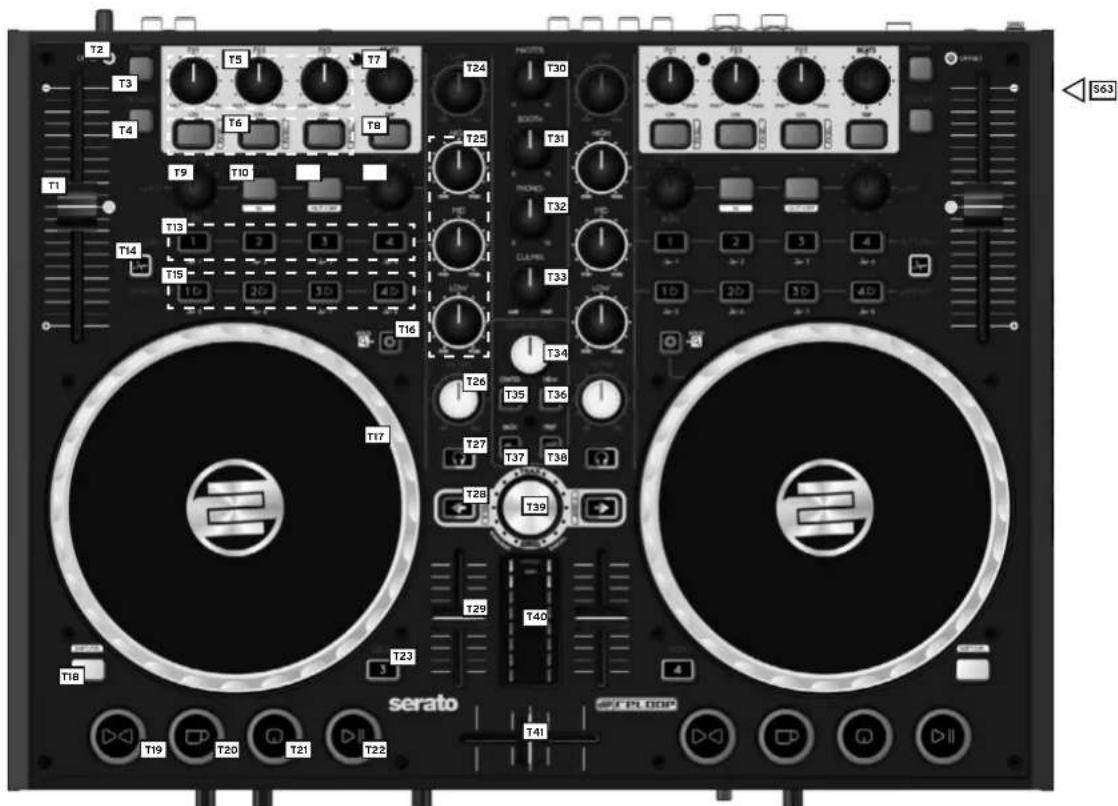


GERATEOBERSEITE
| NUMMER | BEZEICHNUNG | SHIFT | BEZEICHNUNG |
| T1 Pitchfader | |||
| T2 Offset LED | |||
| T3 Range | |||
| T4 Keylock | |||
| T5 Effekt-Parameter | |||
| T6 FX On-Tasten Effektwechsel-Taste | |||
| T7 FX Tempo | |||
| T8 Tap-Taste | |||
| T9 Loop-Länge | |||
| T10 Loop-Anfang verschiben | |||
| T11 Loop-Ende verschiben | |||
| T12 Loop verschiben | |||
| T13 Hot Cue-Tasten Hot-Cue Löschen | |||
| T14 Slice-Taste | |||
| T15 Sample-Bank | |||
| T16 Jog Wheel Modi-Taste | |||
| T17 Jog Wheel | |||
| T18 Shift-Taste | |||
| T19 Synchronisierungs-Taste | |||
| T20 Cup-Taste | |||
| T21 Cue-Taste |
GERATEOBERSEITE
| NUMMER | BEZEICHNUNG SHIFT | BEZEICHNUNG |
| T22 Play/Pause-Taste | ||
| T23 Deck-Ausbahl-Schalter | ||
| T24 Gain-Regler | ||
| T25 EQ-Regler | ||
| T26 Filter-Regler | ||
| T27 Monitor-CUE-Taste | ||
| T28 Load-Taste Fader Start-Taste | ||
| T29 Linefader | ||
| T30 Master-Lautstärke | ||
| T31 Booth-Lautstärke | ||
| T32 Kopfhöherlautstärke | ||
| T33 CUE-Mix-Überblendung | ||
| T34 Sampler-Volume-Regeler | ||
| T35 Crates-Taste | ||
| T36 View-Taste | ||
| T37 Back-Taste | ||
| T38 Preparation-Taste | ||
| T39 Track-Navigation | ||
| T40 VU-Meter | ||
| T41 Crossfader |
GERÄTERÜCKSEITE
| NUMMER BEZEICHNUNG | |
| B42 Netzkabel-Zugentlastung | |
| B43 Netzteilanschluss (DC 6V/1,5A) | |
| B44 Ein/Aus-Schalter | |
| B45 USB-Anschluss | |
| B46 6,3 mm Master Balanced-Ausgang | |
| B47 Cinch Master Unbalanced-Ausgang | |
| B48 Cinch Booth Unbalanced-Ausgang | |
| B49 Shift-Lock Schalter | |
| B50 Line/Phono Umschalter | |
| B51 Cinch Input 1 | |
| B52 Erdungsschraube |
GERÄTEVORDERSEITE
| NUMMER BEZEICHNUNG |
| F53 6,3 mm Klinke Mikrofonanschluss |
| F54 Mikrofonlautstärke |
| F55 Mikrofon Equalizer |
| F56 Mikrofon Routing-Schalter |
| F57 Input 1 Routing-Schalter |
| F58 Input 1 Lautstärke |
| F59 Crossfader-Curve |
| F60 Kopfhörer Equalizer |
| F61 3,5 mm Klinke Kopfhöreranschluss |
| F62 6,3 mm Klinke Kopfhöreranschluss |
GERATESEITE
| NUMMER | BEZECHNUNG |
| S63 | Kensington Lock |
2. INBETRIEBNAHME
Schalten Sie das Gerät zunachst über den Ein/Aus-Schalter -B44- auf der Rückseite aus. Verbinden sie anschließend das mitgelieferte USB-Kabel mit dem Anschluss -B45- auf der Rückseite des Gerätes und einer frei USB-Schnittstellene anihm Computer.
Damit das Gerat einwandfrei unter Windows Funktioniert, ist die Installation eines Treibers erforderlich. Unter Mac OSX ist die Installation eines Treibers nicht notwendig. Stellen Sie zudem sichere, dass sie alle anderen Programme vorher geschlossen haben.itte schenken sie den folgenden Punkten genaue Beachtung.
3.1 ASIO-Treiber Installation
Legen Sie die mitgelieferte Installations-CD in Ihr Laufwerk. Im Ordner „Drivers" wahren Sie den mitgelieferten ASIO-Treiber und starten die Installation mit einem Doppelklick.
TIPP! Reloop stelt stets aktualisierte Treiber online zur Verfugung. Für mehr Informationenlesen Sieitte das Kapitel „Updates & Support".
HINWEIS!itte stennen Sie sicher, dass sie die Treiber-Insallion mit Administratrorrechten starten. Ansonsten kan die lnstallion mit einer Fehlermeldung scheltern.
Verwenden Sie Windows Vista bzw. Windows 7, so führen Sie das Installations-Setup mit einem Rechtsklick und anschließender Auswahl „Als Administrator ausführten" aus.
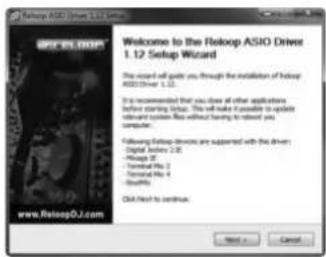
- Vergewlssern Sie sich, dass Sie alle anderen Programme geschlossen haben und klichen Sie auf „Next >".
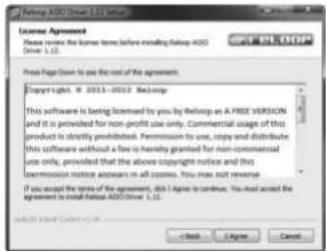
- Lesen Sie sichitte nun aufmerksam die Lizenzvereinbarung durch und stimmen dieser zu, indem Sie auf,1Agree" klichen.
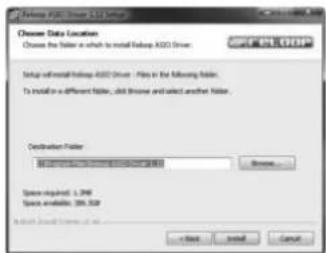
- Wahlen Sie nun den Installationspfad aus, wo der Treiber installiert werden soll und klichen anschließend auf „Install".
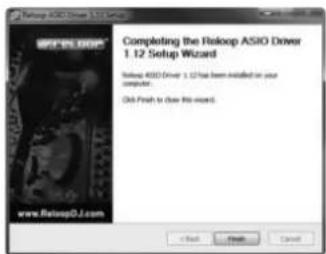
- Die Installation wird nun ausgeführrt. Nach Beenden der Installation klichen Sie auf „Finish". Ein Neustart ist nicht erforderlich.
3.2 Serato DJ Intro Installation
3.2.1 Serato DJ Intro Installation / Windows
Auf der beiliegenden Installations-CD finden Sie das Verzeichnis „Serato DJ Intro". Öffnen Sie diese und wahren Sie die für Ihr System passende Setup Datei aus. Starten Sie nun die Installation mit einem Doppelklick.
HINWEIS!itte stennen sie sicher,dass Sie die Installation mit Administratrorrechten ausfuhren.Ansonsten kan die Installation mit einer Fehlermeldung scheltern.
Verwenden Sie Windows Vista bzw. Windows 7, so führen Sie das Installations-Setup mit einem Rechtsklick und anschließender Auswahl „Als Administrator ausführren" aus.
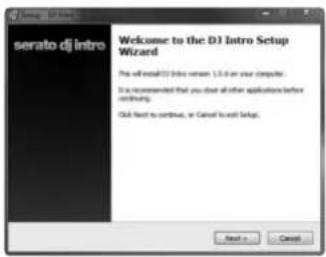
- Vergewistern Sie sich, dass Sie alle anderen Programme geschlossen haben und klichen Sie auf „Next >".
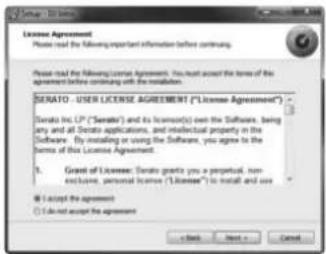
- Lesen Sie sichitte nun aufmerksam die Lizenzvereinbarung durch und stimmen dieser zu, indem Sie I accept the agreement" auswahlen und anschliebend auf, Next klichen.
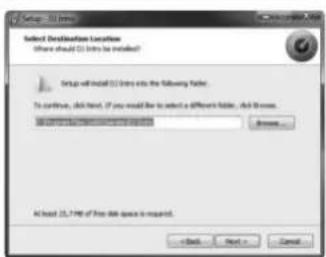
- Wahlen Sie nun den Installationspfad aus, wo der Treiber installiert werden soll und klichen auf „Install".
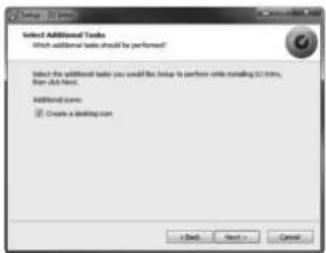
- Falls Sie kein Icon auf Ihr dem Desktop haben wollen, entfern den Sie einzach das Häkchen bei „Create a desktop icon" und klichen auf „Next >".
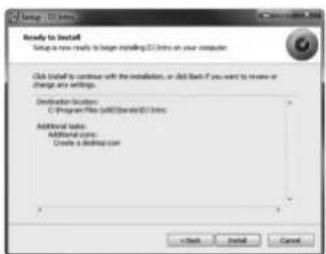
- Klichen Sie nun auf „Install“, um die Installation zu starten.
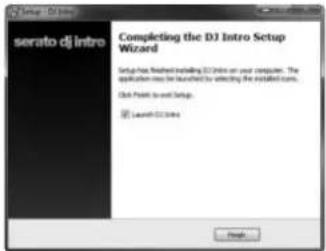
- Nach dem die Installation erfolgreich abgeschlossen ist, können Sie Serato DJ Intro nun starten, indem sie auf „Finish" klichen.
3.2.2 Serato DJ Intro Installation / Mac OSX
Auf der beiliegenden Installations-CD führen Sie das Verzeichnis „Serato DJ Intro". Öffnen Sie die deses und wahlen Sie die für Ihr System passende Setup Datei aus. Starten Sie nun die Installation mit einem Doppelklick.
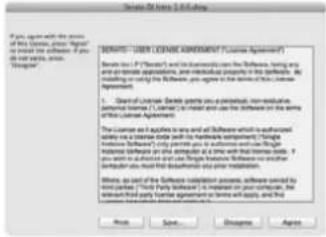
- Lesen Sie sichitte nun aufmerksam die Lizenzvereinbarung durch und stimmen dieser zu, indem sie auf „Agree" klichen.
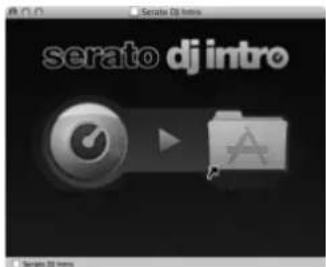
- Ziehen Sie nun die Datei „Serato DJ Intro" in ihren „Programme"-Ordner.
- Sie konnen nun Serato DJ Intro über ihren „Programme“-Ordner starten.
3.3. Traktor Unterstützung
Reloop stell Traktor Mappings zur Verfugung (4-Deck, 2-Deck 2-Sample-Decks), die Sie in unserem Forum herunterladen konnen. Eine Anleitung, wie Sie die Mappings einbinden, finden Sie ebenfalls in unserem Forum. http://www.reloopdj.com/forum
4. BEDIENUNG
4.1 Software-Funktionstabelle
Nach dem der Reloop Terminal Mix 2 angeschlssen und richtig in der DJ-Software konfiguriert wurde, kann dieser nun bedient werden.
| GERÄTEOBERSEITE | ||
| NO | BEZEICHNUNG SHIFT BEZEICHNUNG | |
| T1 | Pitch FaderHiermit wird der Pitch auf dem aktuellen Deck (siehe -T23-) eingestellt. | |
| T2 | Offset LEDWechseln Sie das Deck (siehe -T23-) und bewegen den Pitch Fader, so wird der Wert gespeichert. Die LED zeit ihren an, ob beim Zurückwechseln der Pitch Fader nicht auf seinem ursprünglichen Wert ist. | |
| T3 | RangeSie können zwischen folgenden Pitch Fader Ranges wahren: 8%, 16%, 50% | |
| T4 | Keylock(De-)aktiviert Keylock. | |
| T5 | Effekt-ParameterVerändert die Effekt-Parameter des ausgewählten Effektes im jeweiligen Slot. | |
| T6 | FX On-TasteAktiviert den gewährten Effekt im jeweiligen Slot. | Effektwechsel-TasteDurchrücken kann der Effekt im jeweiligen Slot gewechselt werden. |
| T7 | FX-TempoVerändert die Effektgeschwindigkeit aller Effekte. | |
| T8 | Tap-TasteLegt das Tempo für die Effektsektion fest. | |
| T9 | Loop-LängeDrehen Sie den Encoder, variiert die Länge eines gesetzten Loops. Drücken des Encoders setzt einen automatischen Loop mit der eingestillten Loop-Länge, ohne dass der Loop-Endpunkt manuell bestimmt werden muss. | |
| T10 | Loop-Anfang verschibenSetzt einen Loop-In-Punkt. Falls ein Loop gesetzt ist, kann bei erneutem Drücken über das Jog Wheel der Loop-In-Punkt verschoben werden. | |
| T11 | Loop-Ende verschibenSetzt einen Loop-Out-Punkt. Bei erneutem Drücken kann über das Jog Wheel der Loop-Out-Punkt verschoben werden. | |
| T12 | Loop verschibenVerschieb't den Loop im Takt. | |
| T13 | Hot Cue-Tastendamit setzen sich die 4 Hot Cues eines Tracks ansteuern. Ist ein Hot Cue unbelegt (kein LED-Feedback), so wird durch Drucken einer Taste -T13- dieser der aktuellen Track-Positi-on zugewiesen. | Hot Cue löschenWird ein Hot Cue im Shift-Mode gedrückt, so wird der Hot Cue gelöscht. |
| T14 | Slice-TasteReserviert für zukünftige Software Updates. | |
| NO | BEZIECHNUNG SHIFT BEZEICHNUNG | |
| T15 | Sample-BankSpiel ein geladenes Sample ab. Erneutes Drücken lösst das Sample vom Anfang nochmal abspielen. | Sample-BankStöppt das Sample und springt zum Anfang bzw. Ein Doppelklicken, löscht das Sample aus dem jeweiligen Slot. |
| T16 | Jog Wheel Modus-Taste(De-)aktiviert den Jog Wheel Scratch-Modus. Durch Halten der Taste kann mit dem Jog Wheel im Track gesucht werden. Bei deaktivierter LED, befindet sich das Jog Wheel im Pitchbend-Modus. | |
| T17 | Jog WheelHiermit lassen sich verschiedene Funktionen ansteuern.itte sehen Sie sich dazu die Jog Wheel Modi-Taste -T16- an. | |
| T18 | Shift-TasteDurch Drucken dieser Taste, erhalten alle Bedienelemente auf dem Gerät eine andere Zuweisung. Die derzeitige Zuweisung sie in der rechten Spalte dieser Tabelle. | |
| T19 | Synchronisierungs-TasteDas Tempo des aktuellen Decks wird dem Master-Deck angeglichen. Ein weiteres Drucken setzen die Beatphasen überinander. | Synchronisierungs-TasteDeaktiviert die Synchronisierung. |
| T20 | CUP-TasteSpringt zum zuletzt gesetzten Cue-Punkt zurück und startet von thisem die Wiedergabe. | |
| T21 | Cue-TasteBefindet sich das Deck im Play-Mode, springt der Track zum zuletzt gesetzten Cue-Punkt zurück. Erneutes Drucken startet die Wiedergabe, solange die Taste gedrück gehalten wird. Ist das Deck pauspiert, wird ein neuer Cue-Punkt an der aktuellen Stelle gesetzt. | |
| T22 | Play/Pause-TasteStartet bzw. pauspiert die Wiedergabe des Tracks. | |
| T23 | Deck-AusbahlschalterMit dieser Taste werden die steuerbaren Decks angewählt. | |
| T24 | Gain-ReglerMit thisem Regler lösst sich der Eingangspegel des jeweiligen Kanals einstellen. | |
| T25 | EQ-ReglerMit thisem Regler lassen sich die Höhen/Mitten/Tiefen einstellen. | |
| T26 | Filter-ReglerReguliert den Kanal-Filter. Drehen Sie den Regler nach links, greift ein LowPass-Filter; drehen Sieihn nach rechts, greift der HiPass-Filter. | |
| T27 | CUE-MonitorMit dieser Taste lassst sich das ausgewählte Deck vorhoren. | |
| T28 | Load-TasteDurch Drucken dieser Taste wird der selektierte Track in das jeweilige Deck geladen. Drucken Sie diese Taste zweimal hintereinander, so wird das gegenüberliegende Deck kopiert und lauft an der exakt gleichen Stelle weiter. | Fader Start-TasteDurch Aktivieren wird der Track durch Hochziehen des Linefaders -T29- gestartet. Wird der Linefader wieder nach unten geschoben, springt der Track zurück zum Cue-Punkt. |
| T29 | LinefaderMit dem Linefader wird die Kanallautstärke reguilliert. | |
| T30 | Master-LaustärkeMit thisem Regler wird die Master-Ausgangslaustärke eingestellt. Dicer Regler Ist analog und sendet kein MIDI-Signal. | |
| T31 | Booth-LaustärkeMit thisem Regler wird die Booth-Ausgangslaustärke eingestellt. Dicer Regler Ist analog und sendet kein MIDI-Signal. | |
| T32 | Kopfhörer-LaustärkeMit thisem Regler wird die Lautstärke des Kopfhörers eingestellt. Dicer Regler Ist analog und sendet kein MIDI-Signal. | |
| T33 | CUE-Mix-ÜberblendungMit dem Cue-Mix-Regler kann ein Vorabmixm Kopfhörer simuliert werden. Dabel wird in der rechten Stellung das Mastersignal und in der linken Stellung das CUE-Signal gehört. | |
| T34 | Sampler-LaustärkeKontrailiert die Lautstärke der Samples. | |
| T35 | Crates-TasteSpringt zureck zur Crates-Ansicht. | Crates-TasteWechselt zwischen der Effekt-/ Sampler Ansicht. |
| T36 | View-TasteWechselt zwischen den Ansichten FILES und PREPARE. | View-TasteBlendet die FILES und PREPARE Ansicht aus. |
| T37 | Back-TasteFalls Sie die File Ansicht aktiviert haben, so gelangen Sie immer eine Ebene zurück. Soltte diese geschlossen sein, gelangen Sie direkt zur Crates-Ansicht zurück. | |
| T38 | Preparation-TasteLädt den selektierten Track in die Preparation-Liste. | |
| T39 | Track-NavigationBehind man sich in der Ordner-Navigation oder Playlist-Ansicht, so{lasset sich durch Drehren durch diese browsers. Durch Drucken gelagen Sie eine Ebene weiter. | |
| T40 | VU-MeterDas VU-Meter zeit den Ausgangspiegel am Master-Out an. | |
| T41 | CrossfaderMit thisem Regler wird zwischen den Decks übergebrendet. Siehe hierzu auch -F59-. | |
4.2. Routing-Funktionen
Der Terminal Mix 2 verfugt über verschiedene Routing-Möglichkeiten, um vorhandenes Euqlipment einbinden zu konnen.
4.2.1.Mikrofon
Auf der Gerätevorderseite kann ein Mikrofon über einen 6,3 mm Klinkenstecker eingebunden werden -F53-. Neben einem Volume-Regler -F54- ist ein Routing-Schalter -F56- enthalten, der folgende Routing-Optionen für das Mikrofon steuert:
SW = Das Mikrofonsignal wird in die Software geroutet.
MST = Das Mikrofonsignal wird direkt zum Master-Out des Gerätes gerouted.
HINWEIS! In Serato DJ Intro ist es nicht möglich, das Mirkofonsignal in die Software zu routen.
Desweiteren haben Sie die Möglichkeit, über den eingebauten Equalizer -F55- das Mikrofonsignal zu manipulieren.
4.2.2. Externe Sound-Quellen
Sie haben die Mogglichkeit an der Rucksite des Terminal Mix 2 eine externe Sound-Quelle per Cinch-Kabel -B51-anzuschlieben und diese in den Controller einzufugen. Sie haben auch hier die Option, das Signal direkt auf den Master-Ausgang zu legen, oder das Signal in eine Software zu routen.
Um das Signal direkt auf den Master-Ausgang zu legen, schalten Sieitte an der Geratevorderseite den Input-Router-Schalter-F57-auf MST. Sie konnen nun den Eingangspegel uber den Volume-Regler-F58- steuern. Zusatzlich haben sie die Mochigkeit, neber einer Line-In-Quelle einen Plattenspieler anzuschlieben. Schalten sie dazu itte an der Geraterückeite den Line/Phono-Umschalter-B50-auf
Möchten Sie das Signal in eine Software routen, so stellen Sie den Input-Routing-Schalter -F57- auf „SW".
HINWEIS! In Serato DJ Intro ist es nicht möglich, das Signal der externen Quelle in die Software zu routen.
4.2.3. Outputs
Der Terminal Mix 2 verfügt auf der Rückseite über drei Stereo-Ausgangskanäe.
Master 1-B47- als Cinch-Ausgang sowie Master 2-B46- als symmetrischer 6,3 mm Klinken-Ausgang werden über den Master-Lautstärke-Encoder -T30- geregelt. Der Booth-Ausgang -B48- als Cinch-Ausgang wird über den Booth-Regler -T31- geregelt.
5. GERÄTEEINSTELLUNGEN UND -TESTS
Direkt am Terminal Mix 2 konnen ganz ohne Zuhlfenahme des Computers eine Einstellungen und Tests vorgenommen werden. Im Folgenden wird auf eine Punkte genauer eingegangen.
5.1 Firmware-Versions-Überprüfung
Um die aktuelle Firmware-Version des Terminal Mix 2 auszulesen, gehen Sie wie folgt vor:
- Stellen Sie sicher, dass der Terminal Mix 2 ausgeschaltet ist (siehe Stellung Ein/Aus-Schalter-B44-).
- Halten Sie TRAX + CRATES + VIEW gedrückt und schalten Sie das Gerät ein.
Es werden Ihnen nun verschiedene LED-Stati auf dem Gerät angezeigt, die in drei Bereiche zusammengeführst werden (X.YZ).
X-BEREICH Y-BREICH Z-BEREICH
Addieren Sie alle aufleuchtenden LEDs, die im linken Hot Cue -T13-, dem Sample Bereich -T15- & dem Jog Wheel Mode Button -T16-leuchten. Solithe Dort nichts angezeigt werden, so entspricht dies dem Wert 0.
Addieren Sie alle aufleuchtenden LEDs, die im rechten Hot Cue -T13-, dem Sample Bereich -T15- & dem Jog Wheel Mode Button -T16-leuchten. Sollte Dort nichts angezeigt werden, so entspricht dies dem Wert O.
Addieren Sie alle aufleuchtenden LEDs, die in der Transport-Sektion -T19--T23- aufleuchten. Solfte dont nichts angezeigt werden, so wiederholen Sieitte die Schritte 1 & 2.
Beispiel: Im X-Bereich leuchten keine LEDs, im Y-Bereich leuchtet 1 LED und im Z-Bereich leuchten 3 LEDs, so entspricht dies der Firmware-Version 0.13. Durch erneutes Drucken des TRAX-Encoders -T39- führt das Gerät einen Neustart durch.
5.2 LED-Dimmer
Sie konnen die LED-Intensität aller LEDs regulieren. Gleichzeitig konnen Sie alle LEDs auf ihre Funktionalität prüfen.
- Stellen Sie sicher, dass der Terminal Mix 2 ausgescheltet ist (siehe Stellung Ein/Aus-Schalter -B44-).
- Halten Sie TRAX + BACK + PREP gedrückt und schalten Sie das Gerät ein.
Durch Drehn des TRAX-Encoders -T39- regulieren Sie nun die LED-Intensitat. Durch erneutes Drucken wird der Wert gespeichert und das Gerät führt einen Neustart durch.
5.3 Jog-Sensitivity
Der Terminal Mix 2 bietet die Möglichkeit die Jog Wheel-Sensitivität zu ändern.
- Stellen Sie sicher, dass der Terminal Mix 2 ausgeschelt ist (siehe Stellung Ein/Aus-Schalter-B44-).
- Halten Sie TRAX + BACK + CRATES gedrückt und schalten Sie das Gerät ein.
- Drehen Sie an dem MOVE-Encoder -T12- von Deck A, um den gewünschten Wert auf dem Jog Wheel A einzustellen.
- Drehen Sie an dem MOVE-Encoder -T12- von Deck B, um den gewünschten Wert auf dem Jog Wheel B einzustellen.
Sie haben insgesamt 10 Einstellungsmöglichkeiten, die durch LED-Stati im Hot Cue + Sample-Bereich angezeigt werden. Durch erneutes Drucken des Trax-Encoders wird der Wert gespeichert und das Gerät führt einen Neustart durch.
5.4 Firmware-Update/Windows, MAC OSX
Fur den Terminal Mix 2 besteht die Mogglichkeit, dass dessen Firmware aktualisiert werden kann. Somit konnen nachtraglich Änderungen vorgenommen werden, aber auch neue Features hinzugefugt werden. Die aktuellste Firmware finden Sie unter: www.reloopdj.com/forum
Durchfuhren eines Firmware-Updates
- Stellen Sie sicher, dass der Terminal Mix 2 ausgeschaltet Ist (siehe Stellung Ein/Aus-Schalter -B44-) und Sie alle Programme geschlossen haben.
- Halten Sie TRAX + LOAD A + LOAD B (-T28-) gedrückt und schalten Sie das Gerät ein. Das Gerät befindet sich nun im Firmware-Update-Modus.
- Legen Sie die mitgelieferte Installations-CD in Ihr Laufwerk. Im Ordner „Firmware" wahren Sie das mitgelieferte UsbUpgDataApp_v..jar Tool und starten das Programm mit einem Doppelklick.
- Öffnen Sie nun die für Ihr Gerät passende Firmware-Datei, indem Sie auf „Open File" klichen.
- Fuhren Sie nun das Firmware-Update durch, indem Sie auf die Schaltfläche „Start" klichen.
Die neue Firmware wird nun übertragen; dies kann mehrere Minuten in Anspruch behmen. Das Gerät zeigt Ihnen nun auf den Hot Cue-Tasten den aktuellen Status des Updates an. Nach einem erfolgreichen Update führt das Gerät einen Neustart durch.
5.5 MIDI-Channel-Zuweisung
ACHTUNG! Standardmäßig ist der Terminal Mix 2 auf die MIDI-Kanäle 1-4 konfiguriert. Deck A ist dabel auf dem 1., Deck B auf dem 2., Deck C auf dem 3. und Deck D auf dem 4. Kanal. Die offiziellen Mappings seitens Reloop sind auf die standardmäßige Konfiguration ausgelegt. Eine Veränderung Ist damit Im Normalfall nicht notwendlig.
Sollten Sie dennoch vorhaben, die Decks auf die MIDI-Kanal-Kombinationen 5-8, 9-12 oder 13-16 legen zu wollen, gehen Sie wie folgt vor:
- Stellen Sie safer, dass der Terminal Mix 2 eingeschaltet ist (siehe Stellung Ein/Aus-Schalter - B44-).
- Drucken Sie den TRAX-Encoder -T39- für mehr als drei Sekunden und halten diesen gedruckt.
- Im linken Hot Cue-Bereich -T13- wird Ihnen nun der aktuelle MIDI-Kanal angezeigt. Für die gewünschte Änderung schauen Sieitte in die unter Tabelle und drücken die entsprechende Hot Cue-Taste.
MIDI-KANAL-KOMBINATION HOT CUE-TASTE
- Für eine Übernahme der Änderung latenten Sie den TRAX-Encoder -T39- los. Die Einstellung wurde nun gespeichert.
6. ANHANG
6.1 Mindeste Systemanforderungen
| PC | MAC |
| Windows® XP (aktuellistes Service Pack, 32-Bit), Windows Vista®/Windows® 7 (aktuellistes Service Pack, 32/64-Bit) Intel® Pentium 4® 2.4 GHz oder Intel® Core™ Duo 2 GB RAM | Mac OS® X ab 10.5 Intel® Core™ Duo 2 GB RAM |
| NO. ITE | MS TYPE DECK A DECK B DECK | C DECK D SW | NOTE VR | C SW NOTE | E VR CC L | ED NOTE | LED NOTE | |||||||||||
| HEX | HEX | HEX | HEX | HEX | HEX | |||||||||||||
| 1 | RANGE | SW/LED | CH 1 | CH 2 | CH 3 | CH 4 | 1 | 1 | - | - | 71 | 47 | - | - | 1 | 1 | 71 | 47 |
| 2 | KEY LOCK | SW/LED | CH 1 | CH 2 | CH 3 | CH 4 | 2 | 2 | - | - | 72 | 48 | - | - | 2 | 2 | 72 | 48 |
| 3 | FX1 | VR | CH 1 | CH 2 | CH 1 | CH 2 | - | - | 3 | 3 | - | - | 73 | 49 | - | - | - | - |
| 4 | FX2 | VR | CH 1 | CH 2 | CH 1 | CH 2 | - | - | 4 | 4 | - | - | 74 | 4A | - | - | - | - |
| 5 | FX3 | VR | CH 1 | CH 2 | CH 1 | CH 2 | - | - | 5 | 5 | - | - | 75 | 4B | - | - | - | - |
| 6 | BEATS | SW/ENC | CH 1 | CH 2 | CH 1 | CH 2 | 6 | 6 | 6 | 6 | 76 | 4C | 76 | 4C | - | - | - | - |
| 7 | FX_SEL1 | SW/LED | CH 1 | CH 2 | CH 1 | CH 2 | 7 | 7 | - | - | 77 | 4D | - | - | 7 | 7 | 77 | 4D |
| 8 | FX_SEL2 | SW/LED | CH 1 | CH 2 | CH 1 | CH 2 | 8 | 8 | - | - | 78 | 4E | - | - | 8 | 8 | 78 | 4E |
| 9 | FX_SEL3 | SW/LED | CH 1 | CH 2 | CH 1 | CH 2 | 9 | 9 | - | - | 79 | 4F | - | - | 9 | 9 | 79 | 4F |
| 10 | TAP | SW/LED | CH 1 | CH 2 | CH 1 | CH 2 | 10 | A | - | - | 80 | 50 | - | - | 10 | A | 80 | 50 |
| 11 | LOOP LENGTH | SW/ENC | CH 1 | CH 2 | CH 3 | CH 4 | 11 | B | 11 | B | 81 | 51 | 81 | 51 | - | - | - | - |
| 12 | LOOP IN | SW/LED | CH 1 | CH 2 | CH 3 | CH 4 | 12 | C | - | - | 82 | 52 | - | - | 12 | C | 82 | 52 |
| 13 | LOOP OUT | SW/LED | CH 1 | CH 2 | CH 3 | CH 4 | 13 | D | - | - | 83 | 53 | - | - | 13 | D | 83 | 53 |
| 14 | LOOP MOVE | SW/ENC | CH 1 | CH 2 | CH 3 | CH 4 | 14 | E | 14 | E | 84 | 54 | 84 | 54 | - | - | - | - |
| 15 | DELETE | SW/LED | CH 1 | CH 2 | CH 3 | CH 4 | 15 | F | - | - | 85 | 55 | - | - | - | - | - | - |
| 16 | HOT CUE(DELETE OFF) | SW/LED | CH 1 | CH 2 | CH 3 | CH 4 | 16 | 10 | - | - | 86 | 56 | - | - | 16 | 10 | 86 | 56 |
| 17 | HOT CUE(DELETE OFF) | SW/LED | CH 1 | CH 2 | CH 3 | CH 4 | 17 | 11 | - | - | 87 | 57 | - | - | 17 | 11 | 87 | 57 |
| 18 | HOT CUE(DELETE OFF) | SW/LED | CH 1 | CH 2 | CH 3 | CH 4 | 18 | 12 | - | - | 88 | 58 | - | - | 18 | 12 | 88 | 58 |
| 19 | HOT CUE(DELETE OFF) | SW/LED | CH 1 | CH 2 | CH 3 | CH 4 | 19 | 13 | - | - | 89 | 59 | - | - | 19 | 13 | 89 | 59 |
| 20 | SAMPLE(DELETE OFF) | SW/LED | CH 1 | CH 2 | CH 3 | CH 4 | 20 | 14 | - | - | 90 | 5A | - | - | 20 | 14 | 90 | 5A |
| 21 | SAMPLE(DELETE OFF) | SW/LED | CH 1 | CH 2 | CH 3 | CH 4 | 21 | 15 | - | - | 91 | 5B | - | - | 21 | 15 | 91 | 5B |
| 22 | SAMPLE(DELETE OFF) | SW/LED | CH 1 | CH 2 | CH 3 | CH 4 | 22 | 16 | - | - | 92 | 5C | - | - | 22 | 16 | 92 | 5C |
| 23 | SAMPLE(DELETE OFF) | SW/LED | CH 1 | CH 2 | CH 3 | CH 4 | 23 | 17 | - | - | 93 | 5D | - | - | 23 | 17 | 93 | 5D |
| 24 | HOT CUE(DELETE ON) | SW/LED | CH 1 | CH 2 | CH 3 | CH 4 | 24 | 18 | - | - | 94 | 5E | - | - | 24 | 18 | 94 | 5E |
| 25 | HOT CUE(DELETE ON) | SW/LED | CH 1 | CH 2 | CH 3 | CH 4 | 25 | 19 | - | - | 95 | 5F | - | - | 25 | 19 | 95 | 5F |
| 26 | HOT CUE(DELETE ON) | SW/LED | CH 1 | CH 2 | CH 3 | CH 4 | 26 | 1A | - | - | 96 | 60 | - | - | 26 | 1A | 96 | 60 |
| 27 | HOT CUE(DELETE ON) | SW/LED | CH 1 | CH 2 | CH 3 | CH 4 | 27 | 1B | - | - | 97 | 61 | - | - | 27 | 1B | 97 | 61 |
| 28 | SAMPLE(DELETE ON) | SW/LED | CH 1 | CH 2 | CH 3 | CH 4 | 28 | 1C | - | - | 98 | 62 | - | - | 28 | 1C | 98 | 62 |
| 29 | SAMPLE(DELETE ON) | SW/LED | CH 1 | CH 2 | CH 3 | CH 4 | 29 | 1D | - | - | 99 | 63 | - | - | 29 | 1D | 99 | 63 |
| 30 | SAMPLE(DELETE ON) | SW/LED | CH 1 | CH 2 | CH 3 | CH 4 | 30 | 1E | - | - | 100 | 64 | - | - | 30 | 1E | 100 | 64 |
| 31 | SAMPLE(DELETE ON) | SW/LED | CH 1 | CH 2 | CH 3 | CH 4 | 31 | 1F | - | - | 101 | 65 | - | - | 31 | 1F | 101 | 65 |
| 32 | HOLD | SW/LED | CH 1 | CH 2 | CH 3 | CH 4 | 32 | 20 | - | - | 102 | 66 | - | - | - | - | - | - |
| 33 | SHIFT | SW/LED | CH 1 | CH 2 | CH 1 | CH 2 | 33 | 21 | - | - | - | - | - | - | - | - | - | - |
| 34 | SYNC | SW/LED | CH 1 | CH 2 | CH 1 | CH 2 | 34 | 22 | - | - | 104 | 68 | - | - | 34 | 22 | 104 | 68 |
| 35 | CUP | SW/LED | CH 1 | CH 2 | CH 3 | CH 4 | 35 | 23 | - | - | 105 | 69 | - | - | 35 | 23 | 105 | 69 |
| 36 | CUE | SW/LED | CH 1 | CH 2 | CH 3 | CH 4 | 36 | 24 | - | - | 106 | 6A | - | - | 36 | 24 | 106 | 6A |
| 37 | PLAY/PAUSE | SW/LED | CH 1 | CH 2 | CH 3 | CH 4 | 37 | 25 | - | - | 107 | 6B | - | - | 37 | 25 | 107 | 6B |
| 38 | DECK | SW/LED | CH 1 | CH 2 | CH 3 | CH 4 | 38 | 26 | - | - | - | - | - | - | - | - | - | - |
| 39 | JOG WHEEL(HOLD ON) | SW/ENC | CH 1 | CH 2 | CH 3 | CH 4 | 39 | 27 | 39 | 27 | 109 | 6D | - | - | - | - | - | - |
| 40 | JOG WHEEL(HOLD ON) | SW/ENC | CH 1 | CH 2 | CH 3 | CH 4 | 40 | 28 | 40 | 28 | 110 | 6E | - | - | - | - | - | - |
| 41 | JOG WHEEL(HOLD) | SW/ENC | CH 1 | CH 2 | CH 3 | CH 4 | 41 | 29 | 41 | 29 | 111 | 6F | - | - | - | - | - | - |
| 42 | PITCH BEND(middle) | VR | CH 1 | CH 2 | CH 3 | CH 4 | 42 | 2A | - | - | - | - | En,0xII(LSB),Oxmm(MSB) | |||||
| 43 | GAIN | VR | CH 1 | CH 2 | CH 3 | CH 4 | - | - | 43 | 2B | - | - | 113 | 71 | - | - | - | |
| 44 | HIGH(minimum) | VR | CH 1 | CH 2 | CH 3 | CH 4 | 44 | 2C | 44 | 2C | 114 | 72 | 114 | 72 | - | - | - | - |
| 45 | MID(minimum) | VR | CH 1 | CH 2 | CH 3 | CH 4 | 45 | 2D | 45 | 2D | 115 | 73 | 115 | 73 | - | - | - | - |
| 46 | LOW(minimum) | VR | CH 1 | CH 2 | CH 3 | CH 4 | 46 | 2E | 46 | 2E | 116 | 74 | 116 | 74 | - | - | - | - |
| 47 | FILTER(middle) | VR | CH 1 | CH 2 | CH 3 | CH 4 | 47 | 2F | 47 | 2F | 117 | 75 | 117 | 75 | - | - | - | - |
| 48 | CH CUE | SW/LED | CH 1 | CH 2 | CH 3 | CH 4 | 48 | 30 | - | - | 118 | 76 | - | - | 48 | 30 | 118 | 76 |
| 49 | CH FADER | VR | CH 1 | CH 2 | CH 3 | CH 4 | - | - | 49 | 31 | - | - | 119 | 77 | - | - | - | - |
| 50 | FADER START | SW/LED | CH 1 | CH 2 | CH 3 | CH 4 | 50 | 32 | - | - | 120 | 78 | - | - | 50 | 32 | 120 | 78 |
| 51 | CUE MIX | VR | CH 1 | CH 1 | CH 1 | CH 1 | - | - | 51 | 33 | - | - | - | - | - | - | - | - |
| 52 | SAMPLE VOL | VR | CH 1 | CH 1 | CH 1 | CH 1 | - | - | 52 | 34 | - | - | - | - | - | - | - | - |
| 53 | CREATES | SW/LED | CH 1 | CH 1 | CH 1 | CH 1 | 53 | 35 | - | - | - | - | - | - | 53 | 35 | - | - |
| 54 | VIEW | SW/LED | CH 1 | CH 1 | CH 1 | CH 1 | 54 | 36 | - | - | - | - | - | - | 54 | 36 | - | - |
| 55 | BACK | SW/LED | CH 1 | CH 1 | CH 1 | CH 1 | 55 | 37 | - | - | - | - | - | - | 55 | 37 | - | - |
| 56 | PREP | SW/LED | CH 1 | CH 1 | CH 1 | CH 1 | 56 | 38 | - | - | - | - | - | - | 56 | 38 | - | - |
| 57 | TRAX | SW/ENC | CH 1 | CH 1 | CH 1 | CH 1 | 57 | 39 | 57 | 39 | - | - | - | - | - | - | - | - |
| 58 | CROSS FADER | VR | CH 1 | CH 1 | CH 1 | CH 1 | - | - | 58 | 3A | - | - | - | - | - | - | - | - |
| 59 | CF A A | SW/LED | CH 1 | CH 1 | CH 1 | CH 1 | 59 | 3B | - | - | - | - | - | - | - | - | - | - |
| 60 | CF A THRU | SW/LED | CH 1 | CH 1 | CH 1 | CH 1 | 60 | 3C | - | - | - | - | - | - | - | - | - | - |
| 61 | CF A B | SW/LED | CH 1 | CH 1 | CH 1 | CH 1 | 61 | 3D | - | - | - | - | - | - | - | - | - | - |
| 62 | CF B A | SW/LED | CH 1 | CH 1 | CH 1 | CH 1 | 62 | 3E | - | - | - | - | - | - | - | - | - | - |
| 63 | CF B THRU | SW/LED/CH 1 CH 1 CH 1 CH 1 CH 1 CH 1 CH 1 CH 1 CH 1 CH 1 CH 1 CH 1 CH 1 CH 1 CH 1 CH 1 CH 1 CH 1 CH 1 CH 1 CH 1 CH 1 CH 1 CH 1 CH 1 CH 1 CH 1 CH 1 CH 1 CH 1 CH 1 CH 1 CH 1 CH 1 CH1 CH 1 CH 1 CH 1 CH 1 CH 1 CH 1 CH 1 CH 1 CH 1 CH 1 CH 1 CH 1 CH 1 CH 1 CH 1 CH 1 CH 1 CH 1 CH 1 CH 1 CH 1 CH 1 CH 1 CH 1 CH 1 CH 1 CH 1 CH 1 CH 1 CH 1 CH 1 CH 1 CH 2 CH 2 CH 2 CH 2 CH 2 CH 2 CH 2 CH 2 CH 2 CH 2 CH 2 CH 2 CH 2 CH 2 CH 2 CH 2 CH 2 CH 2 CH 2 CH 2 CH 2 CH 2 CH 2 CH 2 CH 2 CH 2 CH 2 CH 2 CH 2 CH 2 CH 2 CH 2 CH 2 CH 2CH 2 CH 2 CH 2 CH 2 CH 2 CH 2 CH 2 CH 2 CH 2 CH 2 CH 2 CH 2 CH 2 CH 2 CH 2 CH 2 CH 2 CH 2 CH 2 CH 2 CH 2 CH 2 CH 2 CH 2 CH 2 CH 2 CH 2 CH 2 CH 2 CH 2 CH 2 CH 2 CH 2 CH1 CH 1 CH 1 CH 1 CH 1 CH 1 CH 1 CH 1 CH 1 CH 1 CH 1 CH 1 CH 1 CH 1 CH 1 CH 1 CH 1 CH 1 CH 1 CH 1 CH 1 CH 1 CH 1 CH 1 CH 1 CH 1 CH 1 CH 1 CH 1 CH 1 CH 1 CH 1 CH 1 CH1CH 1 CH 1 CH 1 CH 1 CH 1 CH 1 CH 1 CH 1 CH 1 CH 1 CH 1 CH 1 CH 1 CH 1 CH 1 CH 1 CH 1 CH 1 CH 1 CH 1 CH 1 CH 1 CH 1 CH 1 CH 1 CH 1 CH 1 CH 1 CH 1 CH 1 CH 1 CH 1 CH 1CH 1 CH 1 CH 1 CH 1 CH 1 CH 1 CH 1 CH 1 CH 1 CH 1 CH 1 CH 1 CH 1 CH 1 CH 1 CH 1 CH 1 CH 1 CH 1 CH 1 CH 1 CH 1 CH 1 CH 1 CH 1 CH 1 CH 1 CH 1 CH 1 CH 1 CH 1 CH 1 CH 2 CH1 CH 1 CH 1 CH 1 CH 1 CH 1 CH 1 CH 1 CH 1 CH 1 CH 1 CH 1 CH 1 CH 1 CH 1 CH 1 CH 1 CH 1 CH 1 CH 1 CH 1 CH 1 CH 1 CH 1 CH 1 CH 1 CH 1 CH 1 CH 1 CH 1 CH 1 CH 1 CH1 CH 1CH 1 CH 1 CH 1 CH 1 CH 1 CH 1 CH 1 CH 1 CH 1 CH 1 CH 1 CH 1 CH 1 CH 1 CH 1 CH 1 CH 1 CH 1 CH 1 CH 1 CH 1 CH 1 CH 1 CH 1 CH 1 CH 1 CH 1 CH 1 CH 1 CH 1 CH 1 CH 2 CH 2 CH1 CH 1 CH 1 CH 1 CH 1 CH 1 CH 1 CH 1 CH 1 CH 1 CH 1 CH 1 CH 1 CH 1 CH 1 CH 1 CH 1 CH 1 CH 1 CH 1 CH 1 CH 1 CH 1 CH 1 CH 1 CH 1 CH 1 CH 1 CH 1 CH 1 CH 1 CH1 CH 1 CH 1CH 1 CH 1 CH 1 CH 1 CH 1 CH 1 CH 1 CH 1 CH 1 CH 1 CH 1 CH 1 CH 1 CH 1 CH 1 CH 1 CH 1 CH 1 CH 1 CH 1 CH 1 CH 1 CH 1 CH 1 CH 1 CH 1 CH 1 CH 1 CH 1 CH 1 CH 2 CH 2 CH 2 CH1 CH 1 CH 1 CH 1 CH 1 CH 1 CH 1 CH 1 CH 1 CH 1 CH 1 CH 1 CH 1 CH 1 CH 1 CH 1 CH 1 CH 1 CH 1 CH 1 CH 1 CH 1 CH 1 CH 1 CH 1 CH 1 CH 1 CH 1 CH 1 CH 1 CH1 CH 1 CH 1 CH 1CH 1 CH 1 CH 1 CH 1 CH 1 CH 1 CH 1 CH 1 CH 1 CH 1 CH 1 CH 1 CH 1 CH 1 CH 1 CH 1 CH 1 CH 1 CH 1 CH 1 CH 1 CH 1 CH 1 CH 1 CH 1 CH 1 CH 1 CH 1 CH 1 CH 2 CH 2 CH 2 CH 2 CH1 CH 1 CH 1 CH 1 CH 1 CH 1 CH 1 CH 1 CH 1 CH 1 CH 1 CH 1 CH 1 CH 1 CH 1 CH 1 CH 1 CH 1 CH 1 CH 1 CH 1 CH 1 CH 1 CH 1 CH 1 CH 1 CH 1 CH 1 CH 1 CH1 CH 1 CH 1 CH 1 CH 1CH 1 CH 1 CH 1 CH 1 CH 1 CH 1 CH 1 CH 1 CH 1 CH 1 CH 1 CH 1 CH 1 CH 1 CH 1 CH 1 CH 1 CH 1 CH 1 CH 1 CH 1 CH 1 CH 1 CH 1 CH 1 CH 1 CH 1 CH 1 CH 2 CH 2 CH 2 CH 2 CH 2 CH1 CH 1 CH 1 CH 1 CH 1 CH 1 CH 1 CH 1 CH 1 CH 1 CH 1 CH 1 CH 1 CH 1 CH 1 CH 1 CH 1 CH 1 CH 1 CH 1 CH 1 CH 1 CH 1 CH 1 CH 1 CH 1 CH 1 CH 1 CH1 CH 1 CH 1 CH 1 CH 1 CH 1CH 1 CH 1 CH 1 CH 1 CH 1 CH 1 CH 1 CH 1 CH 1 CH 1 CH 1 CH 1 CH 1 CH 1 CH 1 CH 1 CH 1 CH 1 CH 1 CH 1 CH 1 CH 1 CH 1 CH 1 CH 1 CH 1 CH 1 CH 2 CH 2 CH 2 CH 2 CH 2 CH 2 CH1 CH 1 CH 1 CH 1 CH 1 CH 1 CH 1 CH 1 CH 1 CH 1 CH 1 CH 1 CH 1 CH 1 CH 1 CH 1 CH 1 CH 1 CH 1 CH 1 CH 1 CH 1 CH 1 CH 1 CH 1 CH 1 CH 1 CH1 CH 1 CH 1 CH 1 CH 1 CH 1 CH 1CH 1 CH 1CH 1CH 1CH 1CH 1CH 1CH 1CH 1CH 1CH 1CH 1CH 1CH 1CH 1CH 1CH 1CH 1CH 1CH 1CH 1CH 1CH 1CH 1CH 1CH 1CH 1CH 1CH 1CH 1CH 1CH 1CH 1CH 1CH 1CH | ||||||||||||||||
6.3 Tipps zur Fehlerbehebung
Sollten Probleme bei der Benutzung von Terminal Mix 2 auftreten, so ist dies ihre ersten Anlaufstelle, um diese zu beheben:
| SYMPTOME MÖGliche URSACHEN KORREKTURMAßNAHMITEN | ||
| Das Gerät besteht keinen Strom, wenn man es mit dem Ein/Aus-Schalter -B44- einschaltet. | USB-Kabel nicht richtig verbunden. Überprüfen | Sie, ob das USB-Kabel richtig mit einem USB-Port Ihrches Computers und mit dem Terminal Mix 2 USB-Port -B45- verbunden ist. |
| Die LEDs des Controllers leuchten nur schwach auf und das Gerät reagiert nicht. | Die Spanningsversorgung ist zu gering. Schlieben Sie ihren Computer an eine gesicherte Stromversorgung an. Sie können zusätzlich ein externes Netzteil (1,5A,6V) anschließen. | |
| Es küssen in der DJ-Software nicht alle Ausgänge des integrierten Audio Interfaces ausgewählten werden. | Der ASIO-Treiber ist nicht richtig installiert. Bitte installieren Sie den ASIO-Treiber erneut. Lesen Sie dazuitte den Abschnitt „ASIO Treiber-Installation" des Kapitels „Computer-Konfiguration". | |
| Der Sound des Audio Interfaces ist verzerrt. | - Der ASIO-Treiber wird nicht verwendet. - Die „Performance"-Einstellungen entsprechen nicht der Computer-Leistung. | -itte stellen Sie Sicher, dass der ASIO-Treiber ins-talliert Ist und auch verwendet wird.ittelesen Sie dazu den Abschnitt „ASIO-Treiber-Installation" des Kapitels „Computer-Konfiguration". - Ebenfalls kann es sein, dass im Einstellungsdialog des ASIO-Treibers die verfügbarbene Computer-Leistung neu konfiguriert werden muss. Offnen Sie dazu die Reloop ASIO-Settings und erhöhen Sie den „ASIO Buffer". |
| Es gibt ein Problem, das hier nicht aufgeführrt ist. | Diverse Ursachen. Besuchen Sie die Internetseite www.reloopdj.com/ forum, um Support zu ihren Reloop-Produkten zu erhalten. | |
6.4 TECHNISCHE DATEN
Folgende Daten des Herstellers werden von der Global Distribution GmbH nicht auf Plausibilität und Richtigkeit geprüft:
Technische Änderungen vorbehalten.
Alle Abbildungenähnlich.
Keine Haftung fur Druckfehler.
