Flux Go - DJ-Ausrüstung Reloop - Kostenlose Bedienungsanleitung
Finden Sie kostenlos die Bedienungsanleitung des Geräts Flux Go Reloop als PDF.


Benutzerfragen zu Flux Go Reloop
0 Frage zu diesem Gerät. Beantworten Sie die, die Sie kennen, oder stellen Sie Ihre eigene.
Eine neue Frage zu diesem Gerät stellen
Laden Sie die Anleitung für Ihr DJ-Ausrüstung kostenlos im PDF-Format! Finden Sie Ihr Handbuch Flux Go - Reloop und nehmen Sie Ihr elektronisches Gerät wieder in die Hand. Auf dieser Seite sind alle Dokumente veröffentlicht, die für die Verwendung Ihres Geräts notwendig sind. Flux Go von der Marke Reloop.
BEDIENUNGSANLEITUNG Flux Go Reloop
Um Feuer oder einen elektrischen Schock zu vermeiden, setzen Sie dieses Gerät nicht Wasser oder Flüssigkeiten aus! Offnen Sie niemals das Gehäuse!
ATTENTION!
Für weiteren Gebrauch aufbewahren!
ACHTUNG! Lesen Sie sich vor der ersten Inbetriebnahme zur eigenen Sicherheit diese Bedienungsanleitung sorgfältig durch! Alle Personen, die mit der Aufstellung, Inbetriebnahme, Bedienung, Wartung und Instandhaltung dieses Gerätes zu tun haben, müssen entsprechend qualifiziert sein und diese Betriebsanleitung genau beachten. Dieses Produkt erfüllt die Anforderungen der geltenden europäischen und nationalen Richtlinien, die Konformität wurde nachgewiesen, die entsprechenden Erklärungen und Unterlagen sind beim Hersteller hinterlegt.
Vor Inbetriebnahme bitten wir Sie, alle Anweisungen sorgfältig zu studieren und zu befolgen. Nehmen Sie das Reloop Flux Go Interface aus der Verpackung. Bitte überprüfen Sie vor der ersten Inbetriebnahme, ob kein offensichtlicher Transportschaden vorliegt. Sollten Sie Schäden am USB-Kabel oder am Gehäuse entdecken, nehmen Sie das Gerät nicht in Betrieb und setzen Sie sich bitte mit Ihrem Fachhändler in Verbindung.
SICHERHEITSHINWEISE
ACHTUNG! Seien Sie besonders vorsichtig beim Umgang mit Netzspannung. Bei dieser Spannung können Sie einen lebensgefährlichen elektrischen Schlag erhalten! Bei Schäden, die durch Nichtbeachtung dieser Bedienungsanleitung verursacht werden, erlischt jeder Gewährleistungsanspruch. Bei Sach- oder Personenschäden, die durch unsachgemäße Handhabung oder Nichtbeachtung der Sicherheitshinweise verursacht werden, übernimmt der Hersteller keine Haftung.
- Dieses Gerät hat das Werk in einwandfreiem Zustand verlassen. Um diesen Zustand zu erhalten und einen gefahrlosen Betrieb sicherzustellen, muss der Anwender unbedingt die Sicherheitshinweise und die Warnvermerke beachten, die in dieser Gebrauchsanleitung enthalten sind.
- Aus Sicherheits- und Zulassungsgründen (CE) ist das eigenmächtige Umbauen und/oder Verändern des Gerätes nicht gestattet. Beachten Sie bitte, dass Schäden, die durch manuelle Veränderungen an diesem Gerät verursacht werden, nicht unter den Gewährleistungsanspruch fallen.
- Im Geräteinneren befinden sich keine zu wartenden Teile, ausgenommen die von außen austauschbaren Verschleißteile. Die Wartung darf nur von fachkundigem Personal durchgeführt werden, ansonsten verfällt die Gewährleistung!
- Stellen Sie sicher, dass die Stromversorgung erst nach dem Aufbau des Gerätes erfolgt. Den USB-Stecker immer als letztes einstecken.
- Benutzen Sie nur vorschriftsmäßige Kabel. Achten Sie darauf, dass alle Stecker und Buchsen fest angeschraubt und richtig angeschlossen sind. Bei Fragen wenden Sie sich bitte an Ihren Händler.
- Stellen Sie sicher, dass beim Aufstellen des Produktes das USB-Kabel nicht gequetscht oder durch scharfe Kanten beschädigt wird.
- Trennen Sie das Gerät bei Nichtbenutzung und vor jeder Reinigung vom Netz! Fassen Sie dazu den USB-Stecker an der Grifffläche an und ziehen Sie niemals an der USB-Leitung!
- Stellen Sie das Gerät auf einer horizontalen und stabilen, schwer entflammbaren Unterlage auf.
- Vermeiden Sie Erschütterungen und jegliche Gewaltanwendung bei der Installation oder Inbetriebnahme des Gerätes.
- Achten Sie bei der Wahl des Installationsortes darauf, dass das Gerät nicht zu großer Hitze, Feuchtigkeit und Staub ausgesetzt wird. Vergewissern sie sich, dass keine Kabel frei herumliegen. Sie gefährden Ihre und die Sicherheit Dritter!
- Stellen Sie keine Flüssigkeitsbehälter, die leicht umfallen können, auf dem Gerät oder in dessen Nähe ab. Falls doch einmal Flüssigkeit in das Geräte Innere gelangen sollte, sofort den USB-Stecker ziehen. Lassen Sie das Gerät von einem qualifizierten Servicetechniker prüfen, bevor es erneut genutzt wird. Beschädigungen, die durch Flüssigkeiten im Gerät hervorgerufen wurden, sind von der Gewährleistung ausgeschlossen.
-
Betreiben Sie das Gerät nicht in extrem heißen (über 35° C) oder extrem kalten (unter 5° C) Umgebungen. Halten Sie das Gerät von direktem Sonnenlicht und von Wärmequellen wie Heizkörpern, Öfen, usw. (auch beim Transport in geschlossenen Wagen) fern.
-
Das Gerät darf nicht in Betrieb genommen werden, wenn es von einem kalten Raum in einen warmen Raum gebracht wurde. Das dabei entstehende Kondenswasser kann unter Umständen Ihr Gerät zerstören. Lassen Sie das Gerät so lange ausgeschaltet, bis es die Zimmertemperatur erreicht hat!
- Regler und Schalter sollten niemals mit Sprüh Reinigungsmitteln und Schmiermitteln behandelt werden. Dieses Gerät sollte nur mit einem feuchten Tuch gereinigt werden, verwenden Sie niemals Lösungsmittel oder Waschbenzin zum Reinigen.
- Bei Umzügen sollte das Gerät im ursprünglichen Versandkarton transportiert werden.
- In gewerblichen Einrichtungen sind die Unfallverhütungsvorschriften des Verbandes der gewerblichen Berufsgenossenschaft zu beachten.
- In Schulen, Ausbildungseinrichtungen, Hobby- oder Selbsthilfewerkstätten ist das Betreiben des Gerätes durch geschultes Personal verantwortlich zu überwachen.
- Heben Sie diese Bedienungsanleitung für spätere Fragen und Probleme gut auf.
BESTIMMUNGSGEMÄSSE VERWENDUNG
- Dieses Gerät ist ein professionelles USB-C DVS-Interface. Das Flux Go Interface wandelt das von jedem Deck kommende Steuersignal in ein digitales Audiosignal um, das über USB an die Serato DJ-Software gesendet wird. Ein virtuelles „Deck“ ahmt die Bewegungen der Control Vinyl nach. Auf die virtuellen Decks geladene Audiodateien werden dann über die Ausgänge der Hardware wiedergegeben, wobei jede Manipulation der Control Vinyl auf dem Audiomaterial wiedergegeben wird, wodurch die Vinyl Steuerung der in die Software geladenen Dateien effektiv emuliert wird.
- Wird das Gerät für andere als die in der Bedienungsanleitung beschriebenen Zwecke verwendet, kann es zu Schäden am Produkt kommen, die zum Ausschluss der Garantieansprüche führen. Darüber hinaus birgt jede andere Anwendung, die nicht dem angegebenen Zweck entspricht, Risiken wie Kurzschlüsse, Brände, elektrische Schläge usw.
WARTUNG
- Überprüfen Sie regelmäßig die technische Sicherheit des Gerätes auf Beschädigungen des Netzkabels oder des Gehäuses, sowie auf die Abnutzung von Verschleißteilen wie Dreh- und Schiebereglern.
- Wenn anzunehmen ist, dass ein gefahrloser Betrieb nicht mehr möglich ist, so ist das Gerät außer Betrieb zu setzen und gegen unbeabsichtigten Betrieb zu sichern.
- Es ist anzunehmen, dass ein gefahrloser Betrieb nicht mehr möglich ist, wenn das Gerät sichtbare Beschädigungen aufweist, das Gerät nicht mehr funktioniert, nach längerer Lagerung unter ungünstigen Verhältnissen oder nach schweren Transportbeanspruchungen.
BEZEICHNUNGEN
- Power-LED
- USB-C Host-Port
- Cinch-Ausgang (Deck 1 & Deck 2)
- 3,5 mm Kopfhörerausgang (Deck 1 Signal)
- Kopfhörer-Lautstärkeregler
- Erdungsklemme (GND)
- Cinch-Eingang (Deck 1 & Deck 2)
- Phono-/Line-Schalter
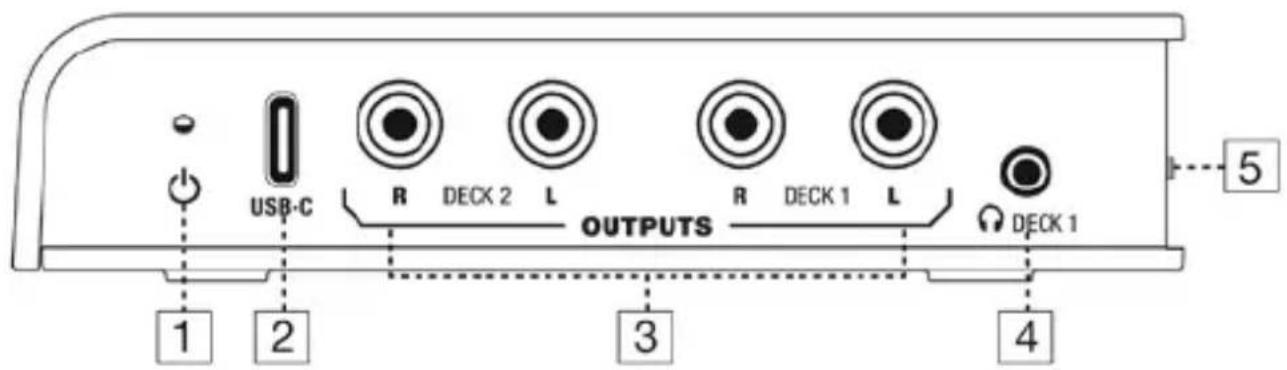
- Über den USB-C Host-Port (2) verbindest du das Flux Go mit deinem Host-Gerät.
- Sobald das Flux Go über den USB-C Host-Port (2) mit Strom versorgt ist, leuchtet die Power-LED (1) auf.
- Deinen Mixer und deine Wiedergabegeräte (Plattenspieler/CD-/Mediaplayer) schließt du über die Cinch-Ausgänge (3) und Cinch-Eingänge (7) an.
- Über die Phono-/Line-Schalter (8) wählst du die Eingangsquelle zwischen Phono- und Line-Signal.
ANSCHLÜSSE
Um das Flux Go in ein typisches DJ-Setup zu integrieren, verbinde es wie folgt mit deinen Plattenspielern oder CD-/Mediaplayern und deinem Mixer:
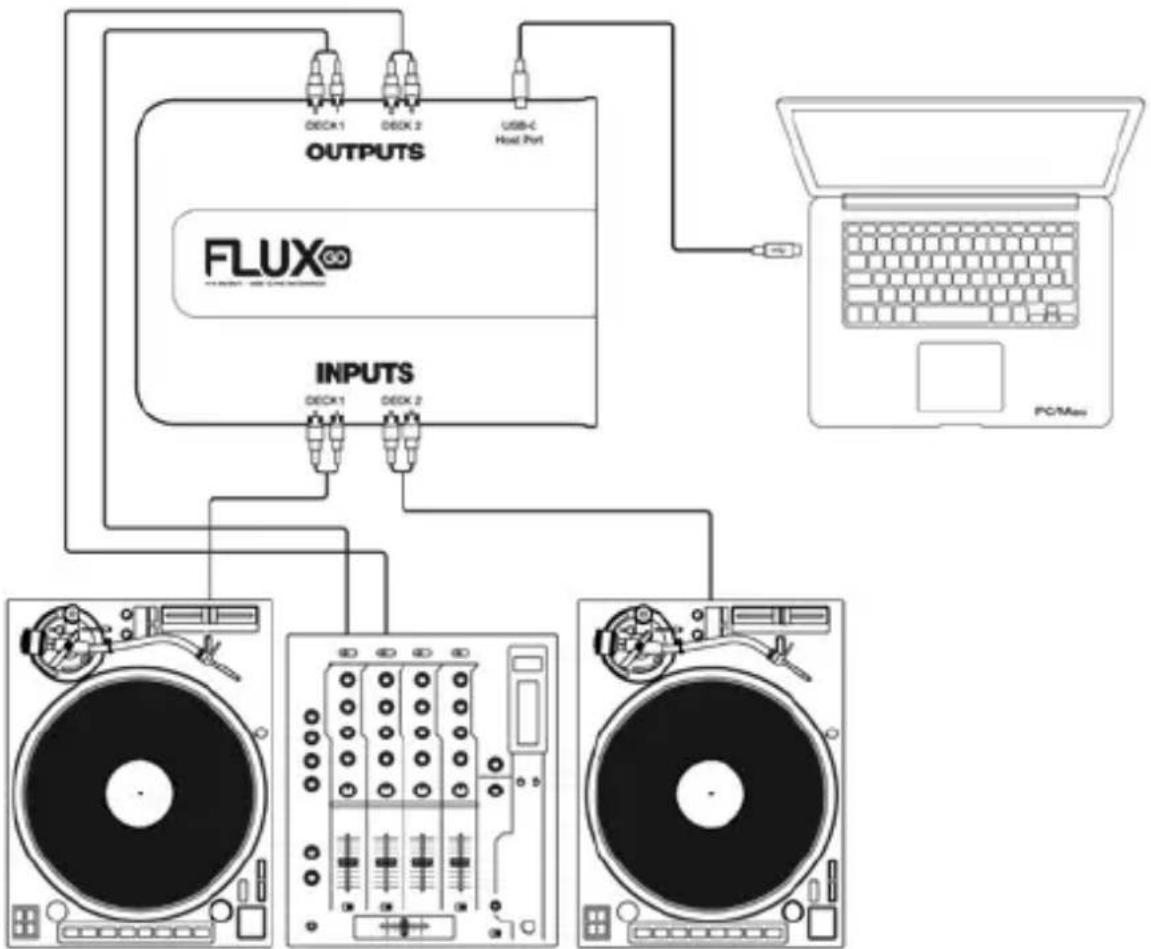
Schließe deine Plattenspieler oder CD-/Mediaplayer an die Cinch-Eingänge (7) des Flux Go an. Wenn du Plattenspieler verwendest, verbinde die Erdungskabel mit der Erdungsklemme (6) am Flux Go oder an deinem Mixer.
2. EINGANGSPEGEL-AUSWAHL
Stelle den richtigen Eingangspegel über die Phono-/Line-Schalter (8) ein. Schalte nach oben für Phono (Plattenspieler) oder nach unten für Line (CD-/Mediaplayer).
Hinweis: Beide Kanäle können entweder auf Phono- oder Line-Pegel eingestellt werden.
3. AUSGÄNGE
Verbinde die Cinch-Ausgänge (3) des Flux Go mit den Line-Eingängen deines Mixers.
4. FLUX GO MIT DEM COMPUTER VERBINDEN
Verbinde den USB-C Host-Port (2) des Flux Go mithilfe des beiliegenden USB-Kabels mit einem freien USB-C Port (optional: USB-A Port) deines Computers. Achte darauf, das Flux Go direkt mit dem Computer und nicht über einen Hub oder Splitter zu verbinden, um eine stabile Performance zu gewährleisten.
DESKTOP SETUP
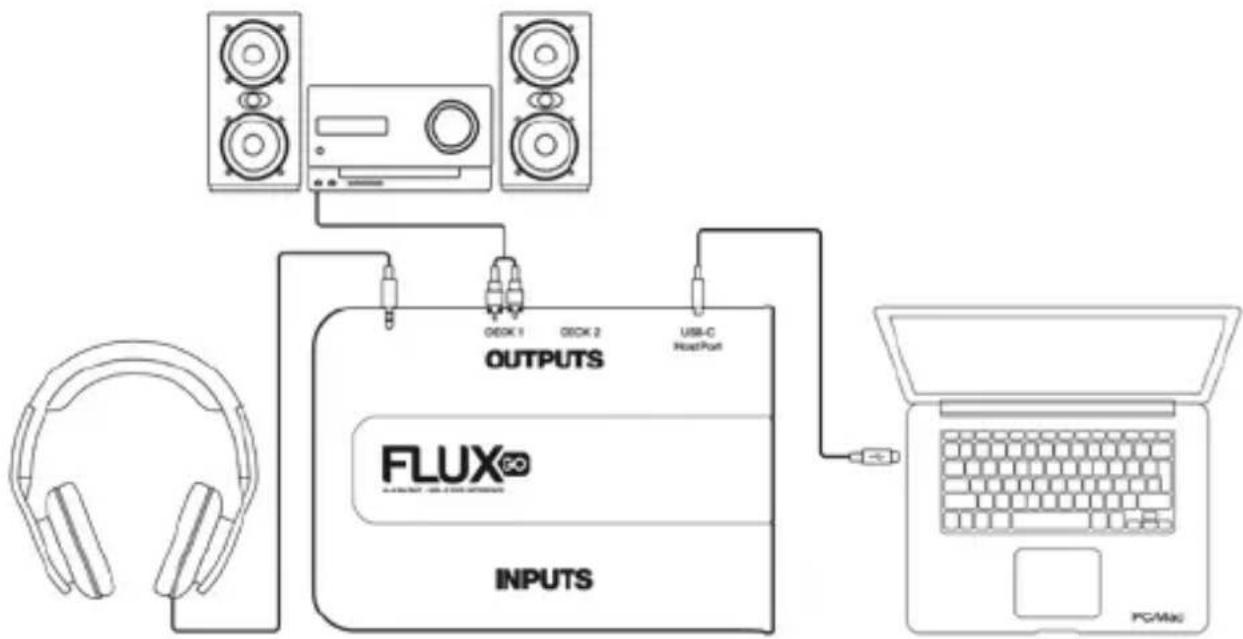
Deck 1 des Flux Go verfügt über einen dedizierten 3,5 mm Kopfhörerausgang (4) sowie einen Kopfhörer-Lautstärkeregler (5). Diese erlauben die ideale Nutzung als externe Soundkarte oder Kopfhörerverstärker am Desktop.
Wenn das Flux Go mit einem Computer verbunden ist, kann es das gesamte Systemaudio-Signal (z.B. Medienwiedergabe) über Kanal/Deck 1 ausgeben. Dadurch kann Audio bequem direkt über das Flux Go sowohl am Kopfhörerausgang (4) als auch gleichzeitig über Lautsprecher gehört werden, die an den Cinch-Ausgängen von Deck 1 angeschlossen sind.
flowchart
graph TD
    A["Headphones"] --> B["OUTPUTS"]
    C["Audio System"] --> D["OUTPUTS"]
    E["Laptop"] --> F["PCMac"]
    B --> G["FLUX®"]
    D --> G
    G --> H["INPUTS"]
    style A fill:#f9f,stroke:#333
    style C fill:#f9f,stroke:#333
    style E fill:#f9f,stroke:#333
    style B fill:#ccf,stroke:#333
    style D fill:#ccf,stroke:#333
    style G fill:#cff,stroke:#333
    style H fill:#ffc,stroke:#333
Hinweis: In der Regel wählen die meisten Betriebssysteme eine neu angeschlossene Soundkarte automatisch aus und leiten das Audiosignal über Kanal 1 & 2 (entspricht Deck 1 auf dem Flux Go Interface). Wenn kein Ton vom Computer zu hören ist, stelle sicher, dass das Flux Go in den Systemeinstellungen des Betriebssystems als Standard-Soundkarte ausgewählt ist.
SERATO DJ PRO & SERATO DVS
Das Flux Go beinhaltet eine integrierte Lizenz für Serato DJ Pro und Serato DVS.
Serato DJ Pro kann hier heruntergeladen werden: https://serato.com/dj/pro/downloads
Bitte die empfohlenen Spezifikationen auf der Downloadseite beachten.
Nachdem Serato DJ Pro auf dem Computer installiert wurde, aktiviert sich die Software beim Anschließen des Flux Go von selbst. Es ist möglich, sich mit einem bestehenden Serato Konto anzumelden oder ein neues Konto anzulegen. Bei Verwendung von Windows fordert Serato DJ Pro dich zum Installieren des erforderlichen ASIO-Treibers auf. Zum Fortfahren auf „Installieren“ klicken. Wenn dies nicht funktioniert, kann der Treiber unter folgendem Link auch manuell heruntergeladen und installiert werden:
Flux Go ASIO-Treiber (nur Windows): www.reloop.com/reloop-flux-go
Wenn es Probleme bei der Nadelerfassung gibt, kannst du folgenden Artikel auf der Serato Webseite zur Hilfe heranziehen: https://support.serato.com/hc/en-us/articles/202552220-Diagnosing-the-Scope-Views
FIRMWARE-AKTUALISIERUNG
!! Bitte unter www.reloop.com/reloop-flux-go auf Firmware-Aktualisierungen prüfen!!
ANWEISUNGEN ZUR AKTUALISIERUNG FÜR MACOS UND WINDOWS
Vor dem Fortfahren bitte sicherstellen, dass die aktuelle Java Runtime Environment (JRE) installiert ist. Über den folgenden Link kann Java heruntergeladen und installiert werden: https://www.java.com/de/download/
Hinweis: Bei Verwendung von Microsoft EDGE kann es sein, dass die Java (JRE)-Anwendung nicht heruntergeladen werden kann. Wenn dies der Fall ist, bitte einen anderen Browser für den Download verwenden.
NACH DEM INSTALLIEREN VON JAVA (JRE) DIE FOLGENDEN SCHRITTE AUSFÜHREN:
-
Bitte sicherstellen, dass Serato DJ Pro und alle anderen Anwendungen geschlossen wurden, bevor die Aktualisierung gestartet wird.
-
Das Flux Go via USB an den Computer anschließen.
-
Die Anwendung ReloopFirmwareUpdateApp* starten, auf „Open“ („Öffnen“) klicken und die Firmware-Datei „FLUX-GO_V***.bin“ aus dem heruntergeladenen Paket auswählen. Im Aktualisierungsprogramm werden die derzeit installierte und die neue Version angezeigt.
-
Auf „Start“ klicken und die Aktualisierung abwarten (Dauer: ca. 3 bis 5 Minuten).
-
Nach Abschluss auf „Close“ („Schließen“) klicken.
Die Geräte Firmware wurde nun erfolgreich aktualisiert und das Flux Go ist einsatzbereit.
Hinweis: Wenn ein Problem auftritt oder die Aktualisierung länger als 20 Minuten dauert, das Gerät trennen und die oben genannten Schritte wiederholen.
*: Wenn du unter macOS eine Warnmeldung erhält, wie folgt verfahren:
- Durch Klicken auf das Apple-Symbol die Systemeinstellungen aufrufen und „Systemeinstellungen“ auswählen.
- „Datenschutz & Sicherheit“ auswählen und darauf achten, dass die Registerkarte „Allgemein“ ausgewählt wird.
- Auf „Erlauben“ klicken.
Das Aktualisierungsprogramm sollte sich jetzt öffnen. Falls nicht, doppelt auf die Anwendung ReloopFirmwareUpdateApp klicken.
TECHNISCHE DATEN
STROM / USB:
- USB-Audio interface mit 24 Bit / 44,1 kHz, 48 kHz, 96 kHz
- Class-Compliant
- USB 2.0 High-Speed
- Stromversorgung: DC 5 V / 500 mA (USB-C)
AUDIO:
- S/R-Verhältnis (1 kHz Referenzeingangspegel, mit A-Gewichtung / 20 kHz Tiefpassfilter, Eingang kurzgeschlossen ohne Signal):
- Line-Eingang bei +9 dBV, nominal 116 dB, limitiert ≥ 113 dB,
- Phono-Eingang bei -23 dBV, nominal 97 dB, limitiert ≥ 94 dB
- THD + N (1 kHz Referenzeingangspegel, Kopfhörervolumen auf Minimum, mit A-Gewichtung / 20 kHz Tiefpassfilter):
- Line-Eingang bei 0 dBV, nominal ≥ 0,007 %, limitiert ≥ 0,015 %,
- Phono-Eingang bei -32 dBV, nominal ≥ 0,015 %, limitiert ≥ 0,03 %
- Maximaler Gain (Eingang 1 kHz / -50 dBV im Line-Modus, dann Referenz zu Phono-Modus):
- Phono interner Gain +32 dB, nominal ± 0,5 dB, limitiert ± 1 dB
- Maximaler Eingang (1 kHz Eingangssignal bis Ausgangspegel bei weniger als 1 % THD, mit A-Gewichtung / 20 kHz Tiefpassfilter):
- Line-Eingang bei +9 dBV, nominal +9 dBV, limitiert +8 dBV,
- Phono-Eingang bei -23 dBV, nominal -23 dBV, limitiert -24 dBV
- Maximaler Ausgang (1 kHz Eingangssignal bis Ausgangspegel bei weniger als 1 % THD, Kopfhörervolumen auf Maximum, mit A-Gewichtung / 20 kHz Tiefpassfilter):
- Line 10 kΩ / +9 dBV, nominal +9 dBV, limitiert +8 dBV,
- Phones 32 Ω / +3 dBV, nominal +3 dBV, limitiert +2 dBV
ALLGEMEIN:
Abmessungen:..115 (B) × 82 (T) × 26 (H) mm
Gewicht: .....168 g
Enthält: ......1 × USB-C zu USB-C Kabel, Bedienungsanleitung
SERVICE UND SUPPORT
Für technische Fragen oder Probleme, besuche bitte unser FAQ oder eröffne ein Support Ticket: https://www.reloop.com/faqs/
Technische Änderungen vorbehalten. Alle Abbildungen ähnlich. Keine Haftung für Druckfehler.
Hiermit erklärt "Global Distribution GmbH & Co. KG", dass dieses Gerät den folgenden Anforderungen der Richtlinien 2011/65/EU, 2014/30/EU & 2014/35/EU entspricht. Der vollständige Text der EU-Konformitätserklärung ist unter der folgenden Internetadresse verfügbar: https://www.reloop.com/product-compliance