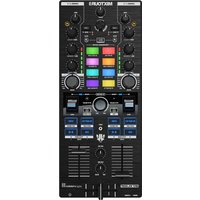
Mixtour Pro - DJ-Ausrüstung Reloop - Kostenlose Bedienungsanleitung
Finden Sie kostenlos die Bedienungsanleitung des Geräts Mixtour Pro Reloop als PDF.


Benutzerfragen zu Mixtour Pro Reloop
0 Frage zu diesem Gerät. Beantworten Sie die, die Sie kennen, oder stellen Sie Ihre eigene.
Eine neue Frage zu diesem Gerät stellen
Laden Sie die Anleitung für Ihr DJ-Ausrüstung kostenlos im PDF-Format! Finden Sie Ihr Handbuch Mixtour Pro - Reloop und nehmen Sie Ihr elektronisches Gerät wieder in die Hand. Auf dieser Seite sind alle Dokumente veröffentlicht, die für die Verwendung Ihres Geräts notwendig sind. Mixtour Pro von der Marke Reloop.
BEDIENUNGSANLEITUNG Mixtour Pro Reloop
Um Feuer oder einen elektrischen Schock zu vermeiden, setzen Sie dieses Gerät nicht Wasser oder Flüssigkeiten aus! Öffnen Sie niemals das Gehäuse!
ATTENTION!
Für weiteren Gebrauch aufbewahren!
ACHTUNG! Lesen Sie sich vor der ersten Inbetriebnahme zur eigenen Sicherheit diese Bedienungsanleitung sorgfältig durch! Alle Personen, die mit der Aufstellung, Inbetriebnahme, Bedienung, Wartung und Instandhaltung dieses Gerätes zu tun haben, müssen entsprechend qualifiziert sein und diese Betriebsanleitung genau beachten. Dieses Produkt erfüllt die Anforderungen der geltenden europäischen und nationalen Richtlinien, die Konformität wurde nachgewiesen, die entsprechenden Erklärungen und Unterlagen sind beim Hersteller hinterlegt.
Vor Inbetriebnahme bitten wir Sie, alle Anweisungen sorgfältig zu studieren und zu befolgen. Nehmen Sie den Reloop Mixtour Pro Controller aus der Verpackung. Bitte überprüfen Sie vor der ersten Inbetriebnahme, ob kein offensichtlicher Transportschaden vorliegt. Sollten Sie Schäden am USB-Kabel oder am Gehäuse entdecken, nehmen Sie das Gerät nicht in Betrieb und setzen Sie sich bitte mit Ihrem Fachhändler in Verbindung.
SICHERHEITSHINWEISE
ACHTUNG! Seien Sie besonders vorsichtig beim Umgang mit Netzspannung. Bei dieser Spannung können Sie einen lebensgefährlichen elektrischen Schlag erhalten! Bei Schäden, die durch Nichtbeachtung dieser Bedienungsanleitung verursacht werden, erlischt jeder Gewährleistungsanspruch. Bei Sach- oder Personenschäden, die durch unsachgemäße Handhabung oder Nichtbeachtung der Sicherheitshinweise verursacht werden, übernimmt der Hersteller keine Haftung.
- Dieses Gerät hat das Werk in einwandfreiem Zustand verlassen. Um diesen Zustand zu erhalten und einen gefahrlosen Betrieb sicherzustellen, muss der Anwender unbedingt die Sicherheitshinweise und die Warnvermerke beachten, die in dieser Gebrauchsanleitung enthalten sind.
- Aus Sicherheits- und Zulassungsgründen (CE) ist das eigenmächtige Umbauen und/oder Verändern des Gerätes nicht gestattet. Beachten Sie bitte, dass Schäden, die durch manuelle Veränderungen an diesem Gerät verursacht werden, nicht unter den Gewährleistungsanspruch fallen.
- Im Geräteinneren befinden sich keine zu wartenden Teile, ausgenommen die von außen austauschbaren Verschleißteile. Die Wartung darf nur von fachkundigem Personal durchgeführt werden, ansonsten verfällt die Gewährleistung!
- Stellen Sie sicher, dass die Stromversorgung erst nach dem Aufbau des Gerätes erfolgt. Den USB-Stecker immer als letztes einstecken.
- Benutzen Sie nur vorschriftsmäßige Kabel. Achten Sie darauf, dass alle Stecker und Buchsen fest angeschraubt und richtig angeschlossen sind. Bei Fragen wenden Sie sich bitte an Ihren Händler.
- Stellen Sie sicher, dass beim Aufstellen des Produktes das USB-Kabel nicht gequetscht oder durch scharfe Kanten beschädigt wird.
- Trennen Sie das Gerät bei Nichtbenutzung und vor jeder Reinigung vom Netz! Fassen Sie dazu den USB-Stecker an der Grifffläche an und ziehen Sie niemals an der USB-Leitung!
- Stellen Sie das Gerät auf einer horizontalen und stabilen, schwer entflammbaren Unterlage auf.
- Vermeiden Sie Erschütterungen und jegliche Gewaltanwendung bei der Installation oder Inbetriebnahme des Gerätes.
- Achten Sie bei der Wahl des Installationsortes darauf, dass das Gerät nicht zu großer Hitze, Feuchtigkeit und Staub ausgesetzt wird. Vergewissern sie sich, dass keine Kabel frei herumliegen. Sie gefährden Ihre und die Sicherheit Dritter!
- Stellen Sie keine Flüssigkeitsbehälter, die leicht umfallen können, auf dem Gerät oder in dessen Nähe ab. Falls doch einmal Flüssigkeit in das Geräte Innere gelangen sollte, sofort den USB-Stecker ziehen. Lassen Sie das Gerät von einem qualifizierten Servicetechniker prüfen, bevor es erneut genutzt wird. Beschädigungen, die durch Flüssigkeiten im Gerät hervorgerufen wurden, sind von der Gewährleistung ausgeschlossen.
- Betreiben Sie das Gerät nicht in extrem heißen (über 35°C) oder extrem kalten (unter 5°C) Umgebungen. Halten Sie das Gerät von direktem Sonnenlicht und von Wärmequellen wie Heizkörpern, Öfen, usw. (auch beim Transport in geschlossenen Wagen) fern.
- Das Gerät darf nicht in Betrieb genommen werden, wenn es von einem kalten Raum in einen warmen Raum gebracht wurde. Das dabei entstehende Kondenswasser kann unter Umständen Ihr Gerät zerstören. Lassen Sie das Gerät so lange ausgeschaltet, bis es die Zimmertemperatur erreicht hat!
- Regler und Schalter sollten niemals mit Sprüh Reinigungsmitteln und Schmiermitteln behandelt werden. Dieses Gerät sollte nur mit einem feuchten Tuch gereinigt werden, verwenden Sie niemals Lösungsmittel oder Waschbenzin zum Reinigen.
- Beim Transport sollte das Gerät im ursprünglichen Versandkarton transportiert werden.
- In gewerblichen Einrichtungen sind die Unfallverhütungsvorschriften des Verbandes der gewerblichen Berufsgenossenschaft zu beachten.
- In Schulen, Ausbildungseinrichtungen, Hobby- oder Selbsthilfewerkstätten ist das Betreiben des Gerätes durch geschultes Personal verantwortlich zu überwachen.
- Heben Sie diese Bedienungsanleitung für spätere Fragen und Probleme gut auf.
BESTIMMUNGSGEMÄSSE VERWENDUNG
- Wird das Gerät für andere als die in der Bedienungsanleitung beschriebenen Zwecke verwendet, kann es zu Schäden am Produkt kommen, die zum Ausschluss der Garantieansprüche führen. Darüber hinaus birgt jede andere Anwendung, die nicht dem angegebenen Zweck entspricht, Risiken wie Kurzschlüsse, Brände, elektrische Schläge usw.
WARTUNG
- Überprüfen Sie regelmäßig die technische Sicherheit des Gerätes auf Beschädigungen des Netzkabels oder des Gehäuses, sowie auf die Abnutzung von Verschleißteilen wie Dreh- und Schiebereglern.
- Wenn anzunehmen ist, dass ein gefahrloser Betrieb nicht mehr möglich ist, so ist das Gerät außer Betrieb zu setzen und gegen unbeabsichtigten Betrieb zu sichern.
- Es ist anzunehmen, dass ein gefahrloser Betrieb nicht mehr möglich ist, wenn das Gerät sichtbare Beschädigungen aufweist, das Gerät nicht mehr funktioniert, nach längerer Lagerung unter ungünstigen Verhältnissen oder nach schweren Transportbeanspruchungen.

text_image
PREMISSION 27 28 2930
ANSCHLUSS DES RELOOP MIXTOUR PRO
text_image
PREMIERELINE MIXTOURI USB-C USB-C Power adapter (not included) USB-C / USB-A USB-C / Lightning iOS iPad PC / MacPOWER
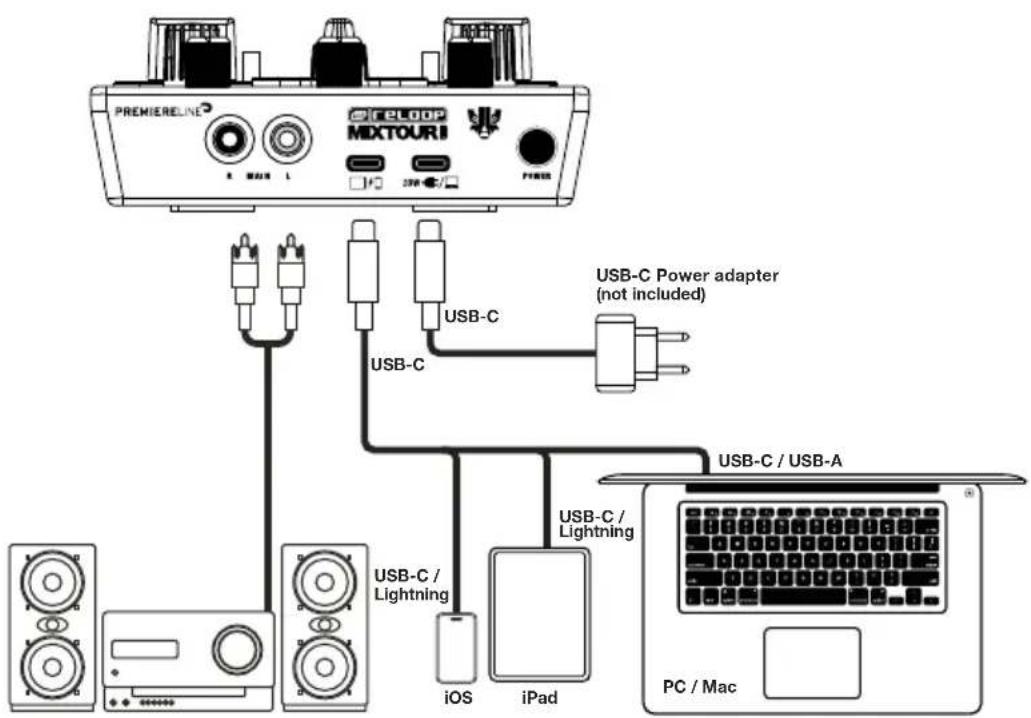
Verbinden Sie das Netzteil Ihres Wiedergabegeräts mit dem Charging-Port des Mixtour Pro (29). Wenn das Netzteil Ihres Geräts über einen Lightning-Anschluss verfügt, verwenden Sie bitte das mitgelieferte USB-C-Kabel für diesen Schritt. Ihr Wiedergabegerät wird über den Mixtour Pro aufgeladen (mind. 20W-Netzteil).
USB-VERBINDUNG
Verbinden Sie Ihr Wiedergabegerät mit dem USB-C-Power-Delivery-Port (28) des Reloop Mixtour Pro entweder über das mitgelieferte USB-C-Kabel oder ein Lightning-auf-USB-C-Kabel.
MASTER OUT
Verbinden Sie Ihr Soundsystem (z. B. aktive Lautsprecher) mit dem Master Out (RCA) (27).
HINWEIS
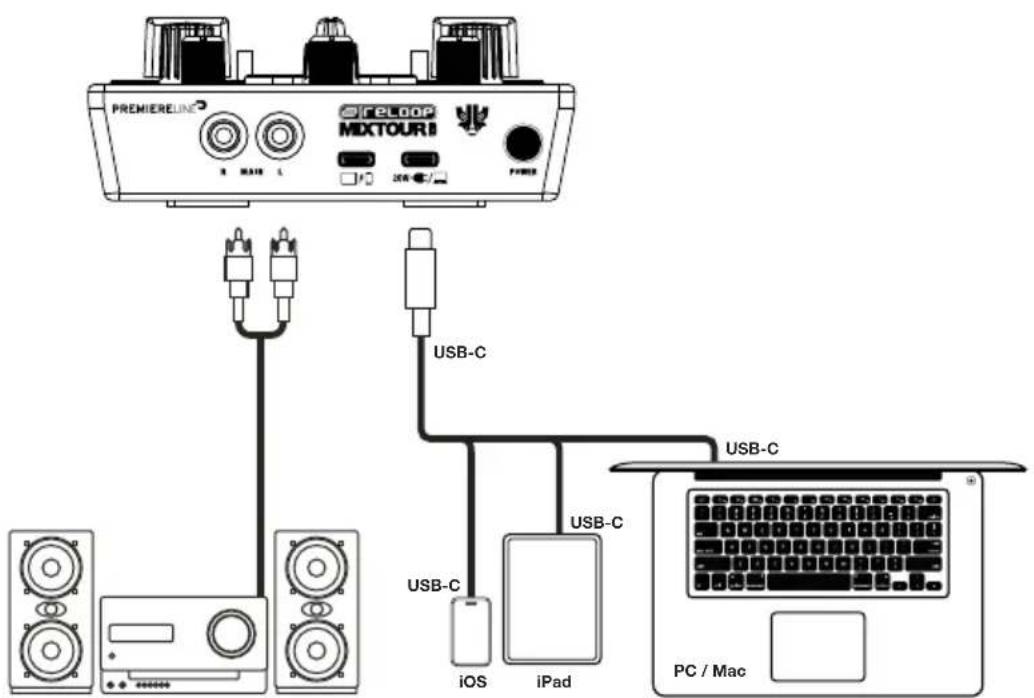
Alternativ kann der Mixtour Pro von USB-C-Geräten (z. B. Laptop oder iPad mit ausreichender Stromversorgung) über den USB-C-Charging-Port betrieben werden. Im folgenden Beispiel ist der Mixtour Pro über den USB-C-Charging-Port (29) mit Ihrem gewünschten Wiedergabegerät verbunden.
text_image
PREMIERE LINE MIXTOURI USB-C USB-C iOS iPad PC / Mac USB-CDJAY PRO INSTALLATION & VERBINDUNG
DJAY PRO IPAD-/IPHONE-INSTALLATION
- Scannen Sie den QR-Code oder laden Sie die djay Pro App im App Store herunter.
- Verbinden Sie Ihr Wiedergabegerät mit dem USB-C-Power-Delivery-Port (28) des Mixtour Pro und Ihr Netzteil mit dem USB-C-Charging-Port (29) des Reloop Mixtour Pro.
- Öffnen Sie die zuvor heruntergeladene djay Pro App.
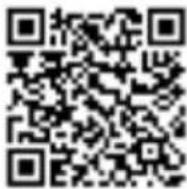
Ihr Mixtour Pro wird automatisch erkannt und ist nun betriebsbereit.
DJAY PRO WINDOWS-INSTALLATION
- Laden Sie die djay Pro App im Microsoft Store herunter.
- Verbinden Sie Ihren Computer mit dem USB-C-Power-Delivery-Port (28) des Mixtour Pro.
- Offnen Sie die zuvor heruntergeladene djay Pro App.
Ihr Mixtour Pro wird automatisch erkannt und ist nun betriebsbereit.
Ein zusätzlicher ASIO-Treiber für geringe Latenz ist auf www.reloop.com/downloadfinder verfügbar. Dieser Treiber ist optional und für den Betrieb nicht erforderlich.
DJAY ANDROID-INSTALLATION
Wenn Sie ein Android-Gerät mit dem Reloop Mixtour Pro betreiben möchten, überprüfen Sie bitte zunächst unser FAQ unter www.reloop.com/faqs/. Laden Sie dann die djay-App aus dem Google Play Store herunter und verbinden Sie diese wie oben beschrieben.
BEDIENUNG
Der Mixtour Pro bietet erweiterte und detaillierte Mapping-Funktionen. Für eine entsprechende Übersicht folgen Sie bitte diesem Link: www.reloop.com/reloop-mixtour-pro-mapping
1. MASTER VOLUME
Die Master-Lautstärkeregelung (1) wird verwendet, um die Ausgangslautstärke des Master-Signals anzupassen.
2. CHANNEL GAIN
Der Channel Gain (2) dient der Anpassung der Ausgangslautstärke des Kanals.
3. BROWSE ENCODER
Verwenden Sie den Browse-Encoder (3), um durch Ihre Musikbibliotheken zu navigieren. Betätigen Sie den Browse-Encoder, um Ihre Auswahl zu bestätigen. Drücken Sie parallel Shift (20) und Browse-Encoder, um einen Schritt in der Menüebene zurückzugehen. Wenn Sie den Browse-Encoder drehen und gleichzeitig die Mode-Taste (6) gedrückt halten, können Sie durch den aktuell abgespielten Track navigieren.
4. TRACK LOAD-TASTEN
Drücken Sie die Track Load-Taste (4), um einem Track das gewünschte Deck zuzuweisen. Halten Sie die Mode-Taste (6) gedrückt und betätigen Sie die Track Load-Tasten, um zu Deck 3 und 4 zu wechseln. Halten Sie Shift gedrückt und drücken Sie die linke Track Load-Taste, um nach links durch die Bibliotheken im Abschnitt "My Collection" zu navigieren, und die rechte Track Load-Taste, um nach rechts zu navigieren.
5. SPLIT-TASTE
Die Split-Taste teilt die acht Performance-Pads auf. Die linken vier Pads steuern den linken Kanal, die rechten vier Pads den rechten Kanal.
6. MODE-TASTEN
Durch Betätigung der Mode-Tasten (6) wird die Auswahl des Performance-Modus aktiviert, sodass Sie Ihren gewünschten Performance-Modus über das entsprechende Pad auswählen können. Durch gleichzeitiges Drücken von Mode und einer ausgewählten Taste werden die jeweiligen Funktionen der zweiten Ebene entsprechend der Beschriftung des Geräts aktiviert.
7. PERFORMANCE SECTION
Die Performance-Pads (7) sind farbcodierte Drum-Pads, die den Performance-Modus Ihrer Wahl aktivieren, indem Sie die Mode-Taste (6) gedrückt halten und gleichzeitig den ausgewählten Performance-Pad-Modus drücken. Die folgenden Performance Modi sind verfügbar:
- Hot Cue Mode
Dieser Modus triggert die acht verfügbaren Cue-Punkte. Die Pads leuchten in den entsprechenden Farben auf. Durch gleichzeitiges Drücken von Shift (20) und des jeweiligen Cue-Pads wird der ausgewählte Cue-Punkt gelöscht.
- Auto Loop Mode
Jedes der acht Performance-Pads hat eine unterschiedliche Loop-Länge. Durch Drücken des Auto-Loop-Modus wird der Loop entsprechend der Länge aktiviert, durch erneutes Drücken wird der Auto-Loop deaktiviert.
- Bounce Loop
Drücken Sie eines der acht Pads, um den Track zu loopen. Die Länge variiert dabei von Pad zu Pad.
- Sampler
Dieser Modus triggert das entsprechende Sample in der Sample-Bank.
- Pitch Cue
Ändern Sie den Key des Tracks, indem Sie die Pads drücken. Durch Halten von Shift und Drücken der Pads können Sie zwischen verschiedenen Cue-Punkten wechseln.
- Saved Loops
Dieser Modus beinhaltet eine Bank von bis zu acht Hot-Loops pro Track, die sofort abgerufen werden können. Diese Hot-Loops funktionieren ähnlich wie gespeicherte Cue-Punkte. Indem Sie Shift gedrückt halten und das gewünschte Pad betätigen, können Sie die gespeicherten Loops direkt triggern.
- Instant FX
Die Drum-Pads verfügen über verschiedene Instant FXs, die durch Drücken des jeweiligen Pads aktiviert werden.
- Neural Mix™
Kontrollieren Sie die verschiedenen Neural Mix™ Elemente mit den Pads.
8. EQUALIZER (3-BAND/NEURAL MIX™ EQ)
Steuerung der Höhen, Mitten und Tiefen des Kanals oder der verschiedenen Neural Mix™-Elemente (Gesang, Harmonik, Schlagzeug)
9. NEURAL MIX™-TASTEN
Wechsel zwischen Neural Mix™ Equalizer oder Standard Equalizer
10. FILTER
In der 12-Uhr-Position ist der Filter ausgeschaltet. Wenn Sie den Filter im Uhrzeigersinn drehen, erzeugen Sie einen Highpass-Effekt. Drehen Sie ihn gegen den Uhrzeigersinn, entsteht ein Lowpass-Effekt.
11. FX PADDLES
Verwenden Sie die FX-Paddles (12), um den zuvor ausgewählten Effekt zu aktivieren. In der Mittelposition ist der Effekt ausgeschaltet. Wenn Sie das Paddle in die vordere Position arretieren, bleibt der Effekt dauerhaft aktiviert, bis es wieder in die Mittelposition zurückgesetzt wird. Möchten Sie den Effekt nur vorübergehend verwenden, können Sie das Paddle für die gewünschte Dauer des Effekts zurückziehen. Beim Loslassen des FX-Paddles kehrt es automatisch in die Mittelposition zurück.
12. FX DRY/WET CONTROL
Mit der FX Dry/Wet Control (13) stellen Sie die FX-Intensität (dry/wet) des ausgewählten Effekts ein. In der Dry Position ist der Effekt ausgeschaltet. Je weiter Sie die FX-Steuerung im Uhrzeigersinn in Richtung der Wet Position drehen, umso mehr nimmt die Intensität des Effekts zu. Die Dry/Wet Control beeinflusst beide Decks.
13. FX PARAMETER-TASTEN (FX SELECT)
Mit den Parameter-Tasten (14) können Sie die Parameterfunktionen je nach aktivem Modus steuern (z. B. FX-Parameteranpassung). Durch gleichzeitiges Drücken von Mode (6) und FX-Parameter-Tasten können Sie zwischen den gewünschten Effekten wählen. Die FX-Parameter-Tasten beeinflussen beide Decks.
14. HEADPHONE CUE-TASTEN
Mit den Headphone Cue-Tasten (15) hören Sie das jeweilige Audiosignal der Kanäle ab. Wenn Sie die linke Headphone Cue-Taste betätigen und gleichzeitig Shift (20) gedrückt halten, wird Crossfader FX aktiviert. Wenn Sie die rechte Headphone Cue-Taste betätigen und Shift gedrückt halten, wird Tempo Blend für Crossfader FX aktiviert.
15. LOOP IN-OUT-EX-TASTEN
Durch einmaliges Drücken der Loop In-Out-Ex-Taste (16) legen Sie den Startpunkt eines Loops fest. Wenn Sie erneut drücken, wird der Endpunkt des Loops bestimmt. Drücken Sie ein drittes Mal, um den Loop zu verlassen. Betätigen Sie gleichzeitig Shift (20) und In-Out-Ex, um einen Auto-Loop einzustellen.
16. SYNC-TASTEN
Sync (17) ermöglicht es, den BPM-Wert eines Tracks automatisch an das zweite Deck anzupassen. Durch erneutes Betätigen von Sync deaktivieren Sie die Sync-Funktion. Drücken Sie gleichzeitig Shift (20) und Sync, um den Key des gerade abgespielten Tracks anzugleichen.
17. CUE-TASTEN
Verwenden Sie die Cue-Tasten (18), um einen temporären Cue-Punkt zu erstellen und zu triggern. Wenn die Cue-Taste während der Wiedergabe gedrückt wird, stoppt diese und springt automatisch zurück zum gesetzten Cue-Punkt. Wenn Sie die Wiedergabe anhalten und dann die Cue-Taste drücken, wird ein neuer Cue-Punkt an dieser Track-Position erstellt. Halten Sie die Mode Taste (6) gedrückt und betätigen Sie die Cue-Taste, um den Key des Tracks nach unten zu transponieren. Halten Sie Shift (20) gedrückt und betätigen Sie die Cue-Taste, um einen Pitch-Bend nach unten durchzuführen.
18. PLAY/PAUSE-TASTEN
Die Wiedergabe-/Pause-Taste (19) startet oder pausiert die Wiedergabe des jeweiligen Decks. Halten Sie die Mode Taste (6) gedrückt und drücken Sie die Wiedergabe-/Pause-Taste, um den Key des Tracks nach oben zu transponieren. Halten Sie Shift (20) gedrückt und drücken Sie die Wiedergabe-/Pause-Taste, um einen Pitch-Bend nach oben durchzuführen.
19. SHIFT-TASTE
Durch paralleles Betätigen von Shift (20) und einer ausgewählten Taste werden die jeweiligen Funktionen der zweiten Ebene gemäß der Beschriftung des Geräts aktiviert.
20. LINEFADER
Mit den Linefadern (21) können Sie die Ausgangslautstärke für die Kanäle einstellen.
21. CROSSFADER
Der Crossfader (22) wechselt zwischen dem linken und rechten Kanal.
22. HEADPHONE CUE VOLUME
Verwenden Sie die Headphone Cue-Lautstärkeregelung (23), um die Lautstärke des Kopfhörersignals anzupassen.
Die Headphone Cue Mix Control (24) mischt das Lautstärkeverhältnis zwischen dem Kanal- und dem Master-Signal über die Kopfhörer.
24. MONO/STEREO SWITCH
Der Mono/Stereo Switch (25) wählt zwischen Stereo- oder Mono-Ausgabe des Master-Ausgangssignals aus.
Zur Überprüfung der aktuellen Systemanforderungen für iOS/iPadOS, Android, Mac oder Windows besuchen Sie bitte algoriddim.com.
TECHNISCHE DATEN
inkl. USB-C-auf-USB-C-Kabel und Bedienungsanleitung
Technische Änderungen vorbehalten.
Alle Abbildungen ähnlich.
Keine Haftung für Druckfehler.