Mixtour Pro - Equipo de DJ Reloop - Manual de uso y guía de instrucciones gratis
Encuentra gratis el manual del aparato Mixtour Pro Reloop en formato PDF.


Preguntas de los usuarios sobre Mixtour Pro Reloop
0 pregunta sobre este aparato. Responde a las que conoces o haz la tuya.
Hacer una nueva pregunta sobre este aparato
Descarga las instrucciones para tu Equipo de DJ en formato PDF gratis! Encuentra tus instrucciones Mixtour Pro - Reloop y toma tu dispositivo electrónico nuevamente en la mano. En esta página están publicados todos los documentos necesarios para el uso de su dispositivo. Mixtour Pro de la marca Reloop.
MANUAL DE USUARIO Mixtour Pro Reloop
Para evitar incendios o descargas eléctricas, ¡no sumerja este equipo en agua u otras sustancias líquidas! ¡Nunca abra la carcasa!
¡Conservar para su uso posterior!
www.reloop.com
Reloop Trademark
Global Distribution GmbH & Co. KG
Schuckertstr. 28
48153 Muenster / Germany
© 2024
¡ATENCIÓN! Por su propia seguridad, lea atentamente este manual de instrucciones antes de la puesta en marcha. Todas las personas involucradas en la instalación, configuración, operación, mantenimiento y servicio de este dispositivo deben estar debidamente cualificadas y observar este manual de instrucciones en detalle. Este producto cumple los requisitos de las normativas europeas y nacionales aplicables. La conformidad ha sido demostrada. Las respectivas declaraciones y documentos están depositados en el fabricante.
Antes de poner en funcionamiento este equipo le rogamos que estudie detenidamente y observe todas las instrucciones. Saque el Keypad Pro de su embalaje. Compruebe antes de una primera puesta en funcionamiento que el aparato no ha sufrido daños visibles durante el transporte. Si detecta algún daño en el cable USB o en la carcasa, no ponga en funcionamiento el aparato. Póngase en contacto con su distribuidor especializado.
INSTRUCCIONES DE SEGURIDAD
¡PRECAUCIÓN! Tenga especial cuidado al manipular la tensión de alimentación. ¡Esta tensión puede provocar una descarga eléctrica crítica! Cualquier daño causado por la inobservancia de este manual de instrucciones excluye cualquier derecho de garantía. El fabricante no se hace responsable de los daños materiales o personales causados por un manejo inadecuado o por la inobservancia de las instrucciones de seguridad.
- Este aparato ha salido de fábrica en perfecto estado. Para mantener este estado y garantizar un funcionamiento sin riesgos, el usuario debe observar las instrucciones y advertencias de seguridad contenidas en este manual de instrucciones.
- Por razones de seguridad y certificación (CE), está prohibida la transformación y/o modificación no autorizada del aparato. Tenga en cuenta que en caso de daños causados por la modificación manual de este aparato, queda excluido cualquier derecho de garantía.
- El interior del aparato no contiene piezas que requieran mantenimiento, a excepción de las piezas desgastadas que pueden cambiarse desde el exterior. El mantenimiento debe ser realizado por personal cualificado, de lo contrario, la garantía no será válida.
- Asegúrese de que la alimentación sólo se produzca una vez que el aparato esté completamente configurado. Conecte siempre el enchufe USB en último lugar.
- Utilice únicamente cables que cumplan la normativa. Asegúrese de que todas las clavijas y casquillos estén apretados y correctamente conectados. Consulte a su distribuidor si tiene alguna duda.
- Ásegúrese de que, al instalar el producto, el cable USB no quede aplastado o dañado por bordes afilados.
- Desconecte el aparato cuando no lo utilice y antes de limpiarlo. Asegúrese de sujetar el enchufe USB por el cuerpo. No tire nunca del cable USB.
- Coloque el aparato sobre una base horizontal y estable.
- Evite cualquier golpe o impacto violento al instalar o utilizar el aparato.
- Al seleccionar el lugar de instalación, asegúrese de que el dispositivo no esté expuesto a calor excesivo, humedad y polvo. Asegúrese de que no haya cables a la vista. Pondrá en peligro su propia seguridad y la de los demás.
- No deje ningún recipiente lleno de líquido que pueda derramarse fácilmente sobre el aparato o sus inmediaciones. Si, a pesar de todo, penetraran líquidos en el interior del aparato, desconecte inmediatamente el enchufe USB. Haga revisar el dispositivo por un técnico cualificado antes de volver a utilizarlo. Los daños causados por líquidos en el interior del dispositivo quedan excluidos de la garantía.
- No utilice el dispositivo en condiciones de calor extremo (superior a 35°C) o frío extremo (inferior a 5°C). Mantenga el dispositivo alejado de la exposición directa al sol y de fuentes de calor como radiadores, hornos, etc. (incluso durante el transporte en un vehículo cerrado). No cubra nunca el ventilador ni las rejillas de ventilación. Asegúrese siempre de que haya suficiente ventilación.
- El aparato no debe ponerse en funcionamiento después de haberlo trasladado de un ambiente frío a un ambiente cálido. La condensación que se produce en ese momento puede destruir el aparato. No encienda ni utilice el aparato hasta que haya alcanzado la temperatura ambiente.
- Los mandos e interruptores no deben tratarse nunca con productos de limpieza y lubricantes en aerosol. Este aparato sólo debe limpiarse con un paño húmedo. No utilice nunca disolventes ni líquidos de limpieza a base de petróleo para limpiarlo.
- En caso de traslado, el aparato debe transportarse en su embalaje original.
- En instalaciones comerciales, deben observarse las normas de prevención de accidentes estipuladas por la organización de asociaciones profesionales.
- En escuelas, centros de formación, talleres de aficionados y de autoayuda, el funcionamiento del aparato debe ser supervisado con responsabilidad por personal formado.
- Guarde este manual de instrucciones en un lugar seguro para poder consultarlo posteriormente en caso de dudas o problemas.
APLICACIÓN CONFORME A LA NORMATIVA
- Si el aparato se utiliza para fines distintos de los descritos en el manual de instrucciones, pueden producirse daños en el producto, lo que conlleva la exclusión de los derechos de garantía. Además, cualquier otra aplicación que no se ajuste a la finalidad especificada alberga riesgos tales como cortocircuitos, incendios, descargas eléctricas, etc.
MANTENIMIENTO
- Compruebe periódicamente la seguridad técnica del aparato para detectar daños en el cable USB o en la carcasa, así como el desgaste de piezas de desgaste como botones e interruptores.
- Si se supone que ya no es posible un funcionamiento seguro, desconecte el aparato y asegúrelo contra un uso accidental. Desconecte siempre el cable USB de la toma de corriente.
- Desconecte el cable USB del ordenador.
- Debe suponerse que ya no es posible un funcionamiento seguro si el aparato presenta defectos visibles, si el aparato deja de funcionar, tras un almacenamiento prolongado en condiciones desfavorables o tras un esfuerzo de transporte importante.

text_image
PREMISSION 27 28 2930
text_image
31 eFELLOOP eAlgoriddim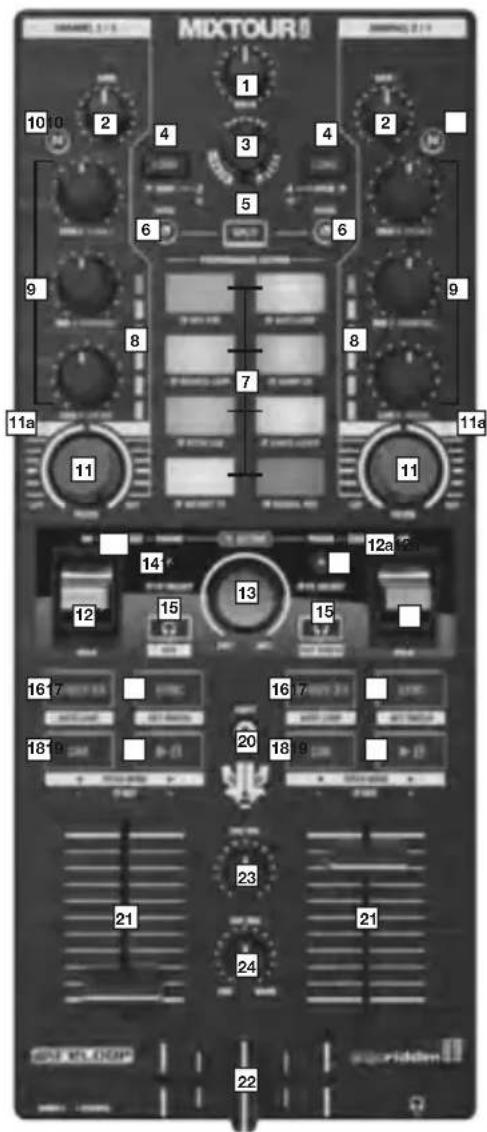
text_image
MIXTOUR II 10 10 2 4 3 4 2 6 5 6 9 8 7 8 9 11a 11 11 14 13 12a 2 12 15 15 16 17 16 17 18 19 20 18 21 23 21 24 22 SWEI MLEON
text_image
greloop algoriddim
text_image
MDCTOUR II 2526- Master Volume
- Channel Gain
- Browse Encoder
- Track Load Buttons
- Split Button
- Mode Buttons
- Performance Section
- VU Meter
- Equalizer (3-Band/Neural MixTM)
- Neural Mix™ Buttons
- Filter
11a. Filter On/Off LED - FX Paddles
12a. FX Paddles On/Off LED - FX Dry/Wet Control
- FX Parameter Buttons
- Headphone Cue Buttons
-
Loop In-Out-Ex Buttons
-
Sync Buttons
- Cue Buttons
- Play/Pause Buttons
- Shift Button
- Linefader
- Crossfader
- Headphone Cue Volume
- Headphone Cue Mix
- Mono/Stereo Switch
- Headphones Out (3,5 mm Jack)
- Master Out
- USB-C Power Delivery Port
- USB-C Charging / Bus Powering Port
- Power On/Off
- Kensington Lock
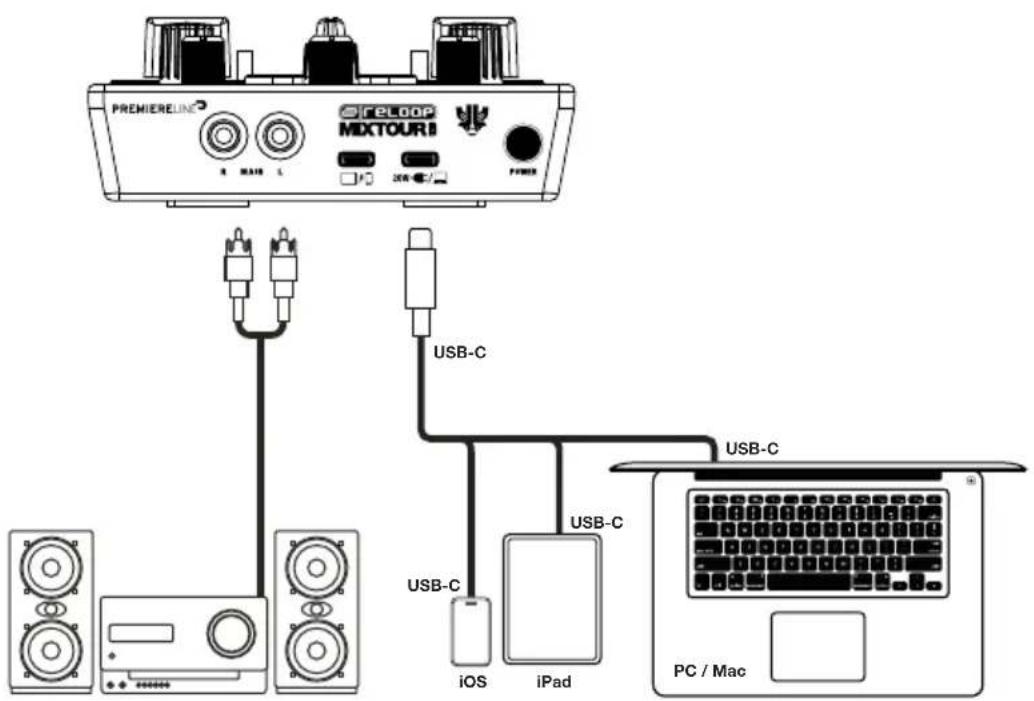
CONEXIÓN DEL RELOOP MIXTOUR PRO

text_image
PREMIERE.LINE MIXTOURI USB-C USB-C Power adapter (not included) USB-C / USB-A USB-C / Lightning USB-C / Lightning iOS iPad PC / MacPOTENCIA
Conecte el adaptador de corriente de su dispositivo de reproducción al puerto de carga del Mixtour Pro (29). Si el adaptador de corriente de su dispositivo tiene un puerto Lightning, use el cable USB-C suministrado para este paso. Su dispositivo de reproducción se cargará a través del Mixtour Pro (con un adaptador de corriente de al menos 20 W).
CONEXIÓN USB
Conecte su dispositivo de reproducción al puerto USB-C Power Delivery (28) del Reloop Mixtour Pro utilizando el cable USB-C suministrado o un cable Lightning a USB-C.
CONECTOR MASTER OUT
Conecte su sistema de sonido (por ejemplo, altavoces activos) al Master Out (RCA) (27).
AVISO
De forma alternativa, el Mixtour Pro puede ser alimentado por dispositivos USB-C (p. ej. un portátil un o iPad con suficiente alimentación) a través del puerto de carga USB-C. En el siguiente ejemplo, el Mixtour Pro está conectado a su dispositivo de reproducción deseado a través del puerto de carga USB-C (29).
text_image
PREMIERE LINE FELOOP MIXTOURI USB-C USB-C iOS iPad PC / MacINSTALACIÓN Y CONEXIÓN DJAY PRO
INSTALACIÓN DJAY PRO PARA IPAD-/IPHONE
- Escanee el código QR o descargue la aplicación djay Pro desde la App Store.
- Conecte su dispositivo de reproducción al puerto USB-C Power Delivery (28) del Mixtour Pro y su adaptador de corriente al puerto de carga USB-C (29) del Reloop Mixtour Pro.
- Abra la aplicación djay Pro que ha descargado anteriormente.

Su Mixtour Pro será detectado automáticamente y estará listo para usar.
INSTALACIÓN DJAY PRO PARA WINDOWS
- Descargue la aplicación djay Pro desde Microsoft Store.
- Conecte su ordenador al puerto USB-C Power Delivery (28) del Mixtour Pro.
- Abra la aplicación djay Pro que ha descargado anteriormente.
Su Mixtour Pro será detectado automáticamente y estará listo para usar.
Un controlador ASIO adicional para baja latencia está disponible en www.reloop.com/downloadfinder. Este controlador es opcional y no es necesario para su funcionamiento.
INSTALACIÓN DJAY PARA ANDROID
Si desea utilizar un dispositivo Android con el Reloop Mixtour Pro, consulte primero nuestras preguntas frecuentes (FAQ) en www.reloop.com/faqs/. Descargue después la aplicación djay de Google Play Store y conéctela como se describe anteriormente.
MANEJO
El Mixtour Pro ofrece funciones avanzadas y detalladas de mapeo. Para obtener información general visite este enlace: www.reloop.com/reloop-mixtour-pro-mapping
1. MASTER VOLUME
La regulación de volumen principal Master (1) se utiliza para ajustar el volumen de salida de la señal principal.
2. CHANNEL GAIN
El Channel Gain (2) sirve para ajustar el volumen de salida del canal.
3. BROWSE ENCODER
Utilice el codificador de navegación (3) para recorrer sus bibliotecas de música. Presione el codificador de navegación para confirmar su selección. Pulse al mismo tiempo Shift (20) y el codificador de navegación para retroceder un paso en el menú. Al girar el codificador de navegación y mantener pulsado al mismo tiempo la tecla de modo (6), puede navegar a través de la pista que se está reproduciendo en ese momento.
4. TECLAS DE INICIO DE PISTA
Presione el botón de inicio de pista (4) para asignar una pista al plato deseado. Mantenga pulsada la tecla de modo (6) y presione las teclas de carga de pista para cambiar a los decks 3 y 4. Mantenga pulsada la tecla Shift y pulse la tecla de carga de pista izquierda para navegar hacia la izquierda a través de las bibliotecas en la sección „My Collection“, y la tecla de carga de pista derecha para navegar hacia la derecha.
5. TECLA SPLIT
La tecla Split divide los ocho pads de rendimiento. Los cuatro pads izquierdos controlan el canal izquierdo, mientras que los cuatro pads derechos controlan el canal derecho.
6. TECLAS DE MODO
Al pulsar las teclas de modo (6), se activa la selección del modo de rendimiento, lo que le permite elegir su modo de rendimiento deseado a través del pad correspondiente. Al pulsar al mismo tiempo la tecla de modo y una tecla seleccionada, se activarán las funciones respectivas de la segunda capa según la etiqueta del dispositivo.
7. SECCIÓN DE RENDIMIENTO
Los pads de rendimiento (7) son pads de batería codificados por colores que activan el modo de rendimiento de su elección al mantener pulsada la tecla de modo (6) y pulsar al mismo tiempo el modo de pad de rendimiento seleccionado. Están los siguientes modos de rendimiento disponibles:
- Modo Hot Cue Este modo activa los ocho puntos de cue disponibles. Los pads se iluminan con los colores correspondientes. Al pulsar al mismo tiempo Shift (20) y el pad Cue correspondiente, se eliminará el punto de cue seleccionado.
- Modo Auto Loop Cada uno de los ocho pads de rendimiento tiene una longitud de bucle diferente. Al pulsar el modo de Auto-Loop, el bucle se activará según la longitud, y al volver a pulsarlo, el Auto-Loop se desactivará.
- Bounce Loop Presione uno de los ocho pads para hacer un bucle en la pista. La longitud varía de pad a pad.
- Sampler Este modo activa la muestra correspondiente en el banco de muestras.
- Pitch Cue Cambie la tonalidad de la pista presionando los pads. Al mantener presionado Shift y luego los pads, puede alternar entre diferentes puntos de cue.
- Saved Loops Este modo incluye un banco de hasta ocho Hot-Loops por pista, que pueden ser accedidos instantáneamente. Estos Hot-Loops funcionan de manera similar a los puntos de cue guardados. Al mantener pulsado Shift y luego pulsar el pad deseado, puede activar los loops guardados directamente.
- Instant FX
Los pads de batería tienen varios efectos Instant FX que se activan al pulsar el pad correspondiente.
- Neural Mix™
Controle los diferentes elementos Neural Mix™ con los pads.
8. ECUALIZADOR (3 BANDAS/NEURAL MIX™ EQ)
Control de los agudos, medios y graves del canal o de los diferentes elementos Neural Mix™ (voz, armonía, percusión)
9. TECLAS NEURAL MIX™
Cambiar entre ecualizador Neural Mix™ Equalizer o ecualizador estándar
10. FILTROS
En la posición de 12 horas el filtro está desconectado. Cuando gira el filtro en el sentido de las agujas del reloj, crea un efecto de paso alto. Al girarlo en sentido contrario a las agujas del reloj, se crea un efecto de paso bajo.
11. FX PADDLES
Utilice las palancas de efectos FX Paddles (12) para activar el efecto previamente seleccionado. En la posición central el efecto está desconectado. Si bloquea la palanca en la posición delantera, el efecto permanecerá activado permanentemente hasta que vuelva a colocarse en la posición central. Si desea usar el efecto solo temporalmente, puede tirar de la palanca para la duración deseada del efecto. Al soltar la palanca de efectos, volverá automáticamente a la posición central.
12. CONTROL FX DRY/WET
Con el control FX Dry/Wet (13) puede ajustar la intensidad FX (dry/wet) del efecto seleccionado. En la posición Dry el efecto está desconectado. A medida que gire el control FX en sentido horario hacia la posición Wet, aumentará la intensidad del efecto. El control Dry/Wet afecta a ambos decks.
13. TECLAS DE PARÁMETROS FX (FX SELECT)
Con las teclas de parámetros (14), puede controlar las funciones de los parámetros según el modo activo (por ejemplo, ajuste de parámetros FX). Al pulsar al mismo tiempo Mode (6) y las teclas de parámetros FX, puede seleccionar los efectos deseados. Las teclas parámetros FX afectan a ambos decks.
14. TECLAS HEADPHONE CUE
Con las teclas Headphone Cue (15), puede escuchar la señal de audio respectiva de los canales. Si pulsa la tecla izquierda de Headphone Cue y, al mismo tiempo, mantiene presionado Shift (20), se activará Crossfader FX. Si pulsa la tecla derecha de Headphone Cue y, al tiempo, mantiene presionado Shift, se activará Tempo Blend Crossfader FX.
15. TECLAS LOOP IN-OUT-EX
Al pulsar una vez la tecla Loop In-Out-Ex (16), establecerá el punto de inicio de un bucle. Si presiona de nuevo, se establecerá el punto final del bucle. Al pulsar una tercera vez, saldrá del bucle. Presione al mismo tiempo Shift (20) e In-Out-Ex para establecer un bucle automático.
16. TECLAS SYNC
Sync (17) permite ajustar automáticamente el valor de BPM de una pista al segundo deck. Al volver a pulsar Sync, desactivará la función de sincronización. Pulse al mismo tiempo Shift (20) y Sync para ajustar el tono de la pista que se está reproduciendo actualmente.
17. TECLAS CUE
Utilice las teclas Cue (18) para crear y activar un punto Cue temporal. Si se presiona la tecla Cue durante la reproducción, esta se detendrá y volverá automáticamente al punto Cue establecido. Si detiene la reproducción y luego presiona la tecla Cue, se creará un nuevo punto Cue en esa posición de la pista. Mantenga pulsada la tecla de modo (6) y presione la tecla Cue para transponer el tono de la pista hacia abajo. Mantenga pulsada la tecla Shift (20) y pulse la tecla Cue para realizar un pitch bend hacia abajo.
18. TECLAS PLAY/PAUSE
La tecla de reproducción/pausa (19) inicia o pausa la reproducción del deck respectivo. Mantenga pulsada la tecla Mode (6) y pulse la tecla de reproducción/pausa para transponer el tono de la pista hacia arriba. Mantenga pulsada la tecla Shift (20) y pulse la tecla de reproducción/pausa para realizar un pitch bend hacia arriba.
19. TECLA SHIFT
Al pulsar al mismo tiempo la tecla Shift (20) y una tecla seleccionada, se activarán las funciones respectivas de la segunda capa según la etiqueta del dispositivo.
20. LINEFADER
Con los line faders (21), puede ajustar el volumen de salida para los canales.
21. CROSSFADER
Con el crossfader (22) se conmuta entre el canal izquierdo y el derecho.
22. VOLUMEN HEADPHONE CUE
Utilice el control de volumen Headphone Cue (23) para ajustar el volumen de la señal de los auriculares.
El control Headphone Cue Mix Control (24) ajusta la proporción de volumen entre la señal del canal y la señal principal a través de los auriculares.
24. MONO/STEREO SWITCH
El interruptor Mono/Stereo (25) selecciona entre la salida estéreo o mono de la señal de salida principal.
REQUISITOS MÍNIMOS DEL SISTEMA
Para verificar los requisitos del sistema actuales para iOS/iPadOS, Android, Mac o Windows, visite algoriddim.com.
DATOS TÉCNICOS
Incluye cable USB-C a USB-C e instrucciones de funcionamiento
Reservado el derecho para realizar modificaciones técnicas.
Todas las imágenes son similares.
No se asumirá la responsabilidad por errores de impresión.