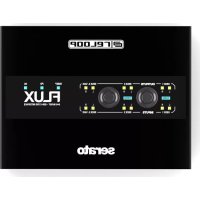
Flux - Equipo de DJ Reloop - Manual de uso y guía de instrucciones gratis
Encuentra gratis el manual del aparato Flux Reloop en formato PDF.



| Tipo de producto | Interfaz DJ USB-C DVS |
| Dimensiones (An x Pr x Al) | 160 x 120 x 34 mm |
| Peso | 0,85 kg |
| Alimentación | Bus USB (5 V, 2 A recomendado) o alimentación externa USB-C (5-20 V, 2-3 A) |
| Consumo mínimo | 400 mA |
| Potencia máxima USB-PD | 60 W |
| Potencia máxima hub USB | 2 x 0,8 A (8 W) |
| Canales de audio | 6 entradas / 6 salidas (3 estéreo) |
| Resolución de audio | 24 bits, 44,1 / 48 / 88,2 / 96 kHz |
| Relación señal/ruido (Line) | > 83 dB |
| Tasa de distorsión (Line) | < 0,03 % |
| Entrada phono | Sí, con conmutación Phono/Line |
| Función Thru | Derivación de la señal del PC para uso sin ordenador |
| Hub USB integrado | 2 puertos USB-A activos (carga de hasta 0,8 A por puerto) |
| Software incluido | Licencia Serato DJ Pro y Serato DVS |
| Actualización de firmware | Mediante aplicación Reloop (macOS/Windows, requiere Java) |
| Accesorios incluidos | 1 cable USB-C/C, 1 cable USB-C/A, 2 cables RCA, manual de usuario |
| Mantenimiento y limpieza | Usar un paño ligeramente húmedo, evitar disolventes y aerosoles |
| Seguridad | No abrir la carcasa, mantener alejado de líquidos y calor |
| Piezas de repuesto | Ninguna pieza reparable por el usuario; mantenimiento por personal calificado |
Preguntas frecuentes - Flux Reloop
Preguntas de los usuarios sobre Flux Reloop
0 pregunta sobre este aparato. Responde a las que conoces o haz la tuya.
Hacer una nueva pregunta sobre este aparato
Descarga las instrucciones para tu Equipo de DJ en formato PDF gratis! Encuentra tus instrucciones Flux - Reloop y toma tu dispositivo electrónico nuevamente en la mano. En esta página están publicados todos los documentos necesarios para el uso de su dispositivo. Flux de la marca Reloop.
MANUAL DE USUARIO Flux Reloop
Para evitar incendios o descargas eléctricas, ¡no sumerja este equipo en agua u otras sustancias líquidas! ¡Nunca abra la carcasa!
¡Conservar para su uso posterior!
www.reloop.com
Reloop Trademark
Global Distribution GmbH & Co. KG
Schuckertstr. 28
48153 Muenster / Germany
© 2023
¡ATENCIÓN! Por su propia seguridad, lea atentamente este manual de instrucciones antes de la puesta en marcha. Todas las personas involucradas en la instalación, configuración, operación, mantenimiento y servicio de este dispositivo deben estar debidamente cualificadas y observar este manual de instrucciones en detalle. Este producto cumple los requisitos de las normativas europeas y nacionales aplicables. La conformidad ha sido demostrada. Las respectivas declaraciones y documentos están depositados en el fabricante.
Antes de poner en funcionamiento este equipo le rogamos que estudie detenidamente y observe todas las instrucciones. Saque el FLUX de su embalaje. Compruebe antes de una primera puesta en funcionamiento que el aparato no ha sufrido daños visibles durante el transporte. Si detecta algún daño en el cable USB o en la carcasa, no ponga en funcionamiento el aparato. Póngase en contacto con su distribuidor especializado.
INSTRUCCIONES DE SEGURIDAD
¡PRECAUCIÓN! Tenga especial cuidado al manipular la tensión de alimentación. ¡Esta tensión puede provocar una descarga eléctrica crítica! Cualquier daño causado por la inobservancia de este manual de instrucciones excluye cualquier derecho de garantía. El fabricante no se hace responsable de los daños materiales o personales causados por un manejo inadecuado o por la inobservancia de las instrucciones de seguridad.
-Este aparato ha salido de fábrica en perfecto estado. Para mantener este estado y garantizar un funcionamiento sin riesgos, el usuario debe observar las instrucciones y advertencias de seguridad contenidas en este manual de instrucciones.
-Por razones de seguridad y certificación (CE), está prohibida la transformación y/o modificación no autorizada del aparato. Tenga en cuenta que en caso de daños causados por la modificación manual de este aparato, queda excluido cualquier derecho de garantía.
- El interior del aparato no contiene piezas que requieran mantenimiento, a excepción de las piezas desgastadas que pueden cambiarse desde el exterior. El mantenimiento debe ser realizado por personal cualificado, de lo contrario, la garantía no será válida.
-Ásegúrese de que la alimentación sólo se produzca una vez que el aparato esté completamente configurado. Conecte siempre el enchufe USB en último lugar.
-Utilice únicamente cables que cumplan la normativa. Asegúrese de que todas las clavijas y casquillos estén apretados y correctamente conectados. Consulte a su distribuidor si tiene alguna duda.
-Asegúrese de que, al instalar el producto, el cable USB no quede aplastado o dañado por bordes afilados.
-Desconecte el aparato cuando no lo utilice y antes de limpiarlo. Asegúrese de sujetar el enchufe USB por el cuerpo. No tire nunca del cable USB.
-Coloque el aparato sobre una base horizontal y estable.
-Evite cualquier golpe o impacto violento al instalar o utilizar el aparato.
-Al seleccionar el lugar de instalación, asegúrese de que el dispositivo no esté expuesto a calor excesivo, humedad y polvo. Asegúrese de que no haya cables a la vista. Pondrá en peligro su propia seguridad y la de los demás.
-No deje ningún recipiente lleno de líquido que pueda derramarse fácilmente sobre el aparato o sus inmediaciones. Si, a pesar de todo, penetraran líquidos en el interior del aparato, desconecte inmediatamente el enchufe USB. Haga revisar el dispositivo por un técnico cualificado antes de volver a utilizarlo. Los daños causados por líquidos en el interior del dispositivo quedan excluidos de la garantía.
-No utilice el dispositivo en condiciones de calor extremo (superior a 35°C) o frío extremo (inferior a 5°C). Mantenga el dispositivo alejado de la exposición directa al sol y de fuentes de calor como radiadores, hornos, etc. (incluso durante el transporte en un vehículo cerrado). No cubra nunca el ventilador ni las rejillas de ventilación. Asegúrese siempre de que haya suficiente ventilación.
-El aparato no debe ponerse en funcionamiento después de haberlo trasladado de un ambiente frío a un ambiente cálido. La condensación que se produce en ese momento puede destruir el aparato. No encienda ni utilice el aparato hasta que haya alcanzado la temperatura ambiente.
-Los mandos e interruptores no deben tratarse nunca con productos de limpieza y lubricantes en aerosol. Este aparato sólo debe limpiarse con un paño húmedo. No utilice nunca disolventes ni líquidos de limpieza a base de petróleo para limpiarlo. -En caso de traslado, el aparato debe transportarse en su embalaje original.
-En instalaciones comerciales, deben observarse las normas de prevención de accidentes estipuladas por la organización de asociaciones profesionales.
-En escuelas, centros de formación, talleres de aficionados y de autoayuda, el funcionamiento del aparato debe ser supervisado con responsabilidad por personal formado.
-Guarde este manual de instrucciones en un lugar seguro para poder consultarlo posteriormente en caso de dudas o problemas.
APLICACIÓN CONFORME A LA NORMATIVA
-Este dispositivo es una interfaz DVS USB-C profesional. La interfaz FLUX convierte la señal de control procedente de cada deck en audio digital, para enviarla por USB al software Serato DJ, que descodifica esa señal en un flujo de información basado en lo que el DJ está haciendo con el disco de control. Un „deck“ virtual reproduce los movimientos del disco de control. Los archivos de audio cargados en los decks virtuales se reproducen a través de las salidas del hardware, con cualquier manipulación del disco de control reproducida en el audio, emulando efectivamente el control del vinilo de los archivos cargados en el software.
-Si el aparato se utiliza para fines distintos de los descritos en el manual de instrucciones, pueden producirse daños en el producto, lo que conlleva la exclusión de los derechos de garantía. Además, cualquier otra aplicación que no se ajuste a la finalidad especificada alberga riesgos tales como cortocircuitos, incendios, descargas eléctricas, etc.
MANTENIMIENTO
-Compruebe periódicamente la seguridad técnica del aparato para detectar daños en el cable USB o en la carcasa, así como el desgaste de piezas de desgaste como botones e interruptores.
-Si se supone que ya no es posible un funcionamiento seguro, desconecte el aparato y asegúrelo contra un uso accidental. Desconecte siempre el cable USB de la toma de corriente.
-Desconecte el cable USB del ordenador.
-Debe suponerse que ya no es posible un funcionamiento seguro si el aparato presenta defectos visibles, si el aparato deja de funcionar, tras un almacenamiento prolongado en condiciones desfavorables o tras un esfuerzo de transporte importante.
CONTROLES

flowchart
graph TD
    A["1"] --> B["DECK 1"]
    B --> C["OUTPUTS"]
    C --> D["DECK 2"]
    D --> E["DECK 3 / AUX"]
    E --> F["4"]
    F --> G["THRU"]
    G --> H["INPUTS"]
    H --> I["DECK 2"]
    I --> J["DECK 3 / AUX"]
    J --> K["2"]
    L["1"] --> M["DECK 3 / AUX"]
    M --> N["4"]
    N --> O["THRU"]
    O --> P["INPUTS"]
    P --> Q["DECK 2"]
    Q --> R["DECK 3 / AUX"]
    R --> S["2"]
    T["567"] --> U["HUB #"]
    U --> V["PD"]
    V --> W["USB / DC"]
    X["FLUX 6-6 IN/OUT - USB-C DV5 INTERFACE"] --> Y["FLUX"]
serato
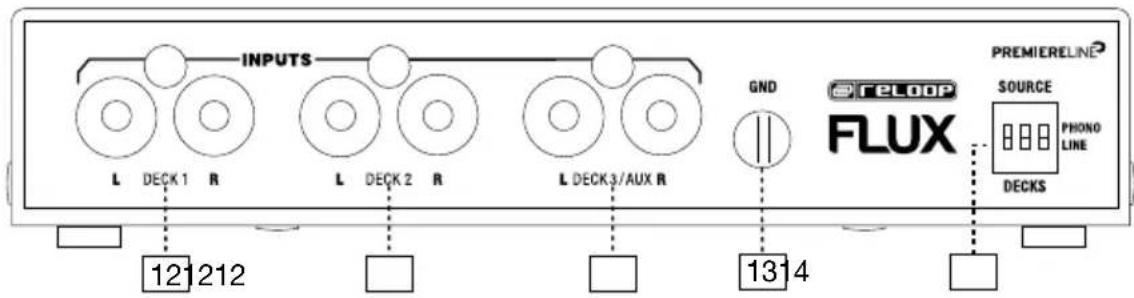
FRONTAL
text_image
INPUTS L DECK 1 R L DECK 2 R L DECK 3/AUX R GND FLUX PREMIERE LINE® SOURCE PHONO LINE DECKS 1212 1314TRASERA
text_image
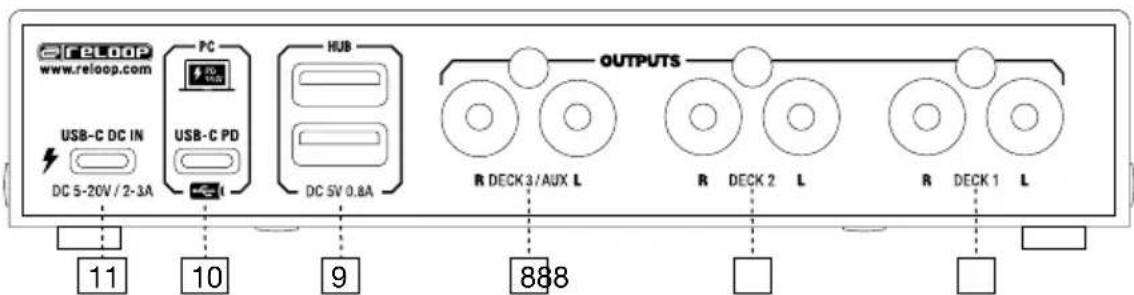
RELOOP www.reloop.com USB-C DC IN DC 5-20V / 2-3A PC USB-C PD HUB DC 5V 0.8A OUTPUTS R DECK 3/AUX L R DECK 2 L R DECK 1 L 11 10 9 888DESCRIPCIÓN
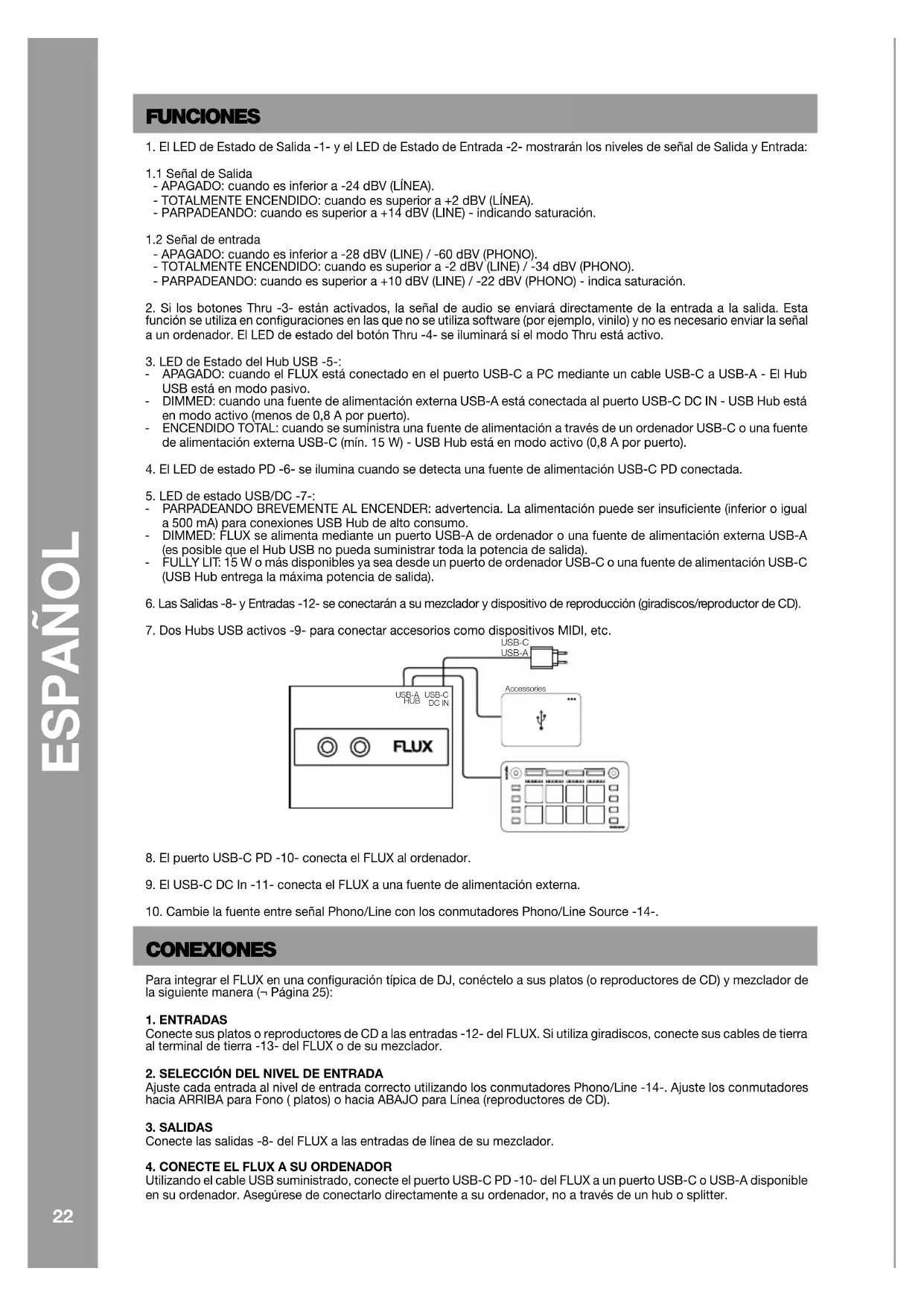
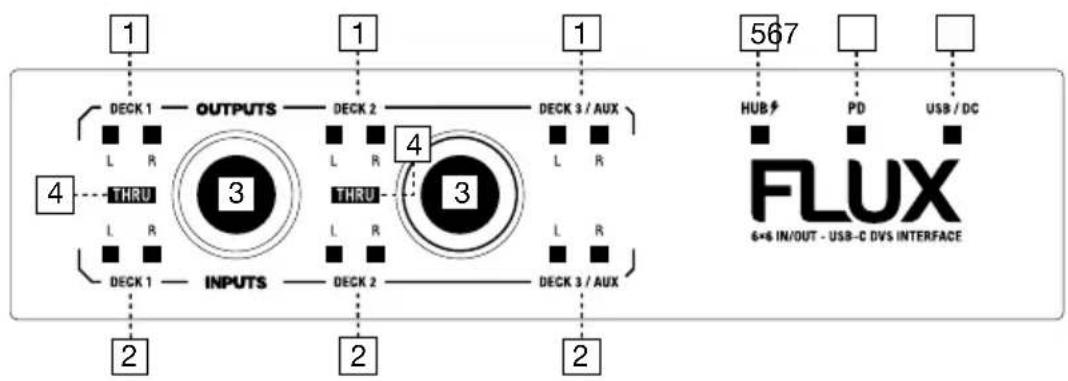
1 LED de estado de salida (deck 1 - deck 3)
2 LED de estado de entrada (Deck 1 - Deck 3)
3 Botón de „thru“ (deck 1 / deck 2)
4 LED de estado de los botones (deck 1 / deck 2)
5 LED de estado del concentrador USB
6 LED de estado PD (Power Delivery)
7 LED de estado USB/DC
8 Salida RCA (deck 1 - deck 3/AUX)
9 Concentrador USB activo (x2)
10 USB-C PD (Power Delivery)
11 Entrada USB-C CC
12 Entrada RCA (deck 1 - deck 3/AUX)
13 Terminal de tierra
14 Interruptores de fuente fono/línea
FUNCIONES
- El LED de Estado de Salida -1- y el LED de Estado de Entrada -2- mostrarán los niveles de señal de Salida y Entrada:
1.1 Señal de Salida
- APAGADO: cuando es inferior a -24 dBV (LÍNEA).
- TOTALMENTE ENCENDIDO: cuando es superior a +2 dBV (LÍNEA).
- PARPADEANDO: cuando es superior a +14 dBV (LINE) - indicando saturación.
1.2 Señal de entrada
- APAGADO: cuando es inferior a -28 dBV (LINE) / -60 dBV (PHONO).
- TOTALMENTE ENCENDIDO: cuando es superior a -2 dBV (LINE) / -34 dBV (PHONO).
-
PARPADEANDO: cuando es superior a +10 dBV (LINE) / -22 dBV (PHONO) - indica saturación.
-
Si los botones Thru -3- están activados, la señal de audio se enviará directamente de la entrada a la salida. Esta función se utiliza en configuraciones en las que no se utiliza software (por ejemplo, vinilo) y no es necesario enviar la señal a un ordenador. El LED de estado del botón Thru -4- se iluminará si el modo Thru está activo.
-
LED de Estado del Hub USB -5-:
-
APAGADO: cuando el FLUX está conectado en el puerto USB-C a PC mediante un cable USB-C a USB-A - El Hub USB está en modo pasivo.
- DIMMED: cuando una fuente de alimentación externa USB-A está conectada al puerto USB-C DC IN - USB Hub está en modo activo (menos de 0,8 A por puerto).
-
ENCENDIDO TOTAL: cuando se suministra una fuente de alimentación a través de un ordenador USB-C o una fuente de alimentación externa USB-C (mín. 15 W) - USB Hub está en modo activo (0,8 A por puerto).
-
El LED de estado PD -6- se ilumina cuando se detecta una fuente de alimentación USB-C PD conectada.
-
LED de estado USB/DC -7-:
-
PARPADEANDO BREVEMENTE AL ENCENDER: advertencia. La alimentación puede ser insuficiente (inferior o igual a 500 mA) para conexiones USB Hub de alto consumo.
- DIMMED: FLUX se alimenta mediante un puerto USB-A de ordenador o una fuente de alimentación externa USB-A (es posible que el Hub USB no pueda suministrar toda la potencia de salida).
- FULLY LIT: 15 W o más disponibles ya sea desde un puerto de ordenador USB-C o una fuente de alimentación USB-C (USB Hub entrega la máxima potencia de salida).
- Las Salidas -8- y Entradas -12- se conectarán a su mezclador y dispositivo de reproducción (giradiscos/reproductor de CD).
- Dos Hubs USB activos -9- para conectar accesorios como dispositivos MIDI, etc.
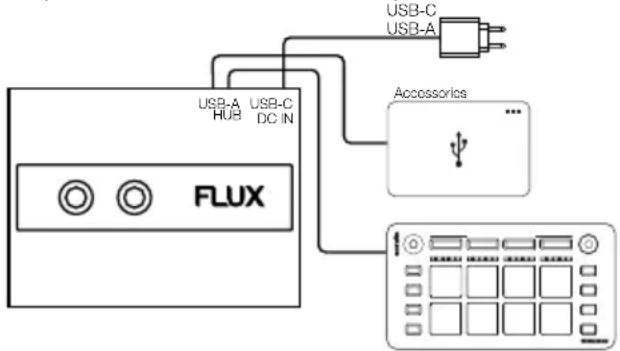
- El puerto USB-C PD -10- conecta el FLUX al ordenador.
- El USB-C DC In -11- conecta el FLUX a una fuente de alimentación externa.
- Cambie la fuente entre señal Phono/Line con los conmutadores Phono/Line Source -14-.
CONEXIONES
Para integrar el FLUX en una configuración típica de DJ, conéctelo a sus platos (o reproductores de CD) y mezclador de la siguiente manera (¬ Página 25):
1. ENTRADAS
Conecte sus platos o reproductores de CD a las entradas -12- del FLUX. Si utiliza giradiscos, conecte sus cables de tierra al terminal de tierra -13- del FLUX o de su mezclador.
2. SELECCIÓN DEL NIVEL DE ENTRADA
Ajuste cada entrada al nivel de entrada correcto utilizando los conmutadores Phono/Line -14-. Ajuste los conmutadores hacia ARRIBA para Fono ( platos) o hacia ABAJO para Línea (reproductores de CD).
3. SALIDAS
Conecte las salidas -8- del FLUX a las entradas de línea de su mezclador.
4. CONECTE EL FLUX A SU ORDENADOR
Utilizando el cable USB suministrado, conecte el puerto USB-C PD -10- del FLUX a un puerto USB-C o USB-A disponible en su ordenador. Asegúrese de conectarlo directamente a su ordenador, no a través de un hub o splitter.
FUENTE DE ALIMENTACIÓN
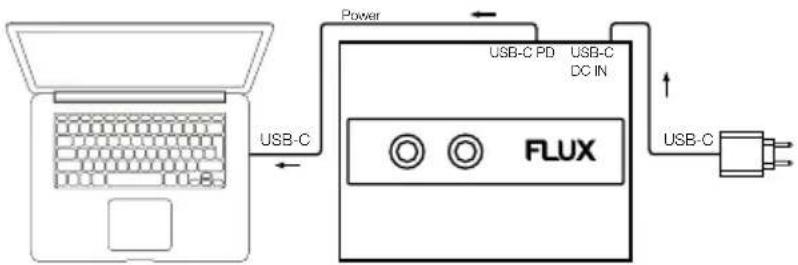
Si el FLUX está conectado a una fuente de alimentación externa a través de la entrada USB-C DC IN -11-, se autoalimenta y no utiliza la alimentación del puerto USB-C PD. Si no se suministra alimentación externa, el FLUX se alimentará del puerto USB de su ordenador.
Si su ordenador se alimenta a través de USB-C, puede alimentarlo con el FLUX conectando el FLUX a la alimentación externa a través de la entrada USB-C DC IN -11-.
flowchart
graph LR
    A["Laptop"] -->|USB-C| B["FLUX"]
    B -->|Power| C["USB-C PD"]
    B -->|Power| D["USB-C DC IN"]
    B --> E["USB-C"]
Debe conectar una fuente de alimentación externa para utilizar las salidas Thru sin ordenador. Los Thrus se activan y desactivan mediante los botones de la interfaz.
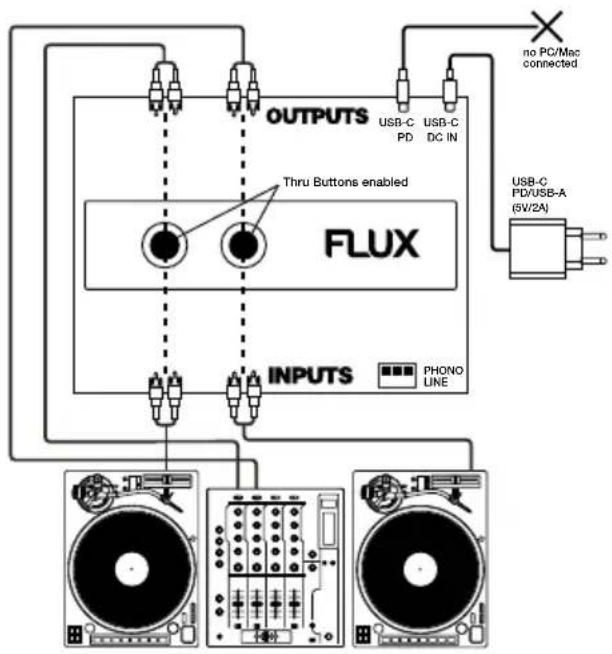
flowchart
graph TD
    A["OUTPUTS"] --> B["FLUX"]
    B --> C["PHONO LINE"]
    C --> D["USB-C PD/USB-A (5W2A)"]
    D --> E["USB-C DC IN"]
    E --> F["no PC/Mac connected"]
    B --> G["THRU Buttons enabled"]
    G --> H["OUTPUTS"]
    style A fill:#f9f,stroke:#333
    style B fill:#ccf,stroke:#333
    style C fill:#cfc,stroke:#333
    style D fill:#fcc,stroke:#333
    style E fill:#cff,stroke:#333
    style F fill:#ffc,stroke:#333
    style G fill:#fff,stroke:#333
    style H fill:#fff,stroke:#333
Si el ordenador está conectado y activa las salidas Thru, la señal se enviará directamente de las entradas a las salidas, sin pasar por el ordenador. [Thru Grafik mit PC]
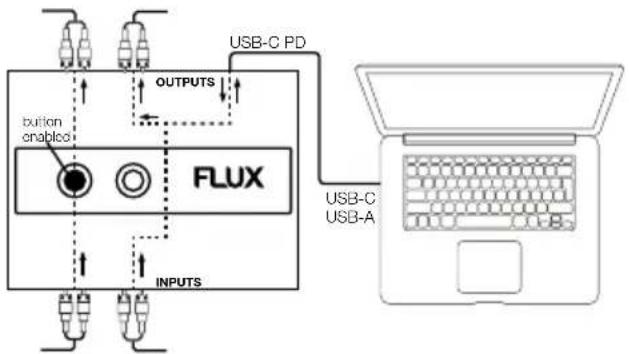
text_image
OUTPUTS button onabcc FLUX INPUTS USB-C PD USB-C USB-ASERATO DJ PRO Y SERATO DVS
El FLUX incluye una licencia integrada de Serato DJ Pro y Serato DVS. Descarga Serato DJ Pro desde aquí: https://serato.com/dj/pro/downloads Consulte las especificaciones recomendadas en la página de descarga.
Una vez instalado Serato DJ Pro en tu ordenador, el software se activará automáticamente cuando conectes el FLUX. Puede iniciar sesión con una cuenta Serato existente o crear una nueva. Si utiliza Windows, Serato DJ Pro le pedirá que instale el controlador ASIO necesario. Haz clic en „Instalar“ para continuar. Si esto no funciona, también puedes descargar e instalar manualmente el controlador desde aquí:
FLUX ASIO driver (sólo Windows): www.reloop.com/reloop-flux
Si tienes problemas con el seguimiento de la aguja, consulta el siguiente artículo en el sitio web de Serato: https://support.serato.com/hc/en-us/articles/202552220-Diagnosing-the-Scope-Views
ACTUALIZACIÓN DEL FIRMWARE
Por favor, compruebe si hay actualizaciones de firmware disponibles en www.reloop.com/reloop-flux
Instrucciones de actualización para macOS y Windows
Antes de proceder, por favor asegúrese de que ha instalado la última versión de Java Runtime Environment (JRE). Puede descargar e instalar Java desde el siguiente enlace: https://www.java.com/en/download/
Nota: Si utiliza Microsoft EDGE, es posible que no pueda descargar la aplicación Java (JRE). En ese caso, utilice otro navegador para la descarga.
Después de instalar Java (JRE), realice los siguientes pasos:
-
Por favor, asegúrese de que Serato DJ Pro o cualquier otra aplicación está cerrada antes de realizar la actualización.
-
Conecte el FLUX a su ordenador a través de USB.
-
Inicie la aplicación ReloopFirmwareUpdateApp*, haga clic en „Open“ y seleccione el archivo de firmware „FLUX_V***. bin“ del paquete de descarga. Verás la versión de firmware instalada actualmente y la nueva versión mostrada dentro del actualizador.
-
Haz clic en „Iniciar“ y espera a que se realice la actualización (tarda aproximadamente 3\~5 minutos).
-
Una vez finalizada, haga clic en „Cerrar“.
El firmware del dispositivo se ha actualizado correctamente y el FLUX está listo para su uso.
Nota: En caso de algún problema o si la actualización tarda más de 20 minutos, desconecte el dispositivo y repita las instrucciones anteriores.
*: Si recibe un mensaje de advertencia en macOS, proceda de la siguiente manera:
-
Entra en las preferencias del sistema haciendo clic en el icono de Apple y selecciona „Preferencias del sistema“.
-
Selecciona „Seguridad y privacidad“ y asegúrate de que la pestaña „General“ está seleccionada.
-
Haga clic en „Permitir“.
Ahora debería abrirse la aplicación de actualización. Si no es así, haga doble clic en la aplicación ReloopFirmwareUpdateApp.
DATOS TÉCNICOS
ALIMENTACIÓN:
- Alimentado por bus USB: Sí
- Potencia recomendada: 2 A o superior
- Potencia mínima: 400 mA
- Potencia máxima del USB-PD: 60 W
- Potencia máxima del concentrador USB 2 x 0,8 A = 8 W
- Fuente de alimentación externa USB (tipo A o C) admitida: 5 V/1 A - 20 V/3 A
- Prioridad de alimentación: Autoalimentación FLUX -> Hub USB -> PD (a PC)
AUDIO:
- Relación señal/ruido (nivel de referencia de salida 1 kHz, +4 dB):
- Deck In (entrada de señal LINE: 0 dBV): > 83 dB
- Deck In (entrada de señal PHONO: -32 dBV): > 73 dB
- THD + N:
- Entrada de señal LINE: -4 dBV @1K / < 0,03% (1 kHz,+0 dB)
- Entrada de señal PHONO: -36 dBV @1K / < 0,05% (1 kHz,+0 dB, RIAA inversa)
- Ganancia máxima:
- Entrada Deck (LINE): +4 dB ± 2 dB
- Entrada Deck (PHONO): +36 dB ± 2 dB
- Entrada máxima (1 kHz, THD=1%):
- Deck In (LINE): > +7 dBV
- Entrada Deck (PHONO): > -25 dBV
- Salida máxima (1 kHz, THD=1%):
Salida Deck: > +11 dBV
USB:
- Interfaz de audio USB con 24 bits/44.1 kHz, 48 kHz, 88.2 kHz, 96 kHz
- USB 2.0 de alta velocidad (480 Mbit/s)
- Class-Compliant
- Protocolo USB Power Delivery 3.0
GENERALIDADES:
- Dimensiones (AnxPrxAl): 160 x 120 x 34 mm
- Peso: 0,85 kg
ACCESORIOS:
- Manual del usuario
- 1x cable USB tipo C/C
- 1x cable USB tipo C/A
- 2x cables RCA
SERVICIO Y ASISTENCIA
Si tiene preguntas o problemas técnicos, consulte nuestras preguntas frecuentes o solicite un ticket de asistencia: https://www.reloop.com/faqs/
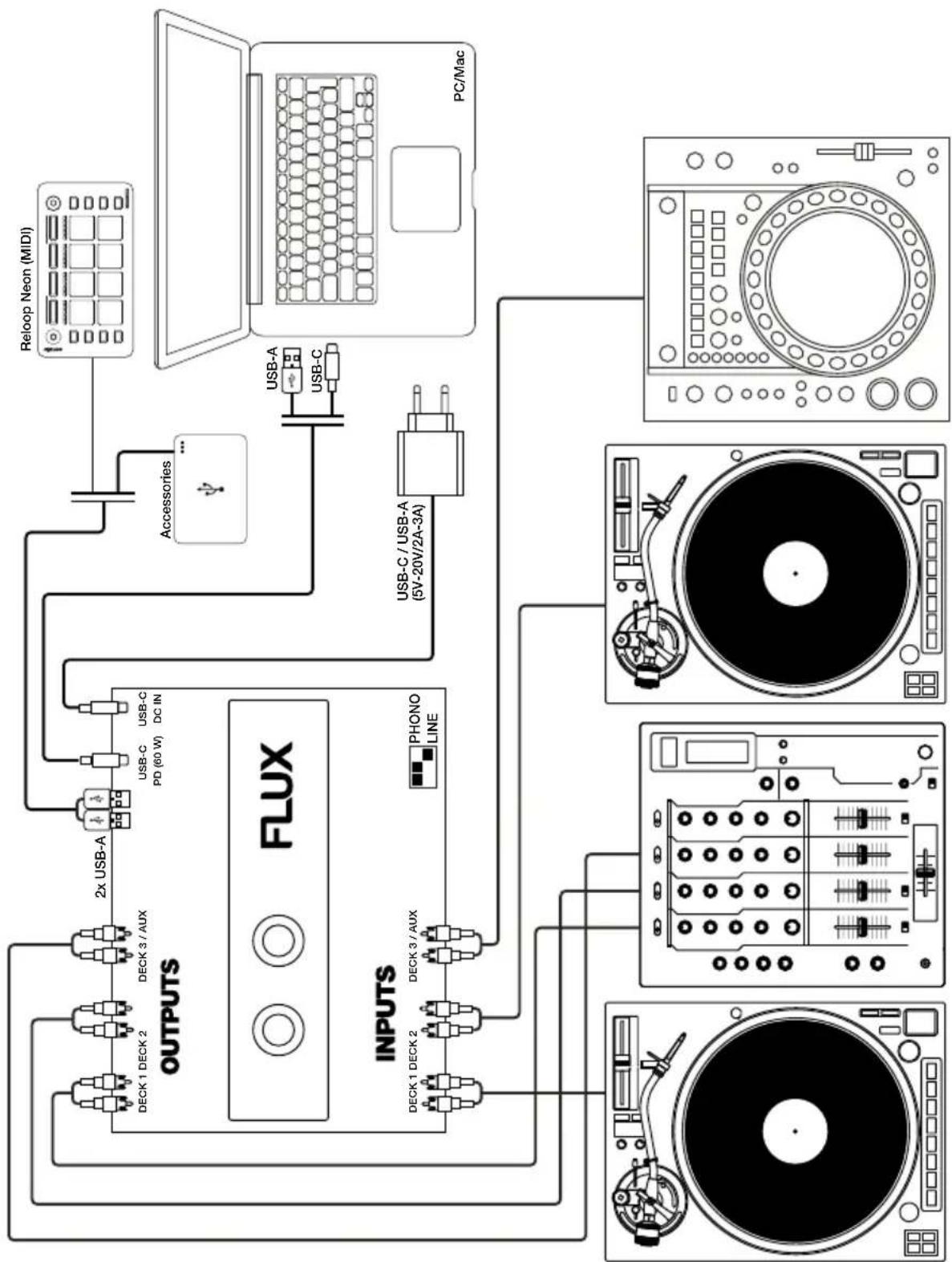
flowchart
graph TD
    A["OUTPUTS"] -->|2x USB-A| B["FLUX"]
    A --> C["INPUTS"]
    C --> D["PC/Mac"]
    D --> E["PC/Mac"]
    A --> F["DECK 1 DECK 2"]
    A --> G["DECK 3 / AUX"]
    A --> H["USB-C PD (60 W)"]
    A --> I["USB-C DC IN"]
    A --> J["PHONO LINE"]
    A --> K["RESER"]
    K --> L["Reloop Neon (MIDI)"]
    K --> M["Accessories"]
    K --> N["USB-A USB-C"]
    K --> O["USB-C / USB-A (5V-20V/2A-3A)"]
ESPAÑOL
Reservado el derecho para realizar modificaciones técnicas.
Todas las imágenes son similares.
No se asumirá la responsabilidad por errores de impresión.