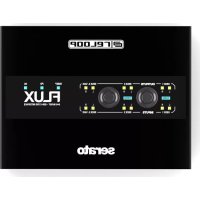
Flux - DJ-Ausrüstung Reloop - Kostenlose Bedienungsanleitung
Finden Sie kostenlos die Bedienungsanleitung des Geräts Flux Reloop als PDF.

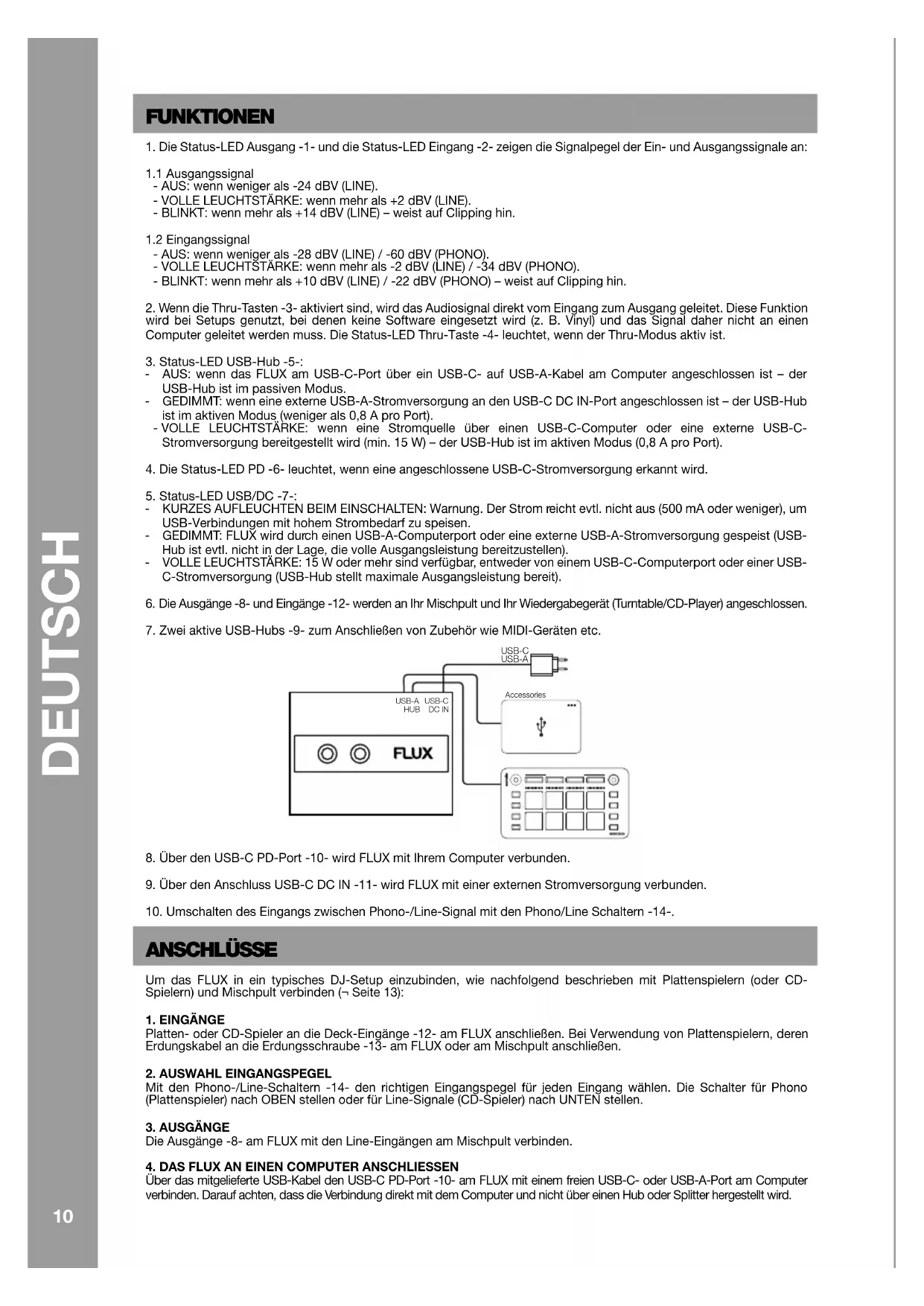


| Produkttyp | DJ-Interface USB-C DVS |
| Abmessungen (L x B x H) | 160 x 120 x 34 mm |
| Gewicht | 0,85 kg |
| Stromversorgung | USB-Bus (5 V, 2 A empfohlen) oder externes USB-C-Netzteil (5-20 V, 2-3 A) |
| Minimaler Stromverbrauch | 400 mA |
| Max. USB-PD-Leistung | 60 W |
| Max. USB-Hub-Leistung | 2 x 0,8 A (8 W) |
| Audio-Kanäle | 6 Eingänge / 6 Ausgänge (3 Stereo) |
| Audio-Auflösung | 24 bits, 44,1 / 48 / 88,2 / 96 kHz |
| Signal-Rauschabstand (Line) | > 83 dB |
| Klirrfaktor (Line) | < 0,03 % |
| Phono-Eingang | Ja, mit Phono/Line-Umschaltung |
| Thru-Funktion | PC-Signalumgehung zur Nutzung ohne Computer |
| Integrierter USB-Hub | 2 aktive USB-A-Anschlüsse (Ladung bis 0,8 A pro Anschluss) |
| Enthaltene Software | Serato DJ Pro- und Serato DVS-Lizenz |
| Firmware-Update | Über Reloop-App (macOS/Windows, erfordert Java) |
| Mitgeliefertes Zubehör | 1 USB-C/C-Kabel, 1 USB-C/A-Kabel, 2 RCA-Kabel, Bedienungsanleitung |
| Pflege und Reinigung | Mit leicht feuchtem Tuch reinigen, Lösungsmittel und Sprays vermeiden |
| Sicherheit | Gehäuse nicht öffnen, von Flüssigkeiten und Hitze fernhalten |
| Ersatzteile | Keine vom Benutzer reparierbaren Teile; Wartung durch qualifiziertes Personal |
Häufig gestellte Fragen - Flux Reloop
Benutzerfragen zu Flux Reloop
0 Frage zu diesem Gerät. Beantworten Sie die, die Sie kennen, oder stellen Sie Ihre eigene.
Eine neue Frage zu diesem Gerät stellen
Laden Sie die Anleitung für Ihr DJ-Ausrüstung kostenlos im PDF-Format! Finden Sie Ihr Handbuch Flux - Reloop und nehmen Sie Ihr elektronisches Gerät wieder in die Hand. Auf dieser Seite sind alle Dokumente veröffentlicht, die für die Verwendung Ihres Geräts notwendig sind. Flux von der Marke Reloop.
BEDIENUNGSANLEITUNG Flux Reloop
Um Feuer oder einen elektrischen Schock zu vermeiden, setzen Sie dieses Gerät nicht Wasser oder Flüssigkeiten aus! Öffnen Sie niemals das Gehäuse!
ATTENTION!
Für weiteren Gebrauch aufbewahren!
ACHTUNG! Lesen Sie sich vor der ersten Inbetriebnahme zur eigenen Sicherheit diese Bedienungsanleitung sorgfältig durch! Alle Personen, die mit der Aufstellung, Inbetriebnahme, Bedienung, Wartung und Instandhaltung dieses Gerätes zu tun haben, müssen entsprechend qualifiziert sein und diese Betriebsanleitung genau beachten. Dieses Produkt erfüllt die Anforderungen der geltenden europäischen und nationalen Richtlinien, die Konformität wurde nachgewiesen, die entsprechenden Erklärungen und Unterlagen sind beim Hersteller hinterlegt.
Vor Inbetriebnahme bitten wir Sie, alle Anweisungen sorgfältig zu studieren und zu befolgen. Nehmen Sie das Reloop FLUX Interface aus der Verpackung. Bitte überprüfen Sie vor der ersten Inbetriebnahme, ob kein offensichtlicher Transportschaden vorliegt. Sollten Sie Schäden am USB-Kabel oder am Gehäuse entdecken, nehmen Sie das Gerät nicht in Betrieb und setzen Sie sich bitte mit Ihrem Fachhändler in Verbindung.
SICHERHEITSHINWEISE
ACHTUNG! Seien Sie besonders vorsichtig beim Umgang mit Netzspannung. Bei dieser Spannung können Sie einen lebensgefährlichen elektrischen Schlag erhalten! Bei Schäden, die durch Nichtbeachtung dieser Bedienungsanleitung verursacht werden, erlischt jeder Gewährleistungsanspruch. Bei Sach- oder Personenschäden, die durch unsachgemäße Handhabung oder Nichtbeachtung der Sicherheitshinweise verursacht werden, übernimmt der Hersteller keine Haftung.
- Dieses Gerät hat das Werk in einwandfreiem Zustand verlassen. Um diesen Zustand zu erhalten und einen gefahrlosen Betrieb sicherzustellen, muss der Anwender unbedingt die Sicherheitshinweise und die Warnvermerke beachten, die in dieser Gebrauchsanleitung enthalten sind.
-Aus Sicherheits- und Zulassungsgründen (CE) ist das eigenmächtige Umbauen und/oder Verändern des Gerätes nicht gestattet. Beachten Sie bitte, dass Schäden, die durch manuelle Veränderungen an diesem Gerät verursacht werden, nicht unter den Gewährleistungsanspruch fallen. - Im Geräteinneren befinden sich keine zu wartenden Teile, ausgenommen die von außen austauschbaren Verschleißteile. Die Wartung darf nur von fachkundigem Personal durchgeführt werden, ansonsten verfällt die Gewährleistung!
- Stellen Sie sicher, dass die Stromversorgung erst nach dem Aufbau des Gerätes erfolgt. Den USB-Stecker immer als letztes einstecken.
-Benutzen Sie nur vorschriftsmäßige Kabel. Achten Sie darauf, dass alle Stecker und Buchsen fest angeschraubt und richtig angeschlossen sind. Bei Fragen wenden Sie sich bitte an Ihren Händler. - Stellen Sie sicher, dass beim Aufstellen des Produktes das USB-Kabel nicht gequetscht oder durch scharfe Kanten beschädigt wird.
-Trennen Sie das Gerät bei Nichtbenutzung und vor jeder Reinigung vom Netz! Fassen Sie dazu den USB-Stecker an der Grifffläche an und ziehen Sie niemals an der USB-Leitung!
-Stellen Sie das Gerät auf einer horizontalen und stabilen, schwerentflammbaren Unterlage auf.
-Vermeiden Sie Erschütterungen und jegliche Gewaltanwendung bei der Installation oder Inbetriebnahme des Gerätes.
-Achten Sie bei der Wahl des Installationsortes darauf, dass das Gerät nicht zu großer Hitze, Feuchtigkeit und Staub ausgesetzt wird. Vergewissern sie sich, dass keine Kabel frei herumliegen. Sie gefährden Ihre und die Sicherheit Dritter!
-Stellen Sie keine Flüssigkeitsbehälter, die leicht umfallen können, auf dem Gerät oder in dessen Nähe ab. Falls doch einmal Flüssigkeit in das Geräteinnere gelangen sollte, sofort den USB-Stecker ziehen. Lassen Sie das Gerät von einem qualifizierten Servicetechniker prüfen, bevor es erneut genutzt wird. Beschädigungen, die durch Flüssigkeiten im Gerät hervorgerufen wurden, sind von der Gewährleistung ausgeschlossen. - Betreiben Sie das Gerät nicht in extrem heißen (über 35°C) oder extrem kalten (unter 5°C) Umgebungen. Halten Sie das Gerät von direktem Sonnenlicht und von Wärmequellen wie Heizkörpern, Öfen, usw. (auch beim Transport in geschlossenen Wagen) fern.
-Das Gerät darf nicht in Betrieb genommen werden, wenn es von einem kalten Raum in einen warmen Raum gebracht wurde. Das dabei entstehende Kondenswasser kann unter Umständen Ihr Gerät zerstören. Lassen Sie das Gerät solange uneingeschaltet, bis es Zimmertemperatur erreicht hat! - Regler und Schalter sollten niemals mit Sprühreinigungsmitteln und Schmiermitteln behandelt werden. Dieses Gerät sollte nur mit einem feuchten Tuch gereinigt werden, verwenden Sie niemals Lösungsmittel oder Waschbenzin zum Reinigen.
-Bei Umzügen sollte das Gerät im ursprünglichen Versandkarton transportiert werden.
-In gewerblichen Einrichtungen sind die Unfallverhütungsvorschriften des Verbandes der gewerblichen Berufsgenossenschaft zu beachten.
-In Schulen, Ausbildungseinrichtungen, Hobby- oder Selbsthilfewerkstätten ist das Betreiben des Gerätes durch geschultes Personal verantwortlich zu überwachen.
-Heben Sie diese Bedienungsanleitung für spätere Fragen und Probleme gut auf.
BESTIMMUNGSGEMÄSSE VERWENDUNG
- Dieses Gerät ist ein professionelles USB-C DVS-Interface. Das FLUX Interface wandelt das von jedem Deck kommende Steuersignal in ein digitales Audiosignal um, das über USB an die Serato DJ-Software gesendet wird. Ein virtuelles „Deck“ ahmt die Bewegungen der Control Vinyl nach. Auf die virtuellen Decks geladene Audiodateien werden dann über die Ausgänge der Hardware wiedergegeben, wobei jede Manipulation der Control Vinyl auf dem Audiomaterial wiedergegeben wird, wodurch die Vinylsteuerung der in die Software geladenen Dateien effektiv emuliert wird.
-Wird das Gerät für andere als die in der Bedienungsanleitung beschriebenen Zwecke verwendet, kann es zu Schäden am Produkt kommen, die zum Ausschluss der Garantieansprüche führen. Darüber hinaus birgt jede andere Anwendung, die nicht dem angegebenen Zweck entspricht, Risiken wie Kurzschlüsse, Brände, elektrische Schläge usw.
WARTUNG
-Überprüfen Sie regelmäßig die technische Sicherheit des Gerätes auf Beschädigungen des Netzkabels oder des Gehäuses, sowie auf die Abnutzung von Verschleißteilen wie Dreh- und Schieberegfern.
-Wenn anzunehmen ist, dass ein gefahrloser Betrieb nicht mehr möglich ist, so ist das Gerät außer Betrieb zu setzen und gegen unbeabsichtigten Betrieb zu sichern.
-Es ist anzunehmen, dass ein gefahrloser Betrieb nicht mehr möglich ist, wenn das Gerät sichtbare Beschädigungen aufweist, das Gerät nicht mehr funktioniert, nach längerer Lagerung unter ungünstigen Verhältnissen oder nach schweren Transportbeanspruchungen.
STEUERELEMENTE

flowchart
graph TD
    A["1"] --> B["DECK 1"]
    B --> C["OUTPUTS"]
    C --> D["DECK 2"]
    D --> E["DECK 3 / AUX"]
    E --> F["4"]
    F --> G["THRU"]
    G --> H["INPUTS"]
    H --> I["DECK 2"]
    I --> J["DECK 3 / AUX"]
    J --> K["2"]
    L["1"] --> M["DECK 3 / AUX"]
    M --> N["4"]
    N --> O["THRU"]
    O --> P["INPUTS"]
    P --> Q["DECK 2"]
    Q --> R["DECK 3 / AUX"]
    R --> S["2"]
    T["567"] --> U["HUB #"]
    U --> V["PD"]
    V --> W["USB / DC"]
    X["FLUX 6-6 IN/OUT - USB-C DV5 INTERFACE"] --> Y["FLUX"]
serato
VORDERSEITE
text_image
INPUTS L DECK 1 R L DECK 2 R L DECK 3/AUX R GND FLUX PREMIERE LINE® SOURCE PHONO LINE DECKS 12 1212 13 14RÜCKSEITE
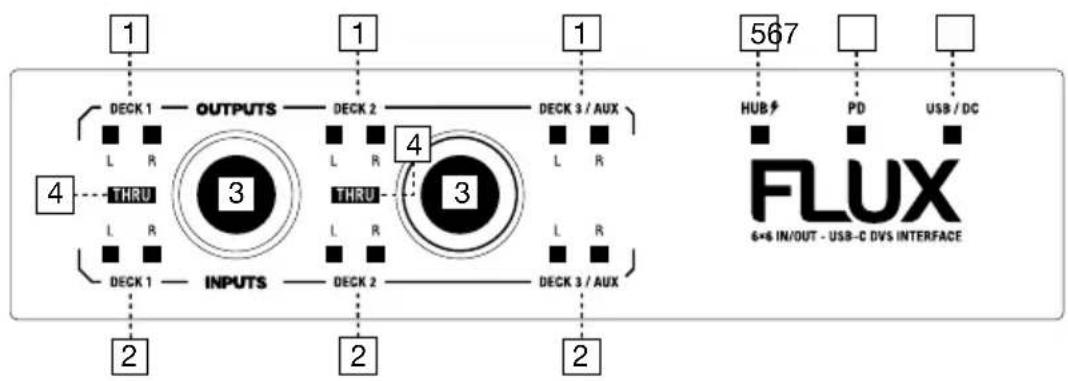
- Die Status-LED Ausgang -1- und die Status-LED Eingang -2- zeigen die Signalpegel der Ein- und Ausgangssignale an:
1.1 Ausgangssignal
- AUS: wenn weniger als -24 dBV (LINE).
- VOLLE LEUCHTSTÄRKE: wenn mehr als +2 dBV (LINE).
- BLINKT: wenn mehr als +14 dBV (LINE) – weist auf Clipping hin.
1.2 Eingangssignal
- AUS: wenn weniger als -28 dBV (LINE) / -60 dBV (PHONO).
- VOLLE LEUCHTŠTÄRKE: wenn mehr als -2 dBV (LINE) / -34 dBV (PHONO).
-
BLINKT: wenn mehr als +10 dBV (LINE) / -22 dBV (PHONO) – weist auf Clipping hin.
-
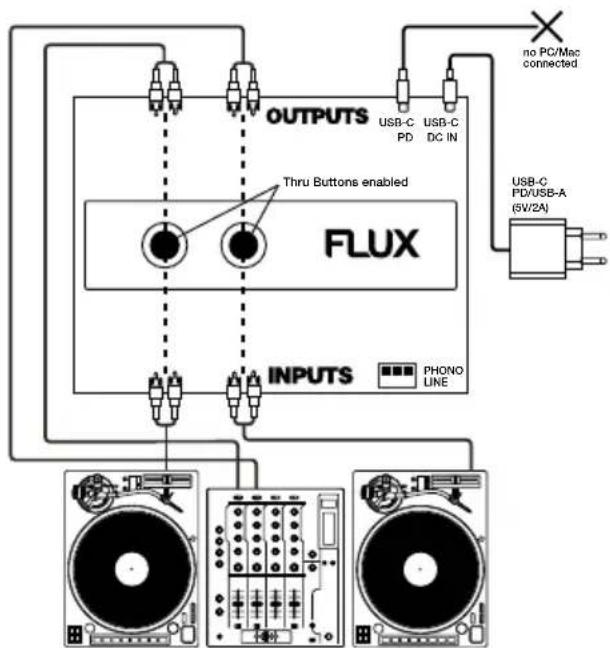
Wenn die Thru-Tasten -3- aktiviert sind, wird das Audiosignal direkt vom Eingang zum Ausgang geleitet. Diese Funktion wird bei Setups genutzt, bei denen keine Software eingesetzt wird (z. B. Vinyl) und das Signal daher nicht an einen Computer geleitet werden muss. Die Status-LED Thru-Taste -4- leuchtet, wenn der Thru-Modus aktiv ist.
-
Status-LED USB-Hub -5-:
-
AUS: wenn das FLUX am USB-C-Port über ein USB-C- auf USB-A-Kabel am Computer angeschlossen ist – der USB-Hub ist im passiven Modus.
- GEDIMMT: wenn eine externe USB-A-Stromversorgung an den USB-C DC IN-Port angeschlossen ist – der USB-Hub ist im aktiven Modus (weniger als 0,8 A pro Port).
- VOLLE LEUCHTSTÄRKE: wenn eine Stromquelle über einen USB-C-Computer oder eine externe USB-C-Stromversorgung bereitgestellt wird (min. 15 W) – der USB-Hub ist im aktiven Modus (0,8 A pro Port).
- Die Status-LED PD -6- leuchtet, wenn eine angeschlossene USB-C-Stromversorgung erkannt wird.
- Status-LED USB/DC -7-:
- KURZES AUFLEUCHTEN BEIM EINSCHALTEN: Warnung. Der Strom reicht evtl. nicht aus (500 mA oder weniger), um USB-Verbindungen mit hohem Strombedarf zu speisen.
- GEDIMMT: FLUX wird durch einen USB-A-Computerport oder eine externe USB-A-Stromversorgung gespeist (USB-Hub ist evtl. nicht in der Lage, die volle Ausgangsleistung bereitzustellen).
- VOLLE LEUCHTSTÄRKE: 15 W oder mehr sind verfügbar, entweder von einem USB-C-Computerport oder einer USB-C-Stromversorgung (USB-Hub stellt maximale Ausgangsleistung bereit).
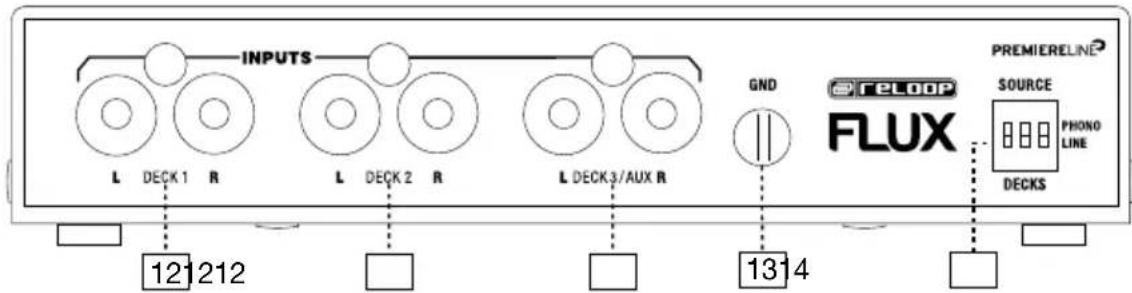
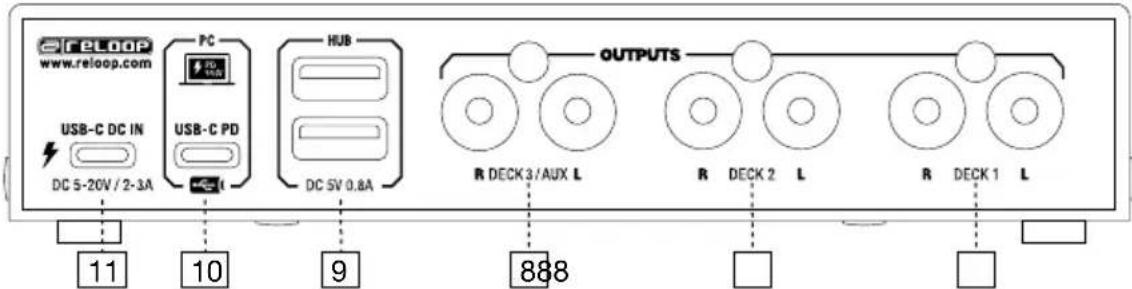
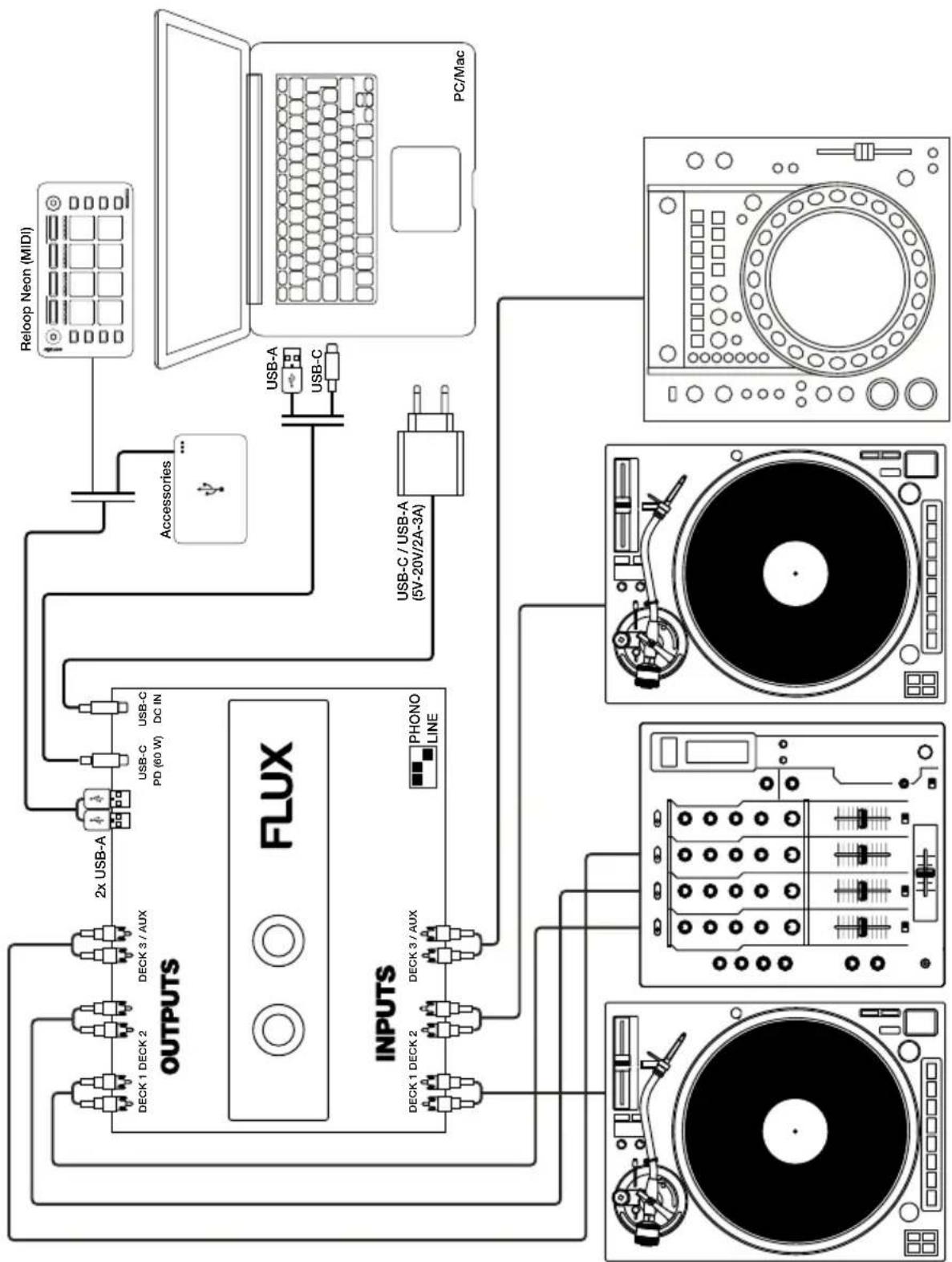
- Die Ausgänge -8- und Eingänge -12- werden an Ihr Mischpult und Ihr Wiedergabegerät (Turntable/CD-Player) angeschlossen.
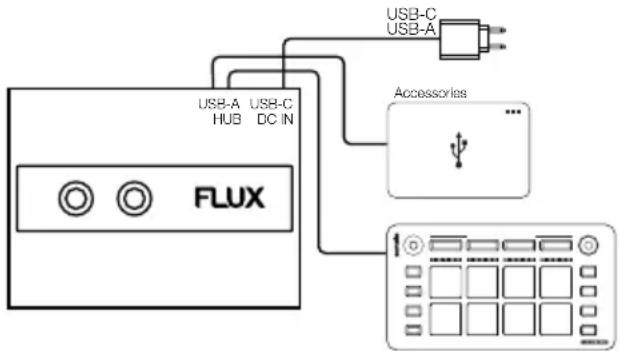
- Zwei aktive USB-Hubs -9- zum Anschließen von Zubehör wie MIDI-Geräten etc.
flowchart
graph TD
    A["FLUX"] --> B["USB-A"]
    A --> C["USB-C"]
    A --> D["HUB"]
    A --> E["DC IN"]
    F["Accessories"] --> G["USB-A"]
    F --> H["USB-C"]
    F --> I["..."]
- Über den USB-C PD-Port -10- wird FLUX mit Ihrem Computer verbunden.
- Über den Anschluss USB-C DC IN -11- wird FLUX mit einer externen Stromversorgung verbunden.
- Umschalten des Eingangs zwischen Phono-/Line-Signal mit den Phono/Line Schaltern -14-.
ANSCHLÜSSE
Um das FLUX in ein typisches DJ-Setup einzubinden, wie nachfolgend beschrieben mit Plattenspielern (oder CD-Spielern) und Mischpult verbinden ( Seite 13):
1. EINGÄNGE
Platten- oder CD-Spieler an die Deck-Eingänge -12- am FLUX anschließen. Bei Verwendung von Plattenspielern, deren Erdungskabel an die Erdungsschraube -13- am FLUX oder am Mischpult anschließen.
2. AUSWAHL EINGANGSPEGEL
Mit den Phono-/Line-Schaltern -14- den richtigen Eingangspegel für jeden Eingang wählen. Die Schalter für Phono (Plattenspieler) nach OBEN stellen oder für Line-Signale (CD-Spieler) nach UNTEN stellen.
3. AUSGÄNGE
Die Ausgänge -8- am FLUX mit den Line-Eingängen am Mischpult verbinden.
4. DAS FLUX AN EINEN COMPUTER ANSCHLIESSEN
Über das mitgelieferte USB-Kabel den USB-C PD-Port -10- am FLUX mit einem freien USB-C- oder USB-A-Port am Computer verbinden. Darauf achten, dass die Verbindung direkt mit dem Computer und nicht über einen Hub oder Splitter hergestellt wird.
STROMVERSORGUNG
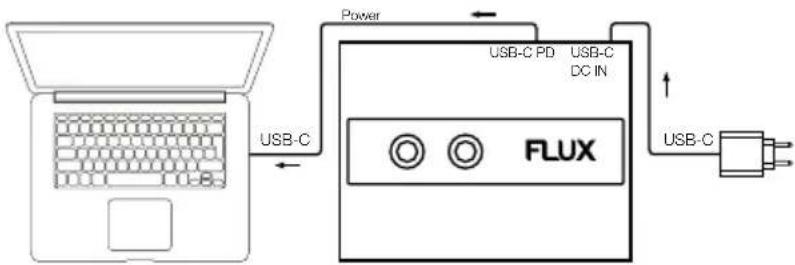
Wenn das FLUX über den Anschluss USB-C- DC IN -11- mit einer externen Stromversorgung verbunden ist, verfügt es über eine eigene Speisung und bezieht keinen Strom über den USB-C PD-Port. Wenn keine externe Stromversorgung bereitgestellt wird, bezieht das FLUX Strom über den USB-Port am Computer.
Wenn der Computer über USB-C betrieben wird, können Sie ihn über das FLUX versorgen, indem Sie FLUX über den Anschluss USB-C DC IN -11- an eine externe Stromquelle anschließen.
flowchart
graph LR
    A["Laptop"] -->|USB-C| B["DC IN"]
    B --> C["USB-C PD"]
    B --> D["USB-C DC IN"]
    C --> E["Power"]
    D --> E
    E --> F["USB-C"]
Sie müssen eine externe Stromversorgung anschließen, um die Thru-Ausgänge ohne Computer verwenden zu können. Die Thru-Kanäle werden über die entsprechenden Schalter auf dem Interface ein- und ausgeschaltet.
flowchart
graph TD
    A["OUTPUTS"] --> B["USB-C PD"]
    A --> C["USB-C DC IN"]
    D["INPUTS"] --> E["PHONO LINE"]
    F["USB-C PD/USB-A (5V/2A)"] --> G["no PC/Mac connected"]
    H["THRU Buttons enabled"] --> I["FLUX"]
    style A fill:#f9f,stroke:#333
    style D fill:#ccf,stroke:#333
    style F fill:#cfc,stroke:#333
    style H fill:#fcc,stroke:#333
Wenn ein Computer angeschlossen ist und die Thru-Ausgänge aktiviert werden, wird das Signal von den Eingängen direkt zu den Ausgängen geleitet, wobei der Signalfluss zum Computer umgangen wird.
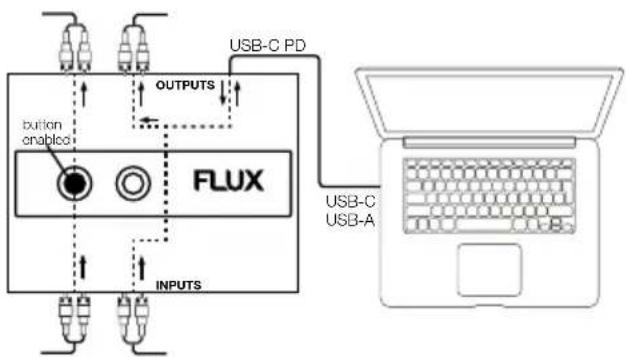
text_image
OUTPUTS button enabled FLUX INPUTS USB-C PD USB-C USB-ASERATO DJ PRO & SERATO DVS
Das FLUX beinhaltet eine integrierte Lizenz für Serato DJ Pro und Serato DVS. Serato DJ Pro kann hier heruntergeladen werden: https://serato.com/dj/pro/downloads Bitte die empfohlenen Spezifikationen auf der Download-Seite beachten.
Nachdem Serato DJ Pro auf dem Computer installiert wurde, aktiviert sich die Software beim Anschließen des FLUX von selbst. Es ist möglich, sich mit einem bestehenden Serato Konto anzumelden oder ein neues Konto anzulegen. Bei Verwendung von Windows fordert Serato DJ Sie zum Installieren des erforderlichen ASIO-Treibers auf. Zum Fortfahren auf „Installieren“ klicken. Wenn dies nicht funktioniert, kann der Treiber unter folgendem Link auch manuell heruntergeladen und installiert werden:
Wenn es Probleme bei der Nadelerfassung gibt, können Sie folgenden Artikel auf der Serato Webseite zur Hilfe heranziehen: https://support.serato.com/hc/en-us/articles/202552220-Diagnosing-the-Scope-Views
FIRMWARE-AKTUALISIERUNG
!! Bitte unter www.reloop.com/reloop-flux auf Firmware-Aktualisierungen prüfen!!
Anweisungen zur Aktualisierung für macOS und Windows
Vor dem Fortfahren bitte sicherstellen, dass die aktuelle Java Runtime Environment (JRE) installiert ist. Über den folgenden Link kann Java heruntergeladen und installiert werden: https://www.java.com/de/download/
Hinweis: Bei Verwendung von Microsoft EDGE kann es sein, dass die Java (JRE)-Anwendung nicht heruntergeladen werden kann. Wenn dies der Fall ist, bitte einen anderen Browser für den Download verwenden.
Nach dem Installieren von Java (JRE) die folgenden Schritte ausführen:
-
Bitte sicherstellen, dass Serato DJ Pro und alle anderen Anwendungen geschlossen wurden, bevor die Aktualisierung gestartet wird.
-
Das FLUX via USB an den Computer anschließen.
-
Die Anwendung ReloopFirmwareUpdateApp* starten, auf „Open“ („Öffnen“) klicken und die Firmware-Datei „FLUX_V***.bin“ aus dem heruntergeladenen Paket auswählen. Im Aktualisierungsprogramm werden die derzeit installierte und die neue Version angezeigt.
-
Auf „Start“ klicken und die Aktualisierung abwarten (Dauer ca. 3 bis 5 Minuten).
-
Nach Abschluss auf „Close“ („Schließen“) klicken.
Die Gerätefirmware wurde nun erfolgreich aktualisiert und das FLUX ist einsatzbereit.
Hinweis: Wenn ein Problem auftritt oder die Aktualisierung länger als 20 Minuten dauert, das Gerät trennen und die oben genannten Schritte wiederholen.
*: Wenn Sie unter macOS eine Warnmeldung erhalten, wie folgt verfahren:
-
Durch Klicken auf das Apple-Symbol die Systemeinstellungen aufrufen und „Systemeinstellungen“ auswählen.
-
„Datenschutz & Sicherheit“ auswählen und darauf achten, dass die Registerkarte „Allgemein“ ausgewählt wird.
-
Auf „Erlauben“ klicken.
Das Aktualisierungsprogramm sollte sich jetzt öffnen. Falls nicht, doppelt auf die Anwendung ReloopFirmwareUpdateApp klicken.
TECHNISCHE DATEN
STROMVERSORGUNG:
- Betrieb über USB-Bus: Ja
- Empfohlener Strom: 2 A oder höher
- Mindeststrom: 400 mA
- Maximaler USB-PD-Durchgang: 60 W
- Maximale Leistungsabgabe USB-Hub: 2 x 0,8 A = 8 W
- Unterstützte externe USB-Stromversorgung (Typ A oder C): 5 V/1 A – 20 V/3 A
- Priorisierung Stromversorgung: FLUX-Eigenspeisung -> USB-Hub -> PD (an PC)
AUDIO:
- Rauschabstand (Ausgangsreferenzpegel 1 kHz, +4 dB):
- Deck In (Eingang LINE-Signal: 0 dBV): > 83 dB
- Deck In (Eingang PHONO-Signal: -32 dBV): > 73 dB
- THD + N:
- Eingang LINE-Signal: -4 dBV bei 1 K / < 0,03 % (1 kHz,+0 dB)
- Eingang PHONO-Signal: -36 dBV bei 1 K / < 0,05 % (1 kHz,+0 dB, Inverses RIAA)
- Maximale Verstärkung:
- Maximale Ausgabe (1 kHz, THD = 1 %):
- Deck-Ausgabe: > +11 dBV
USB:
- USB-Audiointerface mit 24 bit/44.1 kHz, 48 kHz, 88.2kHz, 96 kHz
- 1x USB-Typ-C/C-Kabel
- 1x USB-Typ-C/A-Kabel
- 2x RCA-Kabel (Cinch)
SERVICE UND SUPPORT
Für technische Fragen oder Probleme, besuchen Sie bitte unser FAQ oder eröffnen ein Support Ticket: https://www.reloop.com/faqs/
flowchart
graph TD
    A["OUTPUTS"] -->|2x USB-A| B["FLUX"]
    A --> C["INPUTS"]
    C --> D["PC/Mac"]
    D --> E["PC/Mac"]
    A --> F["DECK 1 DECK 2"]
    A --> G["DECK 3 / AUX"]
    A --> H["USB-C PD (60 W)"]
    A --> I["USB-C DC IN"]
    A --> J["PHONO LINE"]
    A --> K["RESER"]
    K --> L["Reloop Neon (MIDI)"]
    K --> M["Accessories"]
    K --> N["USB-A USB-C"]
    K --> O["USB-C / USB-A (5V-20V/2A-3A)"]
DEUTSCH
Technische Änderungen vorbehalten.
Alle Abbildungen ähnlich.
Keine Haftung für Druckfehler.
