Flux - Equipement DJ Reloop - Notice d'utilisation et mode d'emploi gratuit
Retrouvez gratuitement la notice de l'appareil Flux Reloop au format PDF.


| Type de produit | Interface DJ USB-C DVS |
| Dimensions (L x P x H) | 160 x 120 x 34 mm |
| Poids | 0,85 kg |
| Alimentation | Bus USB (5 V, 2 A recommandé) ou alimentation externe USB-C (5-20 V, 2-3 A) |
| Consommation minimale | 400 mA |
| Puissance USB-PD max | 60 W |
| Puissance hub USB max | 2 x 0,8 A (8 W) |
| Canaux audio | 6 entrées / 6 sorties (3 stéréo) |
| Résolution audio | 24 bits, 44,1 / 48 / 88,2 / 96 kHz |
| Rapport signal/bruit (Line) | > 83 dB |
| Taux de distorsion (Line) | < 0,03 % |
| Entrée phono | Oui, avec commutation Phono/Line |
| Fonction Thru | Contournement du signal PC pour utilisation sans ordinateur |
| Hub USB intégré | 2 ports USB-A actifs (charge jusqu'à 0,8 A par port) |
| Logiciel inclus | Licence Serato DJ Pro et Serato DVS |
| Mise à jour firmware | Via application Reloop (macOS/Windows, nécessite Java) |
| Accessoires fournis | 1 câble USB-C/C, 1 câble USB-C/A, 2 câbles RCA, manuel d'utilisation |
| Entretien et nettoyage | Utiliser un chiffon légèrement humide, éviter solvants et aérosols |
| Sécurité | Ne pas ouvrir le boîtier, tenir à l'écart des liquides et de la chaleur |
| Pièces détachées | Aucune pièce réparable par l'utilisateur ; maintenance par personnel qualifié |
FOIRE AUX QUESTIONS - Flux Reloop
Questions des utilisateurs sur Flux Reloop
0 question sur cet appareil. Repondez a celles que vous connaissez ou posez la votre.
Poser une nouvelle question sur cet appareil
Téléchargez la notice de votre Equipement DJ au format PDF gratuitement ! Retrouvez votre notice Flux - Reloop et reprennez votre appareil électronique en main. Sur cette page sont publiés tous les documents nécessaires à l'utilisation de votre appareil Flux de la marque Reloop.
MODE D'EMPLOI Flux Reloop
Afin d'éviter un incendie ou une décharge électrique, veillez à tenir cet appareil à l'écart des liquides et de l'humidité ! N'ouvrez jamais le boîtier !
¡ADVERTENCIA!
Gardez ces instructions pour des utilisations ultérieurs!
ATTENTION! Pour votre propre sécurité, veuillez lire attentivement ce mode d'emploi avant la première utilisation ! Toutes les personnes chargées de l'installation, de la mise en service, de l'utilisation, de l'entretien et la maintenance de cet appareil doivent posséder les qualifications nécessaires et respecter les instructions de ce mode d'emploi. Ce produit est conforme aux directives européennes et nationales, la conformité a été certifiée et les déclarations et documents sont en possession du fabricant.
Retirez le FLUX de son emballage. Avant la première mise en service, vérifiez le bon état de l'appareil. Si le boîtier ou le cordon USB sont endommagés, n'utilisez pas l'appareil et contactez votre revendeur.
CONSIGNES DE SÉCURITÉ
ATTENTION! Soyez particulièrement vigilant lors des branchements avec la tension secteur. Une décharge électrique à cette tension peut être mortelle ! La garantie exclue tous les dégâts dus au non-respect des instructions de ce mode d'emploi. Le fabricant décline toute responsabilité pour les dégâts matériels et personnels dus à un usage incorrect ou au non-respect des consignes de sécurité.
-Cet appareil a quitté l'usine de fabrication en parfait état. Afin de conserver cet état et assurer la sécurité de fonctionnement, l'utilisateur doit absolument respecter les consignes de sécurité et les avertissements indiqués dans ce mode d'emploi.
-Pour des raisons de sécurité et de certification (CE), il est interdit de transformer ou modifier cet appareil. Tous les dégâts dus à une modification de cet appareil ne sont pas couverts par la garantie.
- Le boîtier ne contient aucune pièce nécessitant un entretien, à l'exception de pièces d'usure pouvant être remplacées de l'extérieur. La maintenance doit exclusivement être effectuée par du personnel qualifié afin de conserver les droits de garantie !
-Veillez à n'effectuer le raccordement secteur qu'une fois l'installation terminée. Branchez toujours le cordon USB secteur en dernier.
-Utilisez uniquement des câbles conformes. Veillez à ce que toutes les fiches et douilles soient bien vissées et correctement connectées. Si vous avez des questions, contactez votre revendeur.
-Veillez à ne pas coincer ou endommager le cordon USB par des arêtes tranchantes lorsque vous installez l'appareil.
-Débranchez l'appareil lorsque vous ne l'utilisez pas ou pour le nettoyer ! Pour débrancher l'appareil, tirez toujours sur la prise, jamais sur le câble !
-Placez l'appareil sur une surface plane, stable et difficilement inflammable. En cas de larsen, éloignez les enceintes de l'appareil.
-Évitez tous les chocs et l'emploi de la force lors de l'installation et l'utilisation de l'appareil.
-Installez l'appareil dans un endroit à l'abri de la chaleur, de l'humidité et de la poussière. Ne laissez pas traîner les câbles pour votre sécurité personnelle et celle de tiers !
-Ne placez jamais des récipients de liquides susceptibles de se renverser sur l'appareil ou à proximité directe. En cas d'infiltration de liquides dans le boîtier, retirez immédiatement le cordon USB. Faites contrôler l'appareil par un technicien qualifié avant de le réutiliser. La garantie exclue tous les dégâts dus aux infiltrations de liquides.
-N'utilisez pas l'appareil dans un environnement extrêmement chaud (plus de 35°C) ou froid (sous 5°C). N'exposez pas l'appareil directement aux rayons solaires ou à des sources de chaleur telles que radiateurs, fours, etc. (également valable lors du transport). Veillez à ne pas obstruer les ventilateurs ou les fentes de ventilation. Assurez toujours une ventilation convenable.
-N'utilisez pas l'appareil lorsqu'il est amené d'une pièce froide dans une pièce chaude. L'eau de condensation peut détruire votre appareil. Laissez l'appareil hors tension jusqu'à ce qu'il ait atteint la température ambiante!
-Ne nettoyez jamais les touches et curseurs avec des produits aérosols ou gras. Utilisez uniquement un chiffon légèrement humide, jamais de solvants ou d'essence.
-Utilisez l'emballage original pour transporter l'appareil.
-Réglez d'abord les curseurs de réglage et de volume de votre ampli au minimum et les interrupteurs des enceintes sur "OFF". Attendez 8 à 20 secondes avant d'augmenter le volume afin d'éviter l'effet de Schottky, susceptible d'endommager les enceintes et le diviseur de fréquence.
-Les directives de prévention des accidents de l'association des fédérations professionnelles doivent être respectées dans les établissements commerciaux.
-Dans les écoles, instituts de formation, ateliers de loisirs etc. l'utilisation de l'appareil doit être effectuée sous la surveillance de personnel qualifié.
-Conservez ce mode d'emploi pour le consulter en cas de questions ou de problèmes.
DEMANDE CONFORME À LA RÉGLEMENTATION
-Ce dispositif est une interface professionnelle USB-C DVS. L'interface FLUX convertit le signal de contrôle provenant de chaque platine en audio numérique, pour l'envoyer via USB au logiciel Serato DJ, qui décode ce signal en un flux d'informations basé sur ce que le DJ fait avec le disque de contrôle. Une „platine“ virtuelle reproduit les mouvements du disque de contrôle. Les fichiers audio chargés sur les platines virtuelles sont ensuite lus par les sorties du matériel, toute manipulation du disque de contrôle étant reproduite sur l'audio, émulant ainsi efficacement le contrôle vinyle des fichiers chargés dans le logiciel.
-Si l'appareil est utilisé à d'autres fins que celles décrites dans le manuel d'utilisation, des dommages peuvent être causés au produit, entraînant l'exclusion des droits de garantie. En outre, toute autre application non conforme à l'usage spécifié comporte des risques tels que courts-circuits, incendies, chocs électriques, etc.
MAINTENANCE
-Contrôlez régulièrement la sécurité technique de l'appareil pour vérifier que le câble USB ou le boîtier ne sont pas endommagés et que les pièces d'usure telles que les boutons et les interrupteurs ne sont pas usées.
-Si l'on peut supposer qu'un fonctionnement sûr n'est plus possible, l'appareil doit être débranché et protégé contre toute utilisation accidentelle. Débranchez toujours le câble USB de la prise de courant !
-Débranchez le câble USB de votre ordinateur.
- Il faut partir du principe qu'un fonctionnement sûr n'est plus possible si l'appareil présente des défauts visibles, s'il ne fonctionne plus, après un stockage prolongé dans des conditions défavorables ou après des contraintes de transport importantes.
ÉLÉMENTS DE COMMANDE
flowchart
graph TD
    A["1"] --> B["DECK 1 OUTPUTS"]
    B --> C["4 THRU"]
    C --> D["2"]
    E["1"] --> F["DECK 2"]
    F --> G["3"]
    G --> H["2"]
    I["1"] --> J["DECK 3 / AUX"]
    J --> K["4"]
    K --> L["3"]
    M["567"] --> N["HUB#"]
    N --> O["FLUX 6×6 IN/OUT - USB-C DV5 INTERFACE"]
    P["6×6 IN/OUT - USB-C DV5 INTERFACE"] --> Q["PD"]
    Q --> R["USB / DC"]
RECTO
text_image
INPUTS L DECK 1 R L DECK 2 R L DECK 3/AUX R GND FLUX PREMIERE LINE® SOURCE PHONO LINE DECKS 1212 1314VERSO
text_image
RELOOP www.reloop.com USB-C DC IN DC 5-20V / 2-3A PC USB-C PD HUB DC 5V 0.8A OUTPUTS R DECK 3/AUX L R DECK 2 L R DECK 1 L 11 10 9 888DESCRIPTION
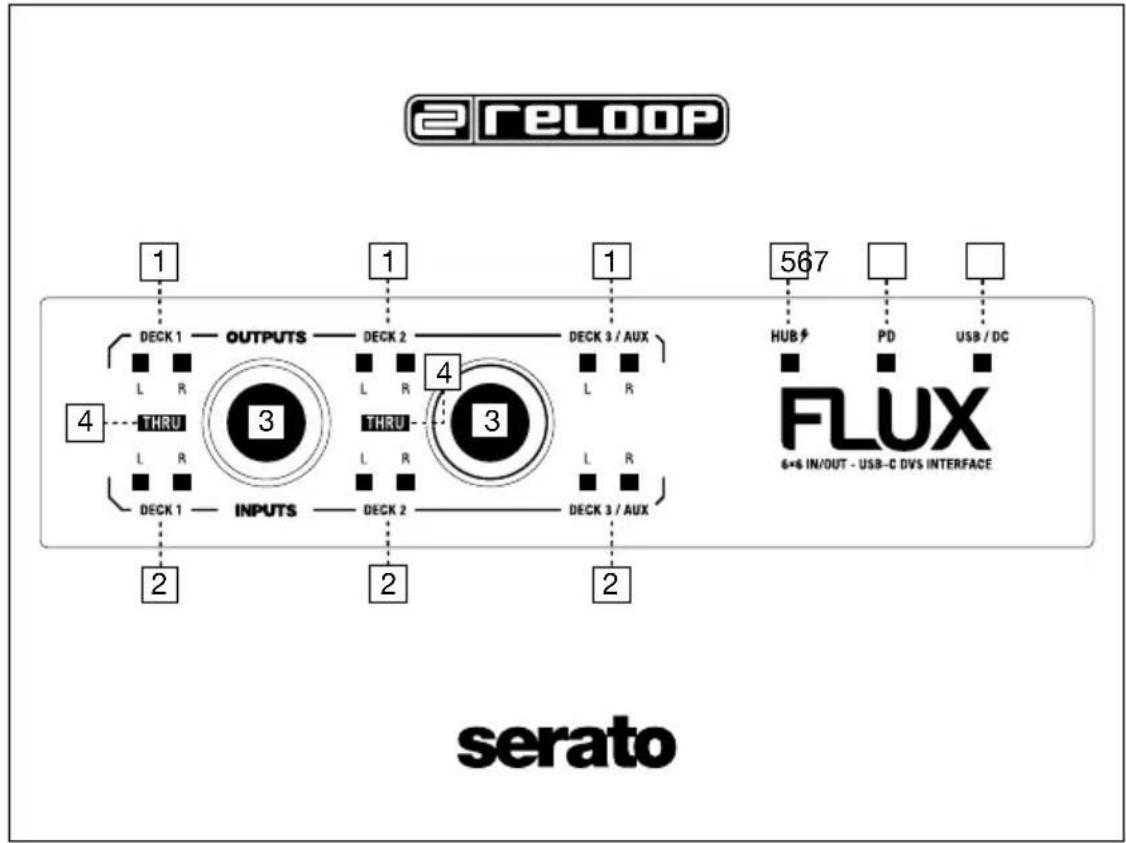
1 Voyant d'état sortie (platine 1 - platine 3)
2 Voyant d'état entrée (platine 1 - platine 3)
3 Bouton Thru (platine 1 / platine 2)
4 Voyant d'état bouton Thru (platine 1 / platine 2)
5 Voyant d'état hub USB
6 Voyant d'état PD (alimentation électrique)
7 Voyant d'état USB/DC
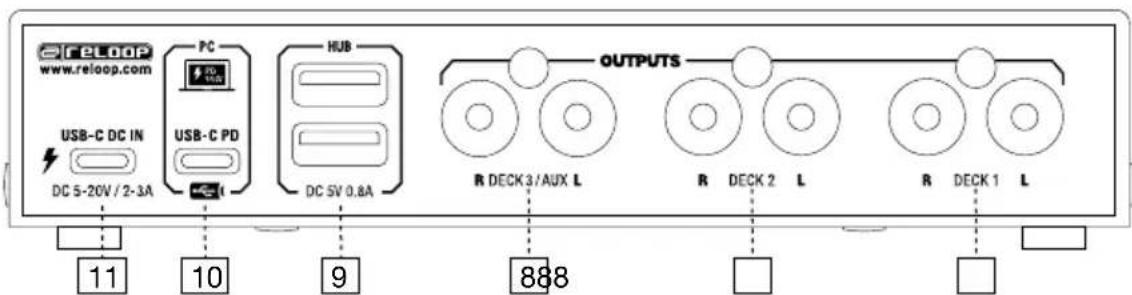
8 Sortie RCA (Cinch) (platine 1 - platine 3/AUX)
9 Hub USB actif (x2)
10 USB-C PD (alimentation électrique)
11 USB-C entrée DC
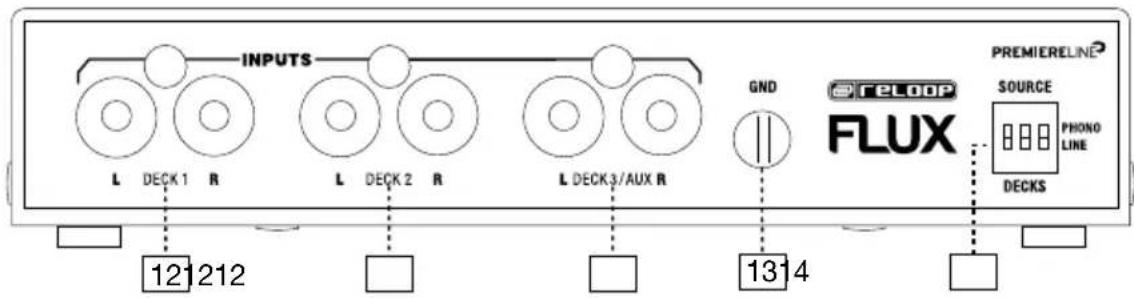
12 Entrée RCA (Cinch) (platine 1 - platine 3/AUX)
13 Borne de mise à la terre
14 Commutateur de source Phono/Line
FONCTIONS
- Le voyant d'état sortie -1- et le voyant d'état entrée -2- indiquent les niveaux des signaux d'entrée et de sortie :
1.1 Signal de sortie
- ARRET: si moins de -24 dBV (LINE).
- LUMINOSITÉ MAXIMALE: si plus de +2 dBV (LINE).
- CLIGNOTE: si plus de +14 dBV (LINE) - indique un clipping.
1.2 Signal d'entrée
- ARRÊT: si moins de -28 dBV (LINE) / -60 dBV (PHONO).
- LUMINOSITÉ MAXIMALE: si plus de -2 dBV (LINE) / -34 dBV (PHONO).
-
CLIGNOTE: si plus de +10 dBV (LINE) / -22 dBV (PHONO) - indique un clipping.
-
Lorsque les boutons Thru -3- sont activés, le signal audio est directement acheminé de l'entrée vers la sortie. Cette fonction est utilisée dans les configurations où aucun logiciel n'est utilisé (p. ex. vinyle) et où le signal ne doit donc pas être envoyé à un ordinateur. Le voyant d'état bouton Thru -4- s'allume lorsque le mode Thru est actif.
-
Voyant d'état hub USB -5- :
-
ARRÊT: lorsque le FLUX est connecté au port USB-C de l'ordinateur via un câble USB-C sur USB-A – le hub USB est en mode passif.
- MODULÉ: lorsqu'une alimentation externe USB-A est connectée au port USB-C DC IN – le hub USB est en mode actif (moins de 0,8 A par port).
-
LUMINOSITÉ MAXIMALE: lorsqu'une source d'alimentation est fournie par un ordinateur USB-C ou une alimentation externe USB-C (min. 15 W) – le hub USB est en mode actif (0,8 A par port).
-
Le voyant d'état PD -6- s'allume lorsqu'une alimentation USB-C connectée est détectée.
-
Voyant d'état USB/DC -7- :
-
S'ALLUME BRIÈVEMENT À L'ALLUMAGE: Avertissement. Il se peut que le courant ne soit pas suffisant (500 mA ou moins) pour alimenter les connexions USB nécessitant un courant élevé.
- MODULÉ: FLUX est alimenté par un port d'ordinateur USB-A ou une alimentation externe USB-A (il se peut que le hub USB ne soit pas en mesure de fournir la pleine puissance de sortie).
- LUMINOSITÉ MAXIMALE: 15 W ou plus sont disponibles, soit à partir d'un port d'ordinateur USB-C, soit à partir d'une alimentation USB-C (le hub USB fournit une puissance de sortie maximale).
- Les sorties -8- et les entrées -12- sont connectées à votre table de mixage et à votre appareil de lecture (Tumtable/lecteur CD).
- Deux hubs USB actifs -9- pour connecter des accessoires tels que des appareils MIDI, etc.
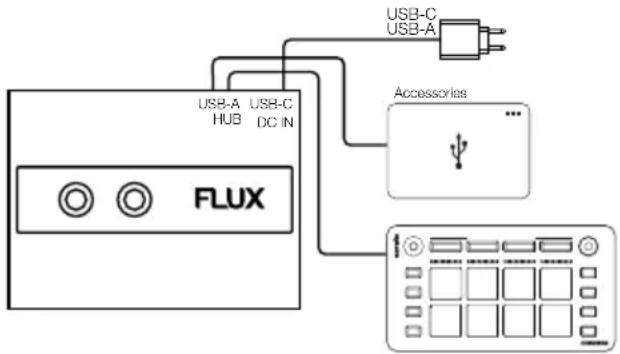
flowchart
graph TD
    A["FLUX"] -->|USB-A| B["USB-A HUB DC IN"]
    A -->|USB-C| C["USB-C USB-A"]
    A --> D["Accessories"]
    D --> E["Device with USB-A icon"]
-
Le port USB-C PD -10- permet de connecter FLUX à votre ordinateur.
-
Le port USB-C DC IN -11- permet de connecter FLUX à une alimentation électrique externe.
-
Commutation de la source entre le signal phono/ligne avec les commutateurs de source Phono/Line -14-.
RACCORDS
Pour intégrer le FLUX dans une configuration typique de DJ, le connecter aux Turntables (ou aux lecteurs de CD) et à la table de mixage comme décrit ci-dessous ( Page 19):
1. ENTRÉES
Brancher les Turntables ou les lecteurs de CD sur les entrées de platine -12- du FLUX. En cas d'utilisation de Turntables, raccorder leur câble de mise à la terre à la borne de mise à la terre -13- du FLUX ou de la table de mixage.
2. SÉLECTION DU NIVEAU D'ENTRÉE
Utiliser les commutateurs phono/ligne -14- pour sélectionner le niveau d'entrée correct pour chaque entrée. Placer les commutateurs pour les signaux phono (Turntables) en HAUT ou pour les signaux de ligne (lecteurs de CD) en BAS.
3. SORTIES
Connector les sorties -8- du FLUX aux entrées ligne de la table de mixage.
4. CONNECTER LE FLUX À UN ORDINATEUR
Connector le port USB-C PD -10- du FLUX à un port USB-C ou USB-A libre de l'ordinateur à l'aide du câble USB fourni. Veiller à ce que la connexion soit établie directement avec l'ordinateur et non via un hub ou un splitter.
ALIMENTATION EN COURANT
Si le FLUX est connecté à une alimentation externe via le port USB-C-DC IN -11-, il dispose de sa propre alimentation et ne reçoit pas de courant via le port USB-C PD. Si aucune alimentation externe n'est fournie, le FLUX est alimenté par le port USB de l'ordinateur.
Si l'ordinateur est alimenté par USB-C, vous pouvez l'alimenter via le FLUX en connectant le FLUX à une source d'alimentation externe via le port USB-C DC IN -11-.
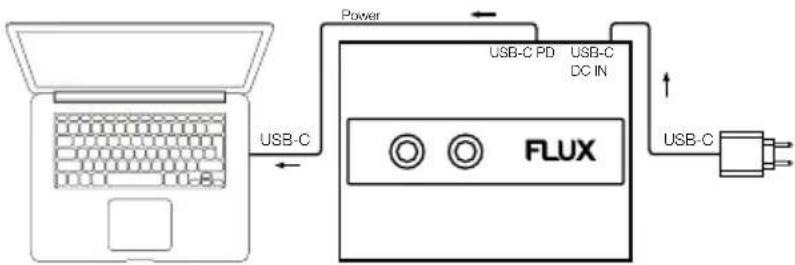
flowchart
graph LR
    A["Laptop"] -->|USB-C| B["DC IN"]
    B --> C["USB-C PD"]
    B --> D["USB-C DC IN"]
    C --> E["Power"]
    D --> E
    E --> F["USB-C"]
Vous devez connecter une alimentation externe pour pouvoir utiliser les sorties Thru sans ordinateur. Les canaux Thru sont activés et désactivés à l'aide des boutons correspondants sur l'interface.
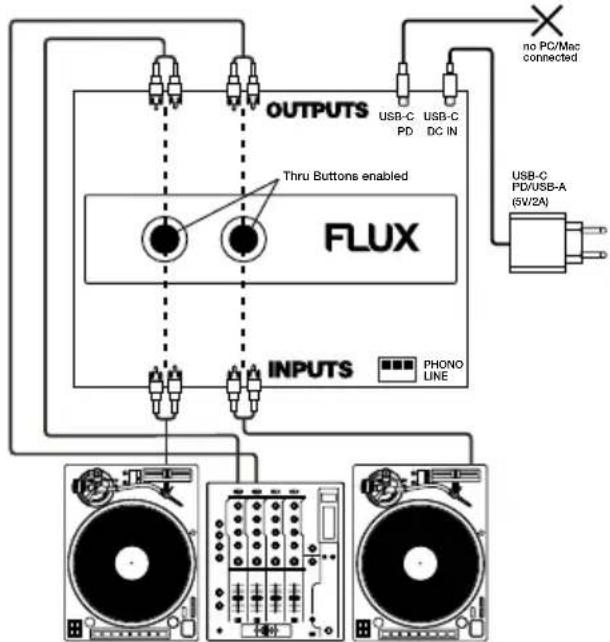
flowchart
graph TD
    A["OUTPUTS"] --> B["USB-C PD"]
    A --> C["USB-C DC IN"]
    D["INPUTS"] --> E["PHONO LINE"]
    F["USB-C PD/USB-A (5V/2A)"] --> G["no PC/Mac connected"]
    H["THRU Buttons enabled"] --> I["FLUX"]
    style A fill:#f9f,stroke:#333
    style D fill:#ccf,stroke:#333
    style F fill:#cfc,stroke:#333
    style H fill:#fcc,stroke:#333
Lorsqu'un ordinateur est connecté et que les sorties Thru sont activées, le signal est acheminé directement des entrées vers les sorties, en contournant le flux de signal vers l'ordinateur. [Graphique Thru avec PC]
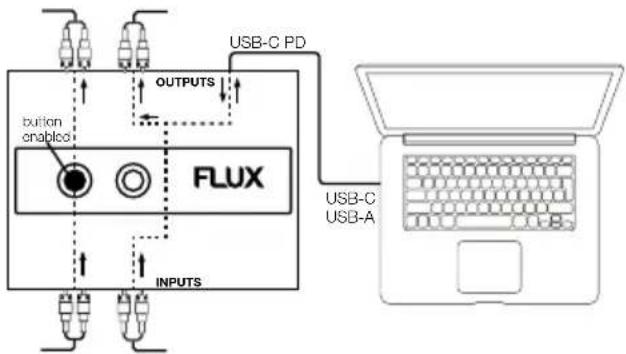
flowchart
graph TD
    A["FLUX"] -->|OUTPUTS| B["USB-C PD"]
    A -->|INPUTS| C["USB-A"]
    A -->|button enabled| D["Ground"]
    style A fill:#f9f,stroke:#333
    style B fill:#ccf,stroke:#333
    style C fill:#cfc,stroke:#333
    style D fill:#fcc,stroke:#333
SERATO DJ PRO & SERATO DVS
Le FLUX comprend une licence intégrée pour Serato DJ Pro et Serato DVS.
Serato DJ Pro peut être téléchargé ici : https://serato.com/dj/pro/downloads
Veuillez consulter les spécifications recommandées sur la page de téléchargement.
Une fois Serato DJ Pro installé sur l'ordinateur, le logiciel s'active tout seul lorsque vous branchez le FLUX. Il est possible de se connecter avec un compte Serato existant ou de créer un nouveau compte. Si vous utilisez Windows, Serato DJ vous demandera d'installer le pilote ASIO requis. Pour continuer, cliquez sur « Installer ». Si cela ne fonctionne pas, le pilote peut également être téléchargé et installé manuellement en cliquant sur le lien suivant :
Pilote FLUX ASIO (Windows uniquement) : www.reloop.com/reloop-flux
Si vous rencontrez des problèmes de détection d'aiguille, vous pouvez consulter l'article suivant sur le site Internet de Serato pour obtenir de l'aide :
!! Veuillez vérifier les mises à jour du micrologiciel sur www.reloop.com/reloop-flux !!
Instructions de mise à jour pour macOS et Windows
Avant de continuer, veuillez vous assurer que la dernière version de Java Runtime Environment (JRE) est installée. Java peut être téléchargé et installé via le lien suivant : https://www.java.com/de/download/
Remarque : Si vous utilisez Microsoft EDGE, il se peut que l'application Java (JRE) ne puisse pas être téléchargée. Si c'est le cas, veuillez utiliser un autre navigateur pour le téléchargement.
Après l'installation de Java (JRE), suivre les étapes suivantes :
-
Veuillez vous assurer que Serato DJ Pro et toutes les autres applications ont été fermées avant de lancer la mise à jour.
-
Connecter le FLUX à l'ordinateur via USB.
-
Lancer l'application ReloopFirmwareUpdateApp*, cliquer sur « Open » (« Ouvrir ») et sélectionner le fichier firmware « FLUX_V***.bin » dans le paquet téléchargé. L'utilitaire de mise à jour affiche la version actuellement installée et la nouvelle version.
-
Cliquer sur « Démarrer » et attendre la mise à jour (durée : environ 3 à 5 minutes).
-
Une fois terminé, cliquez sur « Close » (« Fermer »).
Le micrologiciel de l'appareil a maintenant été mis à jour avec succès et le FLUX est prêt à être utilisé.
Remarque : Si un problème survient ou si la mise à jour prend plus de 20 minutes, déconnecter l'appareil et répéter les étapes ci-dessus.
* : Si vous recevez un message d'avertissement sous macOS, procédez comme suit :
-
Ouvrir les Préférences Système en cliquant sur l'icône Apple et sélectionner « Préférences Système ».
-
Sélectionner « Confidentialité et sécurité » et veiller à ce que l'onglet « Général » soit sélectionné.
-
Cliquer sur « Autoriser ».
L'utilitaire de mise à jour devrait maintenant s'ouvrir. Si ce n'est pas le cas, double-cliquez sur l'application ReloopFirmwareUpdateApp.
CARACTÉRISTIQUES TECHNIQUES
ALIMENTATION EN COURANT :
- Fonctionnement via le bus USB : oui
- Courant recommandé : 2 A ou plus
- Courant minimal : 400 mA
- Continuité maximale USB-PD : 60 W
- Puissance maximale du hub USB : 2 x 0,8 A = 8 W
- Alimentation USB externe prise en charge (type A ou C) : 5 V/1 A - 20 V/3 A
- Priorisation de l'alimentation électrique : Alimentation propre FLUX -> Hub USB -> PD (sur PC)
AUDIO :
- Rapport signal/bruit (niveau de référence de sortie 1 kHz, +4 dB) :
- Deck In (entrée du signal LINE : 0 dBV) : > 83 dB
- Deck In (Entrée du signal PHONO : -32 dBV) : > 73 dB
- THD + N :
- Entrée signal LINE : -4 dBV à 1 K / < 0,03 % (1 kHz,+0 dB)
- Entrée signal PHONO : -36 dBV à 1 K / < 0,05 % (1 kHz,+0 dB, Inverses RIAA)
- Amplification maximale :
- Deck In (LINE) : +4 dB ± 2 dB
- Deck In (PHONO) : +36 dB ± 2 dB
- Entrée maximale (1 kHz, THD = 1 %) :
- Deck In (LINE) : > +7 dBV
- Deck In (PHONO) : > -25 dBV
- Sortie maximale (1 kHz, THD = 1 %) :
Sortie platine : > +11 dBV
USB :
- Interface audio USB 24 bits/44.1 kHz, 48 kHz, 88.2kHz, 96 kHz
- USB 2.0 haut débit (480 Mbit/s)
- Conforme à la classe
- Protocole USB Power Delivery 3.0
GÉNÉRAL :
- Dimensions (L x P x H) : 160 x 120 x 34 mm
- Poids : 0,85 kg
ACCESSOIRES :
- Manuel d'utilisation
- 1x câble USB type C/C
- 1x câble USB type C/A
- 2x câble RCA (Cinch)
SERVICE ET ASSISTANCE
Pour toute question ou problème technique, veuillez consulter notre FAQ ou demander un ticket d'assistance : https://www.reloop.com/faqs/
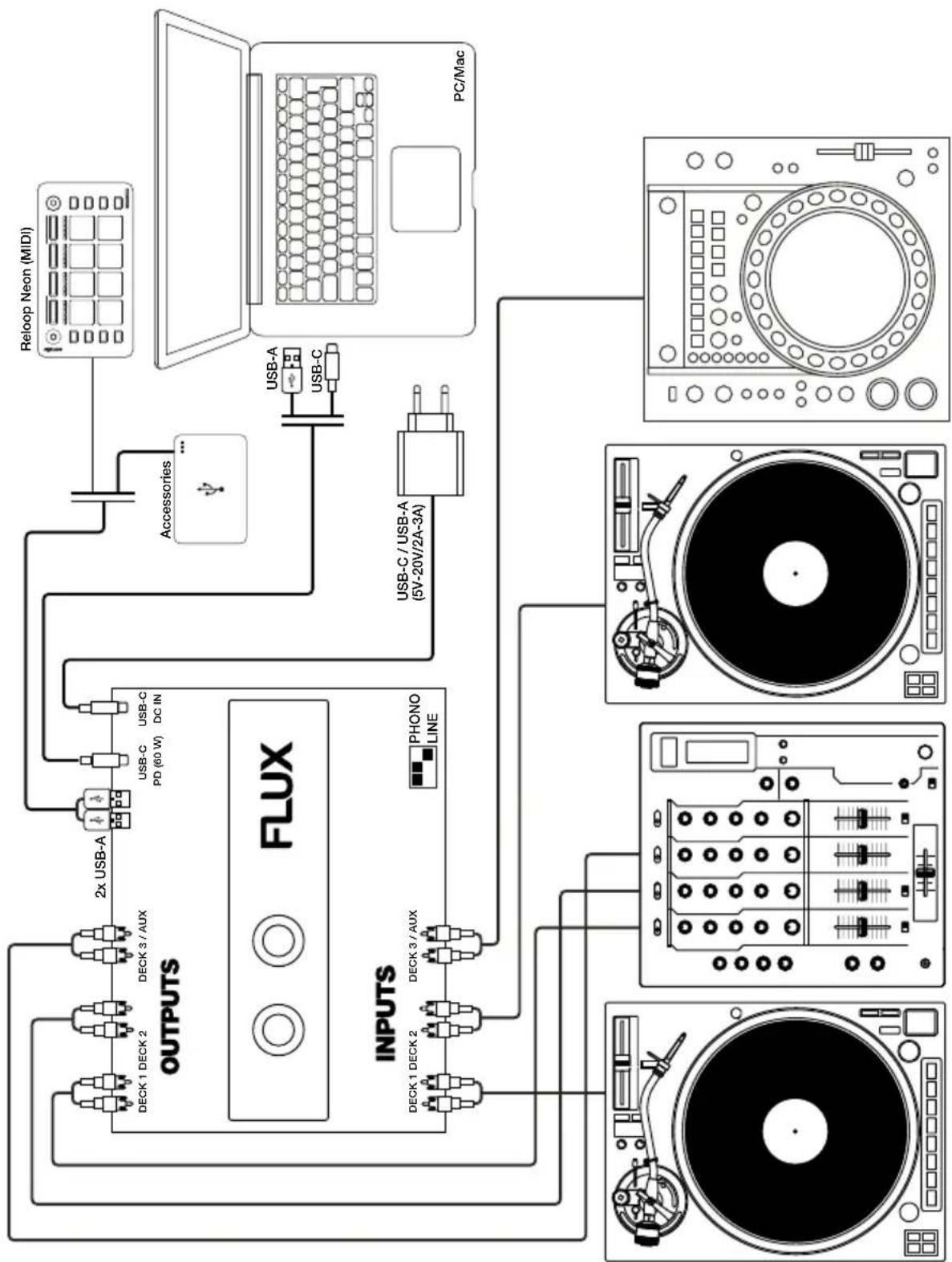
flowchart
graph TD
    A["OUTPUTS"] -->|2x USB-A| B["FLUX"]
    A --> C["INPUTS"]
    C --> D["PC/Mac"]
    D --> E["PC/Mac"]
    A --> F["DECK 1 DECK 2"]
    A --> G["DECK 3 / AUX"]
    A --> H["USB-C PD (60 W)"]
    A --> I["USB-C DC IN"]
    A --> J["PHONO LINE"]
    A --> K["RESER"]
    K --> L["Reloop Neon (MIDI)"]
    K --> M["Accessories"]
    K --> N["USB-A USB-C"]
    K --> O["USB-C / USB-A (5V-20V/2A-3A)"]
FRANÇAIS
Sous réserve de modifications techniques.
Toutes les illustrations sont similaires.
Aucune responsabilité pour les erreurs d'impression.
