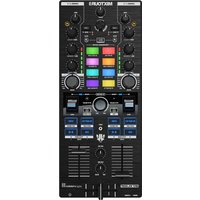
Mixtour Pro - Equipement DJ Reloop - Notice d'utilisation et mode d'emploi gratuit
Retrouvez gratuitement la notice de l'appareil Mixtour Pro Reloop au format PDF.


| Type de produit | Contrôleur DJ |
| Marque | Reloop |
| Modèle | Mixtour Pro |
| Connectivité | USB-C Power Delivery (port 28), port de chargement USB-C (29), sortie Master Out RCA (27) |
| Alimentation | Via USB-C (ordinateur ou adaptateur secteur 20 W minimum) ou bloc d'alimentation externe |
| Compatibilité | iOS/iPadOS, Android, Windows, macOS |
| Logiciel pris en charge | djay Pro (Algoriddim) |
| Pads de performance | 8 pads rétroéclairés avec modes Hot Cue, Auto Loop, Bounce Loop, Sampler, Pitch Cue, Saved Loops, Instant FX, Neural Mix |
| Égaliseur | 3 bandes (aigus, médiums, graves) / Neural Mix EQ |
| Filtre | Highpass/Lowpass avec contrôle continu |
| FX | 2 paddles avec contrôle Dry/Wet et sélection de paramètres |
| Crossfader | Oui, avec fonctions FX et Tempo Blend |
| Linefaders | 2 |
| Contrôles | Browse encoder, Track Load, Split, Mode, Shift, Sync, Cue, Play/Pause, Loop In/Out/Ex |
| Sortie casque | Oui, avec volume et mix Cue/Master |
| Commutateur Mono/Stereo | Oui |
| Dimensions (approx.) | 320 x 200 x 50 mm |
| Poids (approx.) | 1,2 kg |
| Contenu de la boîte | Câble USB-C vers USB-C, mode d'emploi |
| Maintenance | Contrôle régulier des câbles et pièces d'usure ; nettoyage avec chiffon légèrement humide (pas de solvants) |
| Sécurité | Éviter liquides, chaleur, humidité ; ne pas ouvrir le boîtier ; débrancher avant nettoyage |
| Garantie | Garantie constructeur excluant modifications et dommages dus au non-respect des consignes |
FOIRE AUX QUESTIONS - Mixtour Pro Reloop
Questions des utilisateurs sur Mixtour Pro Reloop
0 question sur cet appareil. Repondez a celles que vous connaissez ou posez la votre.
Poser une nouvelle question sur cet appareil
Téléchargez la notice de votre Equipement DJ au format PDF gratuitement ! Retrouvez votre notice Mixtour Pro - Reloop et reprennez votre appareil électronique en main. Sur cette page sont publiés tous les documents nécessaires à l'utilisation de votre appareil Mixtour Pro de la marque Reloop.
MODE D'EMPLOI Mixtour Pro Reloop
Afin d'éviter un incendie ou une décharge électrique, veillez à tenir cet appareil à l'écart des liquides et de l'humidité ! N'ouvrez jamais le boîtier !
¡ADVERTENCIA!
Gardez ces instructions pour des utilisations ultérieurs!
ATTENTION! Pour votre propre sécurité, veuillez lire attentivement ce mode d'emploi avant la première utilisation ! Toutes les personnes chargées de l'installation, de la mise en service, de l'utilisation, de l'entretien et la maintenance de cet appareil doivent posséder les qualifications nécessaires et respecter les instructions de ce mode d'emploi. Ce produit est conforme aux directives européennes et nationales, la conformité a été certifiée et les déclarations et documents sont en possession du fabricant.
Retirez le Keypad Pro de son emballage. Avant la première mise en service, vérifiez le bon état de l'appareil. Si le boîtier ou le cordon USB sont endommagés, n'utilisez pas l'appareil et contactez votre revendeur.
CONSIGNES DE SÉCURITÉ
ATTENTION! Soyez particulièrement vigilant lors des branchements avec la tension secteur. Une décharge électrique à cette tension peut être mortelle ! La garantie exclue tous les dégâts dus au non-respect des instructions de ce mode d'emploi. Le fabricant décline toute responsabilité pour les dégâts matériels et personnels dus à un usage incorrect ou au non-respect des consignes de sécurité.
- Cet appareil a quitté l'usine de fabrication en parfait état. Afin de conserver cet état et assurer la sécurité de fonctionnement, l'utilisateur doit absolument respecter les consignes de sécurité et les avertissements indiqués dans ce mode d'emploi.
- Pour des raisons de sécurité et de certification (CE), il est interdit de transformer ou modifier cet appareil. Tous les dégâts dus à une modification de cet appareil ne sont pas couverts par la garantie.
- Le boîtier ne contient aucune pièce nécessitant un entretien, à l'exception de pièces d'usure pouvant être remplacées de l'extérieur. La maintenance doit exclusivement être effectuée par du personnel qualifié afin de conserver les droits de garantie !
- Veillez à n'effectuer le raccordement secteur qu'une fois l'installation terminée. Branchez toujours le cordon USB secteur en dernier.
- Utilisez uniquement des câbles conformes. Veillez à ce que toutes les fiches et douilles soient bien vissées et correctement connectées. Si vous avez des questions, contactez votre revendeur.
- Veillez à ne pas coincer ou endommager le cordon USB par des arêtes tranchantes lorsque vous installez l'appareil.
- Débranchez l'appareil lorsque vous ne l'utilisez pas ou pour le nettoyer ! Pour débrancher l'appareil, tirez toujours sur la prise, jamais sur le câble !
- Placez l'appareil sur une surface plane, stable et difficilement inflammable. En cas de larsen, éloignez les enceintes de l'appareil.
- Évitez tous les chocs et l'emploi de la force lors de l'installation et l'utilisation de l'appareil.
- Installez l'appareil dans un endroit à l'abri de la chaleur, de l'humidité et de la poussière. Ne laissez pas traîner les câbles pour votre sécurité personnelle et celle de tiers !
- Ne placez jamais des récipients de liquides susceptibles de se renverser sur l'appareil ou à proximité directe. En cas d'infiltration de liquides dans le boîtier, retirez immédiatement le cordon USB. Faites contrôler l'appareil par un technicien qualifié avant de le réutiliser. La garantie exclue tous les dégâts dus aux infiltrations de liquides.
- N'utilisez pas l'appareil dans un environnement extrêmement chaud (plus de 35°C) ou froid (sous 5°C). N'exposez pas l'appareil directement aux rayons solaires ou à des sources de chaleur telles que radiateurs, fours, etc. (également valable lors du transport). Veillez à ne pas obstruer les ventilateurs ou les fentes de ventilation. Assurez toujours une ventilation convenable.
- N'utilisez pas l'appareil lorsqu'il est amené d'une pièce froide dans une pièce chaude. L'eau de condensation peut détruire votre appareil. Laissez l'appareil hors tension jusqu'à ce qu'il ait atteint la température ambiante !
- Ne nettoyez jamais les touches et curseurs avec des produits aérosols ou gras. Utilisez uniquement un chiffon légèrement humide, jamais de solvants ou d'essence.
- Utilisez l'emballage original pour transporter l'appareil.
- Réglez d'abord les curseurs de réglage et de volume de votre ampli au minimum et les interrupteurs des enceintes sur „OFF“. Attendez 8 à 20 secondes avant d'augmenter le volume afin d'éviter l'effet de Schottky, susceptible d'endommager les enceintes et le diviseur de fréquence.
- Les directives de prévention des accidents de l'association des fédérations professionnelles doivent être respectées dans les établissements commerciaux.
- Dans les écoles, instituts de formation, ateliers de loisirs etc. l'utilisation de l'appareil doit être effectuée sous la surveillance de personnel qualifié.
- Conservez ce mode d'emploi pour le consulter en cas de questions ou de problèmes.
DEMANDE CONFORME À LA RÉGLEMENTATION
- Si l'appareil est utilisé à d'autres fins que celles décrites dans le manuel d'utilisation, des dommages peuvent être causés au produit, entraînant l'exclusion des droits de garantie. En outre, toute autre application non conforme à l'usage spécifié comporte des risques tels que courts-circuits, incendies, chocs électriques, etc.
MAINTENANCE
- Contrôlez régulièrement la sécurité technique de l'appareil pour vérifier que le câble USB ou le boîtier ne sont pas endommagés et que les pièces d'usure telles que les boutons et les interrupteurs ne sont pas usées.
- Si l'on peut supposer qu'un fonctionnement sûr n'est plus possible, l'appareil doit être débranché et protégé contre toute utilisation accidentelle. Débranchez toujours le câble USB de la prise de courant !
- Débranchez le câble USB de votre ordinateur.
- Il faut partir du principe qu'un fonctionnement sûr n'est plus possible si l'appareil présente des défauts visibles, s'il ne fonctionne plus, après un stockage prolongé dans des conditions défavorables ou après des contraintes de transport importantes.

text_image
PREMISSION 27 28 2930
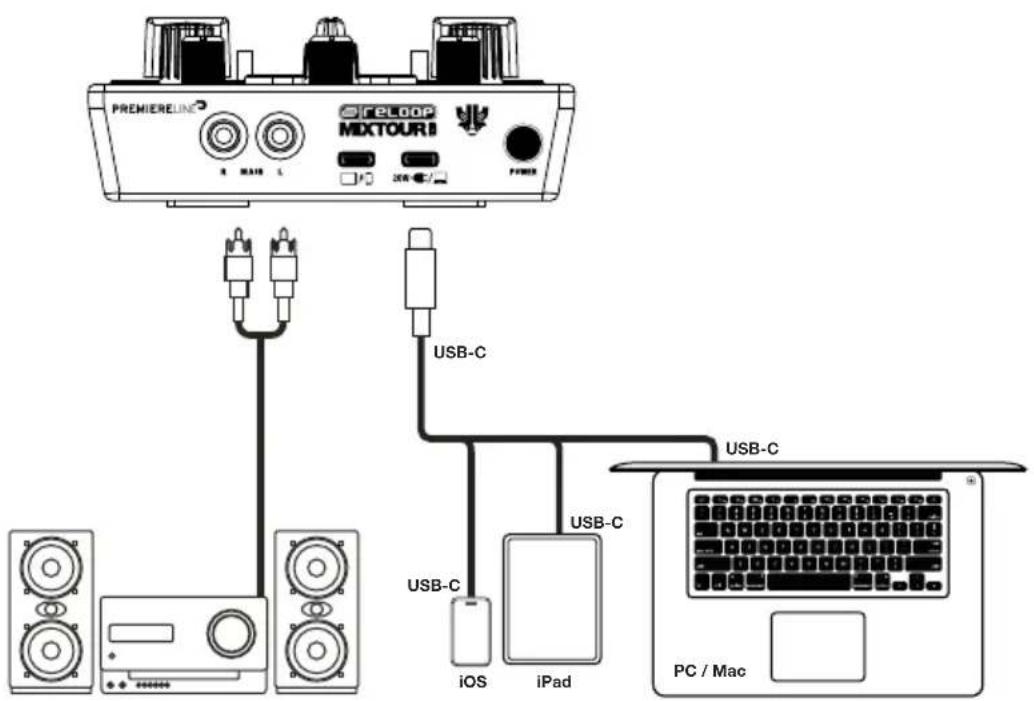
Connectez le bloc d'alimentation de votre appareil de lecture au port de chargement du Mixtour Pro (29). Si le bloc d'alimentation de votre appareil dispose d'un connecteur Lightning, veuillez utiliser le câble USB-C fourni pour cette étape. Votre appareil de lecture est rechargé par le Mixtour Pro (bloc d'alimentation de 20 W minimum).
CONNEXION USB
Connectez votre appareil de lecture au port USB-C Power Delivery (28) du Reloop Mixtour Pro, soit à l'aide du câble USB-C fourni, soit à l'aide d'un câble Lightning vers USB-C.
MASTER OUT
Connectez votre système sonore (par exemple, des enceintes actives) à la sortie Master Out (RCA) (27).
INDICATION
Alternativement, le Mixtour Pro peut être alimenté par des appareils USB-C (par exemple un ordinateur portable ou un iPad suffisamment alimenté) via le port de chargement USB-C. Dans l'exemple suivant, le Mixtour Pro est connecté à l'appareil de lecture de votre choix via le port de chargement USB-C (29).
text_image
PREMIERE LINE FELOOP MIXTOURI USB-C USB-C iOS iPad PC / MacINSTALLATION & CONNEXION DE DJAY PRO
INSTALLATION DE DJAY PRO SUR IPAD/IPHONE
- Scannez le code QR ou téléchargez l'application djay Pro dans l'App Store.
- Connectez votre appareil de lecture au port USB-C Power Delivery (28) du Mixtour Pro et votre adaptateur secteur au port USB-C Charging (29) du Reloop Mixtour Pro.
- Ouvrez l'application djay Pro préalablement téléchargée.
Votre Mixtour Pro est automatiquement détecté et est maintenant prêt à être utilisé.
INSTALLATION DE DJAY PRO SOUS WINDOWS
- Téléchargez l'application djay Pro sur Microsoft Store.
- Connectez votre ordinateur au port USB-C Power Delivery (28) du Mixtour Pro.
- Ouvrez l'application djay Pro préalablement téléchargée.
Votre Mixtour Pro est automatiquement détecté et est maintenant prêt à être utilisé.
Un pilote ASIO supplémentaire pour une faible latence est disponible sur www.reloop.com/downloadfinder.
Ce pilote est optionnel et n'est pas nécessaire pour le fonctionnement.
INSTALLATION DE DJAY POUR ANDROID
Si vous souhaitez utiliser un appareil Android avec le Reloop Mixtour Pro, veuillez d'abord vérifier notre FAQ sur www.reloop.com/faqs/. Téléchargez ensuite l'application djay depuis le Google Play Store et connectez-la comme décrit ci-dessus.
UTILISATION
Le Mixtour Pro offre des fonctions de mapping avancées et détaillées. Pour un aperçu correspondant, veuillez consulter ce lien : www.reloop.com/reloop-mixtour-pro-mapping
1. MASTER VOLUME
Le contrôle du volume maître (1) est utilisé pour ajuster le volume de sortie du signal maître.
2. CHANNEL GAIN
Le Channel Gain (2) permet d'adapter le volume de sortie du canal.
3. BROWSE ENCODER
Utilisez le codeur de navigation (3) pour naviguer dans vos bibliothèques musicales. Appuyez sur le codeur de navigation pour confirmer votre choix. Appuyez parallèlement sur Shift (20) et sur le codeur de navigation pour revenir une étape en arrière dans le niveau de menu. Si vous tournez le codeur de navigation tout en maintenant le bouton Mode (6) enfoncé, vous pouvez naviguer dans la piste en cours de lecture.
4. TOUCHES TRACK LOAD
Appuyez sur la touche Track Load (4) pour attribuer la platine souhaitée à une piste. Maintenez le bouton Mode (6) enfoncé et appuyez sur les boutons Track Load pour passer aux platines 3 et 4. Maintenez la touche Shift enfoncée et appuyez sur la touche Track Load de gauche pour naviguer vers la gauche parmi les bibliothèques de la section « My Collection » et sur la touche Track Load de droite pour naviguer vers la droite.
5. TOUCHE SPLIT
La touche Split divise les huit pads de performance. Les quatre pads de gauche contrôlent le canal gauche, les quatre pads de droite le canal droit.
6. TOUCHES MODE
En appuyant sur les touches Mode (6), la sélection du mode de performance est activée, ce qui vous permet de sélectionner le mode de performance de votre choix à l'aide du pad correspondant. En appuyant simultanément sur Mode et sur une touche sélectionnée, les fonctions respectives du deuxième niveau sont activées conformément à l'étiquetage de l'appareil.
7. SECTION DE LA PERFORMANCE
Les pads de performance (7) sont des pads de batterie à code couleur qui activent le mode de performance de votre choix en maintenant la touche Mode (6) enfoncée tout en appuyant sur le mode de pad de performance sélectionné. Les modes de performance suivants sont disponibles :
- Mode Hot Cue
Ce mode déclenche les huit points Cue disponibles. Les pads s'allument dans les couleurs correspondantes. En appuyant simultanément sur Shift (20) et sur le pad Cue correspondant, le point Cue sélectionné est effacé.
- Mode Auto Loop
Chacun des huit pads de performance a une longueur de boucle différente. En appuyant sur le mode Auto Loop, la boucle est activée en fonction de la longueur, en appuyant à nouveau, l'Auto Loop est désactivée.
- Bounce Loop
Appuyez sur l'un des huit pads pour mettre la piste en boucle. La longueur varie d'un pad à l'autre.
- Sampler
Ce mode déclenche le sample correspondant dans la banque de samples.
- Pitch Cue
Changez la clé de la piste en appuyant sur les pads. En maintenant la touche Shift enfoncée et en appuyant sur les pads, vous pouvez passer d'un point Cue à un autre.
- Saved Loops
Ce mode comprend une banque de jusqu'à huit hot loops par piste, qui peuvent être rappelées immédiatement. Ces hot loops fonctionnent de la même manière que les points Cue enregistrés. En maintenant la touche Shift enfoncée et en appuyant sur le pad souhaité, vous pouvez déclencher directement les boucles sauvegardées.

- Instant FX
Les Drum Pads disposent de différents effets instantanés qui sont activés en appuyant sur le pad correspondant.
- Neural Mix™
Contrôlez les différents éléments de Neural Mix™ à l'aide des pads.
8. ÉGALISEUR (3 BANDES/NEURAL MIX™ EQ)
Contrôle des aigus, des médiums et des graves du canal ou des différents éléments du Neural Mix™ (chant, harmoniques, batterie)
9. TOUCHES NEURAL MIX™
Basculement entre l'égaliseur Neural Mix™ Equalizer ou l'égaliseur standard
10. FILTRE
Le filtre est hors service en position 12 heures. Si vous tournez le filtre dans le sens des aiguilles d'une montre, vous créez un effet Highpass. Si vous le tournez dans le sens inverse des aiguilles d'une montre, vous obtenez un effet Lowpass.
11. FX PADDLES
Utilisez les FX-Paddles (12) pour activer l'effet sélectionné précédemment. L'effet est désactivé en position médiane. Si vous bloquez le Paddle en position avant, l'effet reste activé en permanence jusqu'à ce qu'il soit replacé en position centrale. Si vous souhaitez utiliser l'effet de manière temporaire, vous pouvez reculer Paddle pour la durée souhaitée de l'effet. Lorsque le FX-Paddle est relâché, il revient automatiquement en position centrale.
12. FX DRY/WET CONTROL
Le FX Dry/Wet Control (13) permet de régler l'intensité FX (dry/wet) de l'effet sélectionné. L'effet est désactivé en position Dry. Plus vous tournez la commande FX dans le sens des aiguilles d'une montre vers la position Wet, plus l'intensité de l'effet augmente. Le Dry/Wet Control influence les deux platines.
13. TOUCHES DES PARAMÈTRES FX (FX SELECT)
Les touches de paramètres (14) permettent de contrôler les fonctions des paramètres selon le mode actif (par exemple, l'ajustement des paramètres FX). En appuyant simultanément sur les touches Mode (6) et FX Parameter, vous pouvez choisir entre les effets souhaités. Les touches FX Parameter ont un impact sur les deux platines.
14. TOUCHES HEADPHONE CUE
Les touches Headphone Cue (15) permettent d'écouter le signal audio respectif des canaux. Si vous appuyez sur le bouton Headphone Cue gauche tout en maintenant Shift (20) enfoncé, le crossfader FX est activé. Si vous appuyez sur le bouton Headphone Cue de droite et maintenez Shift enfoncé, Tempo Blend est activé pour Crossfader FX.
15. TOUCHES LOOP IN-OUT-EX
En appuyant une fois sur le bouton Loop In-Out-Ex (16), vous définissez le point de départ d'une boucle. Si vous appuyez à nouveau sur cette touche, le point final de la boucle est déterminé. Appuyez une troisième fois pour quitter la boucle. Appuyez simultanément sur Shift (20) et In-Out-Ex pour régler une boucle automatique.
16. TOUCHES SYNC
Sync (17) permet d'adapter automatiquement la valeur BPM d'une piste à la deuxième platine. En appuyant à nouveau sur Sync, vous désactivez la fonction Sync. Appuyez simultanément sur Shift (20) et Sync pour faire correspondre la clé de la piste en cours de lecture.
17. TOUCHES CUE
Utilisez les touches Cue (18) pour créer et déclencher un point Cue temporaire. Si l'on appuie sur la touche Cue pendant la lecture, celle-ci s'arrête et revient automatiquement au point Cue défini. Si vous arrêtez la lecture puis appuyez sur la touche Cue, un nouveau point Cue sera créé à cette position de la piste. Maintenez la touche Mode (6) enfoncée et appuyez sur la touche Cue pour transposer la clé de la piste vers le bas. Maintenez Shift (20) enfoncé et appuyez sur la touche Cue pour effectuer un Pitch Bend vers le bas.
18. TOUCHES PLAY/PAUSE
La touche de lecture/pause (19) démarre ou met en pause la lecture de la platine correspondante. Maintenez la touche Mode (6) enfoncée et appuyez sur la touche Play/Pause pour transposer la clé de la piste vers le haut. Maintenez Shift (20) enfoncé et appuyez sur la touche lecture/pause pour effectuer un Pitch Bend vers le haut.
19. TOUCHE SHIFT
En appuyant en parallèle sur Shift (20) et sur une touche sélectionnée, les fonctions respectives du deuxième niveau sont activées conformément à l'inscription sur l'appareil.
20. LINEFADER
Les Linefaders (21) permettent de régler le volume de sortie pour les canaux.
21. CROSSFADER
Le Crossfader (22) alterne entre les canaux gauche et droit.
22. HEADPHONE CUE VOLUME
Utilisez la commande de volume Headphone Cue (23) pour ajuster le volume du signal du casque.
Le contrôle Headphone Cue Mix (24) mélange le rapport de volume entre le signal du canal et le signal maître via les écouteurs.
24. MONO/STEREO SWITCH
Le commutateur mono/stéréo (25) permet de choisir entre la sortie stéréo ou mono du signal de sortie maître.
CONFIGURATION MINIMALE REQUISE
Pour vérifier la configuration requise actuelle pour iOS/iPadOS, Android, Mac ou Windows, veuillez consulter algoriddim.com.
CARACTÉRISTIQUES TECHNIQUES
Câble USB-C vers USB-C et mode d'emploi inclus
Sous réserve de modifications techniques.
Toutes les illustrations sont similaires.
Aucune responsabilité pour les erreurs d'impression.
